
Crear una alerta
Crea una alerta sobre indicativos, países, referencias, bandas, modos, estados de EE. UU. o distancia y mira qué spots captaría antes de guardarla.
Free y ProActualizado para HamQSO 0.1.19
En esta página
Una alerta es un filtro que construyes tú: una estación, un país, una referencia, quizá solo en algunas bandas y modos. Una vez guardada, el servidor compara cada spot nuevo con la alerta y te envía una notificación en cuanto algo coincide, incluso con la app cerrada.
Abrir el editor
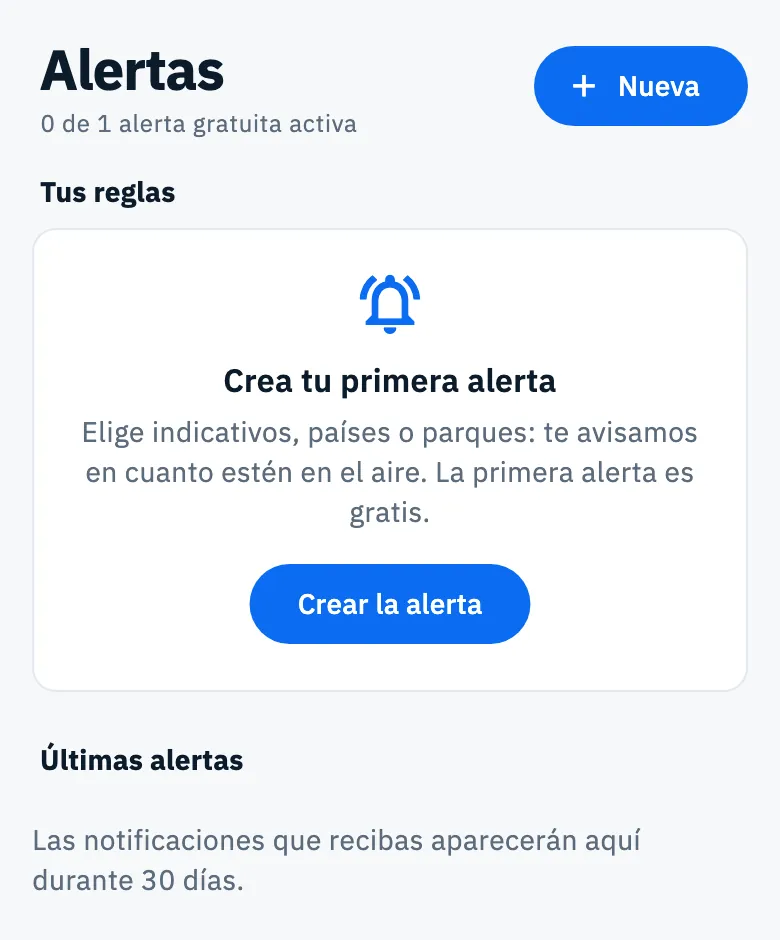
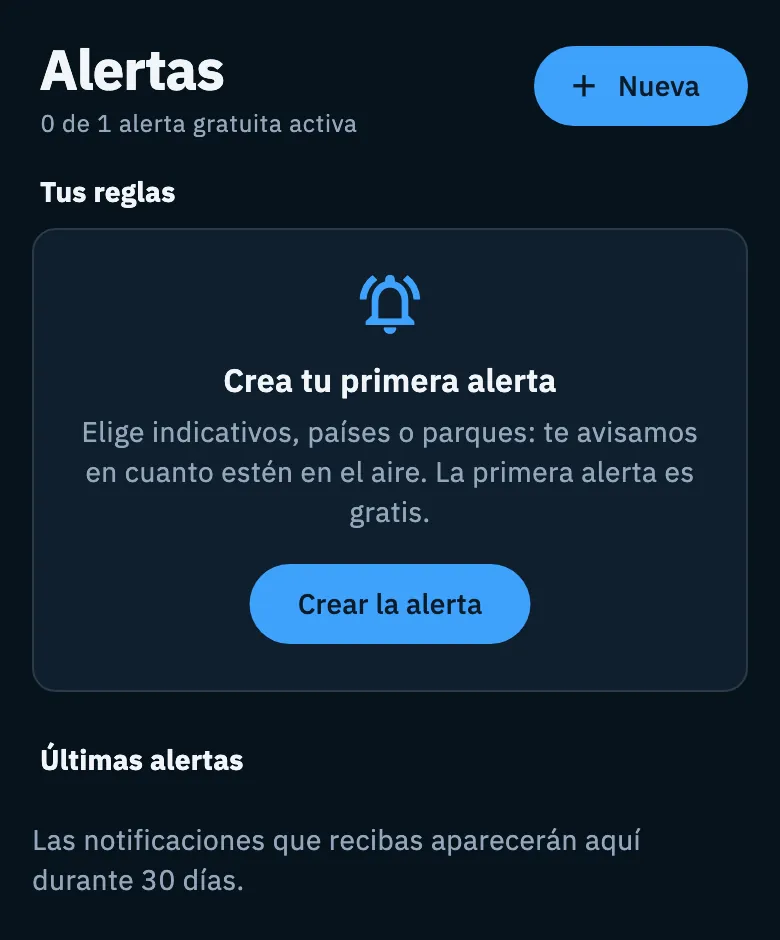
- Abre la sección Alertas, la cuarta de la barra (icono de campana). En la web, en una ventana ancha, también puedes pulsar 4.
- Toca Nueva arriba a la derecha. Si todavía no tienes alertas, también puedes tocar Crear la alerta en la tarjeta Crea tu primera alerta.
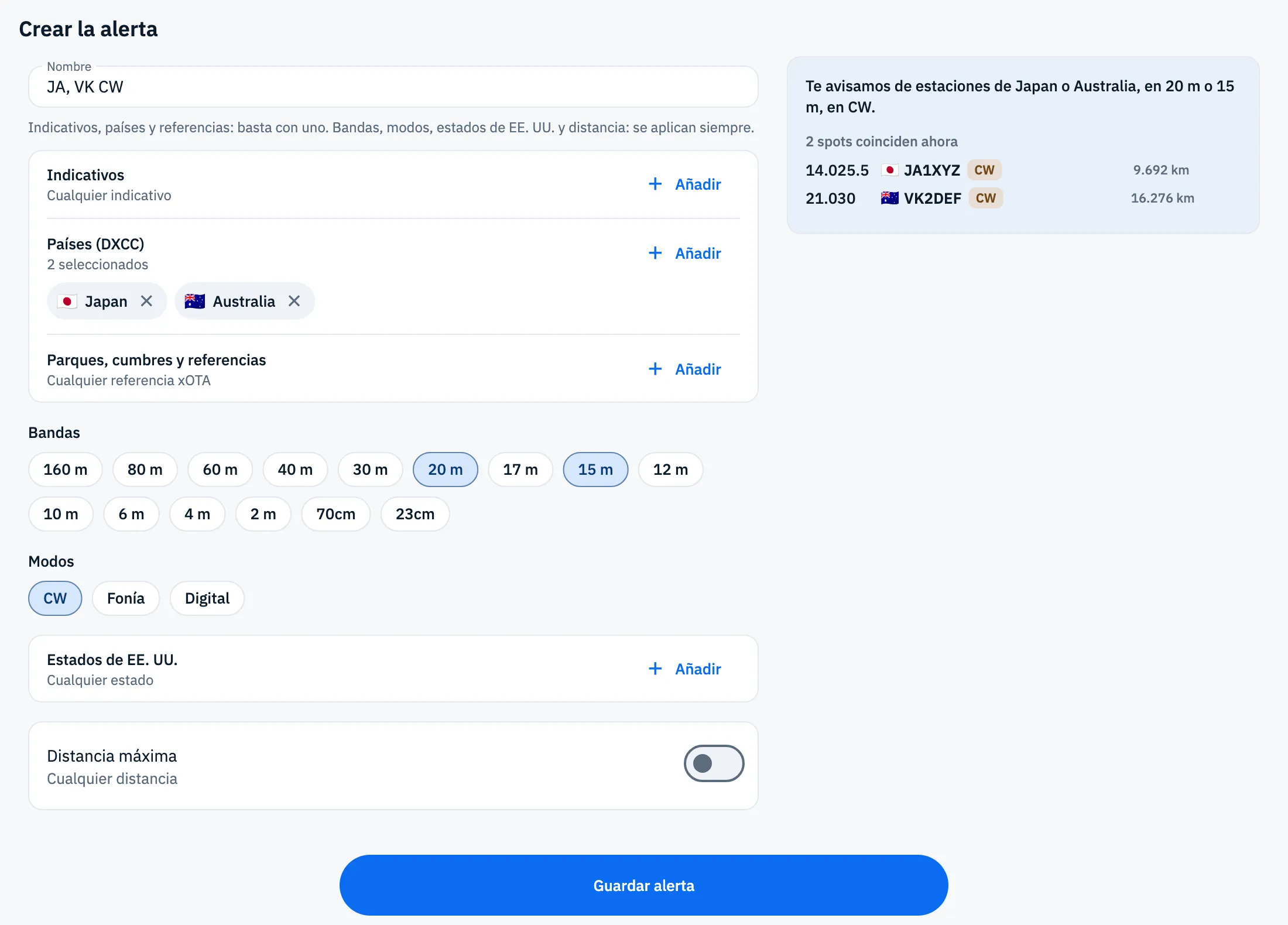
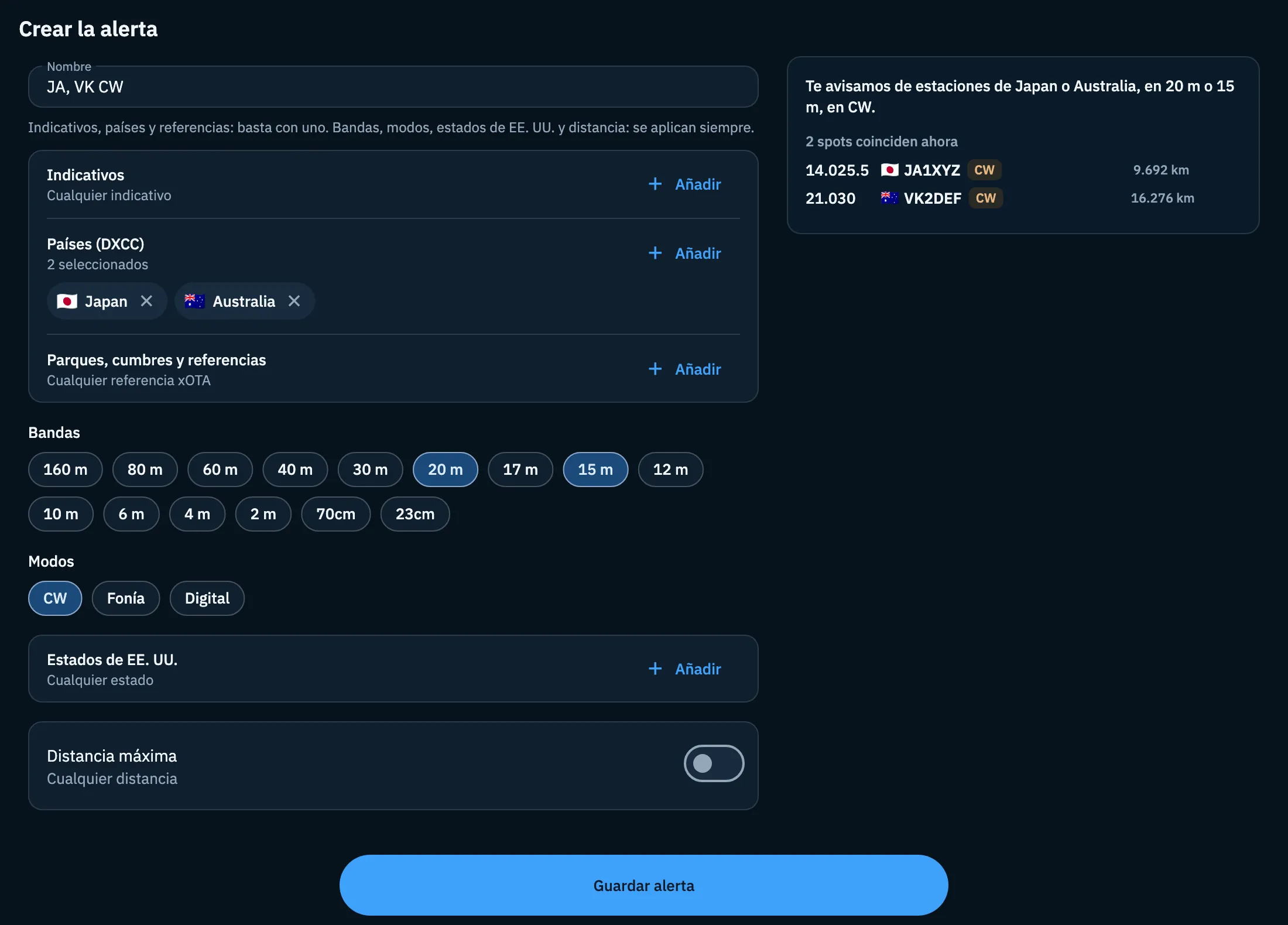
- Se abre la página Crear la alerta, con todos los criterios en una sola pantalla.
Arriba en la sección Alertas lees cuántas alertas están activas: en el plan gratuito «0 de 1 alerta gratuita activa», con Pro por ejemplo «3 alertas activas de 4». Sin conexión, la sección dice «Las alertas no se pueden mostrar sin conexión. Las activas siguen funcionando: las revisa el servidor.» y vuelve sola cuando vuelve la red.
El mismo editor también se abre ya rellenado:
- desde Avísame en el detalle de un spot o desde un enlace del sitio web: consulta Alertas desde un spot o un enlace;
- desde la paleta de comandos: escribe un indicativo o una referencia y elige Crear una alerta para … (consulta Encontrar todo con la paleta de comandos).
Cómo se combinan los criterios
Debajo del nombre la app te lo recuerda: «Indicativos, países y referencias: basta con uno. Bandas, modos, estados de EE. UU. y distancia: se aplican siempre.»
- Quién (indicativos, países, referencias): basta con que el spot coincida con uno cualquiera de los valores, también entre grupos distintos. Una alerta con JA1XYZ y el país Australia salta con JA1XYZ o con una estación australiana.
- Filtros (bandas, modos, estados de EE. UU., distancia): siempre restringen. Con 20 m y CW, el spot tiene que estar en 20 m y en CW.
- Un criterio vacío significa «cualquiera» (Cualquier indicativo, Cualquier banda y modo, Cualquier estado, Cualquier distancia).
- Hace falta al menos un criterio. Sin ninguno, la frase de resumen dice «Añade al menos un criterio: sin filtros recibirías todos los spots.» y Guardar alerta queda desactivado.
El nombre
- Escribe un nombre en el campo Nombre (por ejemplo «DX asiático en CW»), de hasta 60 caracteres.
- O déjalo vacío: al guardar, la alerta toma un nombre de sus criterios, los tres primeros entre indicativos, países y referencias (por ejemplo «JA1XYZ, VK2DEF»), o las bandas y los modos cuando no hay ninguno (por ejemplo «En 20 m, en CW»).
El nombre distingue la alerta en la lista Tus reglas y en el historial Últimas alertas.
Quién: indicativos, países y referencias
Los tres grupos comparten una tarjeta. Cada uno tiene un botón Añadir, indica bajo su título cuántos valores elegiste («2 seleccionados») y muestra los valores como chips: toca la X de un chip para quitarlo.
Indicativos
- Toca Añadir en la fila Indicativos: se abre una hoja con el campo «Indicativo, p. ej. 3Y0J o EA4ABC/P».
- Escribe el indicativo: las letras pasan a mayúsculas solas.
- Toca Añadir seguido del indicativo, o pulsa Intro. Puedes añadir varios uno tras otro.
- Toca Hecho: cada indicativo aparece como un chip con la bandera de su país.
Un indicativo base también coincide con sus variantes portátiles (/P, /M, EA8/…): con VK2DEF recibes también VK2DEF/P. Una variante escrita completa, por ejemplo VK2DEF/P, coincide solo con esa variante. Si el texto no es un indicativo, o ya está en la lista, la fila dice «No parece un indicativo válido» y no se puede añadir.
Países (DXCC)
- Toca Añadir en la fila Países (DXCC).
- Busca por nombre o prefijo («Busca por nombre o prefijo»). Cada fila muestra bandera, nombre, y prefijo, continente y zona CQ, por ejemplo «JA, AS, zona CQ 25».
- Marca una o más entidades. Con el campo vacío, las que ya elegiste quedan arriba en la lista.
- Toca Hecho: las entidades aparecen como chips con sus banderas.
El país de un spot se deduce del indicativo mediante la tabla DXCC: un prefijo poco común puede acabar en el país equivocado.
Parques, cumbres y referencias
- Toca Añadir en la fila Parques, cumbres y referencias.
- Elige entre las referencias Cerca de ti y las En el aire ahora (las referencias de los spots en el aire), o busca por código o nombre («Código o nombre: IT-1271, Stelvio»).
- Toca una referencia para elegirla; puedes elegir más de una. Luego toca Hecho.
Un código que el catálogo no conoce se añade igualmente, con la nota «No está en el catálogo POTA: la alerta funciona igualmente». En la alerta, la referencia aparece como un chip con el logo del programa y, cuando el catálogo la conoce, su nombre. La coincidencia es con el código exacto de la referencia. El selector se explica en Buscar y elegir referencias.
Bandas y modos
- En Bandas toca las bandas que quieras: 160, 80, 60, 40, 30, 20, 17, 15, 12, 10, 6, 4 y 2 m, 70 cm y 23 cm.
- En Modos toca CW, Fonía o Digital.
- Toca de nuevo un chip para quitarlo.
La banda se deduce de la frecuencia del spot: un spot fuera de las bandas no coincide con una alerta con bandas. El modo de un spot puede estimarse a partir de la frecuencia cuando el spot no lo indica (consulta Leer la lista del DX Cluster).
En el plan gratuito lees «1 gratis, más con Pro» junto a los dos títulos: una banda y un modo son gratis; al tocar una segunda banda o un segundo modo se abre el paywall. Si te haces Pro el chip se activa; si no, queda como estaba.
Estados de EE. UU.
La tarjeta Estados de EE. UU. te avisa solo de estaciones o activaciones en algunos estados, útil para el Worked All States o para los parques de un estado.
- Toca Añadir en la tarjeta Estados de EE. UU..
- Busca un estado o su código («Busca un estado o su código (CA, OH…)»).
- Marca los estados y toca Hecho: aparecen como chips con la bandera del estado.
La hoja explica de dónde sale el estado: «POTA: el estado del parque. SOTA: el estado de la cumbre. DX Cluster: el estado de la licencia FCC de la estación.» Un spot cuyo estado se desconoce no coincide. Consulta también Países y estados de EE. UU. trabajados.
Distancia máxima
La tarjeta Distancia máxima limita la alerta a las estaciones dentro de un radio desde tu QTH, por ejemplo activaciones cercanas para trabajar en VHF.
- Activa el interruptor de la tarjeta.
- Mueve el control deslizante hasta el radio que quieras. El subtítulo dice por ejemplo «A menos de 3000 km de JN63».
- Desactiva el interruptor para volver a Cualquier distancia.
| Unidades | Radio | Paso | Propuesto al activarlo |
|---|---|---|---|
| Métricas | de 250 a 15 000 km | 250 km | 3000 km |
| Imperiales | de 150 a 9300 mi | 150 mi | 1800 mi |
Las unidades siguen tu ajuste (consulta Idioma, tema y unidades); el servidor guarda siempre el radio en km.
La distancia se mide desde el locator configurado en la app (consulta Tu perfil: nombre, indicativo y locator). Si falta, aparece en rojo «Se necesita tu QTH para la distancia.» con Usar mi ubicación: tócalo y la app calcula el locator a partir de la ubicación del dispositivo (pide el permiso de ubicación) y lo configura como tu locator.
Para los spots del DX Cluster la ubicación de la estación es estimada: es el centro de su país DXCC, no la estación real. Un spot sin ubicación no coincide.
Resumen y vista previa de los spots en el aire
Debajo del formulario, o en la columna derecha cuando la pantalla es ancha, una tarjeta te dice qué captará la alerta antes de guardarla.
- La frase de resumen pone los criterios en palabras sencillas, por ejemplo «Te avisamos de JA1XYZ, en 20 m, en CW.». Se actualiza con cada cambio.
- El recuento: «Ningún spot coincide ahora», «1 spot coincide ahora» o «5 spots coinciden ahora». Mientras carga lees «Buscando spots en el aire ahora…».
- Los cinco primeros spots que coinciden, con frecuencia, indicativo, modo (un modo estimado se marca como tal), referencia y distancia desde tu locator.
La vista previa mira los spots en el aire ahora en el DX Cluster, en todas las bandas, y en los programas que sigues entre POTA, SOTA y WWFF (consulta Elegir los programas que sigues), dejando fuera los que están en QRT. Usa las mismas reglas que el servidor, pero no predice los spots futuros: te ayuda a ver si la alerta es demasiado amplia o demasiado estrecha. Si una fuente no responde, la vista previa simplemente muestra menos spots.
Guardar la alerta
- Toca Guardar alerta al final de la página. Mientras guarda, el botón muestra un indicador de carga.
- Una vez guardada la alerta, la app te pide permiso para enviarte notificaciones: acéptalas, porque es así como te llegan las alertas. El sistema o el navegador muestra su solicitud solo la primera vez; si te niegas, la alerta queda guardada y el historial Últimas alertas funciona igualmente.
- El editor se cierra y la nueva alerta aparece en Tus reglas, en la sección Alertas.
Para volver a activar las notificaciones y elegir los dispositivos que las reciben, lee Recibir notificaciones. Si un amigo te invitó, tu primera alerta guardada con las notificaciones activadas puede desbloquear la recompensa de bienvenida (consulta Invitar a amigos y descuentos).
Gratis y Pro
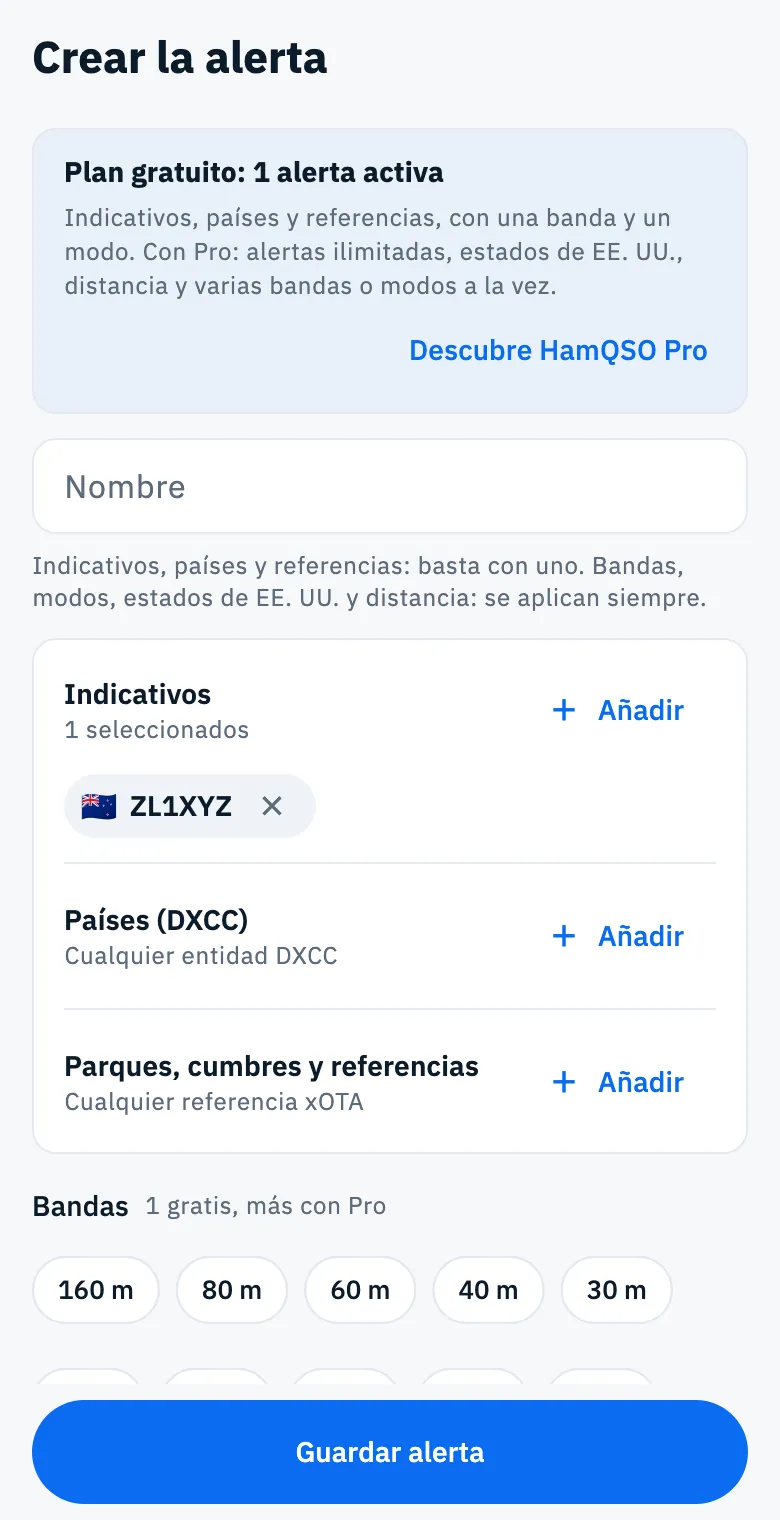
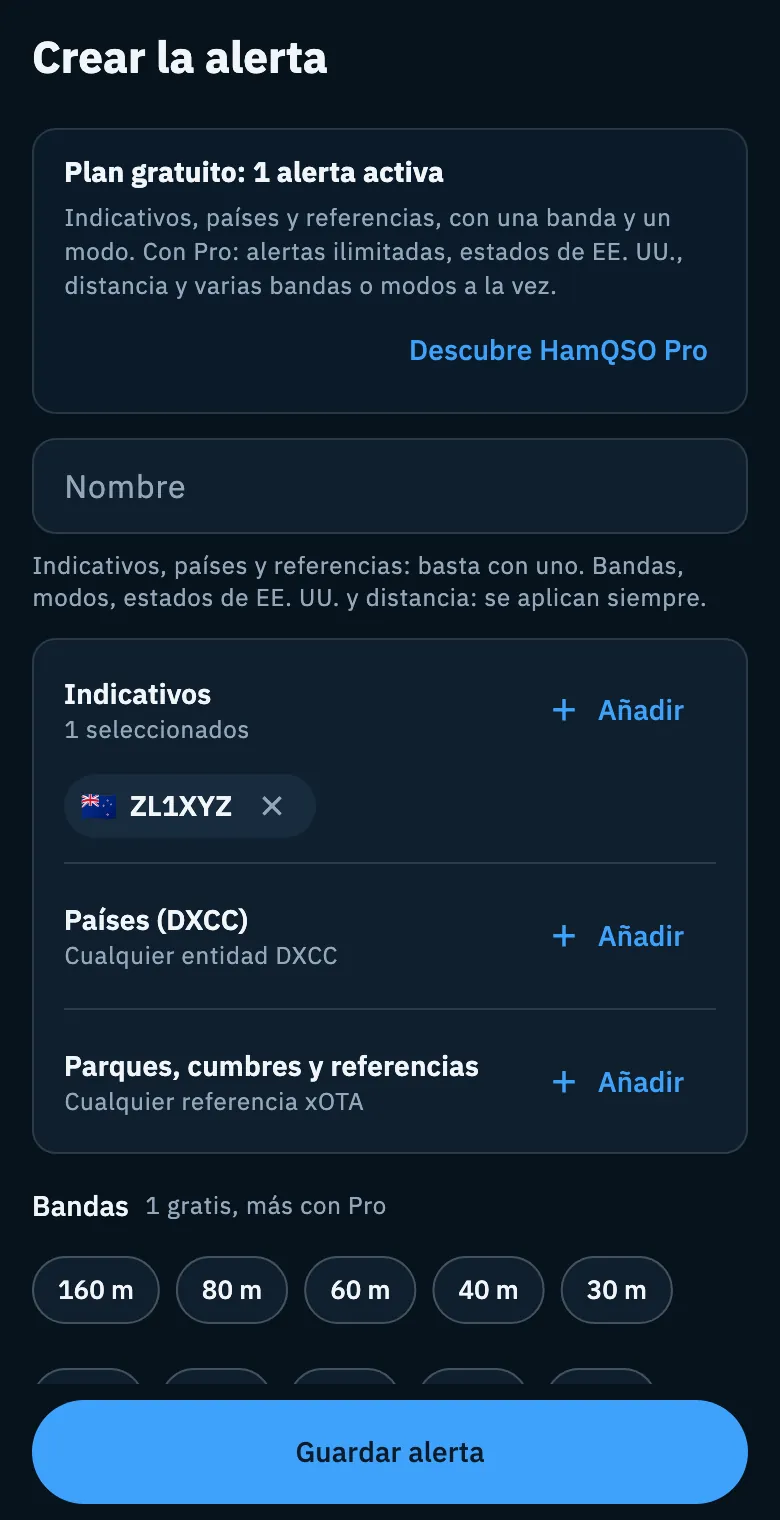
En el plan gratuito el editor empieza con la nota Plan gratuito: 1 alerta activa: «Indicativos, países y referencias, con una banda y un modo. Con Pro: alertas ilimitadas, estados de EE. UU., distancia y varias bandas o modos a la vez.» El botón Descubre HamQSO Pro abre el paywall. Incluso con Pro puedes guardar como máximo 20 alertas.
| Qué | Gratis | Pro |
|---|---|---|
| Alertas activas | 1 | todas las guardadas |
| Alertas guardadas en total, activas o pausadas | hasta 20 | hasta 20 |
| Indicativos, países, referencias | todos los que quieras | todos los que quieras |
| Bandas | 1 | varias a la vez |
| Modos | 1 | varios a la vez |
| Estados de EE. UU. | no | sí |
| Distancia máxima | no | sí |
Teléfono, tablet y web
- Teléfono (o una ventana estrecha): el formulario y, debajo, la tarjeta de resumen y vista previa, a la que llegas desplazándote.
- Tablet y ventanas anchas en la web: dos columnas, el formulario a la izquierda y el resumen con la vista previa a la derecha, a la vista mientras cambias los criterios.
En todos los casos Guardar alerta queda fijo abajo.
Solución de problemas
| Mensaje | Qué hacer |
|---|---|
| «Añade al menos un criterio: sin filtros recibirías todos los spots.» | Añade un indicativo, un país, una referencia o un filtro: Guardar alerta se activa. |
| «No parece un indicativo válido» | Revisa el indicativo en la hoja; si ya está en la lista, no hace falta añadirlo otra vez. |
| «El plan gratuito incluye una alerta activa. Pro no tiene límite.» | Pausa la alerta activa (Gestionar tus alertas) o pásate a Pro. |
| «Estos criterios son una función de HamQSO Pro.» | Quita los estados de EE. UU., la distancia y las bandas o modos de más, o pásate a Pro. |
| «Has alcanzado el límite de 20 alertas.» | Elimina una alerta que ya no uses: el límite cuenta también las pausadas. |
| «Uno de los indicativos no es válido.» | Quita el indicativo erróneo y vuelve a guardar. |
| «Revisa los criterios de la alerta.» | El servidor no aceptó los criterios: revísalos y vuelve a intentarlo. |
| «No se puede conectar con el servicio. Revisa tu conexión.» | Sin red la alerta no se guarda: vuelve a intentarlo cuando tengas conexión. Las alertas ya activas siguen funcionando en el servidor. |
| «Se necesita tu QTH para la distancia.» | Toca Usar mi ubicación o configura el locator en tu perfil. |
| La vista previa dice «Ningún spot coincide ahora» | No es un error: ningún spot en el aire ahora coincide. Amplía los criterios si esperabas algo, o guarda y espera. |
Si la alerta está guardada pero no llegan las notificaciones, consulta Recibir notificaciones.