
Leer la lista del DX Cluster
Mira quién está en el aire ahora en la lista en vivo del DX Cluster y qué te dice cada spot: frecuencia, modo, país, comentario y antigüedad.
Free y ProActualizado para HamQSO 0.1.19
En esta página
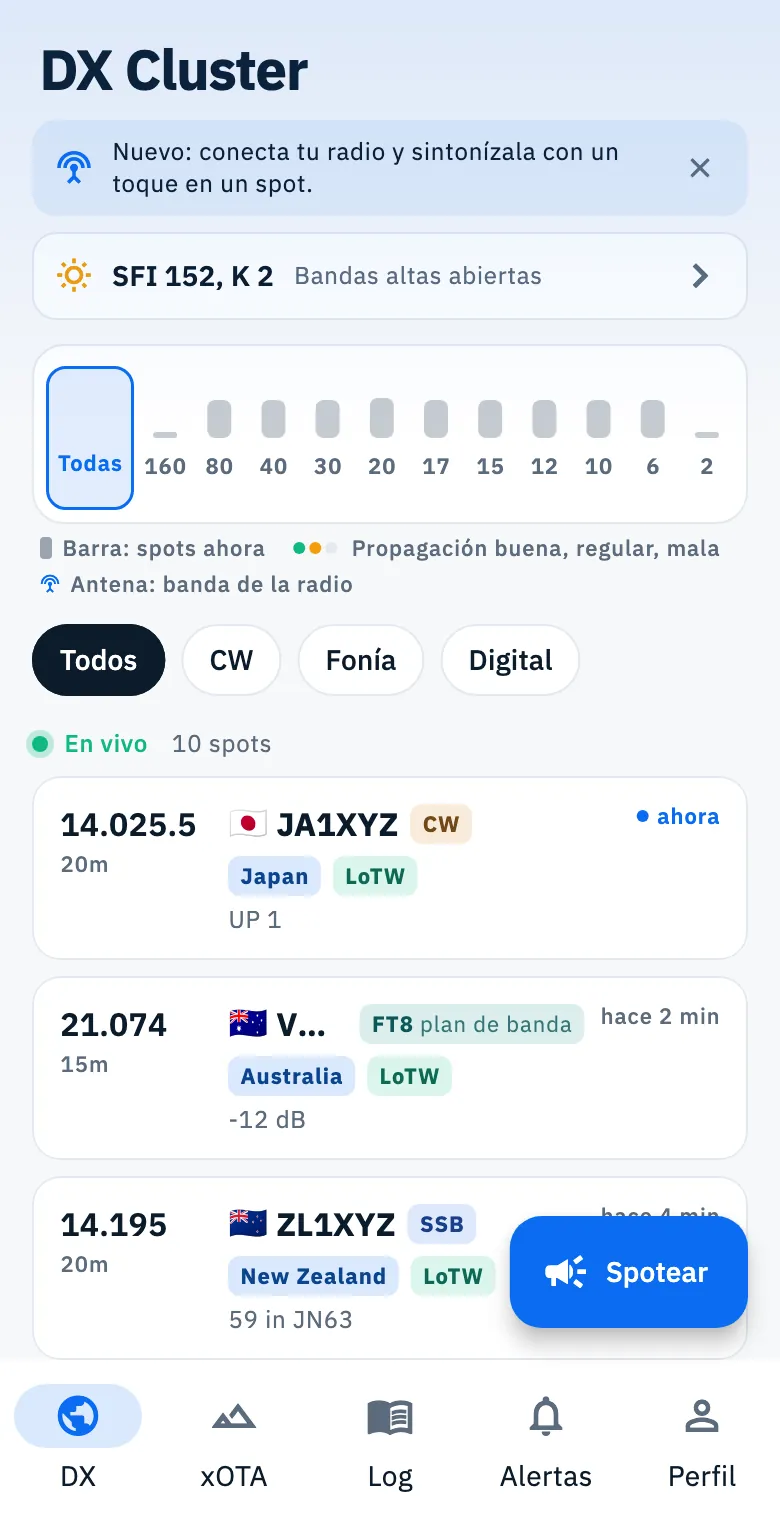
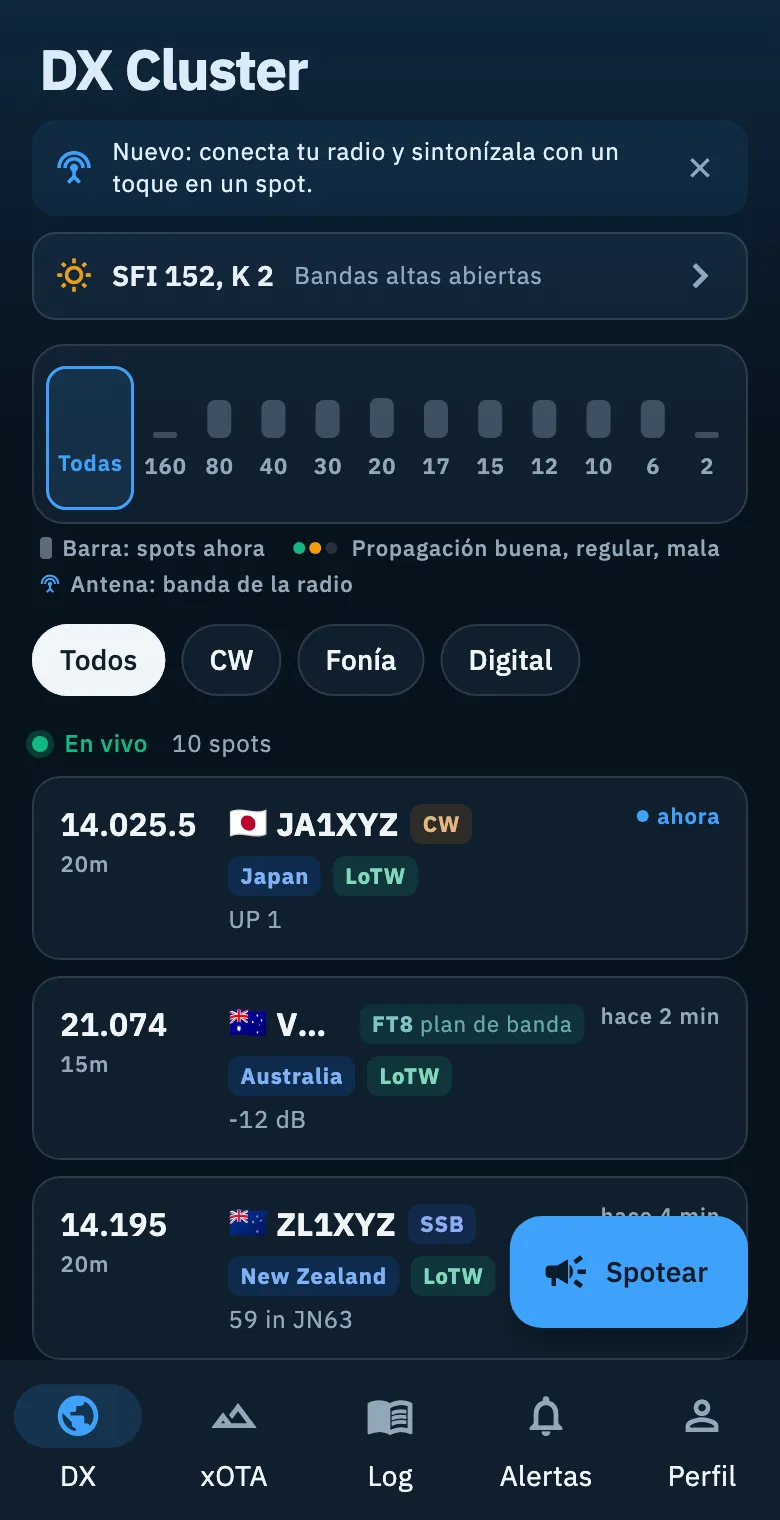
La lista del DX Cluster te muestra en vivo las estaciones DX que se están spoteando ahora mismo, la más reciente arriba. Esta página explica cómo abrirla, cómo saber si de verdad está en vivo y qué dice cada spot.
Abrir la lista
- Abre la sección DX: es la primera, y la app se abre en ella. La página se llama DX Cluster.
- Mira la primera fila de la lista, encima del primer spot: cuando dice En vivo, los spots nuevos aparecen arriba a medida que llegan.
- Acota la lista con la franja de bandas y los chips de modo: consulta Filtrar los spots por banda y modo.
- Toca un spot. En el teléfono se abre su detalle; en la tablet y en la web en una ventana ancha, el detalle aparece junto a la lista (consulta Abrir un spot).
La lista se actualiza sola mientras está en pantalla. No hay opción de orden (los spots nuevos siempre están arriba) ni campo de búsqueda. Para buscar un indicativo en la web, usa la paleta de comandos.
Estado en vivo y número de spots
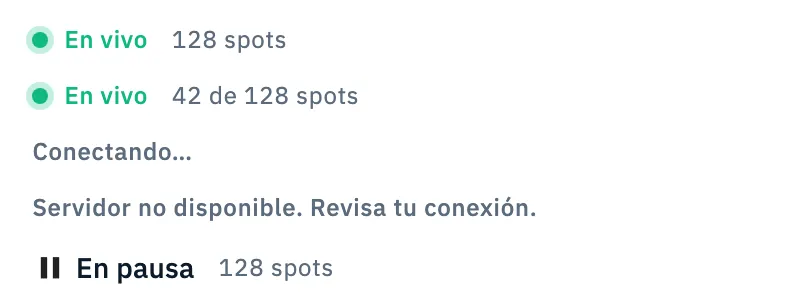
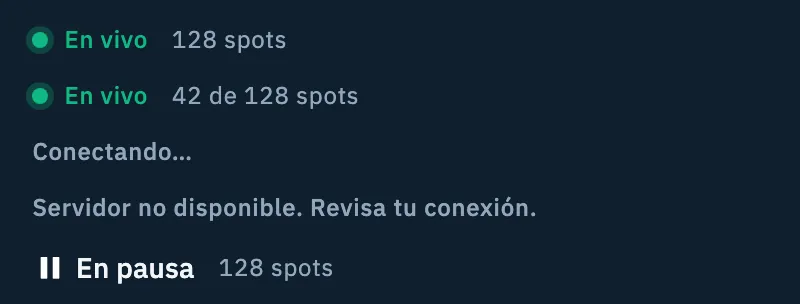
La primera fila de la lista te dice si puedes fiarte de lo que ves: el punto verde aparece solo cuando los spots llegan en vivo desde el servidor de spots de HamQSO y la lista está al día.
| Qué lees | Qué significa |
|---|---|
| En vivo | Los spots llegan en vivo. |
| Conectando… | La app está llegando al servidor: espera un momento. |
| Servidor no disponible. Revisa tu conexión. | El servidor no ha respondido tres veces seguidas. La app sigue intentándolo sola. |
| Sin conexión / Sin internet | El dispositivo no tiene red, o está en una red sin internet. Consulta Usar HamQSO sin conexión. |
| En pausa | Solo en la web, en la lista de filas densas, después de pulsar Espacio (ver más abajo). |
Al lado está el recuento: 128 spots sin filtros, 42 de 128 spots con un filtro activo. Cuenta los spots que la app tiene en la lista (200 como máximo), no todos los spots del cluster. Hasta que la lista se carga no hay número.
Qué dice cada tarjeta
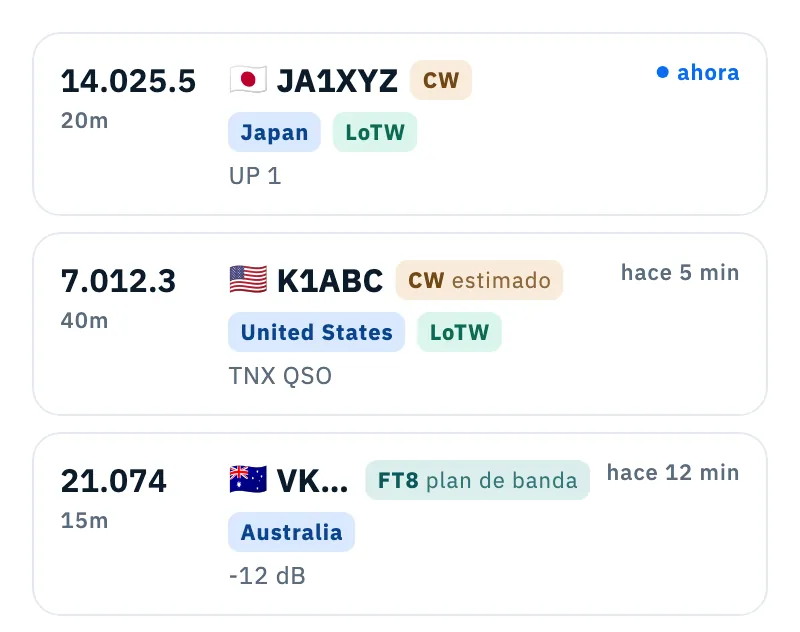
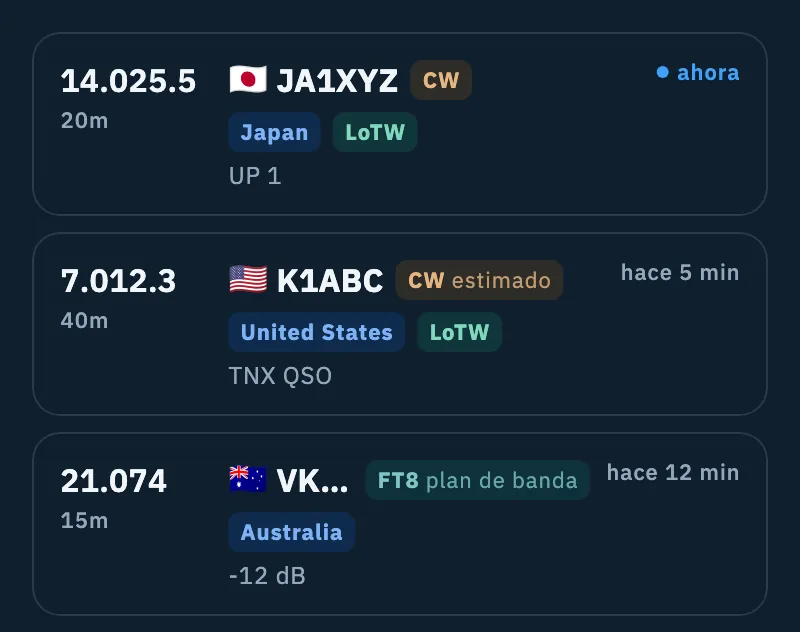
Cada spot es una tarjeta con esta información:
| Parte | Qué muestra |
|---|---|
| Frecuencia y banda | La frecuencia en MHz tal como la escribe la app, nunca redondeada (por ejemplo 14.025.5), con la banda debajo (por ejemplo 20m). |
| Indicativo | La estación spoteada, la que está en el aire. |
| Modo | CW, SSB, FT8… Si el spot no lo indica, el modo es estimado y lleva una marca (ver más abajo). |
| País | La entidad DXCC del indicativo. |
| LoTW | La estación usa LoTW. |
| Ya trabajado | Si la estación ya está en tu log aparece su marca: consulta Reconocer lo que ya has trabajado. |
| Eres tú | El spot es de tu propio indicativo; antes del comentario lees quién te ha spoteado. Consulta Saber cuándo te spotean. |
| Comentario | Lo que escribió quien hizo el spot, en una línea. Se oculta cuando solo repite el modo, que ya está en la marca del modo. |
| Antigüedad | ahora, hace 5 min, hace 2 h, hace 1 día. Se actualiza sola. |
Un spot de menos de un minuto tiene un punto azul y su antigüedad en azul. Un spot de una estación ya trabajada en esa banda y ese modo se convierte en una tarjeta gris más baja: sigue en la lista, pero las que aún te faltan destacan. Quién hizo el spot y la fuente (Fuente) están en el detalle.
Si tienes una radio conectada con la sintonía al toque activada, tocar un spot también sintoniza la radio: consulta Sintonizar la radio desde los spots.
El modo estimado
Muchos spots del DX Cluster no indican el modo. HamQSO les da uno de todos modos y lo marca como estimado. Lo busca en este orden:
- El modo escrito en el comentario, o decodificado por un skimmer RBN: esto no es una estimación y no lleva marca.
- El modo de un spot reciente de la misma estación en la misma frecuencia (en los últimos 15 minutos).
- Una frecuencia llena de spots digitales (al menos tres a menos de 1 kHz en los últimos 20 minutos): el modo pasa a ser DIGI.
- El plan de banda de la región de la estación.
La marca del modo dice entonces estimado (casos 2 y 3) o plan de banda (caso 4). Toca la marca para leer el porqué: «El spot no indica el modo: viene del plan de banda de esta frecuencia o de spots recientes de la misma estación.» La explicación se abre con un toque o un clic, nunca al pasar el ratón por encima. Cuando no se puede deducir nada, el spot no tiene marca de modo.
De dónde vienen los spots
No eliges ningún cluster ni nodo. El servidor de spots de HamQSO reúne los spots de varios DX Cluster y los envía a la app en vivo; la fuente de cada spot está en el detalle, en Fuente. La app y la web usan el mismo servidor.
- La app pide al servidor solo las bandas y los modos que filtras.
- La app guarda como máximo 200 spots, uno por indicativo y frecuencia: un spot repetido por otro cluster conserva su lugar.
- La lista recibe spots solo mientras está en pantalla y la app está en primer plano.
Tu indicativo para el DX Cluster
Para recibir spots no hace falta nada. Para enviarlos (consulta Spotear una estación) HamQSO se conecta al DX Cluster con tu indicativo más un SSID elegido para esta instalación, así no desconecta el logger que usas en la computadora con tu indicativo sin sufijo.
- Abre Perfil y toca la tarjeta de arriba con tu indicativo (o Indicativo no configurado): se abre Tu perfil.
- En Estación, escribe Tu indicativo.
- Debajo del campo puedes leer con qué nombre se conecta la app, por ejemplo: «Se usa para el DX Cluster en vivo. HamQSO se conecta como IU0XYZ-12, así no desconecta tu logger.»
El SSID (de 2 a 15) se elige al azar la primera vez y luego se mantiene; no puedes cambiarlo. Si otro dispositivo de la misma cuenta ya usa ese SSID, la app toma otro. En teléfonos y tablets la app se conecta al cluster solo para enviar un spot y se desconecta tras 3 minutos sin envíos; en la web el servidor de HamQSO envía el spot por ti. Sin indicativo no puedes enviar spots. Más información en Tu perfil: nombre, indicativo y locator.
Radio y propagación en la parte superior de la lista
Entre el título y la franja de bandas hay dos filas:
- La radio: hasta que configuras una radio, un consejo dice «Nuevo: conecta tu radio y sintonízala con un toque en un spot.» Tócalo para abrir la guía, o toca la ✕ (No volver a mostrar) para quitarlo para siempre. Consulta Conectar la radio.
- La propagación (teléfonos y tablets): el icono del sol, el flujo solar y el índice K (por ejemplo SFI 152, K 2) y una frase como Bandas altas abiertas. El sol se vuelve rojo durante una tormenta geomagnética (K de 5 o más). Sin conexión, la frase indica también la antigüedad de los datos. Toca la fila para abrir Propagación (consulta Leer la propagación). Hasta que llegan los datos la fila no aparece, y la lista funciona igual.
Actualizar y reintentar
La lista se actualiza sola, pero puedes reiniciarla al momento:
- Desliza la lista hacia abajo y suelta (en pantallas táctiles).
- O bien, después de un error, toca Reintentar en la página de error o en el aviso.
Una actualización fallida nunca vacía la lista: los últimos spots descargados se quedan en pantalla.
Tablet y web
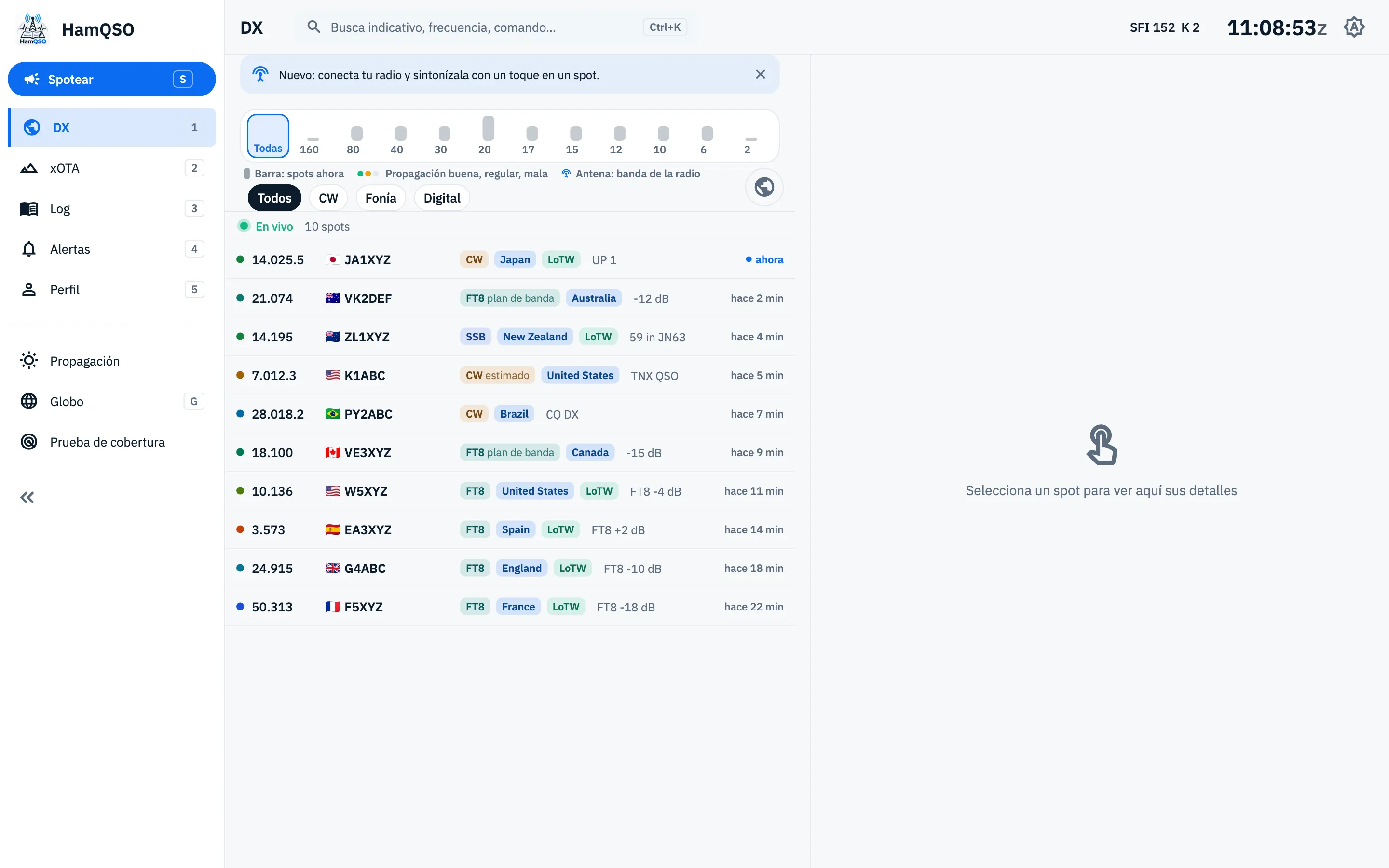
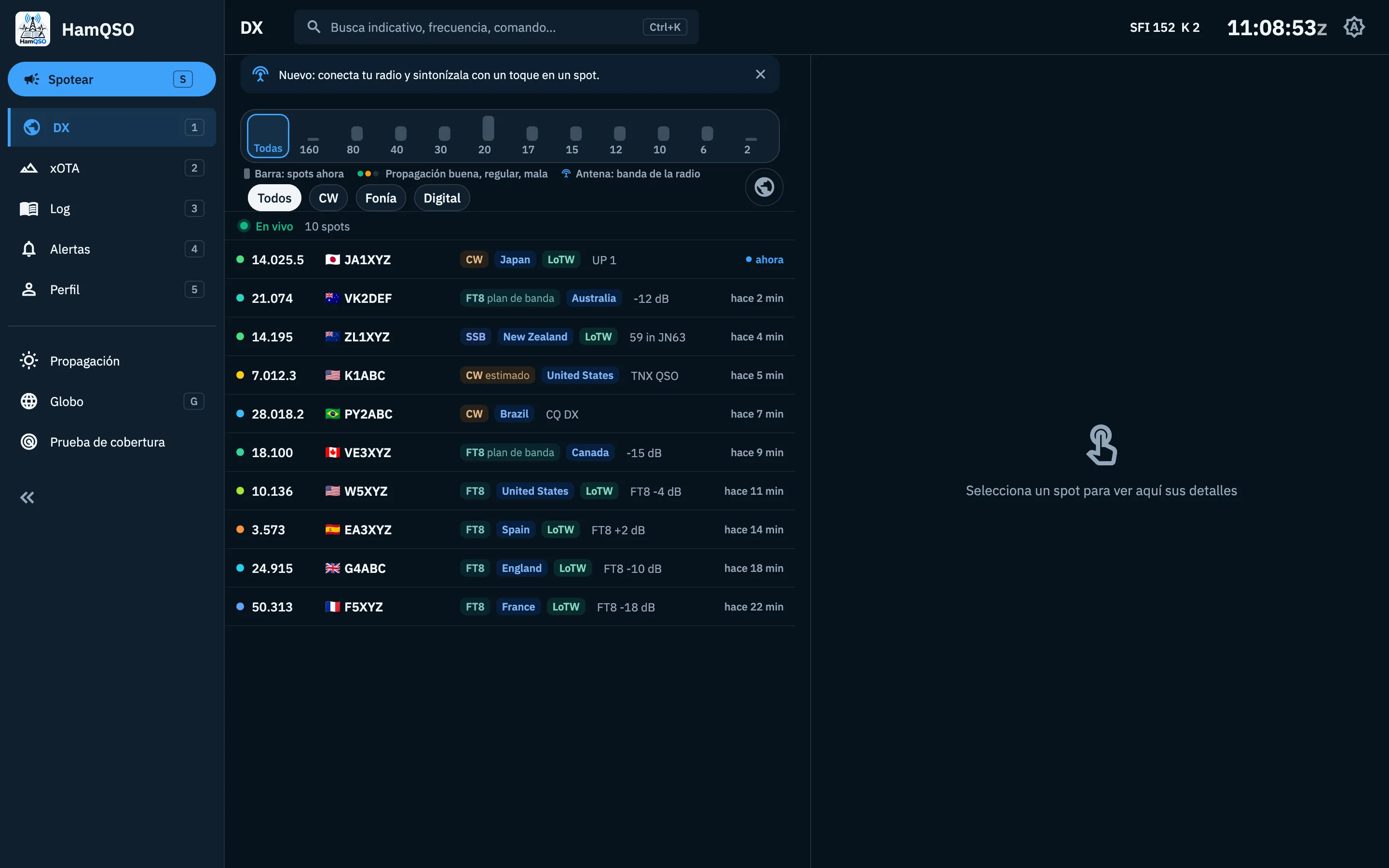
- Tablet (y en la web una ventana de menos de 1200 px, cuando hay espacio): la lista está a la izquierda y el detalle del spot seleccionado a la derecha. Antes de elegir un spot dice «Selecciona un spot para ver aquí sus detalles». La tarjeta seleccionada tiene un borde azul.
- Web, ventana de al menos 1200 px de ancho: los spots son filas densas de una sola línea (40 px, 36 px en una ventana de menos de 700 px de alto), con un punto del color de la banda, frecuencia, indicativo, modo, las marcas que caben enteras, comentario y antigüedad en una columna fija. La fila seleccionada tiene una barra azul a la izquierda; un spot ya hecho aparece atenuado. No hay título (la barra superior nombra la sección) ni fila de propagación: los índices SFI 152 K 2 están en la barra superior, y un clic abre la propagación a un lado. Lista y detalle empiezan a mitad cada uno, y puedes arrastrar el divisor.
- En una ventana de menos de 700 px de alto, la leyenda de las bandas pasa a la primera fila de la lista, y el consejo de la radio se convierte en un icono de antena junto a los filtros.
- Cuando te desplazas hacia abajo, las filas que estás leyendo se quedan quietas mientras los spots nuevos llegan encima. Pasar el ratón por encima no detiene la lista ni muestra descripciones emergentes.
Poner la lista en pausa
En la web, en la lista de filas densas, la lista nunca se detiene sola. Para leerla con calma:
- Pulsa Espacio con la sección DX (o xOTA) abierta: la primera fila dice En pausa.
- Los spots que ya están en pantalla se siguen actualizando (su antigüedad, por ejemplo) y los que salen de la lista desaparecen; los nuevos solo se cuentan en un botón abajo, por ejemplo 3 spots nuevos, pulsa Espacio.
- Pulsa Espacio otra vez o haz clic en el botón para mostrarlos. Cambiar un filtro también reanuda la lista.
Espacio no hace nada mientras escribes en un campo o en las otras secciones. Los teléfonos y las tablets no tienen pausa. Todas las teclas están en Atajos de teclado.
Solución de problemas
| Qué ves | Qué hacer |
|---|---|
| «Servidor no disponible. Revisa tu conexión.» | Revisa tu conexión. La app vuelve a intentarlo sola; también puedes deslizar la lista hacia abajo. |
| Una página con «No se puede conectar con el servicio. Revisa tu conexión.» (u otro mensaje de error) y Reintentar | La primera carga falló. Revisa la red y toca Reintentar. |
| «Error al actualizar: se muestran los últimos datos descargados» con Reintentar | Los spots en pantalla son los de la última actualización correcta. Toca Reintentar. |
| «No hay spots ahora. Desliza hacia abajo para actualizar.» | No hay spots en este momento: desliza hacia abajo o espera. |
| «Ningún spot coincide con tus filtros» | Toca Borrar filtros o elige otras bandas y modos. |
| «Sin conexión: lista actualizada hace 12 min. Se actualiza cuando vuelve la red.» | Estás viendo la lista guardada: se actualiza en cuanto vuelve la red. Si no hay una lista guardada, lees «No hay lista en este dispositivo». Consulta Usar HamQSO sin conexión. |
| El modo de un spot parece incorrecto | Si lleva estimado o plan de banda, es una estimación: escucha antes de llamar y revisa el modo cuando registres el QSO. |