
Tarjetas recibidas de eQSL.cc
Ve las tarjetas de eQSL.cc que confirman tus QSO, ábrelas y compártelas, y con Pro añade al log o vincula las que no tienen QSO.
Free y ProActualizado para HamQSO 0.1.19
En esta página
Cuando eQSL.cc confirma uno de tus QSO, HamQSO descarga su tarjeta y la guarda en el dispositivo: la encuentras en la galería eQSL recibidas y en el detalle del QSO, también sin conexión. Con Pro también ves las tarjetas que no corresponden a ningún QSO de tu log, y puedes añadirlas al log o vincularlas a un QSO.
Para descargar las tarjetas, eQSL.cc tiene que estar vinculado en este dispositivo: consulta eQSL.cc y HRDLog. Las eQSL HamQSO que recibes de otros usuarios de la app son otra cosa y están en la Colección.
Abrir la galería
- Abre Perfil.
- En el grupo Estación y log, toca eQSL.cc.
También puedes llegar desde Perfil → Servicios vinculados: en la tarjeta eQSL.cc, toca eQSL recibidas.
En el teléfono y en la tablet, la fila eQSL.cc del Perfil te dice en qué punto estás:
| Lo que ves | Cuándo | Qué hace un toque |
|---|---|---|
| «N tarjetas recibidas» | eQSL.cc está vinculado. El número también cuenta las tarjetas sin QSO, no los informes SWL. | Abre la galería. |
| Un número sobre el icono (hasta «9+») | Con eQSL.cc vinculado: las tarjetas que llegaron desde la última vez que abriste la galería. Sin vincular: las tarjetas nuevas que te esperan en eQSL.cc. | Al abrir la galería, las tarjetas nuevas quedan leídas y el número desaparece. |
| «N tarjetas nuevas por leer», resaltado | eQSL.cc no está vinculado, pero eQSL.cc tiene tarjetas nuevas para el indicativo configurado en la app. | Abre la página de eQSL.cc, donde lo vinculas. |
| «Vincula eQSL.cc para ver todas las tarjetas recibidas» | eQSL.cc no está vinculado. | Abre la página de eQSL.cc. |
Sin una cuenta vinculada, la app pregunta a eQSL.cc cuántas tarjetas esperan tu indicativo como máximo cada 6 horas, y muestra el último número también sin conexión.
En el escritorio y en la web, en una ventana ancha, la fila eQSL.cc es una fila simple, sin números, que siempre abre la galería.
Ver las tarjetas
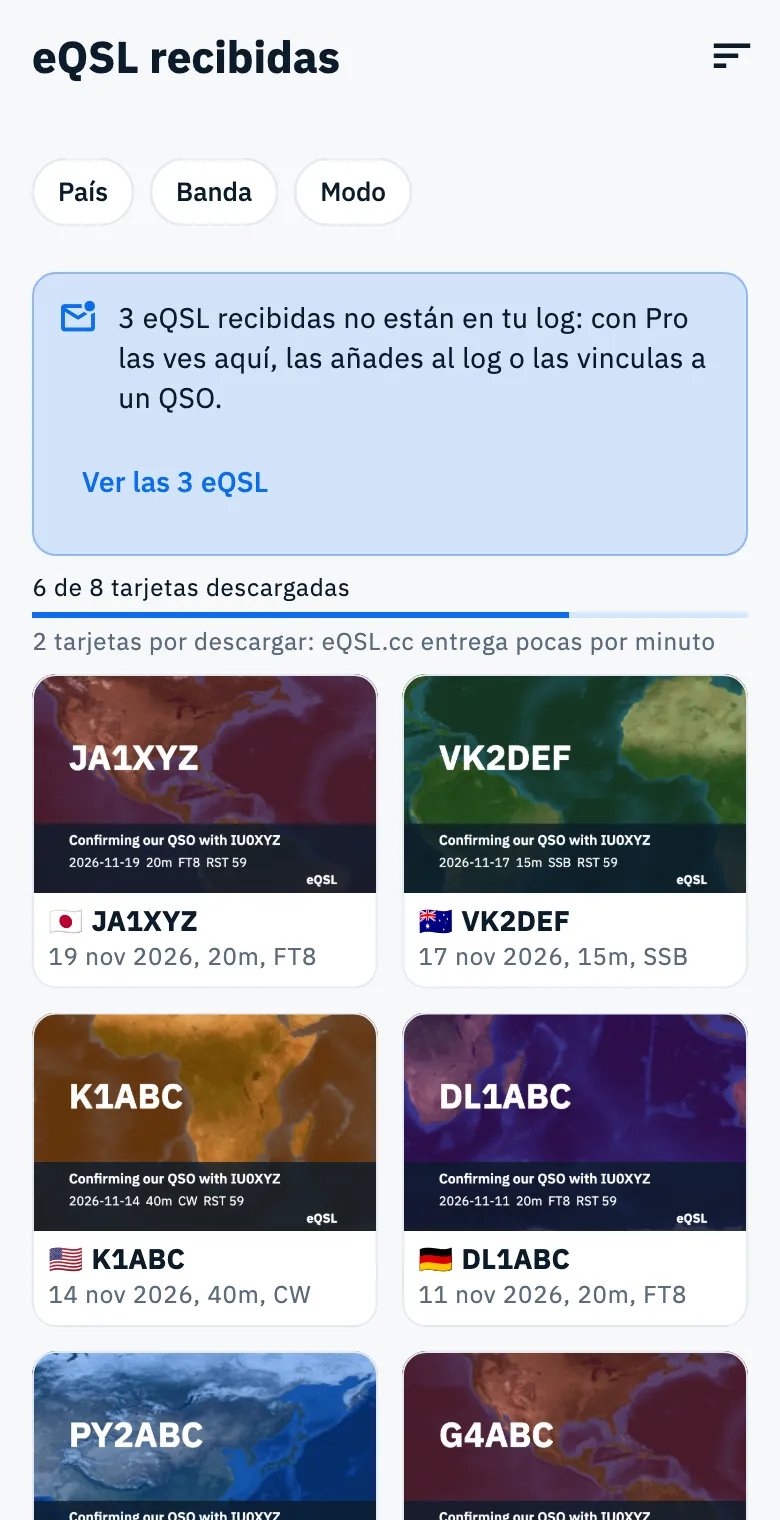
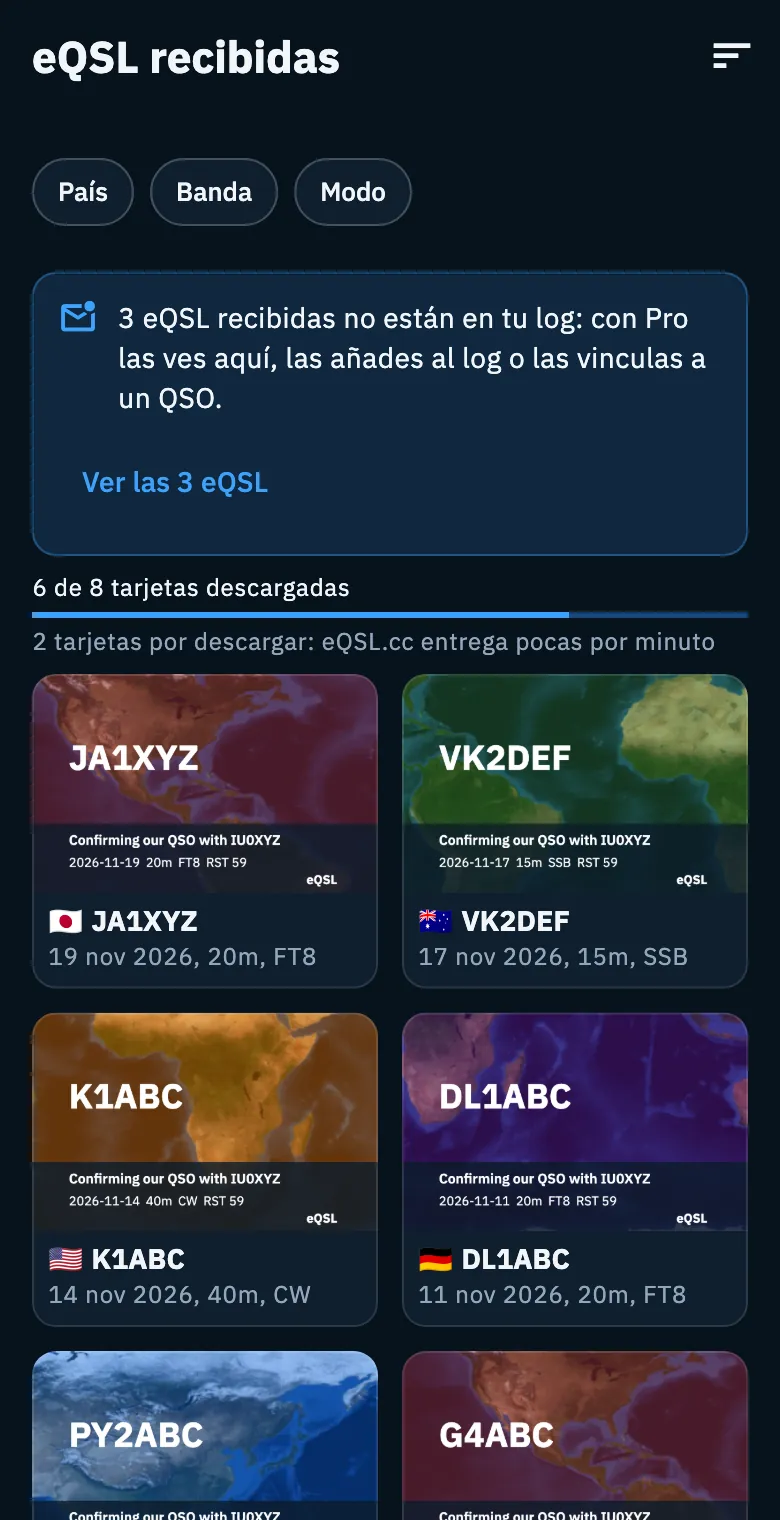
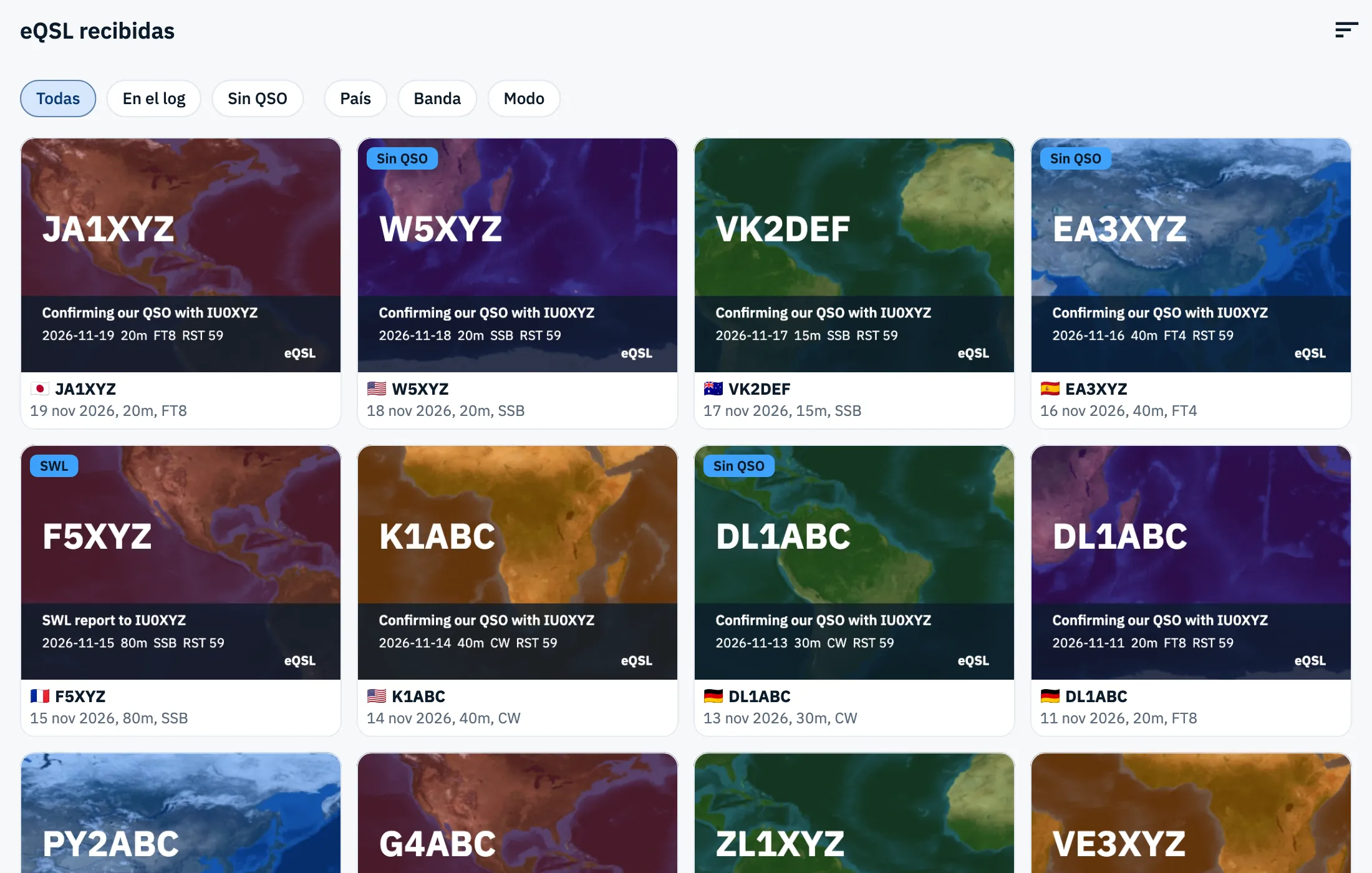
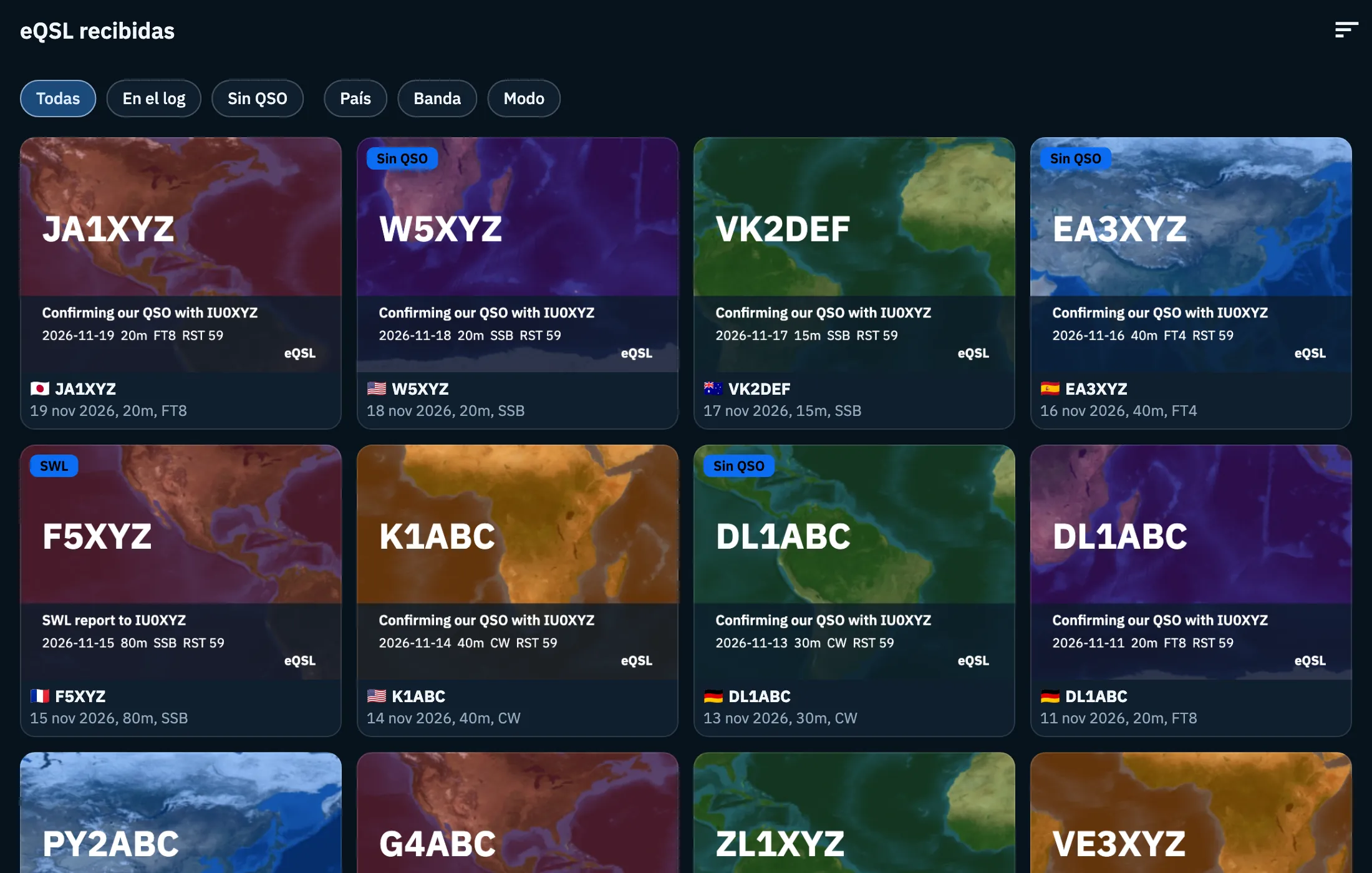
Cada tarjeta muestra la imagen, el indicativo, y la fecha, la banda y el modo del QSO. Hasta que llega la imagen ves «Aún no descargada». La cuadrícula añade columnas en pantallas más anchas (tablet, escritorio, web).
Mientras la galería está abierta, HamQSO:
- descarga enseguida de eQSL.cc las confirmaciones nuevas (la primera vez, toda la bandeja de entrada);
- vuelve a intentar vincular a tus QSO las tarjetas sin QSO: si mientras tanto has registrado o importado ese QSO, la tarjeta pasa por sí sola a las tarjetas del log;
- descarga las imágenes que faltan, 5 a la vez, y sigue mientras eQSL.cc las entregue.
eQSL.cc entrega pocas imágenes por minuto, así que un archivo grande llega despacio. Mientras faltan imágenes, arriba de la cuadrícula ves «6 de 8 tarjetas descargadas» con una barra, y «2 tarjetas por descargar: eQSL.cc entrega pocas por minuto». Una barra fina bajo el título indica que hay una descarga en curso. Para pedir novedades enseguida, desliza la cuadrícula hacia abajo.
Las imágenes descargadas se quedan en el dispositivo: no se descargan dos veces y las ves también sin conexión.
Ordenar y filtrar
- Toca el icono Ordenar en la barra superior y elige Más recientes primero (predeterminado) o Más antiguas primero. El orden sigue la fecha del QSO.
- Toca País, Banda o Modo en la fila de arriba y elige un valor. Todos quita ese filtro.
Los menús muestran solo los valores presentes en tus tarjetas. Un filtro activo muestra una marca de verificación y su valor, por ejemplo Banda: 20m. El filtro Modo usa el modo ADIF de la tarjeta: una tarjeta FT4, por ejemplo, está en MFSK. La fila de filtros se desplaza en horizontal.
Si ninguna tarjeta coincide, ves «Ninguna tarjeta coincide con estos filtros»: toca Borrar filtros para quitar país, banda y modo.
Abrir y compartir una tarjeta
- Toca una tarjeta ya descargada: se abre a pantalla completa sobre fondo oscuro, con el título «Tarjeta eQSL de» seguido del indicativo.
- Separa dos dedos para ampliarla (hasta 5 veces).
- Toca el icono de compartir (Compartir la tarjeta).
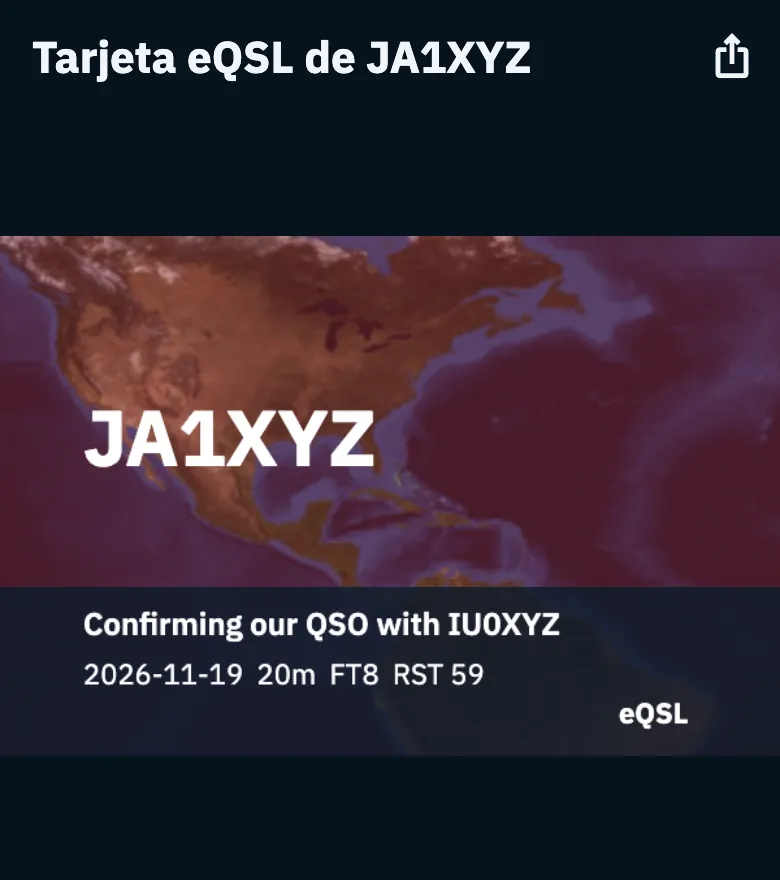
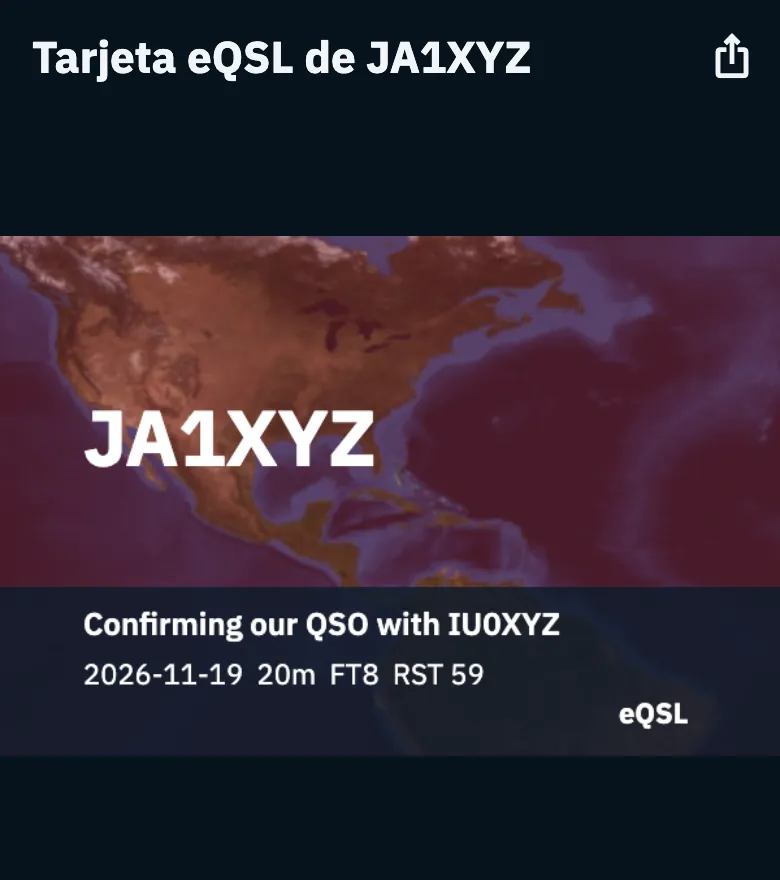
La tarjeta se comparte como imagen, con el texto «eQSL recibida de JA1XYZ, 20M FT8» (indicativo, banda y modo del QSO). En la app para teléfono, tablet y escritorio se abre la hoja de compartir del sistema (en el iPad sale del botón); en la web la imagen se descarga. Una tarjeta aún no descargada no se abre.
La tarjeta en el detalle del QSO
- Abre un QSO confirmado por eQSL.cc (consulta Abrir y editar un QSO).
- Abre la sección Subidas y confirmaciones.
- Bajo la fila de eQSL.cc ves una vista previa de la tarjeta: tócala para abrirla a pantalla completa, o toca el icono de al lado (Compartir la tarjeta) para compartirla enseguida.
Si la imagen todavía no ha llegado, ves «Confirmado por eQSL.cc: la tarjeta se descargará lo antes posible.». Los otros estados de la sección se explican en Un QSO en tus servicios.
Tarjetas sin QSO
Algunas tarjetas no corresponden a ningún QSO de tu log: QSO registrados en otro sitio, datos distintos, un indicativo equivocado. HamQSO las guarda aparte en lugar de perderlas.
Con Pro, las tarjetas sin QSO aparecen en la galería con la insignia Sin QSO. Cuando hay alguna, al principio de la fila de filtros encuentras tres grupos: Todas (predeterminado), En el log y Sin QSO.
Añadir el QSO al log
- Toca una tarjeta con la insignia Sin QSO. La tarjeta se abre con fecha y hora, banda, modo, locator, el reporte que te dieron (RST), su mensaje y el aviso «Ningún QSO de tu log corresponde a esta tarjeta.». Toca la imagen para verla a pantalla completa.
- Toca Añadir el QSO al log.
- En la página ¿En qué operación?, elige la operación en la que guardarlo.
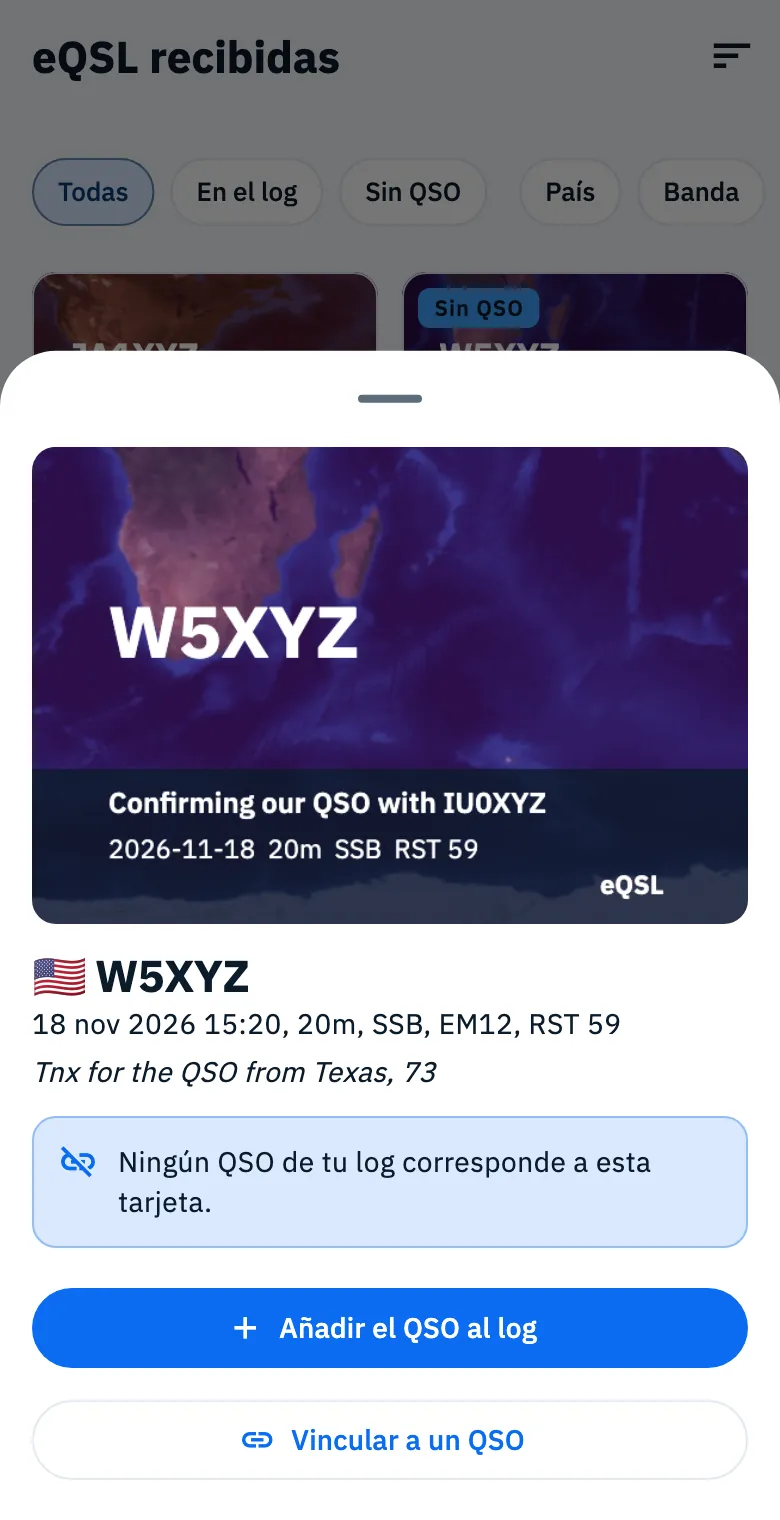
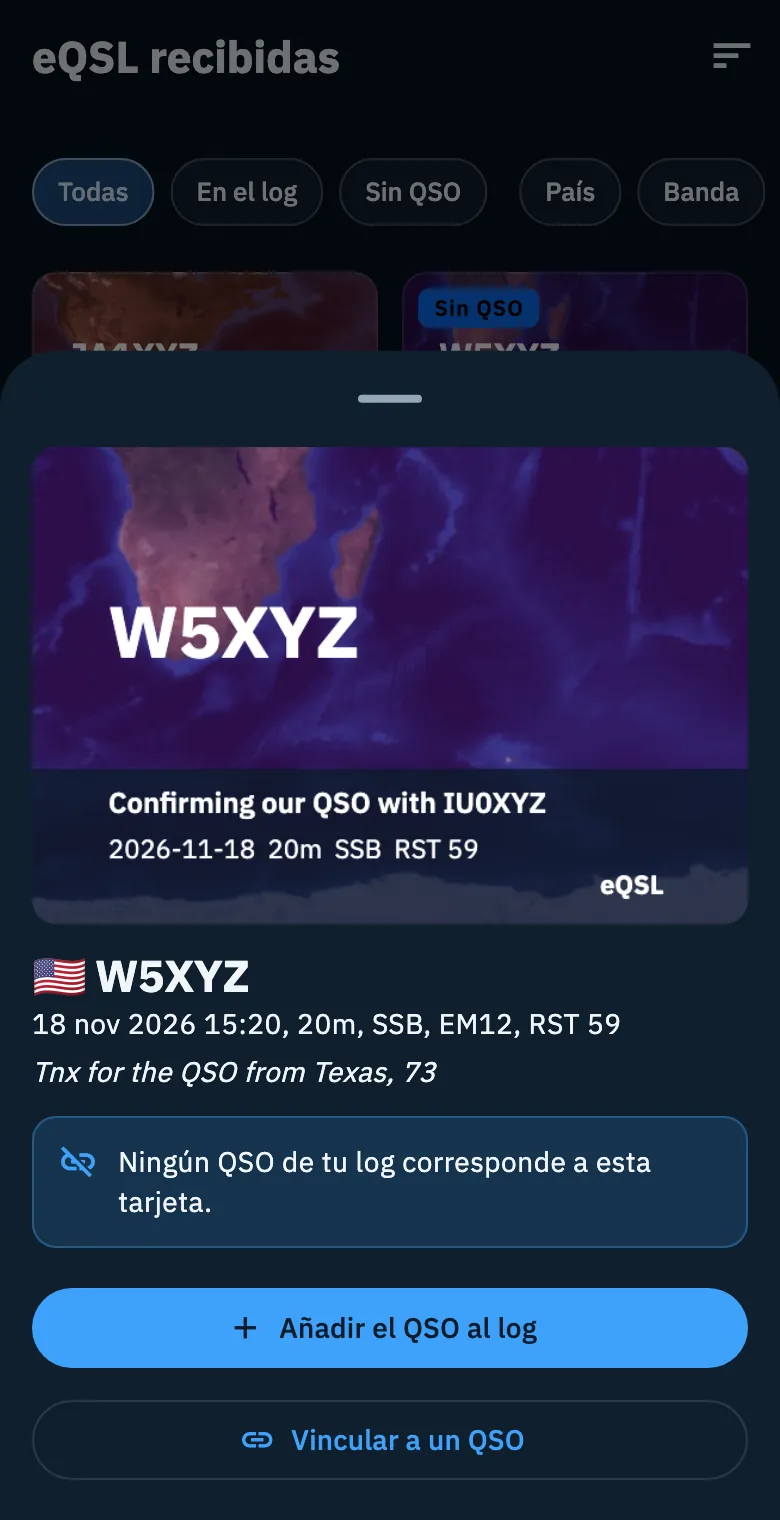
El nuevo QSO toma de la tarjeta el indicativo, la hora, la banda y el modo, su reporte como reporte recibido y su locator, y ya está confirmado por eQSL.cc. Al final ves «QSO añadido al log, ya confirmado por eQSL.cc». Si cierras la elección de la operación sin elegir ninguna, no pasa nada.
Vincular la tarjeta a un QSO
Si el QSO ya está en tu log pero con datos un poco distintos (la hora, por ejemplo), vincúlalo:
- Toca la tarjeta con la insignia Sin QSO.
- Toca Vincular a un QSO.
- En la lista «Vincular la tarjeta de W5XYZ», toca el QSO correcto. La lista muestra los QSO de tu log con el mismo indicativo (o el mismo indicativo base), primero los más cercanos en el tiempo, con fecha y hora, banda y modo.
Al final ves «Tarjeta vinculada al QSO». Si tu log no tiene ningún QSO con esa estación, ves «Ningún QSO con W5XYZ en el log».
Informes de escucha (SWL)
Una tarjeta con la insignia SWL es el informe de un radioescucha: al tocarla lees «Informe de escucha (SWL): no es un QSO.» y no tiene botones para añadirla al log ni para vincularla. Sin Pro, los informes SWL no se cuentan entre las tarjetas fuera de tu log.
Teléfono, tablet, escritorio y web
- Una tarjeta sin QSO y la lista de QSO para vincular se abren desde abajo en el teléfono; en tablet, escritorio y web, cuando la pantalla es lo bastante grande, en una ventana en el centro.
- En el escritorio y en la web, en una ventana ancha, la fila eQSL.cc del Perfil no muestra números.
- En la web, las imágenes descargadas se quedan en memoria mientras la página siga abierta en el navegador: en la siguiente visita se descargan de nuevo.
Solución de problemas
| Mensaje | Qué significa | Qué hacer |
|---|---|---|
| «Todavía no hay tarjetas eQSL» | eQSL.cc todavía no ha confirmado ninguno de tus QSO, o eQSL.cc no está vinculado en este dispositivo. | Comprueba la vinculación en eQSL.cc y HRDLog y que tus QSO estén subidos a eQSL.cc. |
| «Sin conexión: estás viendo las tarjetas ya descargadas.» | La última descarga no llegó a eQSL.cc (sin red, o eQSL.cc no responde o está sobrecargado). | Las tarjetas del dispositivo se quedan. Desliza hacia abajo para reintentar cuando tengas conexión. |
| «eQSL.cc no está disponible» | No hay tarjetas en el dispositivo ni red para descargarlas. | Toca Reintentar cuando tengas conexión. |
| «Aún no descargada» | La imagen todavía no ha llegado: eQSL.cc entrega pocas por minuto. | Deja la galería abierta o desliza hacia abajo: las imágenes llegan de pocas en pocas. |
| «No ha funcionado. Inténtalo de nuevo.» | No se pudo añadir el QSO al log o no se pudo vincular la tarjeta. | Inténtalo de nuevo. |
| «No se ha podido compartir la tarjeta.» | No se pudo leer o compartir la imagen. | Inténtalo de nuevo. |
Consulta también Usar HamQSO sin conexión.