
Subidas automáticas y QSO en espera
Cuándo HamQSO sube tus QSO, cómo elegir qué va a cada servicio, la subida en bloque, por qué un QSO espera y cómo desbloquearlo.
FreeActualizado para HamQSO 0.1.19
En esta página
- Cuándo empieza una subida
- Automática o manual, perfiles y operaciones
- QSO en este servicio y «Reintentar»
- Subida en bloque
- Por qué un QSO está en espera
- Servicio detenido: credenciales rechazadas o suscripción
- QSO modificado después de la subida
- QSO en la papelera y eliminación en los servicios
- Gratis y Pro
- Teléfono, tableta y computadora
- Solución de problemas
Una vez vinculados tus servicios, HamQSO envía tus QSO por sí solo: no tienes que acordarte de subirlos. Esta página explica cuándo empieza una subida, cómo elegir qué va a cada servicio, cómo subir todo el log en bloque y qué hacer cuando un QSO se queda en espera.
Todo empieza en Servicios vinculados: abre Perfil y, en el grupo Estación y log, toca Servicios vinculados. Las reglas de cada servicio están en su página: toca la tarjeta del servicio. Cómo vincular las cuentas se explica en Vincular QRZ.com, LoTW, eQSL.cc y HRDLog.
Cuándo empieza una subida
No hay ningún botón que pulsar: HamQSO sube tus QSO después de cada sincronización del log. Con la app abierta, una sincronización empieza:
- cuando la app se inicia y cuando vuelves a ella;
- cuando vuelve la red;
- poco después de guardar un QSO;
- cuando otro de tus dispositivos modifica el log.
Después de la sincronización HamQSO envía los QSO en espera, un QSO cada vez, a cada servicio vinculado en este dispositivo en modo Automática.
A qué servicios va un QSO nuevo
Cuando registras un QSO, HamQSO lo pone en cola para:
- cada servicio vinculado en este dispositivo en Automática, cuando el QSO está dentro de los perfiles de estación y las operaciones elegidos (ver más abajo). Para QRZ.com también hace falta la clave del logbook del perfil de estación del QSO;
- cada servicio vinculado solo en otro de tus dispositivos: ese dispositivo lo subirá;
- LoTW, cuando tienes un certificado válido para el perfil de estación del QSO.
Un QSO va a cada servicio una sola vez, aunque el servicio esté vinculado en varios dispositivos: lo sube el primer dispositivo que lo toma. Los detalles están en Servicios en varios dispositivos.
Errores y red
- Cuando el servicio no responde o se cae la red, el QSO pasa al estado «Error, nuevo intento» con una fecha y una hora, y HamQSO se detiene en ese servicio hasta la siguiente ronda. El nuevo intento llega después de 1, 2, 4, 8… minutos, como mucho después de 60 minutos, o después del tiempo que pide el servicio cuando es más largo.
- Sin red los QSO se quedan en cola: en Servicios vinculados lees «En cola: salen cuando vuelva la red.»
- Con la app abierta HamQSO lo reintenta por sí solo cuando termina la espera.
LoTW
Los QSO para LoTW los firma y los sube el servicio HamQSO con tu certificado, también con la app cerrada. Cuando hay QSO en espera para LoTW, la app pide al servicio una ronda de subida, como mucho cada 5 minutos. El estado de los certificados se vuelve a leer una vez al día. Consulta Subir tus QSO a LoTW.
Con la app cerrada
- Android: una tarea en segundo plano cada 15 minutos aproximadamente, cuando hay red.
- iOS: cuando el sistema lo permite, sin una hora fija.
- Web y computadora: las subidas empiezan solo con la app abierta.
En segundo plano HamQSO solo sube la cola y pide la ronda de LoTW, durante unos segundos: el resto espera a que abras la app.
Las otras comprobaciones automáticas
Con la app abierta HamQSO también comprueba, como mucho cada 6 horas, las confirmaciones de los servicios y el log de QRZ.com, y descarga algunas tarjetas de eQSL.cc en cada ronda (3 cada vez). Las confirmaciones se explican en Un QSO en tus servicios, las tarjetas en Tarjetas recibidas de eQSL.cc.
«Subir ahora»
¿No quieres esperar a la ronda automática? En Servicios vinculados toca Subir ahora en el resumen de arriba. Sube enseguida los QSO en cola a cada servicio vinculado aquí, también a los que están en Manual, y muestra «Subiendo: 3 de 12».
Automática o manual, perfiles y operaciones
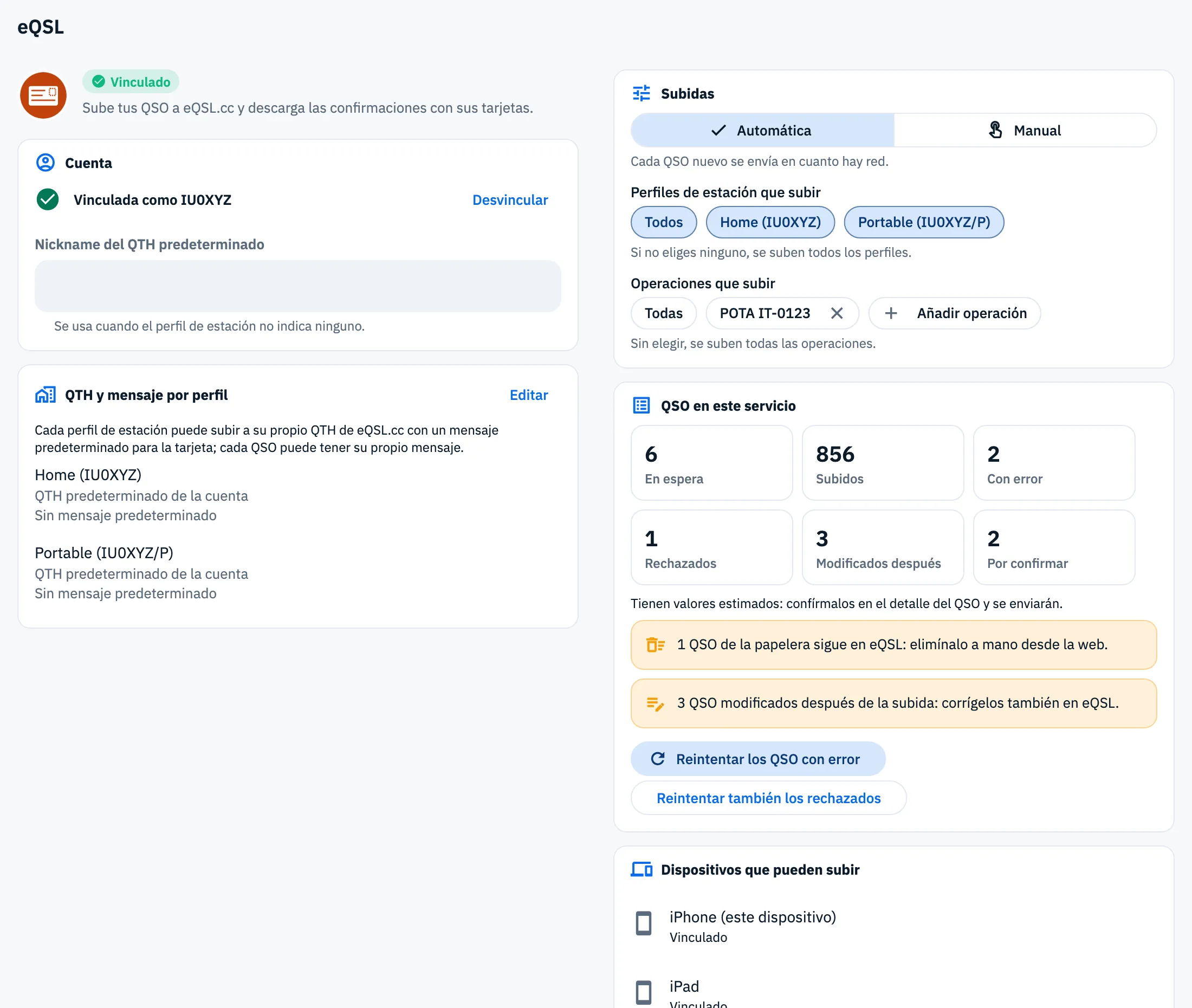
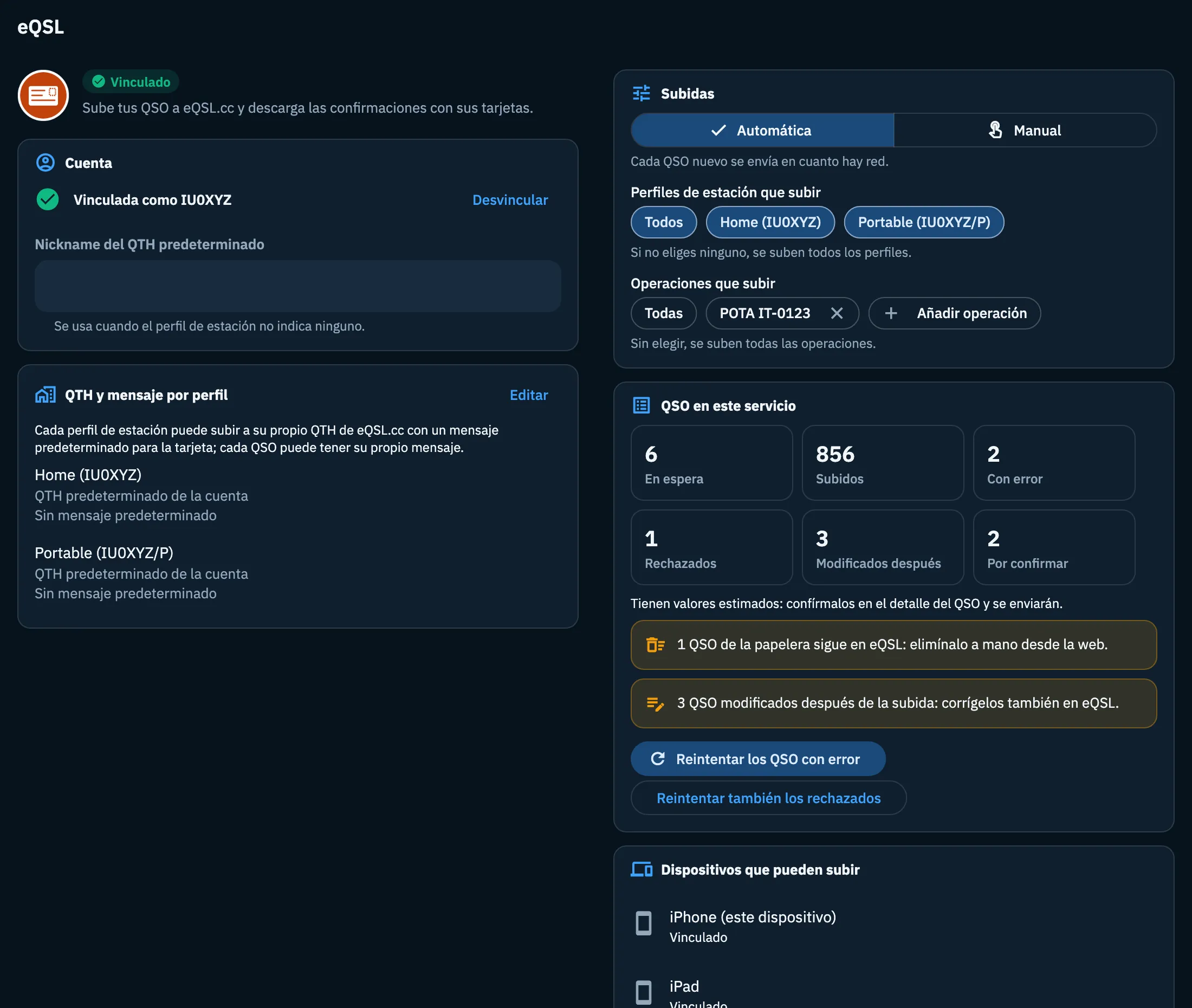
Cada servicio tiene su sección Subidas, que aparece cuando el servicio está vinculado en este dispositivo.
- Abre Servicios vinculados y toca la tarjeta del servicio.
- En Subidas elige Automática o Manual.
- Si tienes más de un perfil de estación, elige en Perfiles de estación que subir cuáles enviar.
- En Operaciones que subir toca Añadir operación y elige las operaciones, si quieres subir solo algunas.
| Opción | Qué hace | Predeterminado |
|---|---|---|
| Automática | «Cada QSO nuevo se envía en cuanto hay red.» | sí |
| Manual | Los QSO nuevos registrados en este dispositivo no se ponen en cola para ese servicio: los subes con Subida en bloque o con Subir en el detalle del QSO. | no |
| Perfiles de estación que subir | Aparece solo con más de un perfil de estación. El chip Todos y un chip por perfil, con nombre e indicativo. Elegirlos todos o ninguno sube todos los perfiles. | Todos |
| Operaciones que subir | El chip Todos, un chip por operación elegida (toca la x para quitarla) y Añadir operación, que abre la lista de las operaciones de tu log. Una operación eliminada aparece como «Operación eliminada». | Todos |
Para QRZ.com la elección entre automática y manual es el interruptor Enviar QSO automáticamente, en la sección Claves del logbook. Solo se puede activar cuando hay una clave API («Se activa cuando hay clave API»).
QSO en este servicio y «Reintentar»
En la página del servicio, la sección QSO en este servicio muestra los recuentos de su cola.
| Recuadro | Qué cuenta | Cuándo aparece |
|---|---|---|
| En espera | QSO que faltan por subir | siempre |
| Subidos | QSO ya en el servicio (también los que el servicio ya tenía) | siempre |
| Con error | errores temporales, que HamQSO reintenta por sí solo | cuando son más de 0 |
| Rechazados | QSO que el servicio ha rechazado definitivamente | cuando son más de 0 |
| Modificados después | QSO modificados después de la subida | cuando son más de 0 |
| Excluidos | QSO que has elegido no subir a ese servicio | cuando son más de 0 |
| Por confirmar | QSO con valores estimados, que te esperan | cuando son más de 0 |
Para volver a poner en cola los QSO que no se han enviado:
- Reintentar los QSO con error: HamQSO los sube enseguida, sin esperar al siguiente intento. Los de LoTW los sube el servicio HamQSO en su ronda.
- Reintentar también los rechazados: tócalo solo después de corregir los QSO. El servicio los ha rechazado y sin cambios los volvería a rechazar.
Los botones aparecen solo cuando hay QSO con error o rechazados, y están desactivados mientras se ejecuta una acción. El motivo de cada QSO rechazado está en el detalle del QSO: consulta Un QSO en tus servicios, donde también se explica cómo excluir un QSO de un servicio.
Subida en bloque
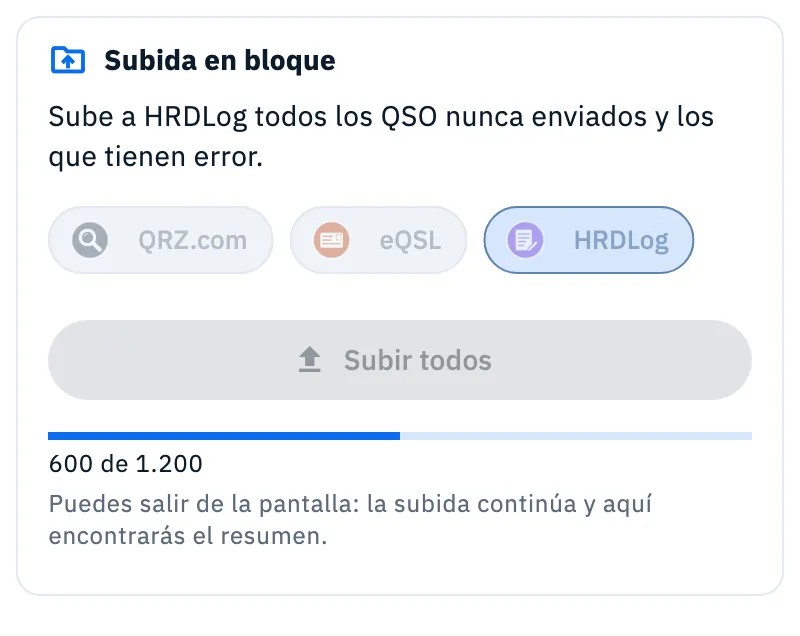
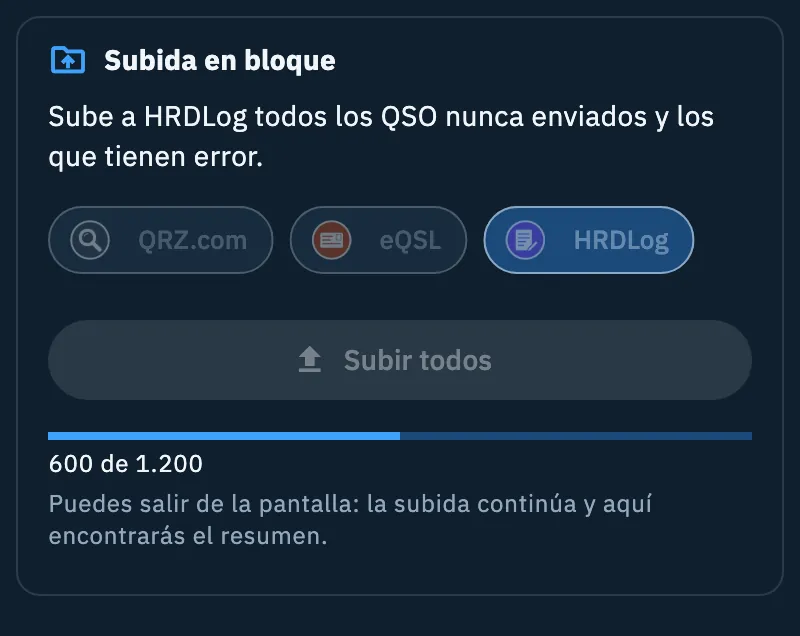
Úsala para enviar un log entero a un servicio: un log antiguo o importado, o los QSO registrados mientras el servicio estaba en Manual. Sube los QSO nunca enviados a ese servicio y los que tienen error.
- En Servicios vinculados desplázate hasta Subida en bloque. En una tableta y en una computadora está en la columna derecha.
- Elige el servicio entre los chips. Solo aparecen los servicios vinculados en este dispositivo, más LoTW cuando tienes un certificado válido. El primero ya está elegido.
- Toca Subir todos.
- Sigue la barra y el recuento, por ejemplo «600 de 1200». Puedes salir de la pantalla: la subida continúa y el resumen te espera cuando vuelvas.
Al final lees «Subida a HRDLog terminada» con los recuentos: «Subidos 1180, duplicados 12, errores 3, rechazados 5». Los duplicados son QSO que el servicio ya tenía, y cuentan como subidos. También puede aparecer:
- «… dejados a otro de tus dispositivos»: otro dispositivo ya los estaba subiendo, no van dos veces;
- «… sin clave de QRZ.com para su perfil de estación»: añade la clave en Claves del logbook;
- «Interrumpida: …» con el motivo: «credenciales rechazadas», «hace falta la suscripción de QRZ.com», «falta el QTH de eQSL.cc», «el servicio no responde, inténtalo más tarde» o «el servicio HamQSO no está disponible». Los dos últimos añaden «En cola: salen cuando vuelva la red.»
Para LoTW no hay barra: lees «QSO en cola para LoTW: el servicio HamQSO los firma y los sube, también con la app cerrada.»
Los QSO de la papelera y los QSO con valores estimados no se envían, ni siquiera con una subida en bloque.
Por qué un QSO está en espera
QSO por confirmar
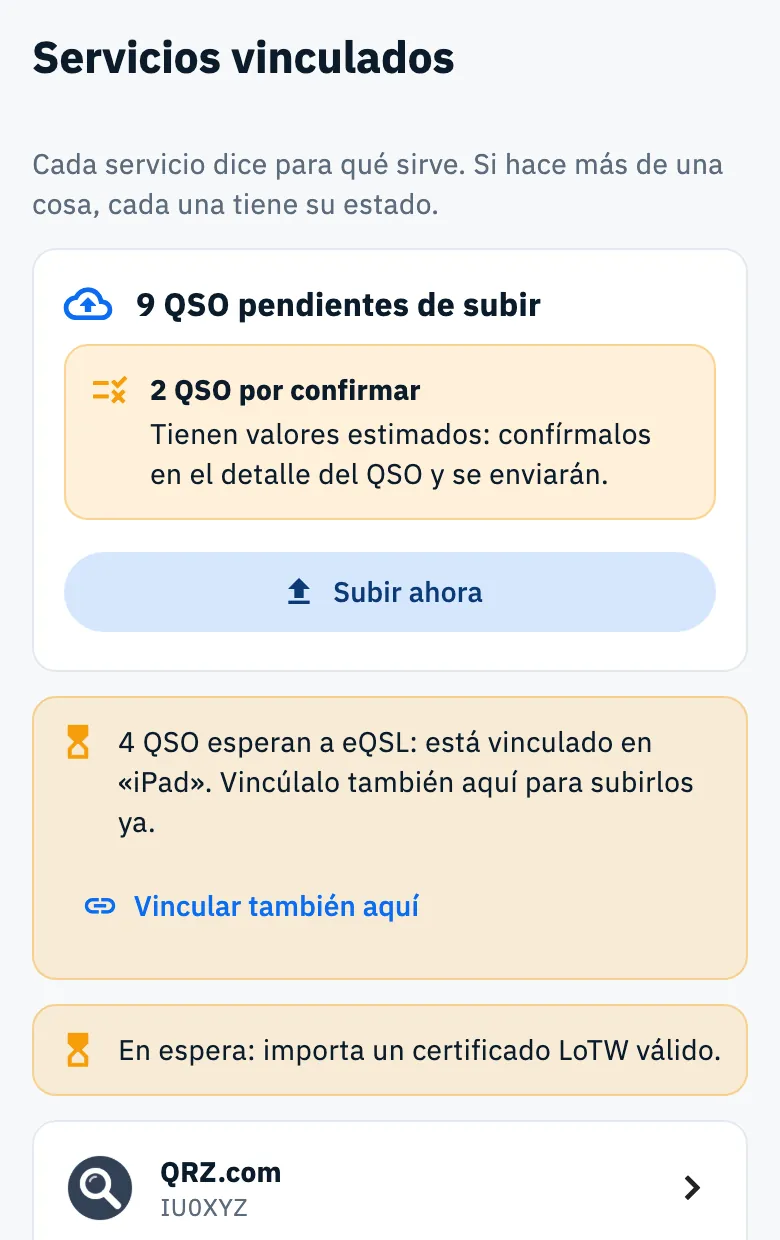
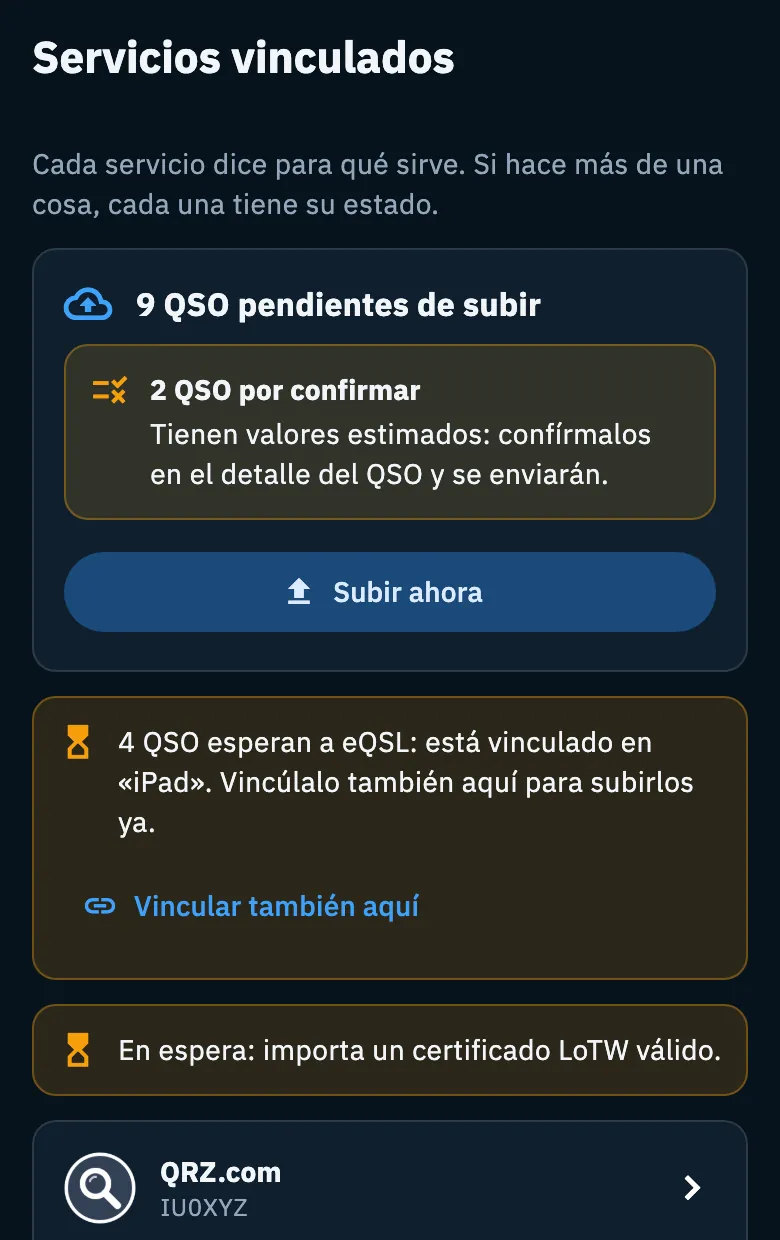
HamQSO nunca sube valores estimados como reales (por ejemplo un modo o una ubicación que ha deducido la app). Un QSO con un campo estimado se queda quieto hasta que lo confirmas. En el resumen de Servicios vinculados lees «2 QSO por confirmar» con «Tienen valores estimados: confírmalos en el detalle del QSO y se enviarán.»
- Abre el QSO desde el log.
- Confirma o corrige los valores estimados: el QSO se envía solo en la siguiente ronda.
Cómo confirmarlos se explica en Abrir y editar un QSO.
QSO sin banda
eQSL.cc y LoTW no aceptan un QSO en una frecuencia fuera de todas las bandas de radioaficionado. HamQSO no lo envía y lo marca como rechazado: «Sin banda: este servicio no lo acepta». Corrige la frecuencia del QSO y después toca Reintentar también los rechazados en la página del servicio.
Falta un dispositivo o un certificado
Cuando hay QSO en espera para un servicio que este dispositivo no puede subir, aparece un aviso amarillo con un reloj de arena bajo el resumen de Servicios vinculados:
- «En espera: abre HamQSO en un dispositivo vinculado a eQSL.»: ninguno de tus dispositivos tiene el servicio vinculado y funcionando (por ejemplo se ha detenido porque las credenciales fueron rechazadas). Vincúlalo aquí, o corrígelo en el dispositivo donde está vinculado;
- «En espera: importa un certificado LoTW válido.»: LoTW necesita un certificado válido (consulta Subir tus QSO a LoTW);
- «4 QSO esperan a eQSL: está vinculado en “iPad”. Vincúlalo también aquí para subirlos ya.»: el servicio está vinculado solo en otro de tus dispositivos. Toca Vincular también aquí para vincularlo también en este, o deja que el iPad los suba la próxima vez que abras HamQSO en él.
Los dos avisos «En espera: …» aparecen también en la página del servicio, en la sección Dispositivos que pueden subir. Los QSO por confirmar no cuentan para estos avisos.
Servicio detenido: credenciales rechazadas o suscripción
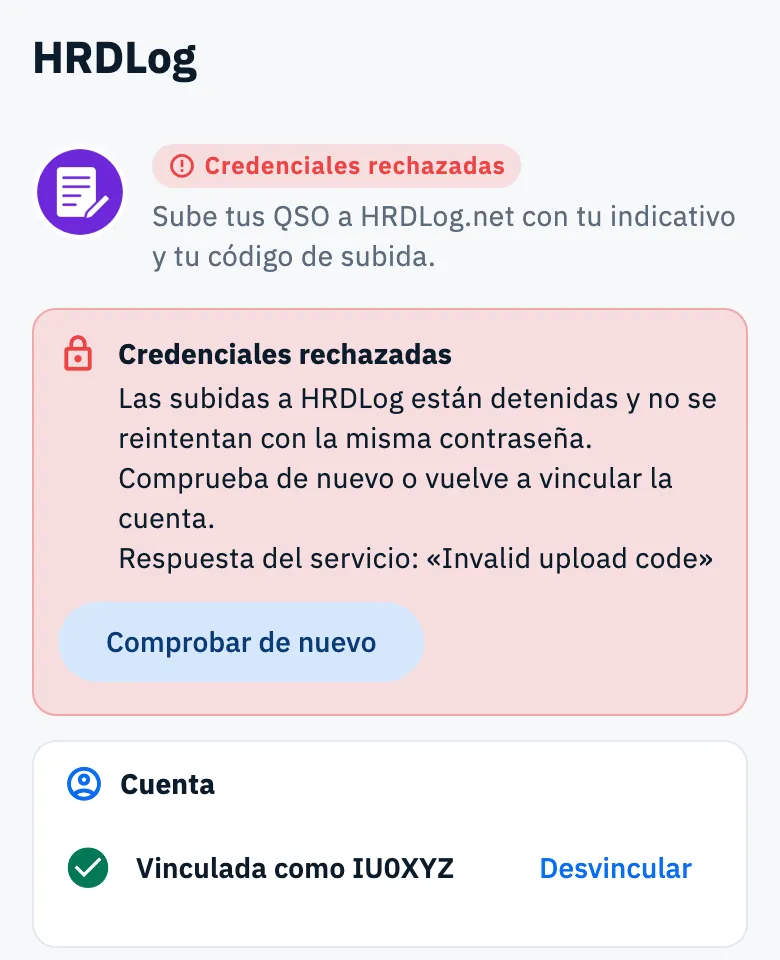
Cuando un servicio rechaza las credenciales guardadas (por ejemplo has cambiado la contraseña en su web) o QRZ.com dice que falta la suscripción, HamQSO detiene las subidas a ese servicio desde este dispositivo. No lo vuelve a intentar por sí solo con la misma contraseña. Los QSO se quedan en espera y salen cuando lo corriges.
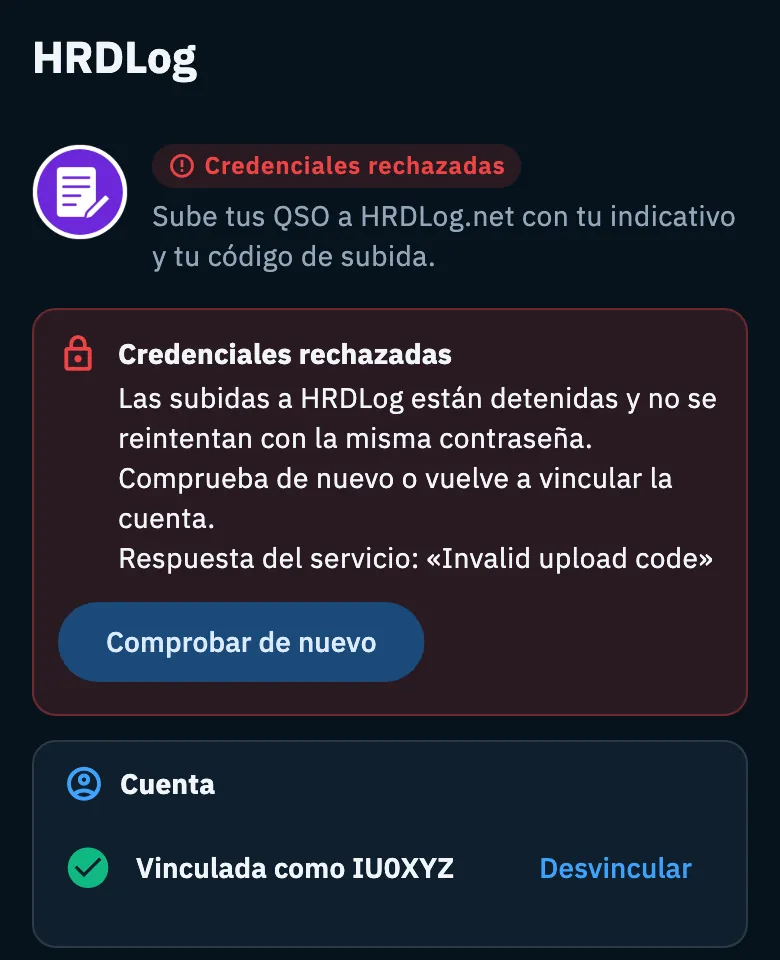
La tarjeta del servicio muestra el estado en rojo, y aparece un aviso arriba en la página del servicio:
- Credenciales rechazadas: «Las subidas a HRDLog están detenidas y no se reintentan con la misma contraseña. Comprueba de nuevo o vuelve a vincular la cuenta.», seguido de «Respuesta del servicio: “…”» con las palabras del servicio;
- Hace falta la suscripción de QRZ.com: «La clave es válida, pero QRZ.com solo acepta subidas y descargas desde apps de los suscriptores (XML Logbook Data o superior).»;
- para eQSL.cc, un aviso amarillo «eQSL.cc está detenido: falta el QTH»: la contraseña es correcta, pero tu usuario tiene más de un QTH. Toca Elige el QTH (consulta eQSL.cc y HRDLog).
Para que vuelva a funcionar:
- Abre la página del servicio.
- Lee el aviso y la respuesta del servicio.
- Si has corregido la cuenta en la web, toca Comprobar de nuevo. Para QRZ.com, después de renovar, toca Ya he renovado, comprobar.
- Si la contraseña ha cambiado, desvincula la cuenta y vuelve a vincularla con la contraseña nueva.
La detención vale solo para este dispositivo: otro de tus dispositivos con las credenciales correctas sigue subiendo.
QSO modificado después de la subida
Cuando modificas un QSO ya subido:
- QRZ.com y HRDLog reciben la nueva versión por sí solos en la siguiente subida;
- eQSL.cc y LoTW no aceptan cambios desde apps: corrígelo también en su web.
Cuando guardas el cambio, la barra de abajo dice «Cambios guardados. Corrige el QSO también en eQSL, LoTW: no se actualiza solo.» Después te lo recuerdan:
- el detalle del QSO: «Has modificado este QSO después de la subida: eQSL, LoTW no acepta cambios, corrígelo también allí.»;
- la tarjeta y la página del servicio: «3 QSO modificados después de la subida: corrígelos también en LoTW.»
En el detalle del QSO el estado en ese servicio pasa a «Modificado después de la subida».
QSO en la papelera y eliminación en los servicios
Cuando eliminas un QSO ya subido, va a la papelera durante 30 días. Pasados 2 minutos, el tiempo para deshacer, HamQSO lo elimina también de QRZ.com y HRDLog: el estado pasa de «Por eliminar del servicio» a «Eliminado del servicio». La eliminación la hace un dispositivo vinculado a ese servicio.
eQSL.cc y LoTW no permiten a las apps eliminar un QSO: lo haces tú en su web. HamQSO te lo recuerda:
- en el detalle del QSO en la papelera: «Este QSO está en la papelera pero sigue en eQSL: elimínalo a mano también allí.»;
- en la tarjeta y la página del servicio: «1 QSO de la papelera sigue en eQSL: elimínalo a mano desde la web.»
Casos especiales de QRZ.com:
- HamQSO puede eliminar un QSO solo cuando conoce su id en QRZ.com. Cuando no lo conoce (puede pasar con un QSO que QRZ.com ya tenía), aparece el mismo aviso «elimínalo a mano»;
- un QSO importado de QRZ.com nunca se elimina de QRZ.com.
Cuando restauras un QSO de la papelera y el servicio ya lo había eliminado, HamQSO lo vuelve a subir. Cuando el servicio todavía no lo había eliminado, el QSO se queda en el servicio. La papelera se explica en Eliminar QSO y usar la papelera.
Gratis y Pro
Las subidas automáticas, la subida en bloque, los reintentos y los avisos son gratis para todos. Solo las imágenes de las tarjetas de eQSL.cc sin un QSO en tu log son Pro (consulta Tarjetas recibidas de eQSL.cc).
Teléfono, tableta y computadora
Las reglas son las mismas en todas partes. Cambian dos cosas:
- con la app cerrada solo suben los dispositivos Android e iOS; en la web y en una computadora las subidas empiezan con la app abierta;
- desde 840 puntos de ancho (tableta, computadora, navegador) Servicios vinculados y la página del servicio tienen dos columnas: Subida en bloque y la sección Subidas están a la derecha.
Solución de problemas
| Mensaje | Qué hacer |
|---|---|
| «En cola: salen cuando vuelva la red.» | Nada: los QSO salen solos cuando vuelve la red. |
| «Error, nuevo intento …» | HamQSO lo reintenta por sí solo a la hora indicada. Para saltarte la espera, toca Reintentar los QSO con error en la página del servicio. |
| «Rechazado por el servicio» | Lee el motivo en el detalle del QSO, corrige el QSO y después toca Reintentar también los rechazados. |
| «Sin banda: este servicio no lo acepta» | Corrige la frecuencia del QSO y después toca Reintentar también los rechazados. |
| «2 QSO por confirmar» | Abre los QSO y confirma los valores estimados. |
| «En espera: abre HamQSO en un dispositivo vinculado a …» | Abre HamQSO en el dispositivo vinculado a ese servicio, o vincúlalo aquí. |
| «En espera: importa un certificado LoTW válido.» | Importa un certificado LoTW válido. |
| Credenciales rechazadas | Toca Comprobar de nuevo, o desvincula y vuelve a vincular la cuenta con la contraseña nueva. |
| Hace falta la suscripción de QRZ.com | Renueva tu suscripción de QRZ.com y después toca Ya he renovado, comprobar. |
| «Vincula primero un servicio para subir el log en bloque.» | Vincula al menos un servicio en este dispositivo, o importa un certificado LoTW válido. |
| «No se ha podido iniciar la subida. Inténtalo de nuevo en unos instantes.» | Inténtalo más tarde, con red. |
| «… dejados a otro de tus dispositivos» | Nada: los sube el otro dispositivo. |
| «… sin clave de QRZ.com para su perfil de estación» | Añade la clave API de ese perfil de estación en Claves del logbook. |
Encontrarás más casos en Solución de problemas.