
Sintonizar la radio desde los spots
Lleva tu radio a la frecuencia y al modo de un spot con un toque: el botón Sintonizar la radio, la sintonía automática, Deshacer y la paleta.
Free y ProActualizado para HamQSO 0.1.19
En esta página
Con tu radio conectada por CAT, HamQSO la lleva a la frecuencia y al modo de un spot: con el botón Sintonizar la radio en el detalle del spot o, si lo eliges, en cuanto tocas el spot en la lista. Si te equivocaste de spot, Deshacer devuelve la radio adonde estaba.
Para conectar la radio, consulta Conectar tu radio.
Sintonizar con el botón
- Abre un spot (DX Cluster, POTA, SOTA, WWFF o desde el mapa): consulta Abrir un spot.
- Toca Sintonizar la radio, la primera de las acciones, encima de Registrar QSO.
- Mientras sale el comando, el botón muestra un indicador de carga; luego, durante un par de segundos, se pone verde con Radio en 14.074 MHz DATA (la frecuencia y el modo a los que fue la radio) y vuelve a la normalidad.
- Si te equivocaste, toca Deshacer junto al botón: la radio vuelve a la frecuencia y al modo que tenía antes.
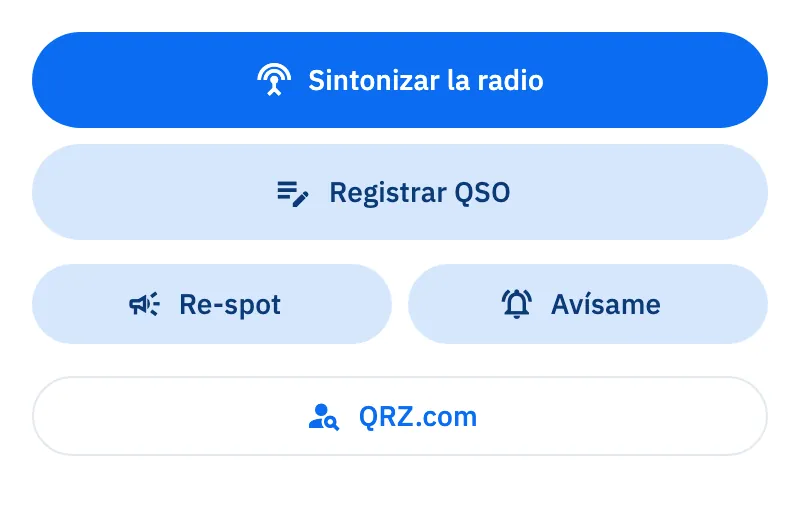
Puedes volver a tocar el botón cuando quieras: la radio se sintoniza de nuevo en el spot. El botón siempre ajusta también el modo del spot (más abajo ves cómo lo elige).
Qué muestra el botón
| Lo que ves | Cuándo |
|---|---|
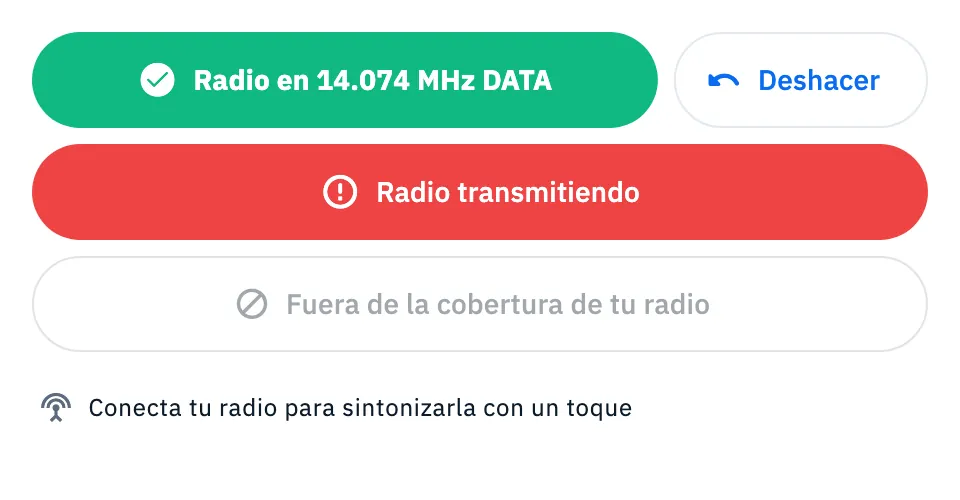
| Sintonizar la radio | La radio está conectada y puede recibir el spot. |
| Indicador de carga | El comando va camino de la radio: espera. |
| Verde, Radio en … con Deshacer | La radio está en el spot. El verde dura unos 2,5 segundos; Deshacer se queda hasta que sintonizas otra cosa. Después de Deshacer, el botón muestra un momento adónde volvió la radio. |
| Rojo, No se pudo sintonizar la radio. | La radio no aceptó el comando. |
| Rojo, Radio transmitiendo | Con la sintonía automática, la radio estaba transmitiendo y no se movió. |
| Desactivado, Fuera de la cobertura de tu radio | Tu modelo de radio no recibe la frecuencia del spot (por ejemplo, un spot en 145 MHz con una radio de HF): no se envía nada. |
| Conecta tu radio para sintonizarla con un toque | Ninguna radio conectada. Toca la línea para abrir la guía de conexión. |
Un spot sin frecuencia (por ejemplo, un spot SOTA de QRT) no tiene botón.
Sintonía automática al tocar un spot
Si prefieres que la radio se mueva en cuanto tocas un spot, sin abrir el detalle ni pulsar el botón, activa la sintonía automática.
- Abre Perfil y toca Mi estación (consulta Mi estación: tus radios y antenas).
- En la pestaña Radios, desplázate bajo la lista de radios hasta Preferencias de sintonía.
- En Al tocar un spot, elige Automático.
- Si quieres que la radio cambie solo la frecuencia y mantenga su modo, desactiva Cambiar también el modo.
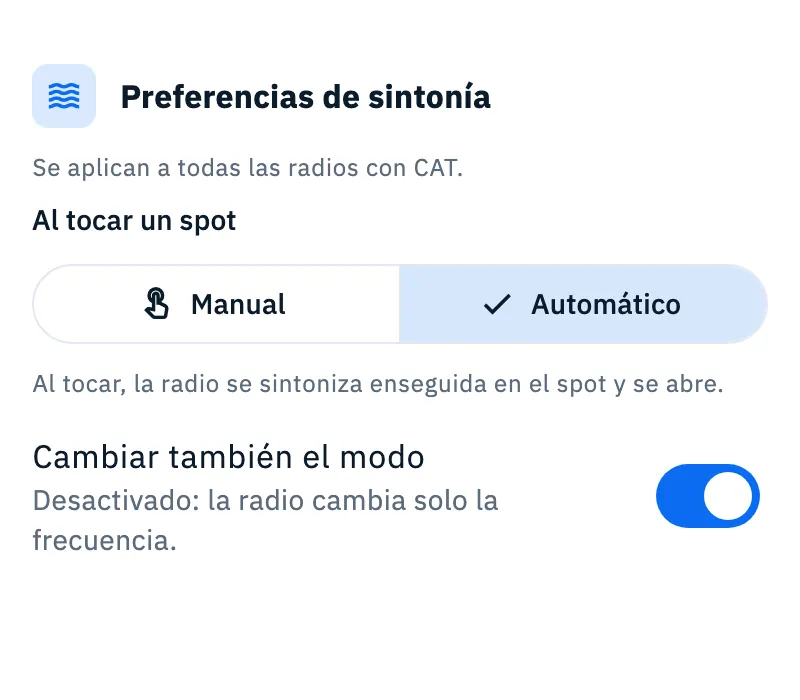
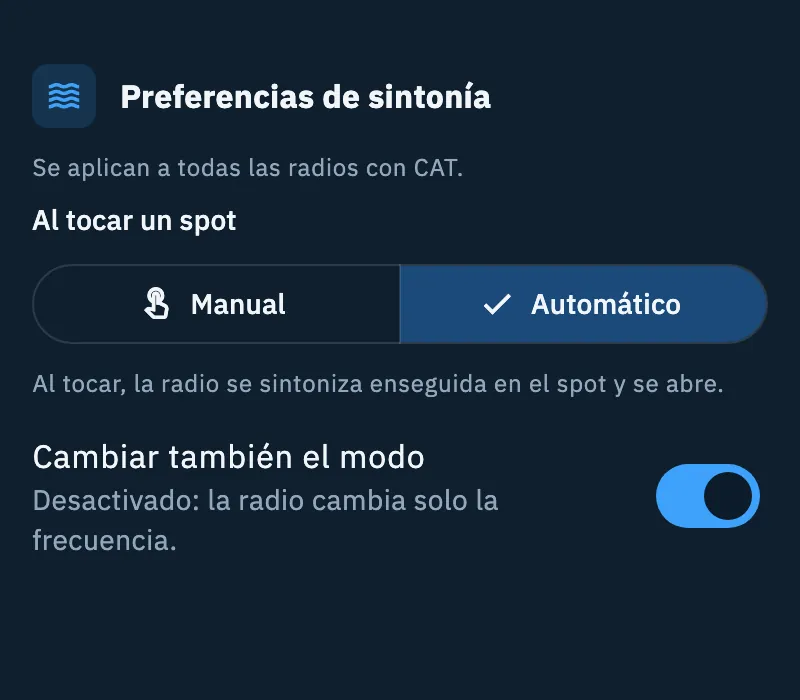
| Opción | Qué hace | Predeterminado |
|---|---|---|
| Al tocar un spot: Manual | «Al tocar se abre el spot; la radio se sintoniza con el botón Sintonizar la radio.» | Sí |
| Al tocar un spot: Automático | «Al tocar, la radio se sintoniza enseguida en el spot y se abre.» | No |
| Cambiar también el modo | Con Automático, la radio toma también el modo del spot. «Desactivado: la radio cambia solo la frecuencia.» Con Manual el interruptor aparece en gris. | Activado |
Las preferencias de sintonía «Se aplican a todas las radios con CAT.» y se quedan en este dispositivo: en otro teléfono o computadora las eliges de nuevo. Mientras reordenas las radios no se ven.
Con Automático, la radio va al spot cuando:
- tocas un spot en la lista: en el teléfono se abre el spot; en la tablet y en la web en una computadora se abre en el detalle junto a la lista;
- tocas un spot en el mapa junto a la lista, en la tablet y en la web en una computadora;
- tocas la tarjeta de un spot en el mapa de activaciones.
Ves el resultado en el botón Sintonizar la radio del spot que se abre, con Deshacer igual que con el botón. Si la radio está transmitiendo (PTT pulsado, o la llamada CQ de una prueba de cobertura), no se mueve y el botón dice Radio transmitiendo.
Cómo elige la app la frecuencia y el modo
No tienes que hacer nada: cada vez que la radio va a un spot (botón, toque automático, ◀ ▶ de la barra de la radio, flechas del teclado en la web), la app sigue estas reglas.
Frecuencia. Los spots de FT8, FT4 y JS8 llevan la frecuencia de audio de la estación (por ejemplo, 14.075.8): cuando el spot cae en la ventana de llamada del modo, la radio va en cambio a la frecuencia de llamada (14.074), donde tu programa de modos digitales la espera. Cualquier otro spot lleva la radio a la frecuencia exacta del spot.
Modo.
| Modo del spot | Modo de la radio |
|---|---|
| CW | CW |
| AM | AM |
| FM, DMR, DV, C4FM | FM |
| RTTY | RTTY |
| USB, LSB | Tal como está escrito |
| SSB y otros modos de fonía | LSB por debajo de 10 MHz, USB por encima y en 60 m |
| FT8, FT4, JS8, PSK y otros modos digitales | DATA |
| Sin modo o un modo desconocido | La radio mantiene su modo |
Sintonizar desde la paleta de comandos
En la web en una computadora también puedes escribir una frecuencia y enviar allí la radio, sin un spot.
- Pulsa Ctrl+K (en un Mac ⌘+K), o haz clic en el campo «Busca indicativo, frecuencia, comando…» de arriba, para abrir la paleta de comandos.
- Escribe la frecuencia en kHz, por ejemplo 14074.
- Elige Sintonizar la radio en 14.074 MHz: la radio va a esa frecuencia y mantiene su modo.
Sin una radio conectada, el comando no aparece. Consulta Encontrar todo con la paleta de comandos.
Gratis y Pro
Teléfono, tablet y web
- Teléfono: al tocar un spot se abre su página, donde encuentras Sintonizar la radio.
- Tablet y web en una computadora: al tocar un spot se abre en el detalle junto a la lista; el botón está ahí.
- Paleta de comandos: solo en la web en una computadora.
- Donde el dispositivo vibra, una sintonía correcta y una fallida dan dos vibraciones distintas.
Solución de problemas
- «No se pudo sintonizar la radio.»: la radio no aceptó el comando. Vuelve a tocar el botón. Si después del rojo ves Conecta tu radio para sintonizarla con un toque, la conexión se cayó: consulta Cuando la radio no responde.
- «Radio transmitiendo»: con la sintonía automática, la radio no se mueve mientras transmites. Suelta el PTT (o detén el CQ de la prueba de cobertura) y vuelve a tocar el spot o Sintonizar la radio.
- «Fuera de la cobertura de tu radio»: tu modelo de radio no recibe esa frecuencia. Si la radio correcta es otra, cámbiala desde la barra de la radio (consulta Usar la radio conectada).
- Al tocar un spot la radio no se mueve: en Preferencias de sintonía está elegido Manual (el predeterminado), o la radio no está conectada. Revisa las preferencias en Mi estación.
- La radio va a 14.074 y no a los 14.075.8 del spot: es a propósito; los spots de FT8, FT4 y JS8 van a la frecuencia de llamada.
- La radio cambia la frecuencia pero no el modo: con la sintonía automática, Cambiar también el modo está desactivado; o el spot no tiene un modo que la app reconozca.