
Las activaciones en el mapa y en el globo
Mira dónde están las activaciones POTA, SOTA y WWFF en un mapa, también en el teléfono, o en un globo junto a la lista en tablet y computadora.
FreeActualizado para HamQSO 0.1.19
En esta página
La sección xOTA puede mostrarte las activaciones POTA, SOTA y WWFF en un mapa, cada una en la ubicación de su parque, su cumbre o su área. En el teléfono el mapa es una página propia; en la tablet y en la computadora se abre encima del detalle, al lado de la lista, y ahí también puedes elegir el globo. El mapa y el globo muestran las mismas activaciones que la lista, con sus filtros, y se actualizan en vivo.
El mapa en el teléfono
- Abre la sección xOTA (consulta Seguir las activaciones en el aire).
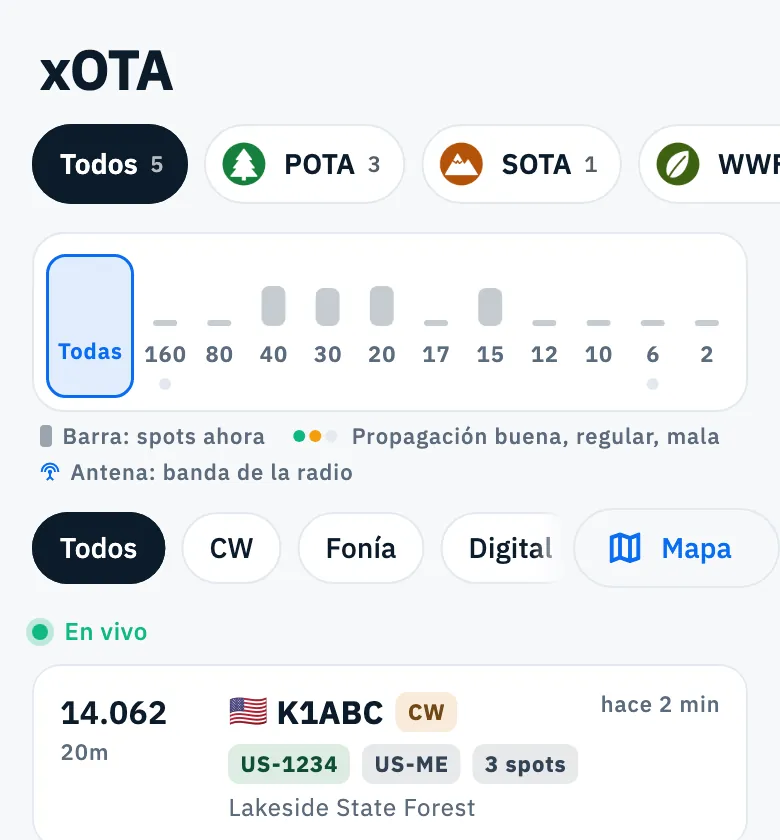
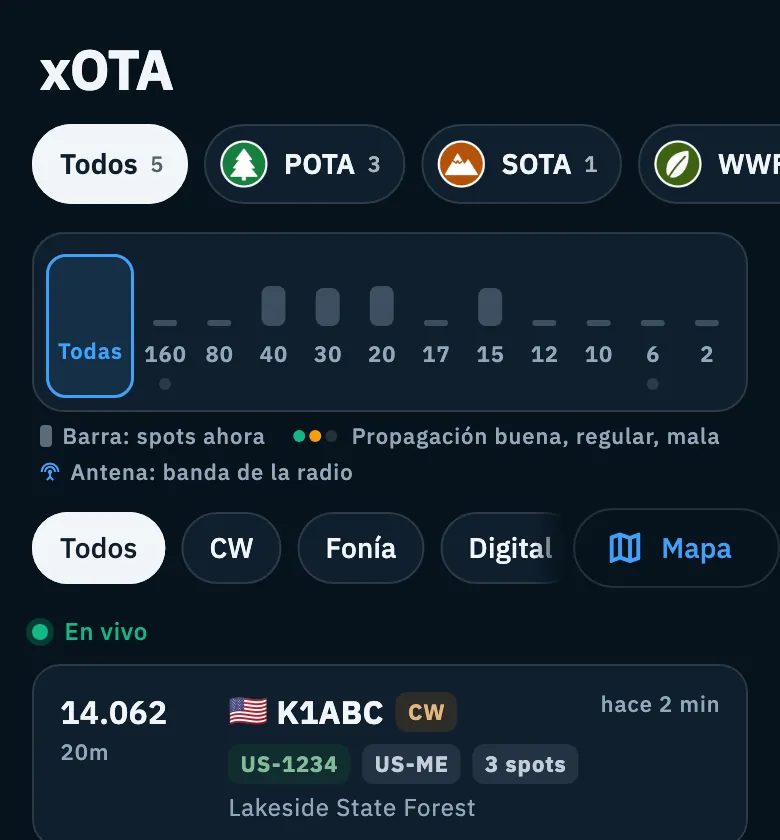
- Al final de la fila de modos, encima de la lista, toca Mapa.
- Se abre la página Mapa de activaciones. Debajo del título lees cuántas activaciones hay en el mapa, por ejemplo «6 activaciones en el mapa».
- Mueve y acerca el mapa con los dedos.
- Para volver a la lista, usa la flecha atrás de arriba.
Las pestañas de los programas en el mapa
Debajo del título están las pestañas de la lista: Todos y una pestaña por cada programa que sigues, del más activo al menos activo, cada una con el número de activaciones en el aire (las terminadas, QRT, no cuentan). Toca una pestaña para ver en el mapa solo ese programa.
La pestaña que eliges en el mapa vale también para la lista: al volver la encuentras en el mismo programa, y la app la recuerda la próxima vez. El botón Programas, para activar y desactivar programas, no está en el mapa: lo encuentras en la lista (consulta Elegir los programas que sigues).
Tocar una activación
- Toca el marcador de una activación.
- Abajo aparece su tarjeta, la misma de la lista, con el logo del programa.
- Toca la tarjeta para abrir el detalle del parque, la cumbre o el área (consulta Abrir un parque, una cumbre o un área). Si tienes una radio conectada y Al tocar un spot está en Automático, la radio también pasa a la frecuencia de la activación (consulta Sintonizar la radio desde los spots).
- Para cerrar la tarjeta sin abrir el detalle, toca la X que está encima.
Si la activación sale de la lista mientras la miras (por un filtro, o porque el spot es demasiado antiguo), la tarjeta se cierra sola.
Qué ves en el mapa
- Un marcador por activación, con el logo de su programa (POTA, SOTA, WWFF) y el indicativo del activador debajo. Si el logo no se puede cargar, la activación es un punto del color del programa, sin indicativo.
- Las activaciones terminadas (QRT) aparecen atenuadas.
- El encuadre: al abrirse, el mapa encuadra la zona con más actividad y deja fuera las pocas activaciones más lejanas, para que la vista no acabe en medio de un océano. Después lo mueves tú: las actualizaciones no lo cambian.
- El estilo: un mapa con relieve en el tema claro, un mapa oscuro en el tema oscuro.
- Los filtros y las actualizaciones: el mapa muestra solo las activaciones visibles en la lista, con las bandas y los modos que elegiste ahí (consulta Filtrar los spots por banda y modo). Mientras está en pantalla sigue recibiendo spots nuevos.
La ubicación de cada activación es la de su referencia, que llega con el spot: las activaciones sin coordenadas se quedan en la lista, pero no aparecen en el mapa (ni en el globo).
Mapa y globo en la tablet y en la computadora
En la tablet y en el navegador, cuando la ventana tiene al menos 840 px de ancho, la sección xOTA tiene la lista a la izquierda y el detalle a la derecha. Encima del detalle puedes abrir un panel con el mapa o con el globo. Al principio el panel está cerrado.
- Al final de la fila de modos, toca el icono del mapa (para los lectores de pantalla, Mostrar el mapa). El icono vuelve a abrir la última vista que usaste, o si no el mapa; si la última fue el globo, el icono es un globo (Mostrar el globo). En una ventana ancha de la computadora, el icono está a la derecha, junto a los otros botones de la lista.
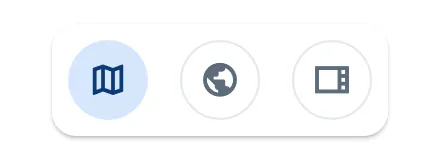
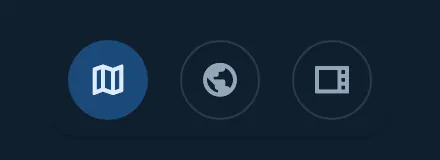
- El panel se abre encima del detalle. En su esquina superior derecha hay tres iconos: el mapa (Mapa), el globo (Globo) y el panel vacío (Ninguna). El que está abierto aparece relleno.
- Toca Mapa o Globo para cambiar de vista, Ninguna para cerrar el panel.
- Arrastra el separador entre el panel y el detalle para dar más espacio a uno o al otro (de un cuarto a cuatro quintos de la columna).
La vista que eliges se guarda en los ajustes de la app, por separado de la de la lista DX: la sección xOTA se vuelve a abrir con el mapa, el globo o sin panel, como la dejaste.
El mapa en el panel
Es el mismo mapa del teléfono, con los mismos marcadores, pero sin título, pestañas ni tarjeta: sigue la pestaña elegida en la lista. Toca un marcador para elegir la activación: su detalle aparece debajo del mapa y, con Al tocar un spot en Automático, la radio conectada pasa a su frecuencia.
El globo
El globo muestra las mismas activaciones en la ubicación de su referencia, cada una con un arco desde tu estación (el locator de tu perfil). Los puntos y los arcos se colorean según la banda; la leyenda abajo a la izquierda indica los colores. En el globo las activaciones QRT no aparecen atenuadas.
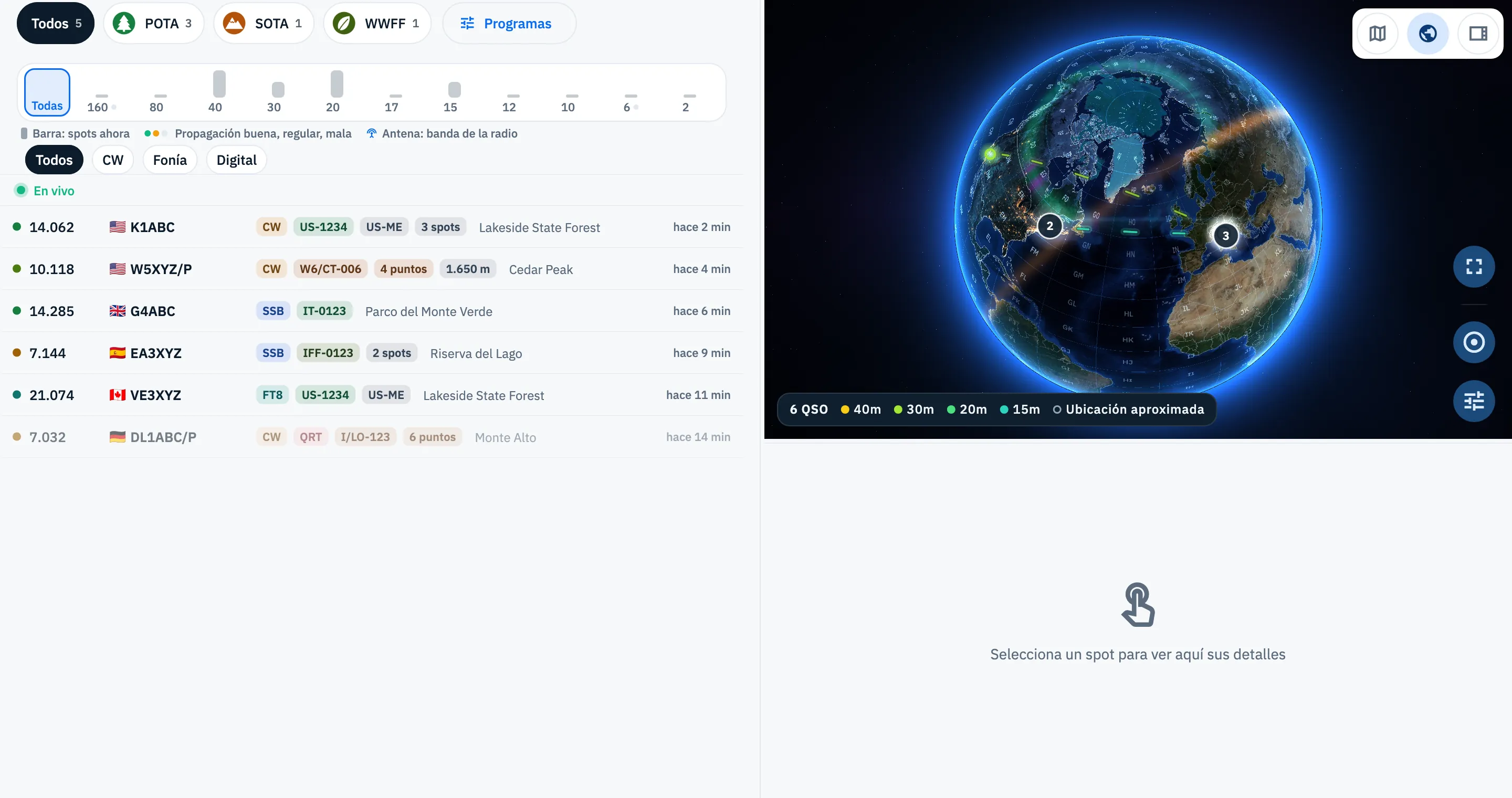
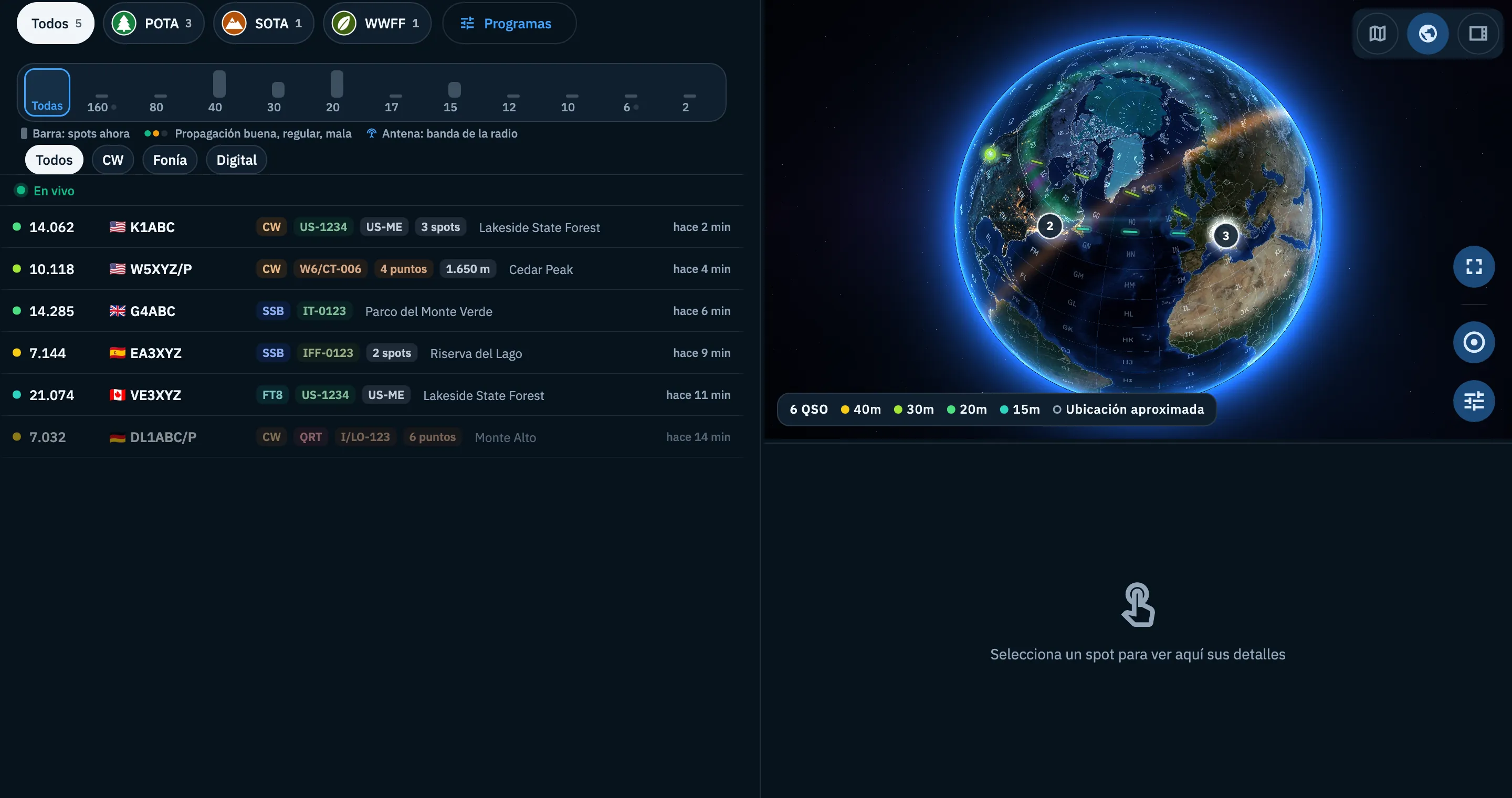
Los botones están abajo a la derecha:
- Elegir una activación: toca su punto o haz clic en él. El detalle aparece debajo del globo, que sigue abierto. El globo no sintoniza la radio: lo hace un toque en la lista o en el mapa.
- Mostrar todos los spots: el botón del círculo devuelve la vista a todas las activaciones.
- Ajustes del mapa: Líneas desde mi estación (activadas al principio; sin locator lees «Necesita la ubicación de la estación») y Color, Por banda o Por modo.
- Pantalla completa: abre el globo en toda la página con las mismas activaciones; un toque en una activación te devuelve al panel con su detalle, mientras que Salir de pantalla completa, Esc o la flecha atrás del navegador te devuelven sin elegir nada.
Si el panel es bajo (menos de 360 px), solo quedan Pantalla completa y Mostrar todos los spots: haz el panel más alto con el separador para tener los ajustes.
Los gestos, las burbujas de puntos superpuestos y las teclas del globo son los mismos que en el globo del DX Cluster: consulta Los spots en el mapa y en el globo.
Teléfono, tablet y web
| Dónde | Mapa | Globo |
|---|---|---|
| Teléfono, y ventanas de menos de 840 px | Página Mapa de activaciones, con las pestañas y la tarjeta de la activación tocada | No |
| Tablet, y navegador de 840 a 1200 px | En el panel encima del detalle | En el panel encima del detalle |
| Navegador desde 1200 px | En el panel encima del detalle, con la lista y el detalle separados por un tirador | En el panel encima del detalle |
Gratis y Pro
El mapa y el globo de las activaciones son gratuitos.
Solución de problemas
«Mapa no disponible sin conexión». Abriste el mapa sin conexión: el mapa necesita la red para dibujarse y vuelve solo cuando tienes conexión. Un mapa ya abierto sigue visible si se cae la red. El globo, en cambio, se dibuja también sin red. Consulta Usar HamQSO sin conexión.
Una activación está en la lista pero no en el mapa. El spot no trae la ubicación de la referencia, así que la app no sabe dónde ponerla. Revisa también los filtros y la pestaña: el mapa y el globo muestran solo lo que ves en la lista.
Falta un programa. El mapa muestra solo los programas que sigues: actívalo como se explica en Elegir los programas que sigues.
No encuentro el globo en el teléfono. En el teléfono solo está el mapa. El globo está en el panel de la tablet y la computadora.
El globo no tiene arcos. Tu perfil no tiene locator, o desactivaste Líneas desde mi estación. Consulta Tu perfil: nombre, indicativo y locator.