
Usar HamQSO sin conexión
Qué sigue funcionando sin red, qué espera en tu dispositivo y cómo todo sale solo cuando vuelve la red.
FreeActualizado para HamQSO 0.1.19
En esta página
HamQSO también funciona sin red: los QSO se guardan en tu dispositivo, los spots y los demás envíos esperan en una cola, y las listas muestran lo que tenían guardado. Cuando vuelve la red, todo sale solo, sin que tengas que tocar nada.
Cómo sabe la app si tienes conexión
HamQSO distingue tres situaciones:
| Estado | Cuándo ocurre | Qué ves |
|---|---|---|
| En línea | El dispositivo está conectado e internet responde. | Nada: todo funciona como siempre. |
| Sin conexión | Ninguna conexión: modo avión, sin señal. | La banda «Sin conexión: …»; en las listas de spots, «Sin conexión». |
| Sin internet | Estás conectado a una red, pero internet no responde: por ejemplo, una Wi-Fi pública que espera que inicies sesión en su página. | La banda «Conectado sin internet: …»; en las listas de spots, «Sin internet». |
No tienes que hacer nada: cuando se activa una conexión, la app intenta de verdad llegar a internet, y vuelve a comprobarlo sola cuando cambia la conexión y cuando vuelves a la app. En una red sin internet también lo comprueba cada 30 segundos. Donde veas Reintentar (por ejemplo, en la pantalla de inicio de sesión), tócalo para comprobarlo al momento.
En iPhone, iPad y Android la app también sabe si estás en Wi-Fi o por cable en lugar de datos móviles: lo usa para las descargas grandes, como el catálogo de referencias (por encima de 10 MB espera el Wi-Fi, consulta Elegir los programas que sigues). En la web cuenta el estado del navegador, y la red siempre cuenta como Wi-Fi.
La banda «Sin conexión» y «De nuevo en línea»
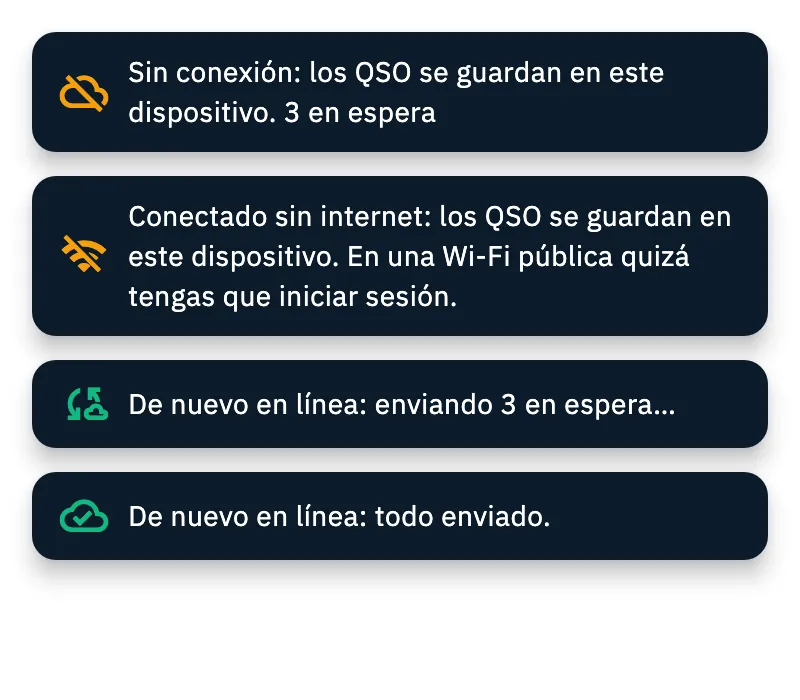
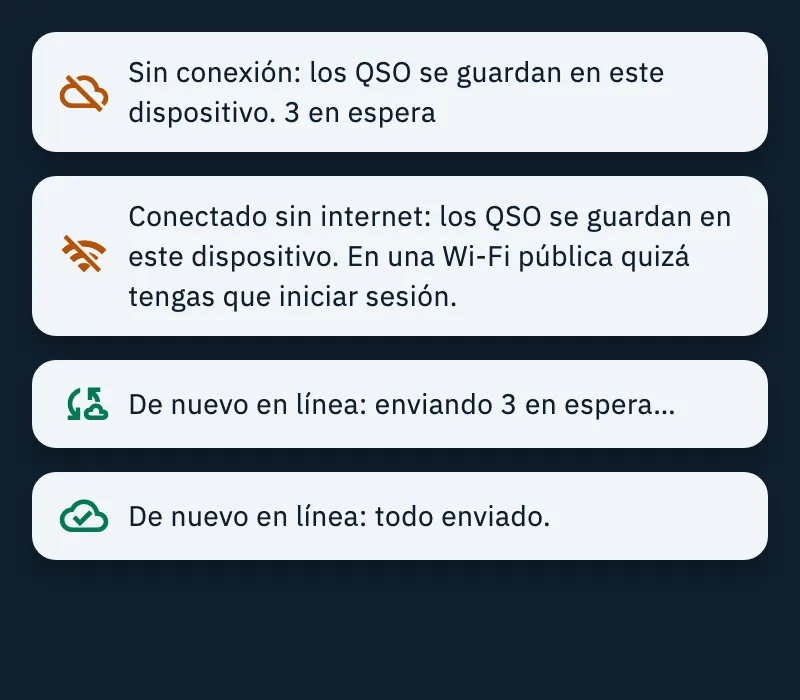
No hay un icono fijo que te recuerde que estás sin conexión: la app te lo dice una vez, con una banda oscura en la parte superior de la pantalla (en la web, debajo de la barra superior). La banda se queda 4 segundos; tócala para cerrarla antes.
| Banda | Cuándo aparece |
|---|---|
| «Sin conexión: los QSO se guardan en este dispositivo.» (en la web: «…en este navegador.») | Se ha caído la red. Si algo está en espera, sigue el número, por ejemplo «3 en espera». |
| «Conectado sin internet: los QSO se guardan en este dispositivo. En una Wi-Fi pública quizá tengas que iniciar sesión.» | Estás en una red que no llega a internet: si es una Wi-Fi pública, abre su página de inicio de sesión. |
| «De nuevo en línea: enviando 3 en espera…» | La red ha vuelto y las cosas están saliendo: el número baja a medida que se envían. |
| «De nuevo en línea: todo enviado.» | Ya no queda nada en espera. |
Los lectores de pantalla anuncian la banda como un mensaje de estado; nunca toma el foco, así que no interrumpe lo que estás escribiendo.
Qué funciona sin conexión
| Parte de la app | Sin conexión |
|---|---|
| Log | Funciona del todo: registras, editas y eliminas QSO, que se guardan en el dispositivo y se sincronizan cuando vuelve la red (consulta Tu log en todos tus dispositivos). |
| Listas de spots (DX Cluster, POTA, SOTA, WWFF) | Muestran la última lista guardada, con su antigüedad. |
| Mapas | Un mapa abierto sin conexión se sustituye por «Mapa no disponible sin conexión» con «Los QSO y las distancias siguen aquí. El mapa vuelve cuando estés en línea.». Un mapa que ya está en pantalla cuando se cae la red sigue visible. |
| Detalle de un spot | Los datos propios del spot se quedan; en lugar del resto ves «Detalles del parque no disponibles sin conexión» (o «Detalles de la cumbre…»), con «Lo que dice el spot está arriba. El resto llega cuando estés en línea.». |
| Búsqueda de indicativos | «Callbook no disponible sin conexión. Lo vuelvo a intentar solo.» |
| Botones que abren páginas web o necesitan la red | Se quedan en su sitio, desactivados, con «Necesita conexión» debajo. |
| Spots, respots y Estoy en el aire | Van a la cola y salen cuando vuelve la red (consulta Spots enviados sin red). |
| Iniciar sesión | «Estás sin conexión: la necesitas para iniciar sesión.», con Reintentar. |
Si estás sin conexión y todavía no has iniciado sesión (en el primer inicio, por ejemplo), encima de las operaciones en Log lees «Sin conexión en el primer inicio: el log ya funciona. La sincronización, las notificaciones y Pro empiezan cuando estés en línea.».
Cuando vuelve la red, cada parte se recarga sola: no hace falta volver a abrir listas, mapas, detalles ni búsquedas.
La lista de spots sin conexión
La app guarda en el dispositivo la última lista que recibió de DX Cluster, POTA, SOTA y WWFF, hasta 300 spots por lista. En la web la guarda en el navegador.
- Abre la lista al menos una vez con conexión.
- Sin conexión, vuelve a abrirla: ves los spots guardados y, encima, «Sin conexión: lista actualizada hace 18 min. Se actualiza cuando vuelve la red.». En lugar de «En vivo», la lista dice «Sin conexión» o «Sin internet».
- Cuando vuelve la red, la lista vuelve a estar en vivo sola, sin tocar nada.
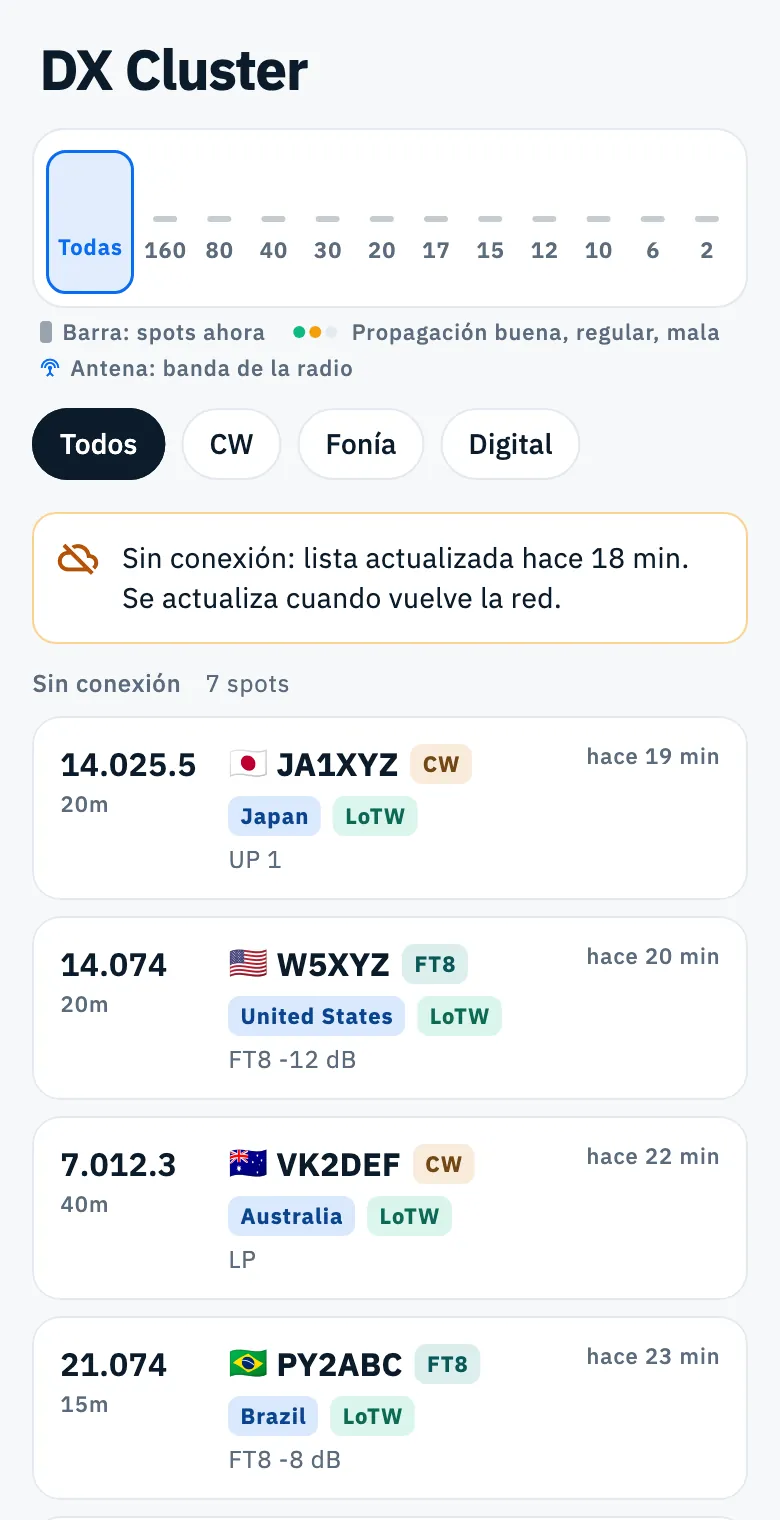
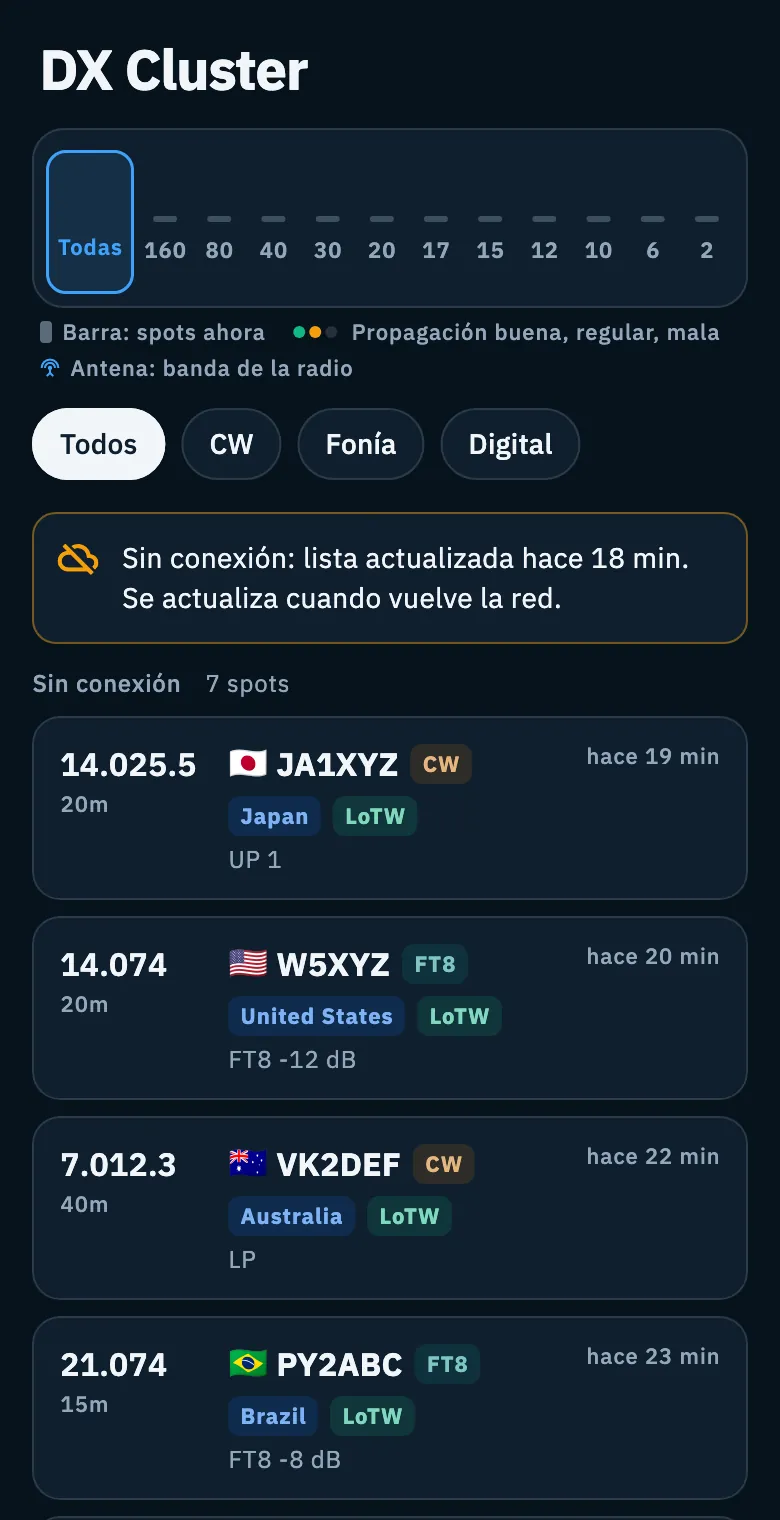
Los spots de una lista guardada pueden ser antiguos: esas estaciones quizá ya no estén en el aire. Si nunca abriste una lista con conexión en ese dispositivo, ves «No hay lista en este dispositivo» con «La lista se guarda cuando la abres con conexión. Se carga sola cuando vuelve la red.».
En espera: lo que espera la red
Todo lo que hiciste sin conexión y que todavía tiene que salir se reúne en un solo lugar.
- Abre Log.
- Arriba, junto a Operaciones, toca el icono de la nube. Un número sobre el icono indica cuántas cosas están en espera.
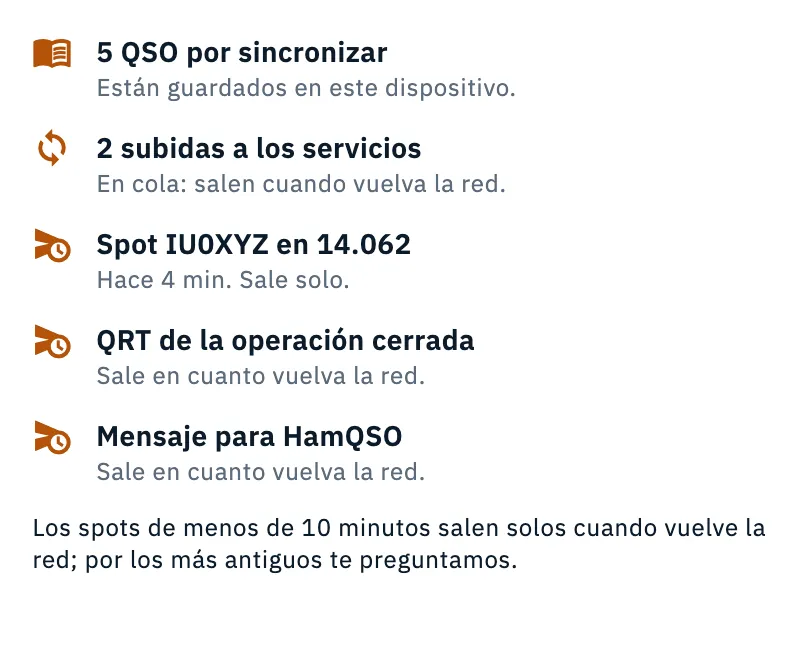
- En la hoja Sincronización, lee la parte En espera.
| Fila | Qué está en espera |
|---|---|
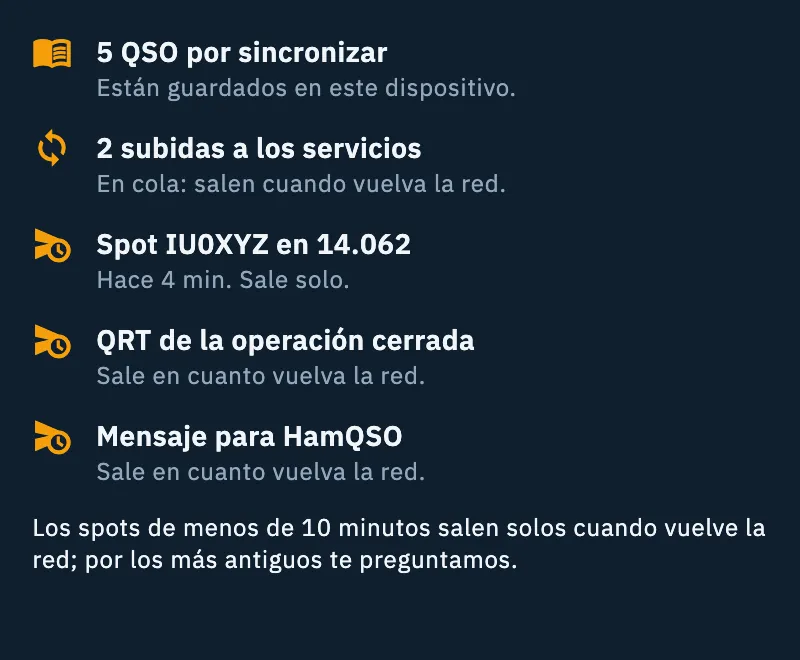
| «5 QSO por sincronizar» | QSO nuevos o editados que aún no están en la nube. «Están guardados en este dispositivo.» |
| «2 subidas a los servicios» | QSO que subir a QRZ.com, eQSL.cc, HRDLog o LoTW. «En cola: salen cuando vuelva la red.» (consulta Subidas automáticas y QSO en espera) |
| «Spot JA1XYZ en 7.074» | Un spot en cola, con su antigüedad: «Hace 4 min. Sale solo.» cuando tiene menos de 10 minutos, «Hace 25 min. Más de 10 minutos: te preguntaremos antes de enviarlo.» cuando es más antiguo. |
| «QRT de la operación cerrada» | El spot de QRT de una operación que cerraste. «Sale en cuanto vuelva la red.» |
| «Mensaje para HamQSO» | Un comentario que escribiste. «Sale en cuanto vuelva la red.» |
| «Enviado a las 11:42 a DX Cluster» o «No enviado: …» | El resultado de un spot enviado desde la cola, visible durante una hora. |
Cuando hay al menos un spot en cola, debajo de las filas lees «Los spots de menos de 10 minutos salen solos cuando vuelve la red; por los más antiguos te preguntamos.».
Si no hay nada en espera ni ningún resultado reciente, la parte En espera no aparece. No tienes que hacer nada: las filas desaparecen a medida que las cosas salen. Desde esta lista no puedes eliminar ni editar un spot.
El icono de la nube también aparece cuando no has iniciado sesión, siempre que haya algo en cola.
Spots antiguos en cola
Un spot que lleva menos de 10 minutos en cola sale solo cuando vuelve la red. Para uno más antiguo, la app te pregunta antes, porque quizá ya dejaste esa frecuencia: «Spot de hace 25 min: ¿enviarlo?» con Enviar y Descartar, o, para varios spots, «2 spots viejos en cola: ¿cuáles envío?» con Enviar los seleccionados y Descartar todos. Todos los detalles están en Spots enviados sin red.
En la web
Abrir HamQSO en la web sin conexión
HamQSO en la web también se abre sin red, desde la copia guardada en el navegador, si antes lo abriste con conexión en ese mismo navegador.
- Abre app.hamqso.app en el navegador que usas normalmente.
- Encima de las operaciones en Log lees «Abierta desde la copia de tu navegador: los QSO guardados aquí están disponibles y los nuevos se guardan. Llegan a la nube cuando vuelve la red.».
- Registra los QSO como siempre.
El navegador sincroniza solo mientras HamQSO está abierto: cuando vuelva la red, mantén la página abierta hasta que la banda diga «De nuevo en línea: todo enviado.».
Nueva versión en la web
Cuando sale una versión nueva, aparece un aviso abajo que no bloquea nada: «Nueva versión disponible. Los QSO aún sin sincronizar se quedan en este navegador y se sincronizan solos.».
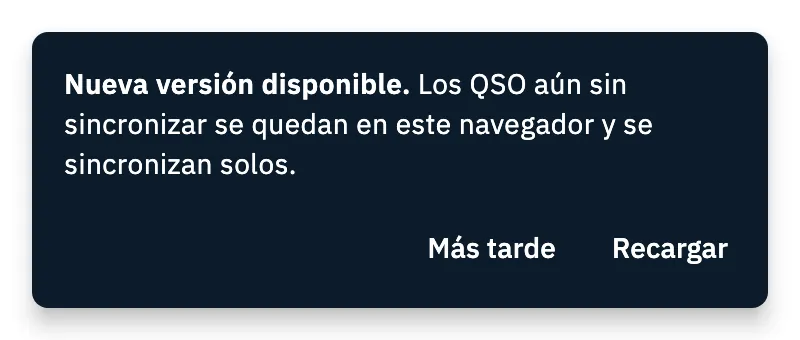
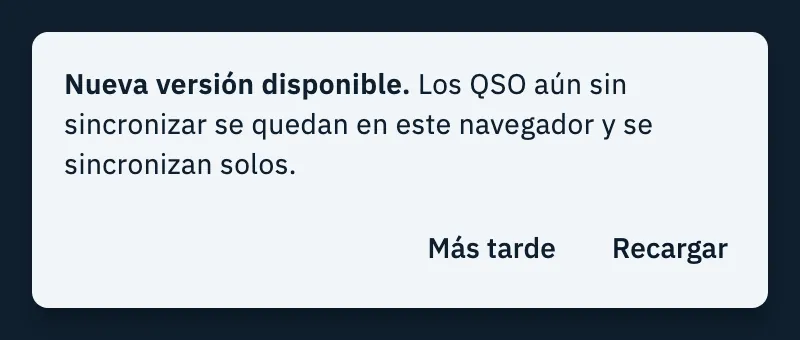
- Toca Recargar cuando te venga bien: primero se guarda el indicativo que estabas escribiendo, luego aparece «Recargando HamQSO…» y se abre la versión nueva.
- O toca Más tarde para cerrar el aviso y seguir.
En la web HamQSO nunca se recarga solo, así que un QSO a medio escribir no se pierde. En iPhone, iPad y Android las actualizaciones llegan desde las tiendas.
Free y Pro
Todo lo de esta página es gratis, para todos.
Solución de problemas
«Conectado sin internet» aunque el Wi-Fi está conectado. Esa Wi-Fi no llega a internet; a menudo es una Wi-Fi pública (hotel, tren) que espera que inicies sesión: abre el navegador, completa el inicio de sesión y la app lo nota sola en 30 segundos como máximo, o al momento cuando vuelves a la app.
«No hay lista en este dispositivo». Esa lista nunca se abrió con conexión en este dispositivo o navegador. Se carga sola cuando vuelve la red.
El número del icono de la nube no baja. Las cosas solo salen con red; en la web, solo con la página abierta. Abre la hoja Sincronización para ver qué está en espera; si hay un error de sincronización, ahí se explica (consulta Tu log en todos tus dispositivos).
«Necesita conexión» debajo de un botón. Esa función necesita internet: vuelve a intentarlo cuando tengas conexión.
HamQSO en la web no se abre sin conexión. Tienes que haberlo abierto al menos una vez con conexión en ese navegador; si eliminaste los datos de HamQSO del navegador, la copia ya no está.