
La sección Log
Moverse por el Log en teléfono, tablet y web: la lista de operaciones, el menú del log, la sugerencia de inicio de sesión y el aviso sin red.
FreeActualizado para HamQSO 0.1.19
En esta página
La sección Log reúne todos tus QSO, agrupados en operaciones: tu estación fija, una activación POTA, un contest. Esta página muestra lo que ves al tocar Log, qué hay en el Menú del log y cómo cambia la sección en el teléfono, la tablet y la web.
Abrir el log
- Toca Log en la barra inferior (en la tablet y en la web, en la barra lateral; en la web también con la tecla 3).
- Siempre se abre la lista Operaciones.
- Para registrar en la operación en uso, toca Registrar en su tarjeta: se abre con el campo del indicativo listo.
- Para ver una operación, toca su tarjeta.
De arriba abajo, la lista muestra:
| Parte | Qué hace |
|---|---|
| Operaciones | El título, con el estado de la sincronización y el botón ⋮ Menú del log. En el teléfono también está Spotear (consulta Spotear una estación). |
| Campo de búsqueda | Busca por «Nombre, indicativo, ref. o etiqueta»; Filtrar abre el orden y los filtros. Consulta Organizar tus operaciones. |
| Tarjetas de arriba | Cuando las hay: «Te esperan N QSO» con Ver (Recuperar los QSO que te esperan), «Tu semana en el aire» o «Tu mes en el aire» y «Tu resumen está listo» (Resumen de la operación). Toca un resumen para abrirlo; la cruz lo quita. |
| Todos los QSO | Todo tu log en una sola lista, con el número total de QSO. Consulta Consultar y buscar en tu log. |
| Logs de estación (siempre abiertos) | Los logs de tu estación fija, del club o de la sección: no tienen fin y nunca se cierran. |
| En uso | Primero la operación en uso, con Registrar, y luego las que dejaste abiertas. |
| Cerradas | Las operaciones que han terminado. |
| Archivadas (n) | El enlace a las operaciones archivadas, cuando las hay. |
| Nueva operación | El botón de abajo a la derecha: consulta Crear una operación. |
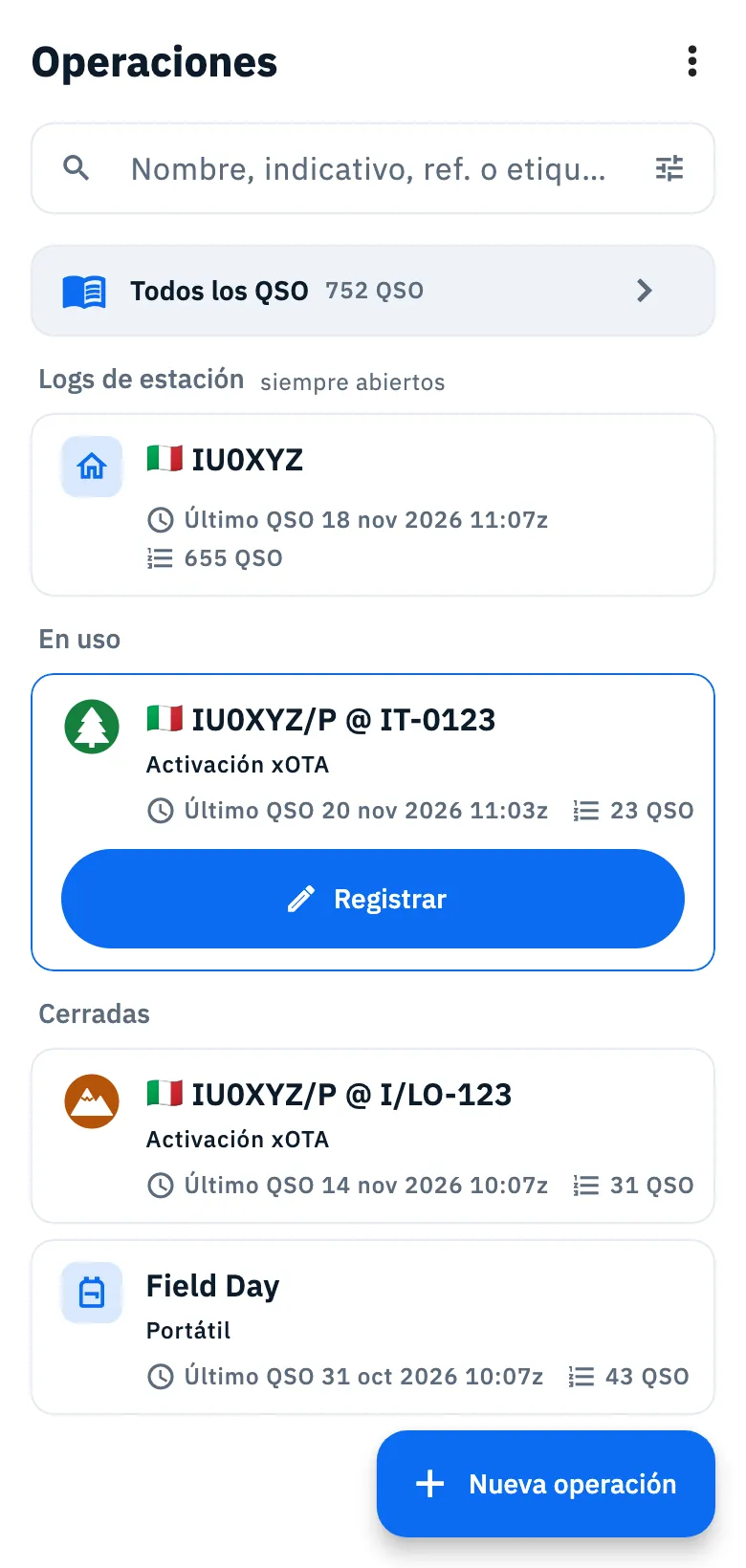
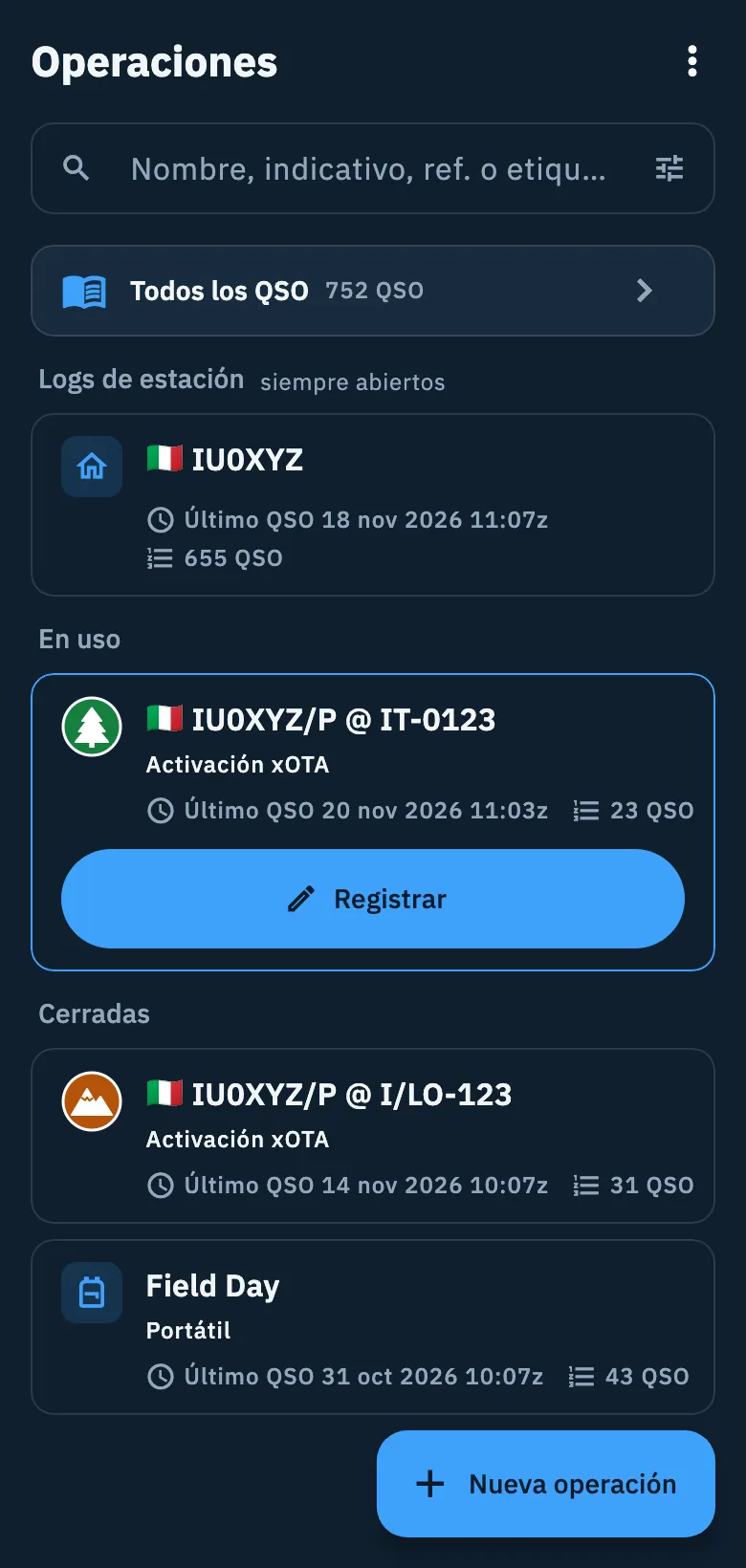
Si todavía no tienes ninguna operación, la lista dice «Aún no hay operaciones» y te ofrece Importar un log existente (consulta Importar un archivo ADIF) junto al botón Nueva operación.
Cuando cambias a otra sección y vuelves a Log, encuentras la página y el punto donde estabas.
El menú del log
El botón ⋮ junto al título Operaciones abre las acciones de todo el log. Cada operación tiene además su propio menú en su tarjeta, por ejemplo para exportar solo sus QSO.
- Abre Log.
- Si estás viendo una operación en el teléfono, vuelve a la lista con la flecha atrás.
- Toca ⋮ (Menú del log) y elige una opción.
| Opción | Qué abre |
|---|---|
| Resumen del log | Los números de todo tu log: consulta Resúmenes y estadísticas del log. |
| Importar ADIF | La importación de un archivo ADIF: consulta Importar un archivo ADIF. |
| Exportar ADIF | La exportación de tu log: consulta Exportar tu log en ADIF. |
| Servicios vinculados | QRZ.com, LoTW, eQSL.cc y HRDLog: consulta Vincular tus servicios. |
| Papelera | Los QSO eliminados, para restaurarlos: consulta Eliminar QSO y la papelera. |
| Ajustes del logbook | Los ajustes de tu log: consulta Ajustes del logbook. |
Teléfono, tablet y web
| Dónde | Cómo se ve |
|---|---|
| Teléfono | Una cosa a la vez: la lista o la operación abierta. Vuelves a la lista con la flecha de arriba o con el botón atrás del teléfono. |
| Tablet | La lista a la izquierda y la operación abierta a la derecha. Hasta que abres una, a la derecha se lee «Elige una operación de la lista para ver su log». |
| Tablet estrecha (por ejemplo un iPad en vertical) | Cuando abres una operación, la lista se pliega para dejarle espacio. La recuperas con Mostrar la lista en la cabecera de la operación y la vuelves a plegar con Ocultar la lista. |
| Web, ventana de al menos 1200 píxeles de ancho | La lista a la izquierda, la operación en el centro y el detalle del QSO seleccionado al lado. La lista empieza con 280 píxeles de ancho (320 en ventanas a partir de 1600); arrastra su borde para ensancharla o estrecharla, y el ancho se recuerda. |
| Web, ventana más estrecha | Como en una tablet o en un teléfono, según el ancho. |
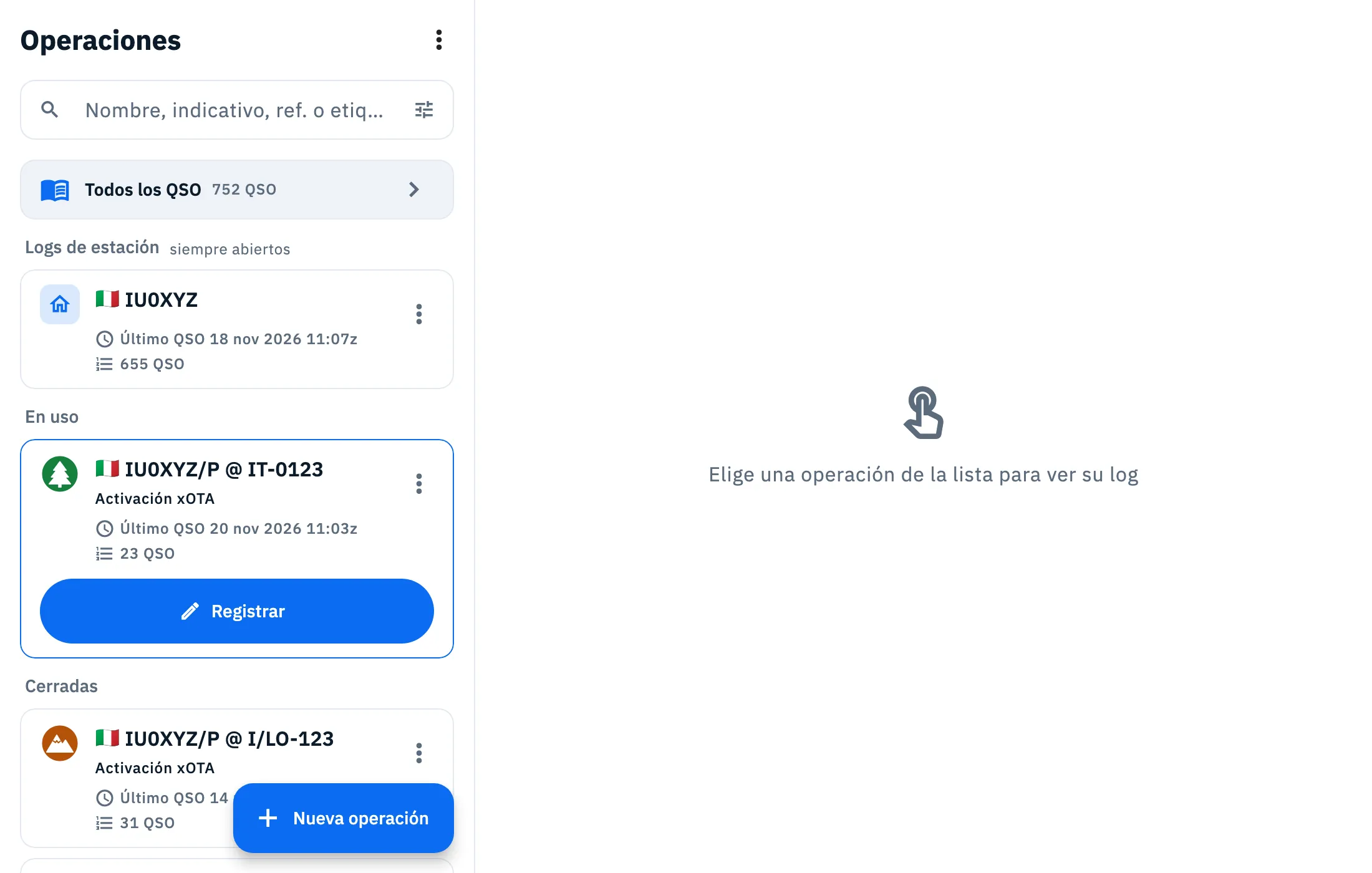
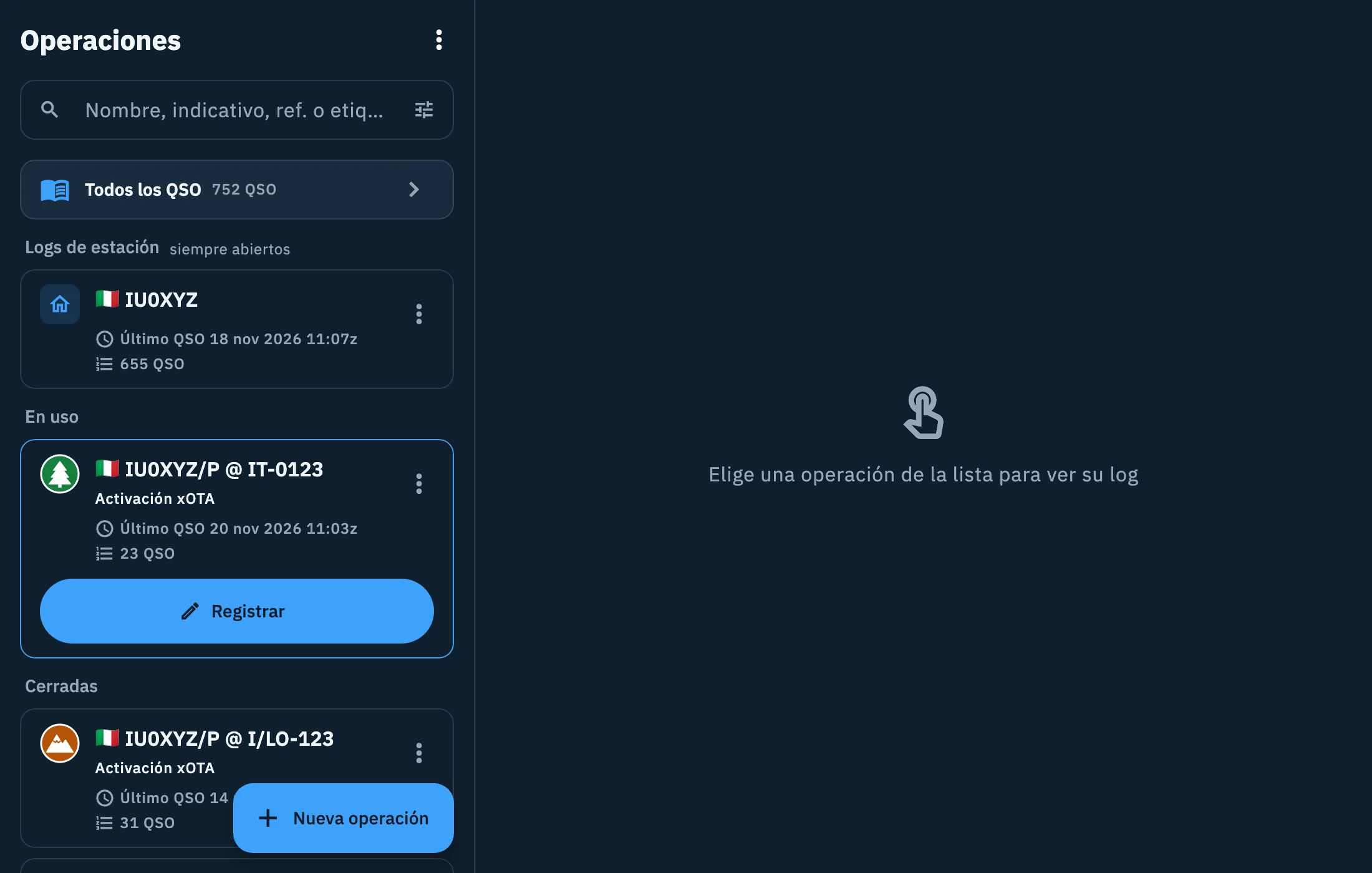
En la web, la dirección de la página sigue lo que tienes abierto (la operación y el QSO): un enlace guardado o una recarga vuelven a abrir la misma operación y el mismo QSO, y el botón Atrás del navegador vuelve a la operación anterior. Con la ventana ancha, fuera de un campo de texto:
- / pone el cursor en la búsqueda: el filtro de QSO de la operación abierta o, si no, la búsqueda de operaciones.
- N abre Nueva operación.
Todas las teclas están en Atajos de teclado.
Inicia sesión para no perder tu log
Si usas HamQSO sin cuenta, después de tus primeros 5 QSO aparece una línea bajo Todos los QSO: «No pierdas tu log», «Recupéralo en otro dispositivo». No bloquea nada: te recuerda que, al iniciar sesión, tu log sigue a tu cuenta en un teléfono nuevo y los QSO que ya registraste siguen siendo tuyos.


- Toca Iniciar sesión: se abre un panel que explica por qué te conviene.
- Elige Continuar con Apple (en iPhone y iPad, y en la web cuando está disponible) o Continuar con Google. En Android solo está Google; en la web Google muestra su propio botón.
Si prefieres no hacerlo ahora, toca la cruz (Ahora no).
La sugerencia aparece una sola vez en este dispositivo: después de cerrarla, o la próxima vez que abras la app, no vuelve. Siempre puedes iniciar sesión desde el Perfil: consulta Iniciar sesión y guardar tu log.
Sin red
El log funciona sin red: los QSO se guardan en el dispositivo y llegan a la nube cuando vuelve la red (consulta Usar HamQSO sin red). En dos casos aparece un aviso encima de la búsqueda de operaciones:
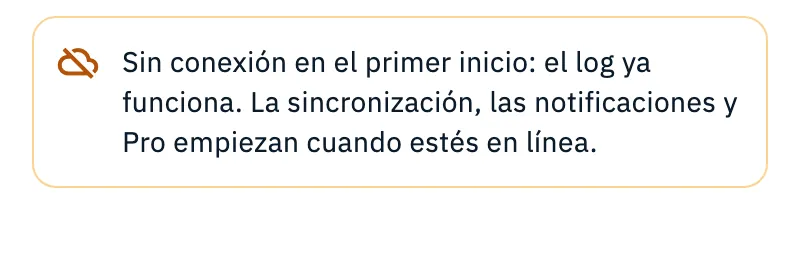
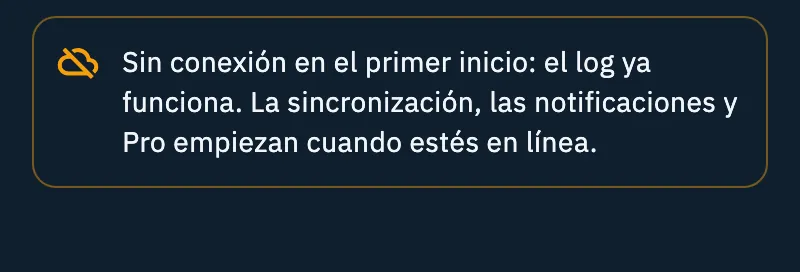
- en un primer inicio sin red: «Sin conexión en el primer inicio: el log ya funciona. La sincronización, las notificaciones y Pro empiezan cuando estés en línea.»
- en la web, cuando abriste la página sin red desde la copia guardada en tu navegador: «Abierta desde la copia de tu navegador: los QSO guardados aquí están disponibles y los nuevos se guardan. Llegan a la nube cuando vuelve la red.»
No tienes que hacer nada: registra como siempre. El aviso desaparece solo cuando vuelve la red.
QSO que llegan de QRZ.com
Si activaste Añadir automáticamente los QSO de QRZ.com, mientras el log está en pantalla puede aparecer una barra abajo: «12 QSO añadidos desde QRZ.com» o «Importación de QRZ.com terminada». Toca Ver para abrir Todos los QSO con los QSO que llegaron de QRZ.com. Consulta Importar desde QRZ.com.
Solución de problemas
- «No se ha podido leer el log»: la lista de operaciones no se ha cargado. Toca Reintentar.
- No veo el botón del menú ⋮: en el teléfono estás viendo una operación. Vuelve a la lista con la flecha atrás.
- No encuentro la lista en la tablet: con una operación abierta en una pantalla estrecha, la lista está plegada. Toca Mostrar la lista.
- «Todas las operaciones están archivadas»: tus operaciones están, pero en el archivo. Toca Archivadas (n) al final de la lista.
- No veo el botón Registrar en una tarjeta: solo está en la tarjeta de la operación en uso. Abre la operación que necesitas tocando su tarjeta.