
Cerrar, reabrir y eliminar una operación
Cierra la operación al final del día y mira el resumen, envía el QRT de una activación, reábrela por un QSO olvidado o elimínala.
FreeActualizado para HamQSO 0.1.19
En esta página
Cuando terminas de transmitir, cierra la operación: ya no registra QSO, se reproduce el final animado y desde ese momento la operación se abre en su Resumen, con el DX Replay. Si olvidaste un QSO puedes reabrirla, y si ya no la necesitas puedes eliminarla. Todo esto es gratis.
Cerrar una operación
Se cierran las operaciones que tienen un final: salidas en portátil, activaciones, concursos y operaciones de tipo Otro. Un Log de estación está siempre abierto: no se cierra nunca, ni a mano ni solo.
- Abre la operación (consulta La página de la operación) y elige la sección Log.
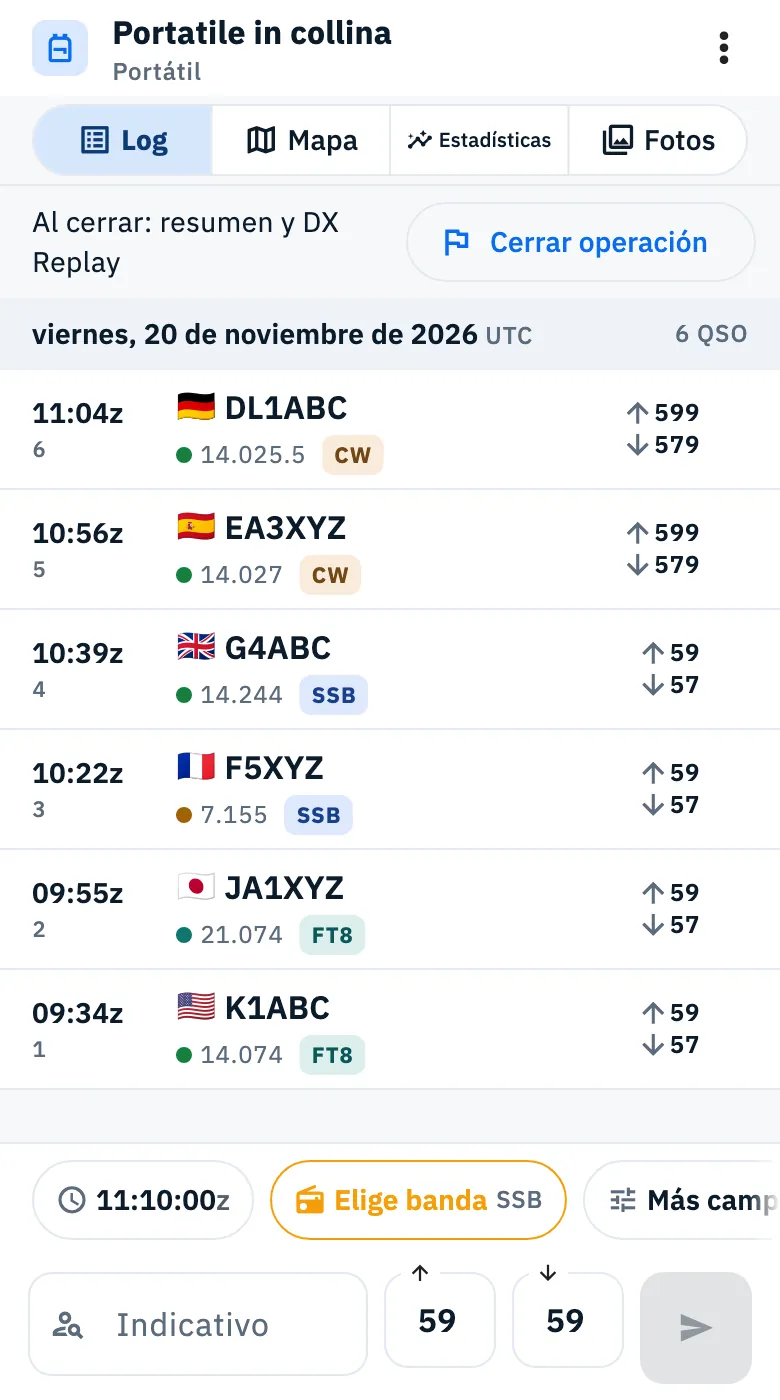
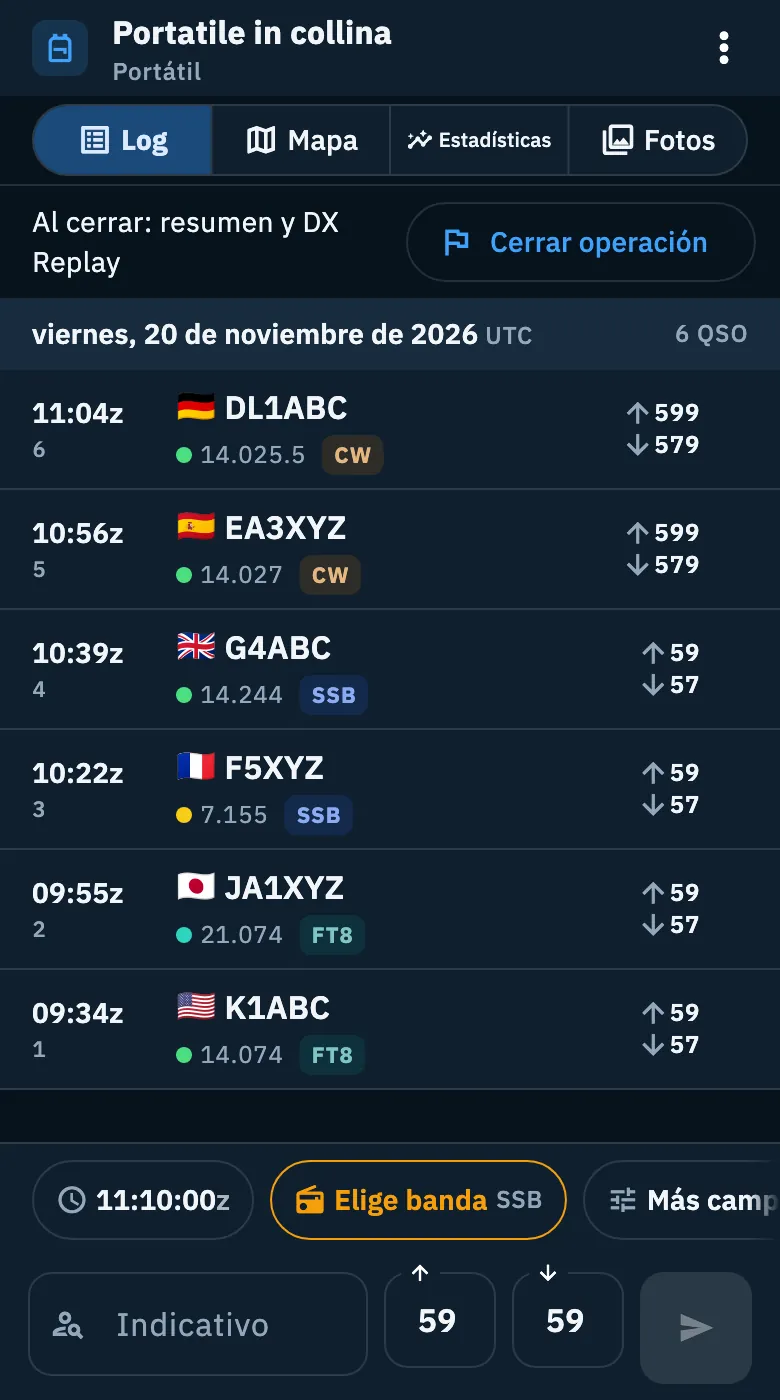
- Encima de los QSO está la fila «Al cerrar: resumen y DX Replay». Toca Cerrar operación.
- La operación se cierra al momento, sin preguntas, y la página pasa al Resumen. Si la operación tiene QSO, antes se reproduce el final (consulta más abajo).
También puedes cerrar de otras formas:
- en la página de la operación toca ⋮ (Más acciones) y luego Cerrar operación;
- en la lista de Operaciones toca ⋮ en la tarjeta (o mantenla pulsada) y luego Cerrar operación. Desde la lista la operación se cierra al momento, sin final y sin enviar el QRT;
- cuando creas una operación nueva mientras esta sigue abierta, la app pregunta «… sigue abierta»: toca Cerrar … y continuar (para una activación spoteada Cerrar y enviar el QRT). Aquí tampoco hay final (consulta Crear una operación).
Cuando cierras la operación en uso, ninguna otra ocupa su lugar: no hay ninguna operación en uso hasta que registras un QSO en una operación o reabres una. Si cierras una operación que no era la que estaba en uso, la que está en uso no cambia. Los QSO de la operación cerrada se quedan como están.
Una operación sin QSO se cierra igual: sin final, y el Resumen dice «Ningún QSO».
Cerrar una activación con el QRT
Para la activación xOTA en uso, con al menos una referencia, la fila de arriba del Log dice cuánto tiempo llevas en el aire, por ejemplo «En el aire desde hace 1 h 12 min», o «Aún no spoteada» si la app todavía no la ha spoteado. El botón sigue siendo Cerrar operación, y también lo encuentras en el menú ⋮ y en la hoja Estoy en el aire (consulta Activar un parque POTA o una cumbre SOTA).
Si la app ha spoteado la activación (por ejemplo con el respot automático, consulta Respot automático y cambio de frecuencia), pregunta antes de cerrar, porque también envía el QRT:
- Toca Cerrar operación.
- Lee la pregunta «¿Cerrar la operación?». Para cada referencia (hasta tres, luego «y 2 más» y así sucesivamente) ves el recuento:
- «32 QSO en US-1234: activación válida.»
- o, con un icono de aviso, «7 QSO en US-1234: una activación válida necesita 10. Te faltan 3 QSO.»
- Debajo dice qué pasa: «Envío el QRT a POTA: para quien te busca la activación ha terminado. Luego la operación se cierra y ves el resumen con el DX Replay. La operación se puede reabrir, el QRT queda.» Sin red ves también «Estás sin red: el QRT sale en cuanto vuelva.»
- Toca Cerrar operación para confirmar, o Continuar para volver al log.
Si la activación no fue spoteada no hay ningún QRT que enviar: la operación se cierra al momento, como las demás.
Después del final (al momento, si la operación no tiene QSO) un mensaje dice cómo fue el QRT:
| Mensaje | Qué significa |
|---|---|
| «Operación cerrada: QRT enviado a POTA.» | El QRT ha salido. |
| «Sin red: el QRT sale en cuanto vuelva, como máximo en una hora.» | El QRT está en cola y sale solo cuando vuelve la red (consulta Spots enviados sin red). |
| «Operación cerrada. QRT no enviado a POTA.» | El envío falló: toca Reintentar. |
| «Operación cerrada.» | No había ningún QRT que enviar. |
Esta pregunta aparece solo para la activación en uso. Una activación que no es la que está en uso se cierra con el Cerrar operación normal, sin QRT.
El final
Cuando cierras desde la página de la operación y la operación tiene QSO, se reproduce el final: unos siete segundos a pantalla completa, siempre sobre fondo oscuro, incluso con el tema claro.
- El globo parte de tu estación y dibuja los arcos de los QSO.
- Arriba suben los números: QSO, Países y ODX. Si falta tu locator o la ubicación del QSO más lejano es estimada, el ODX lleva delante «≈».
- Abajo aparecen el nombre de la operación y hasta tres hitos (o el QSO más lejano); si hay más hitos, «y un hito más» o «y 2 hitos más».
- En una ventana más ancha que alta los hitos van en columna a la derecha.
- Si redujiste las animaciones en el sistema, ves al momento la última imagen, fija, con los números y los hitos.
El mismo final se reproduce también con Generar resumen de un Log de estación.
Para seguir:
- Toca la pantalla para saltar al final (con un teclado también sirven Esc, Enter y Space).
- Al final toca otra vez, o Ver el resumen: llegas al Resumen (consulta Resumen, hitos y fotos de la operación).
Si el final no carga en unos segundos, la app vuelve sola al Resumen. Si ningún QSO tiene una ubicación que poner en el globo, el final se cierra solo.
Después del primer final la app puede preguntarte «¿Quieres saber cuándo está listo un resumen?»: toca Continuar para dar el permiso de notificaciones, o Ahora no (te lo vuelve a preguntar en el siguiente cierre, una sola vez). Puedes cambiar de idea cuando quieras en Alertas, interruptor Resúmenes (consulta Recibir las notificaciones).
Cierre automático
No hace falta acordarse de cerrar: una operación que queda abierta se cierra sola cuando el día UTC de su último QSO ha terminado y han pasado al menos 12 horas sin QSO. El cierre también ocurre en el servidor, así que incluso con la app cerrada, y la hora de cierre es la del último QSO, igual en todos tus dispositivos.
- El Resumen dice «Cerrada sola tras 12 horas sin QSO».
- La lista de Operaciones muestra la tarjeta «Tu resumen está listo» y, si activaste las notificaciones de Resúmenes, también llega la notificación. Para un log antiguo, por ejemplo importado de un archivo, el cierre ocurre en silencio.
- Una operación sin QSO no se cierra nunca sola, ni tampoco una operación archivada o un Log de estación.
- Un concurso de 48 horas o una activación que cruza la medianoche UTC no se cortan: las 12 horas cuentan desde el último QSO registrado.
- Si el servidor cerró la operación mientras uno de tus dispositivos sin red seguía registrando, cuando llegan esos QSO la operación se reabre sola y se vuelve a cerrar más tarde con la misma regla.
Reabrir una operación
¿Olvidaste un QSO? Reabre la operación y regístralo.
- Abre la operación cerrada y elige la sección Log. Donde estaba la barra de QSO encuentras «Operación cerrada» y «Para más QSO, reábrela».
- Toca Reabrir operación.
- Aparece «Operación reabierta: vuelve a ser la que está en uso.» y vuelve la barra de QSO.
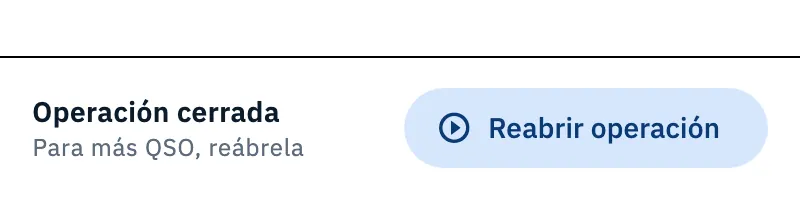
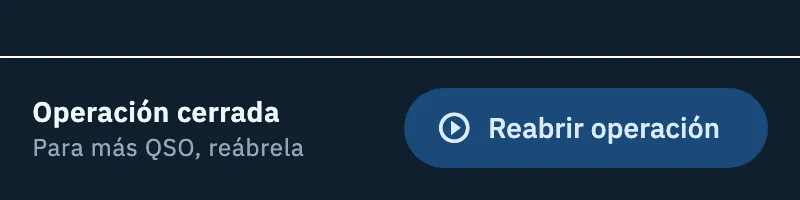
Reabrir operación también está en el menú ⋮ de la página y en el menú ⋮ de la tarjeta en la lista. En el Resumen la frase «Aquí ya no se registran QSO. Si la reabres, el resumen se actualiza cuando la vuelvas a cerrar.» te recuerda que el resumen se rehace en el siguiente cierre.
Cuándo no se puede reabrir:
- Activaciones xOTA de otro día: una activación se reabre solo el día UTC de su último QSO. Desde el día siguiente su Log es solo de lectura: sin barra abajo y sin Reabrir operación en el menú, para que los días de activación no se mezclen. Para los QSO de un día nuevo crea una operación nueva (consulta Crear una operación).
- Operaciones archivadas: primero toca ⋮ y Restaurar, luego reábrela (consulta Organizar las operaciones).
Eliminar una operación
- En la página de la operación toca ⋮ y luego Eliminar operación (o ⋮ en la tarjeta de la lista).
- Se abre «¿Eliminar la operación?».
- Sin QSO solo lees «La operación va a la papelera durante 30 días.»
- Con QSO lees, por ejemplo, «Contiene 34 QSO. ¿Qué hacemos con ellos?» y eliges:
- También van a la papelera: la operación y sus QSO van a la papelera;
- Moverlos a otra operación («La operación va a la papelera, los QSO se quedan en el log»): luego elige el destino en Mover a, donde encuentras las demás operaciones, de la más reciente, con el número de sus QSO. Esta opción aparece solo si tienes otras operaciones.
- Toca Eliminar (o Cancelar para dejarlo todo como está).
Si estabas en la página de la operación, aparece «Operación eliminada» y vuelves a la lista. Los QSO enviados a la papelera se pueden restaurar desde la Papelera en 30 días, y al restaurar uno vuelve también su operación (consulta Eliminar QSO y usar la papelera). La Papelera muestra solo QSO: una operación eliminada sin QSO, o después de moverlos, no tiene un comando para volver.
Teléfono, tablet y escritorio
Cerrar, reabrir y eliminar funcionan igual en teléfono, tablet, escritorio y web. Solo cambia dónde están las filas:
- Teléfono: la fila Cerrar operación está arriba de la sección Log, la barra Reabrir operación abajo de la misma sección.
- Tablet: el Log está en la columna de la izquierda, con la fila de cierre encima y la barra para reabrir debajo.
- Escritorio: la fila de cierre está encima de la barra de QSO, en la sección Log, incluso mientras escribes.
Solución de problemas
«No se ha podido completar la acción, inténtalo de nuevo» No se pudo cerrar, reabrir o eliminar. Toca otra vez el comando; si vuelve a pasar, sal de la página de la operación y ábrela de nuevo.
«No se puede eliminar: 3 QSO están confirmados en HamQSO.» La operación contiene QSO confirmados en HamQSO y no se puede eliminar: en el diálogo Eliminar sigue desactivado. Puedes archivarla.
No encuentro «Reabrir operación» La operación es una activación xOTA de un día UTC pasado, o está archivada: consulta «Cuándo no se puede reabrir» más arriba.
No encuentro «Cerrar operación» Es un Log de estación, que no se cierra nunca; o la operación está archivada (primero Restaurar); o estás en otra sección (la fila está solo en el Log); o, en teléfono o tablet, el teclado en pantalla está abierto. En los dos últimos casos el comando sigue en el menú ⋮.
El QRT no salió Si el mensaje dice «QRT no enviado», toca Reintentar. Si estabas sin red, el QRT sale solo en cuanto vuelve la conexión.