
Importar el logbook de QRZ.com
Descarga una vez el logbook de QRZ.com en tu log, o deja que HamQSO añada cada 6 horas los QSO que registras en QRZ.com.
FreeActualizado para HamQSO 0.1.19
En esta página
Si también llevas tu log en QRZ.com, HamQSO puede traer esos QSO a tu log de dos maneras: con una importación que inicias tú, igual que un archivo ADIF, o con la importación automática, que descarga todo el logbook una vez y después añade por sí sola los QSO nuevos cada 6 horas. Las dos son gratuitas en HamQSO.
Antes de empezar: la clave API
HamQSO descarga el logbook con la clave API de tu logbook de QRZ.com. La clave pertenece a un perfil de estación: si tienes varios indicativos, cada perfil de estación tiene la suya.
- Abre Perfil, toca Servicios vinculados y luego QRZ.com.
- En Claves del logbook, debajo del perfil de estación, pega en Clave API del logbook la clave que encuentras en QRZ.com y toca Vincular.
Todos los pasos están en Vincular QRZ.com, LoTW, eQSL.cc y HRDLog. La clave se queda en este dispositivo: en otro dispositivo tienes que añadirla de nuevo.
Importar una vez desde la página de importación
- En la sección Log, arriba de la lista Operaciones, toca el menú ⋮ (Menú del log) y elige Importar ADIF. Mientras tu log sigue vacío también puedes tocar Importar un log existente.
- Debajo de Elegir un archivo ADIF, después de «o», toca Importar desde QRZ.com.
- Si más de un perfil de estación tiene clave, elige uno en ¿Qué perfil de estación?. Con un solo perfil la app usa ese.
- Espera mientras la página dice «Descargando el logbook de QRZ.com…» y cuenta los QSO descargados.
- A partir de aquí funciona como un archivo: ves la vista previa, haces tus elecciones y tocas Importar N QSO. Las elecciones se explican en Importar un archivo ADIF.
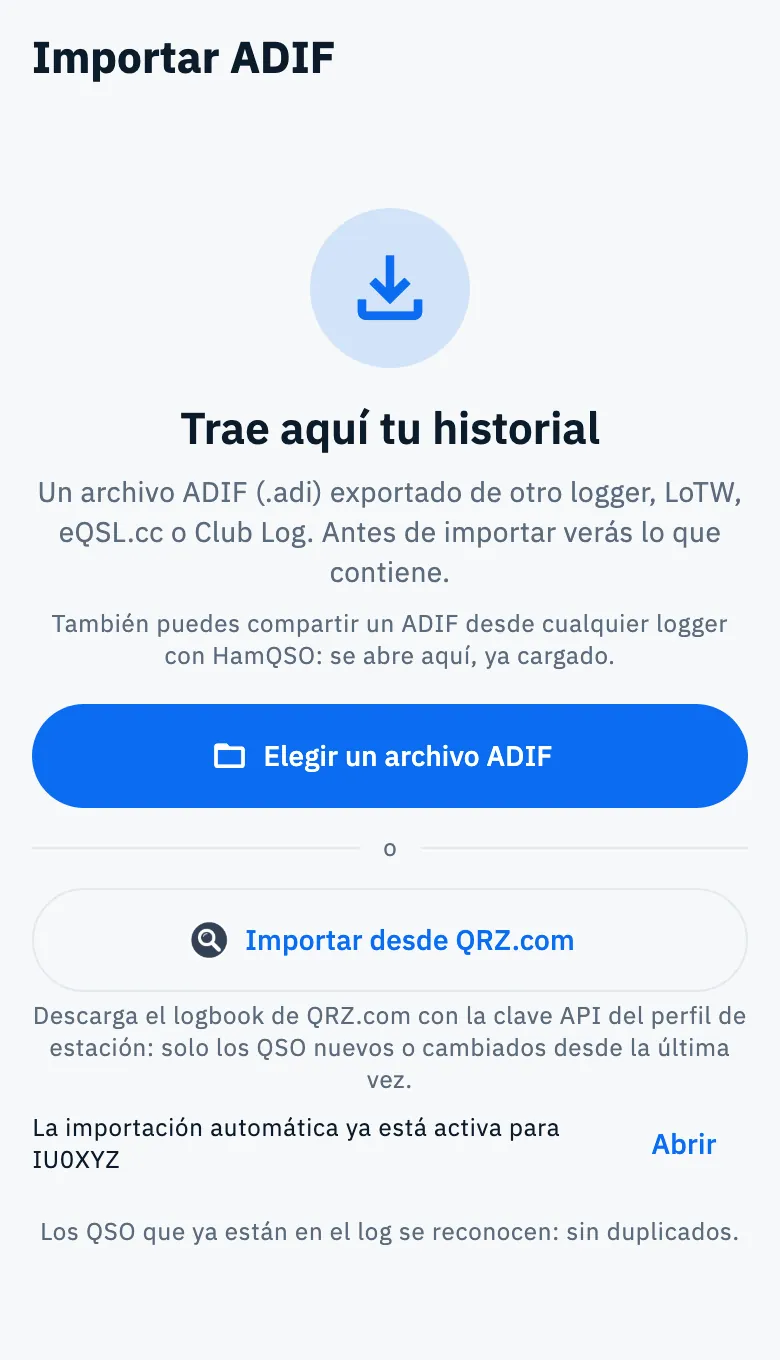
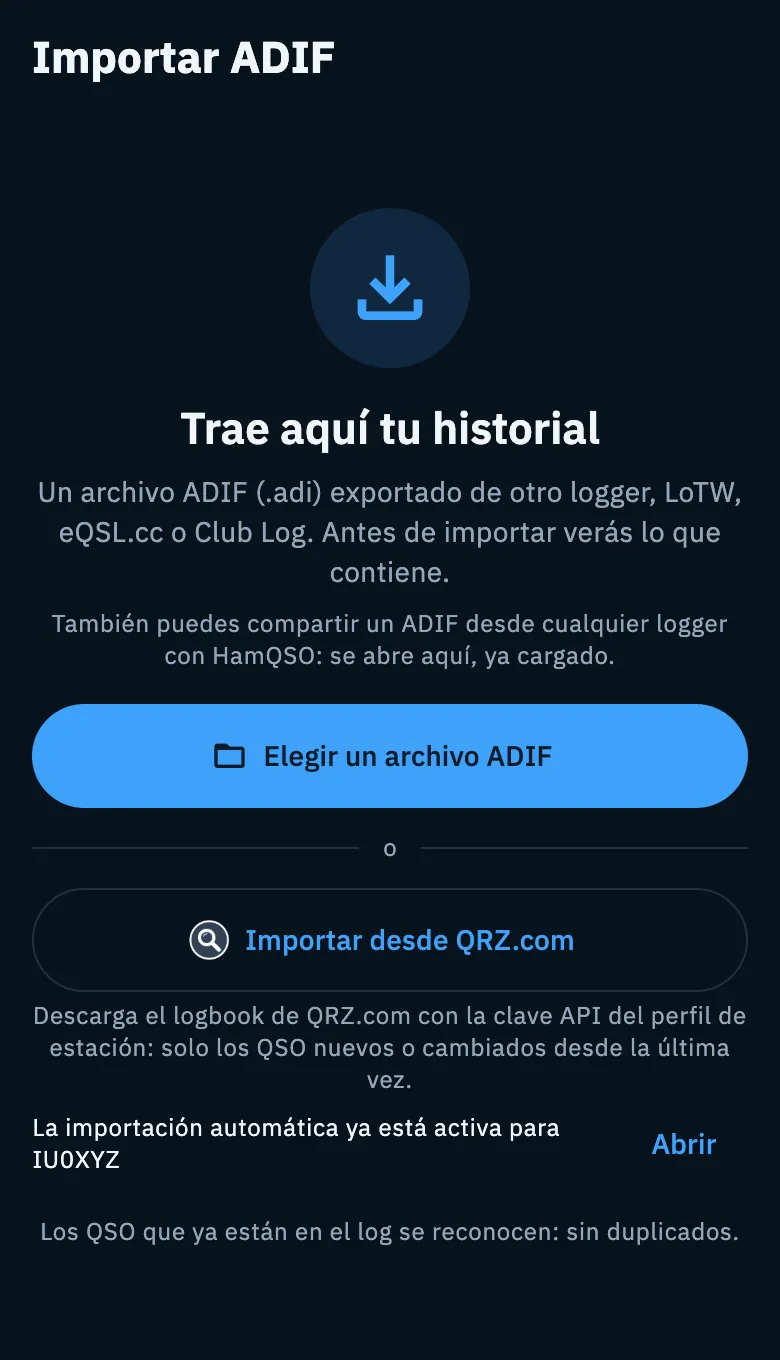
Debajo del botón la app te recuerda que solo descarga los QSO nuevos o cambiados desde la última vez: la segunda vez no vuelves a descargarlo todo. Los QSO que ya están en tu log se reconocen como duplicados.
Si un perfil ya tiene activa la importación automática, debajo del botón lees «La importación automática ya está activa para IU0XYZ» con Abrir, que te lleva a la página de QRZ.com de tus servicios.
Si ningún perfil de estación tiene clave API, Importar desde QRZ.com abre la página de QRZ.com en Servicios vinculados, donde puedes añadir una.
Los QSO importados de QRZ.com:
- tienen el origen «Importado de QRZ.com» en el detalle del QSO, y en los filtros de Todos los QSO los encuentras con el origen De QRZ.com;
- están marcados como ya presentes en QRZ.com, así que HamQSO no los sube allí;
- se quedan en QRZ.com si los eliminas en HamQSO.
Añadir automáticamente los QSO de QRZ.com
Si también registras QSO con otras apps que escriben en QRZ.com, puedes hacer que lleguen solos a tu log.
- Abre Perfil, Servicios vinculados, QRZ.com.
- La sección Descargar de QRZ.com tiene una fila por cada perfil de estación con clave en este dispositivo. Activa Añadir automáticamente los QSO de QRZ.com (está apagado hasta que lo activas).
- Se abre Añadir los QSO de QRZ.com. En Dónde van los QSO de QRZ.com elige Nueva operación «De QRZ.com» (ya seleccionada) o una de tus operaciones en uso, y toca Continuar.
- La app dice «Contando los QSO en QRZ.com…» y luego pregunta, por ejemplo, «Hay 1.248 QSO en QRZ.com: ¿los importo todos en «De QRZ.com»?». Debajo te recuerda «Los QSO que ya están en tu log se omiten.» y, por encima de 5000 QSO, «Tardará unos minutos.».
- Toca Importar todos, o Cancelar.
- Sigue el avance, «Descargados 250 de 1.248». Puedes tocar Seguir usando la app: la descarga continúa mientras usas HamQSO.
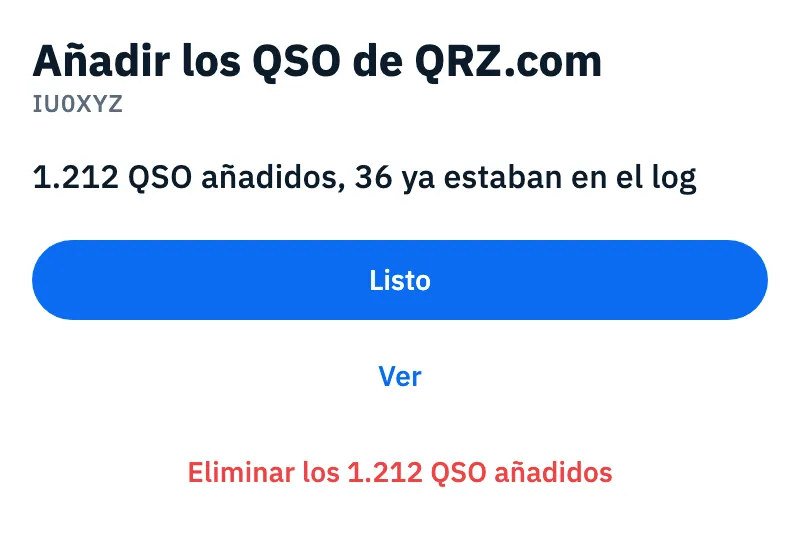
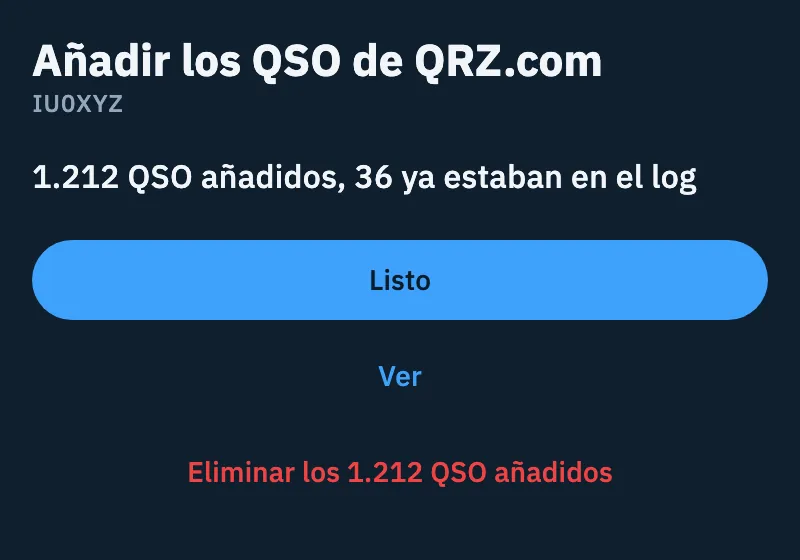
- Al final el resumen dice cuántos QSO se añadieron y cuántos ya estaban en el log. Toca Listo, Ver para abrirlos, o Eliminar los N QSO añadidos si no los querías.
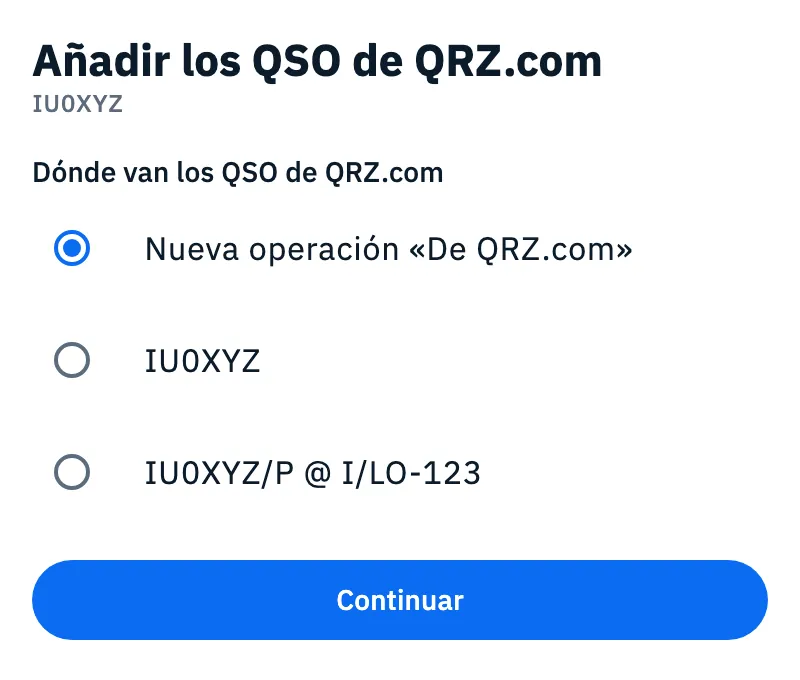
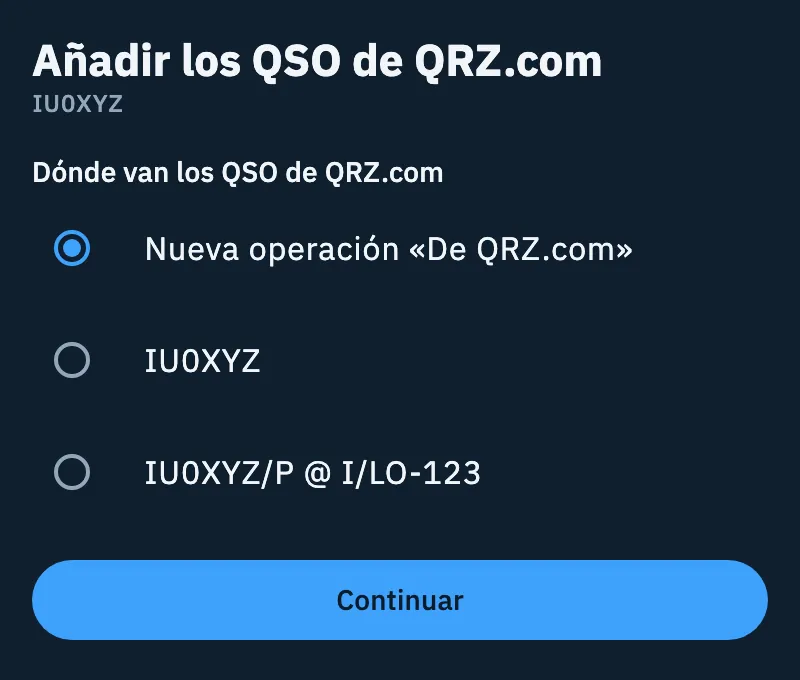
Hasta que tocas Importar todos no cambia nada: si cierras la hoja o tocas Cancelar, el interruptor se queda apagado. Si todavía no hay QSO en QRZ.com, la app dice «Aún no hay QSO en QRZ.com: se añadirán los próximos.» y la importación automática se queda activa.
Eliminar los QSO recién añadidos
Eliminar los N QSO añadidos te pide que confirmes: los QSO van a la papelera durante 30 días y se quedan en QRZ.com. La casilla Apagar también la importación automática ya está marcada; desmárcala para mantener la importación activa. Consulta también Eliminar QSO y usar la papelera.
Si la descarga se interrumpe
La descarga completa avanza por bloques y, si se detiene, se reanuda desde donde había llegado («Si se interrumpe, se reanuda desde aquí.»):
- «Interrumpido: 250 de 1.248, reanudando»: se detuvo por un problema pasajero, como la red, y se reanuda sola.
- «Interrumpido: 250 de 1.248»: se detuvo por otro error. Toca Reanudar en la fila del perfil, en la sección Descargar de QRZ.com.
- Si cerraste la app a mitad, la descarga se reanuda sola cuando la vuelves a abrir.
Si habías cerrado la hoja, al final aparece abajo «Importación de QRZ.com terminada» con Ver: en la página de QRZ.com Ver vuelve a abrir el resumen, en la sección Log abre los QSO añadidos en Todos los QSO.
Una vez activa: la comprobación cada 6 horas
Tras la descarga completa, HamQSO comprueba QRZ.com cada 6 horas y añade solo los QSO nuevos, omitiendo los que ya están en tu log. La comprobación se hace mientras HamQSO está abierto.
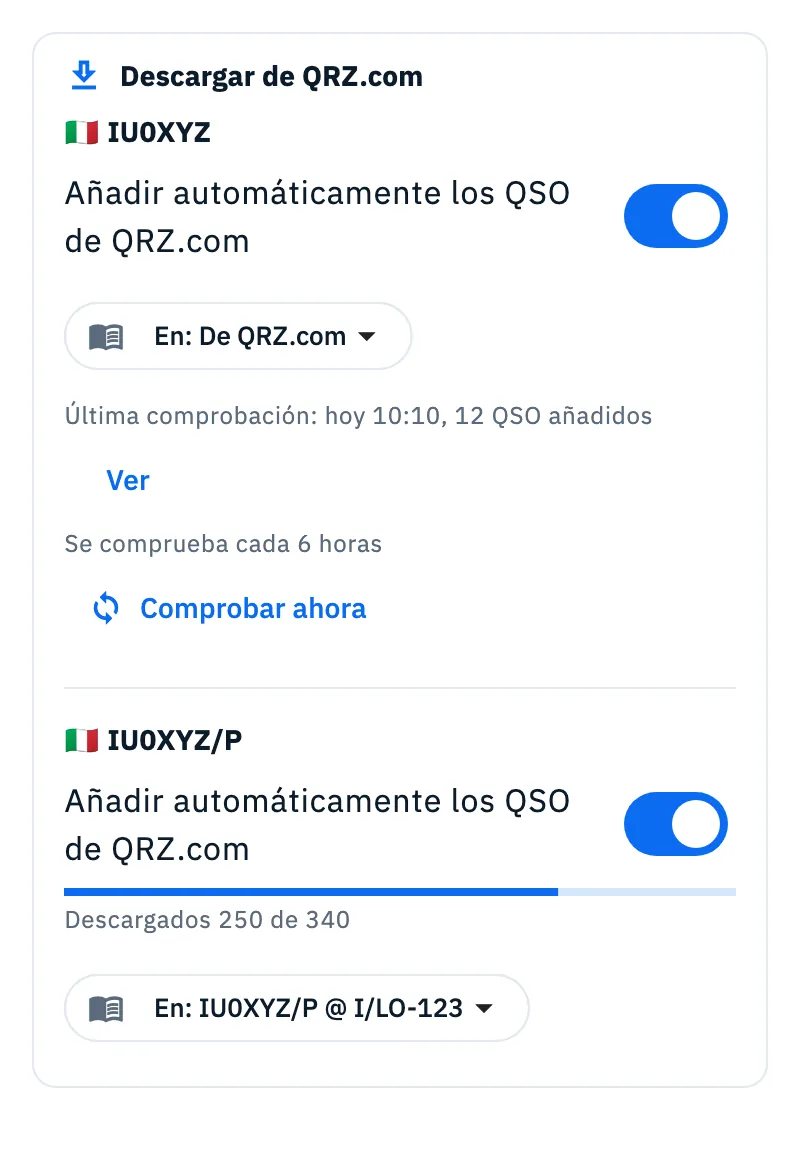
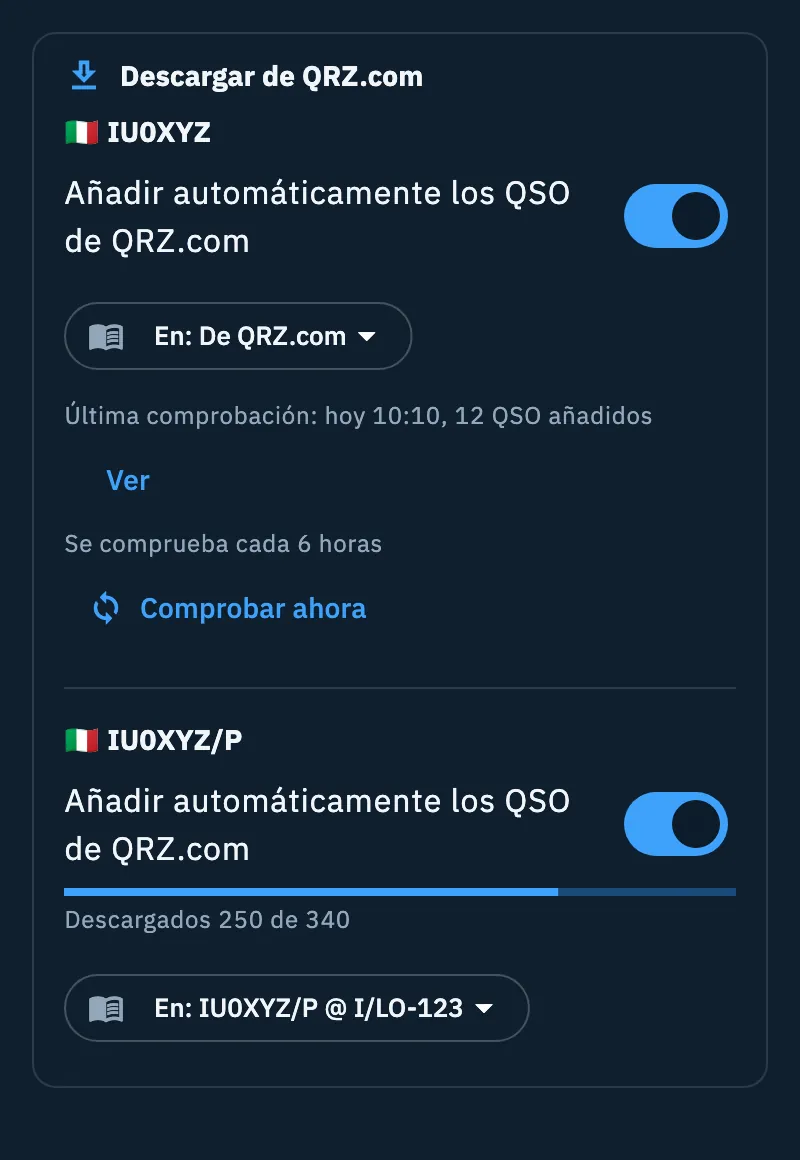
En la fila del perfil, con la importación activa, encuentras:
| Elemento | Qué hace |
|---|---|
| En: «operación» | Cambia la operación a la que van los próximos QSO (solo operaciones en uso). |
| «1.212 QSO añadidos, 36 ya estaban en el log» | El resultado de la descarga completa, con Ver para abrir los QSO añadidos. |
| «Última comprobación: hoy 10:42, 12 QSO añadidos» | Cuándo se hizo la última comprobación y cuántos QSO trajo. Antes de la primera: «Aún sin comprobar». |
| Ver | Abre Todos los QSO filtrados por el origen «De QRZ.com» y por la operación de destino. Aparece cuando la última comprobación añadió QSO. |
| «Se comprueba cada 6 horas» | Te recuerda cada cuánto comprueba. |
| Comprobar ahora | Comprueba enseguida, sin esperar las 6 horas. |
Durante la descarga completa la fila muestra el avance y En: «operación»; la última comprobación y Comprobar ahora aparecen cuando termina, porque las comprobaciones periódicas empiezan después.
Mientras estás en la sección Log, cuando una comprobación añade QSO la barra de abajo dice «12 QSO añadidos desde QRZ.com» con Ver.
Un QSO importado de QRZ.com que eliminas en HamQSO no se vuelve a importar nunca, ni siquiera después de los 30 días de la papelera. Apaga el interruptor para detener la importación automática.
Varios dispositivos
La importación automática de un perfil de estación la hace un solo dispositivo: aquel en el que la activaste. En tus otros dispositivos con la clave la fila dice «Activo en «nombre del dispositivo»» (o «Activo en otro de tus dispositivos» mientras su nombre todavía no ha llegado) y el interruptor no se puede cambiar. Si ese dispositivo no comprueba desde hace más de 24 horas, la importación pasa sola a otro de tus dispositivos con la clave. Consulta también Servicios en varios dispositivos.
Teléfono, tablet, computadora y web
Todo funciona igual en todas partes y necesita conexión. Añadir los QSO de QRZ.com se abre como una hoja desde abajo en el teléfono y como una ventana en el centro en pantallas más grandes, como una tablet.
Solución de problemas
| Mensaje | Qué hacer |
|---|---|
| «Necesitas conexión para importar de QRZ.» | Estás sin conexión: el botón Importar desde QRZ.com está desactivado. Si la conexión se cae durante la descarga, la página lo dice y la descarga vuelve a empezar sola cuando regresa. Mientras tanto puedes seguir usando Elegir un archivo ADIF. |
| «Hace falta la suscripción a QRZ.com» | QRZ.com solo permite descargar el logbook a los suscriptores (XML Logbook Data o superior). No hay otra forma: necesitas la suscripción a QRZ.com. |
| «Este perfil de estación no tiene la clave API del logbook de QRZ.com. …» | Toca Abrir QRZ.com en servicios y añade la clave al perfil de estación. |
| «QRZ.com ha rechazado la clave API del logbook. …» | Toca Abrir QRZ.com en servicios y revisa la clave: cópiala de nuevo desde QRZ.com. |
| «QRZ.com no responde. Comprueba la conexión y vuelve a intentarlo.» | Toca Reintentar. |
| «QRZ.com no responde.» (en la hoja, mientras cuenta los QSO) | Toca Reintentar. |
| «Añade la clave API a este perfil.» | En la sección Descargar de QRZ.com: añade la clave en Claves del logbook. |
| «Necesita la suscripción a QRZ.com.» | En la sección Descargar de QRZ.com: la importación automática no puede empezar sin la suscripción a QRZ.com. |
| «QRZ.com rechazó la clave.» | Revisa la clave en Claves del logbook. |
| «En pausa: la operación de destino ya no existe, elige otra.» | La operación se archivó o se eliminó. Toca Elegir la operación y elige una en uso. |