
Abrir un spot
Todo sobre una estación DX spoteada: operador, país y hora local, quién la escuchó, sus spots anteriores, tu log y hacia dónde apuntar la antena.
Free y ProActualizado para HamQSO 0.1.19
En esta página
El detalle de un spot te dice todo lo que la app sabe de la estación: quién es el operador, dónde está y qué hora es allí, quién la ha escuchado, dónde la spotearon antes, si ya está en tu log y hacia dónde apuntar la antena. Desde aquí registras el QSO, haces un respot de la estación o creas una alerta.
Abrir el detalle
- Abre la sección DX (consulta Leer la lista del DX Cluster).
- Toca un spot en la lista, o en el mapa de los spots.
- En el teléfono el detalle se abre como una página, con la barra DX Cluster: vuelve atrás para ver de nuevo la lista. En la tablet y en la web el detalle aparece junto a la lista, y tocas otro spot para cambiarlo.
El mismo detalle se abre también desde el enlace de un spot compartido (consulta Compartir un spot) y desde el historial y las notificaciones de tus alertas (consulta Recibir notificaciones).
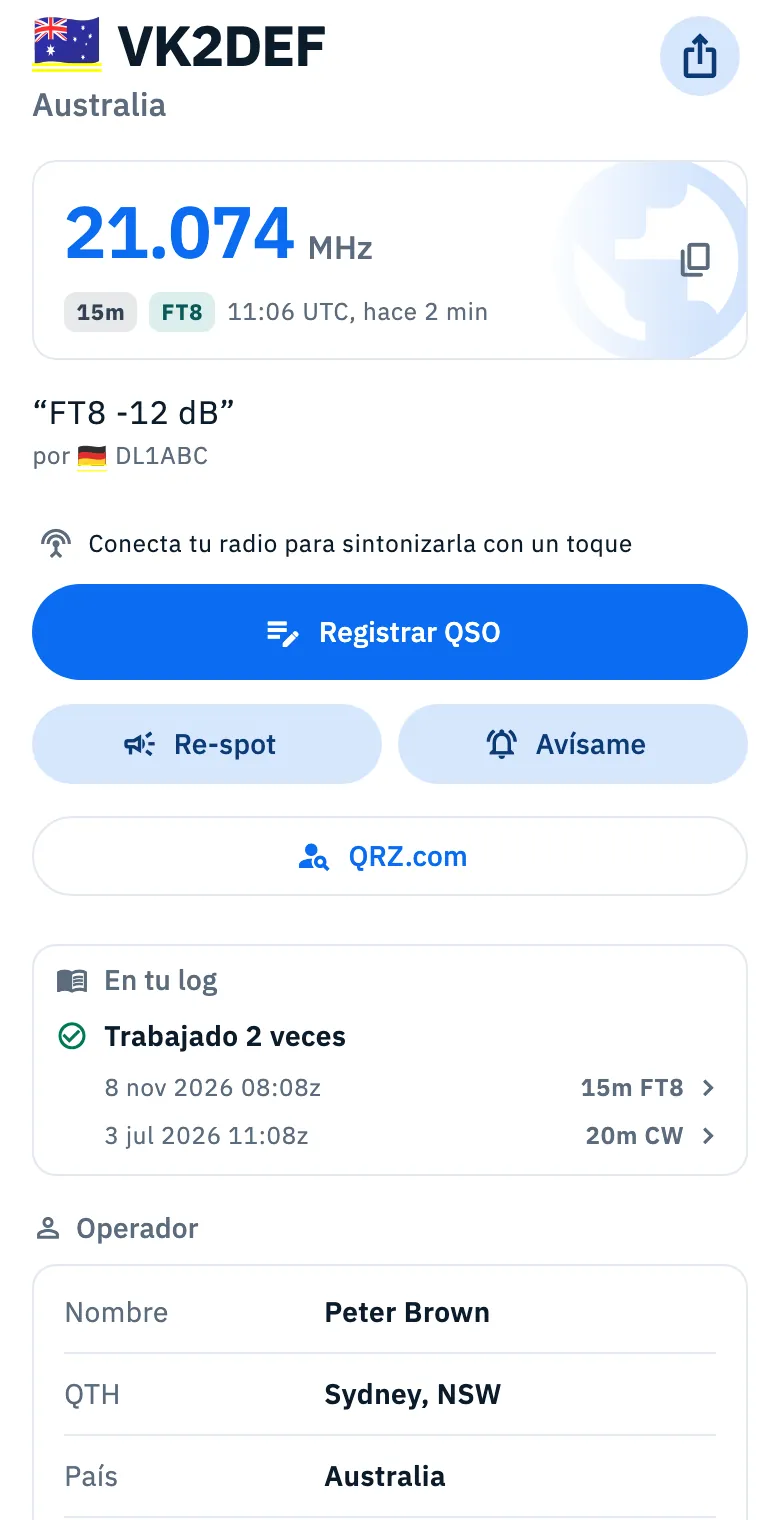
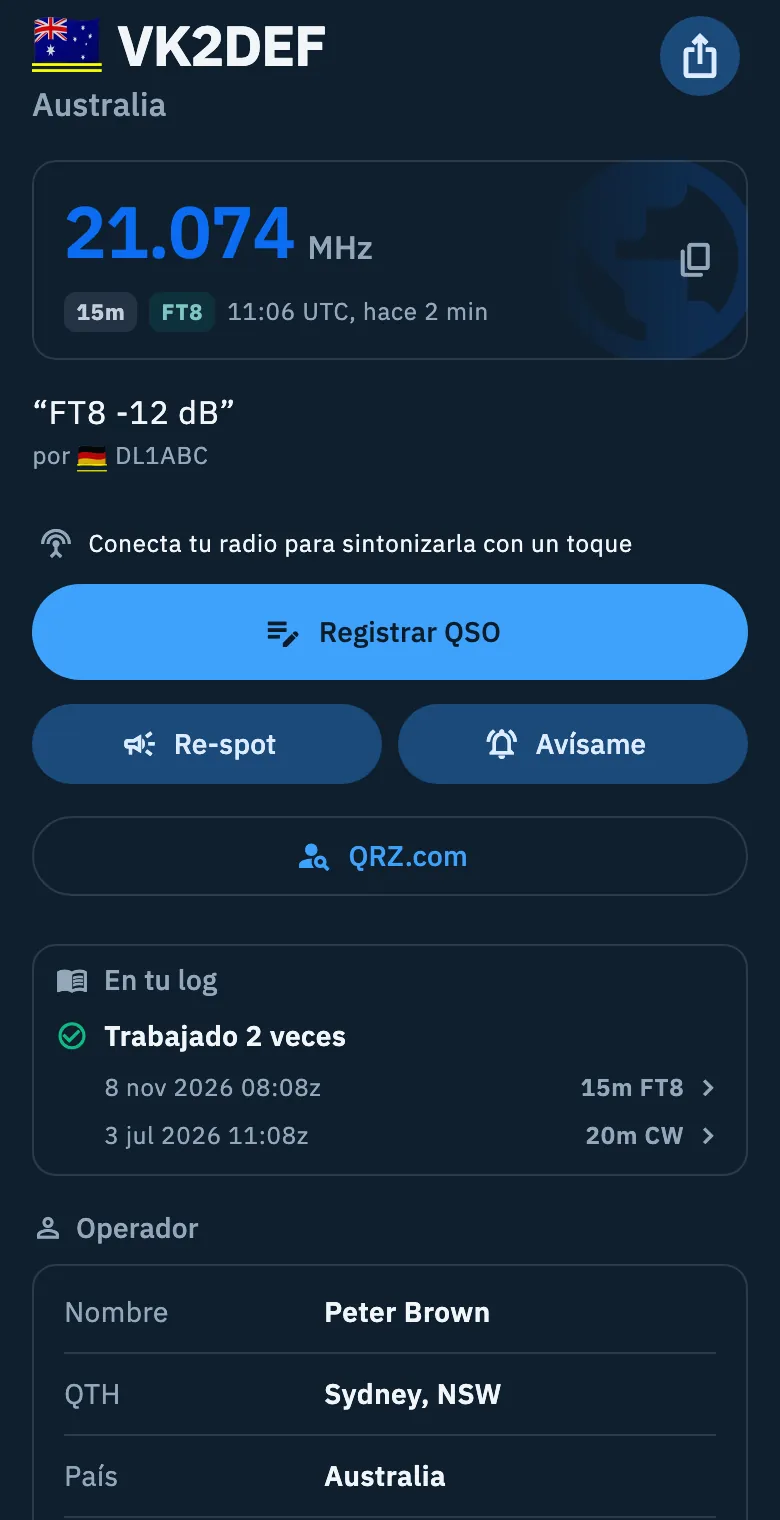
Arriba: quién es y dónde escucharlo
- El indicativo, grande. Debajo, cuando llegan los detalles, el nombre y la ciudad del operador según tu callbook, y luego el lugar: el país, precedido del estado con su bandera para una estación de Estados Unidos. Antes de que lleguen los detalles solo ves el país, como en la lista.
- El botón de compartir (Compartir spot) arriba a la derecha: consulta Compartir un spot.
- La tarjeta de la frecuencia: la frecuencia en MHz tal como la dio el spot, nunca redondeada, la banda, el modo y la hora del spot en UTC con su antigüedad («21:13 UTC, hace 2 min»), que se actualiza sola. Un modo que el spot no indica lleva la marca estimado o plan de banda: tócala para leer de dónde viene.
- El comentario de quien hizo el spot, entre comillas, y debajo por con su indicativo.
Copiar la frecuencia
- Toca la tarjeta de la frecuencia (tiene el icono de copiar a la derecha).
- Aparece Frecuencia copiada: la frecuencia está en el portapapeles, en MHz y sin la palabra «MHz», lista para pegarla en otro programa.
En el teléfono el toque también da una ligera vibración.
Las acciones
Debajo de la tarjeta de la frecuencia encuentras los botones, en este orden:
| Botón | Qué hace |
|---|---|
| Sintonizar la radio | Lleva tu radio conectada a la frecuencia y al modo del spot. Solo aparece con una radio conectada; sin ella, en su lugar ves la línea Conecta tu radio para sintonizarla con un toque, que abre la guía de conexión. Después del toque el botón confirma por un momento con Radio en y la frecuencia, y a su lado aparece Deshacer para devolver la radio a donde estaba. Si tu radio no recibe esa frecuencia, el botón está apagado y dice Fuera de la cobertura de tu radio. Consulta Sintonizar la radio desde los spots. |
| Registrar QSO | Abre el registro del QSO ya rellenado con indicativo, frecuencia, modo y, cuando tu callbook lo conoce, el nombre del operador. Consulta Registrar un QSO. |
| Re-spot | Abre la hoja para enviar de nuevo el spot de la estación al cluster. Consulta Hacer respot de un spot o un QSO. |
| Avísame | Abre una alerta nueva para esta estación (el indicativo base, sin /P ni prefijos). Consulta Alertas desde un spot o un enlace. |
| QRZ.com | Abre la página QRZ.com de la estación (indicativo base) en una hoja dentro de la app. Sin conexión aparece en gris. |
Cuando el modo del spot es estimado, debajo de Registrar QSO lees por ejemplo «Modo SSB estimado por la frecuencia: confírmalo en el QSO»: revisa el modo antes de guardar.
Con una radio conectada, Registrar QSO pasa a ser un botón más suave, porque lo primero que hay que hacer es sintonizar.
En tu log
Debajo de las acciones, la tarjeta En tu log te dice qué sabe tu log de esta estación (mismo indicativo base, papelera excluida):
- Nunca trabajado: sería la primera vez, cuando nunca la has trabajado;
- Trabajado 3 veces (o Trabajado 1 vez), con los últimos QSO debajo (hasta cinco): fecha, hora UTC, banda y modo. Toca una fila para abrir ese QSO.
La tarjeta lee el log de tu dispositivo y se actualiza sola cuando registras un QSO.
Cuando el spot llegó de una de tus alertas, debajo de la tarjeta encuentras también ¿Trabajado o escuchado?, con Lo he trabajado y Lo he escuchado: consulta Alertas desde un spot o un enlace. Consulta también Reconocer los spots ya trabajados.
Mapa y azimut de la antena
Debajo de En tu log hay un mapa pequeño con la ubicación de la estación. Un spot DX no tiene coordenadas, así que la app usa:
- la dirección del callbook, cuando la estación está en casa;
- el centro de su país, cuando el indicativo es portátil (con una barra, como /P o /M) o el callbook no tiene la ubicación.
En el segundo caso el azimut y la distancia son aproximados. Si la app no reconoce el país de la estación y el callbook no da su ubicación, no hay mapa.
- Toca el mapa (o Abrir mapa) para abrirlo a pantalla completa, con la línea que va de tu ubicación a la estación.
- Cierra el mapa con la ✕ de arriba.
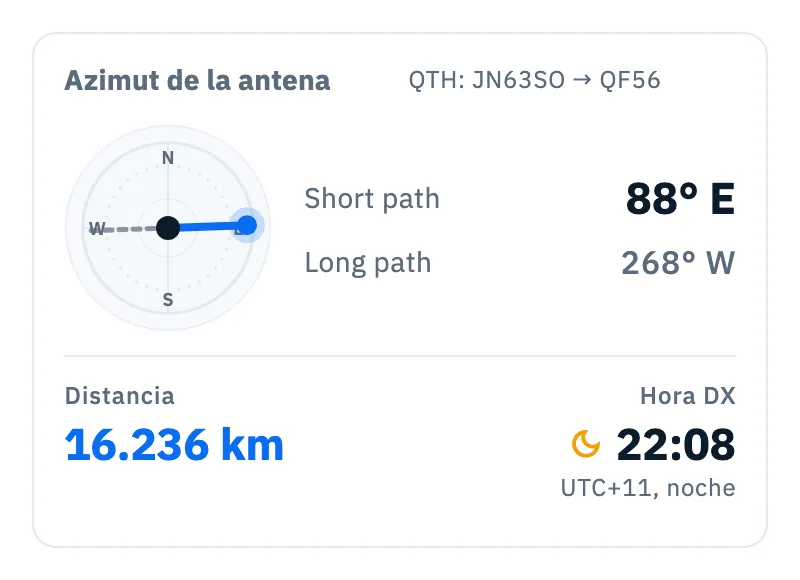
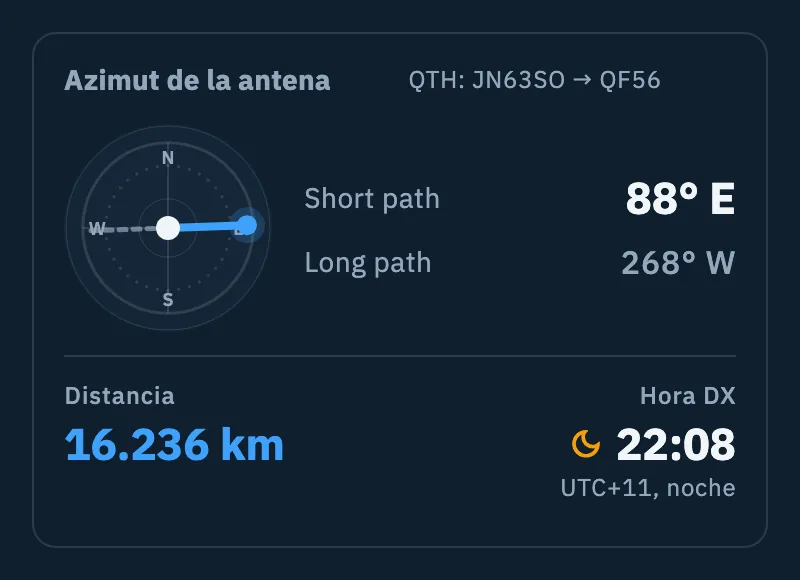
Cuando la app conoce tu ubicación (la del dispositivo o, sin ella, el centro del locator guardado en tu perfil), debajo del mapa aparece la tarjeta Azimut de la antena:
| Parte | Qué muestra |
|---|---|
| QTH | Tu locator (seis caracteres) y el de la estación (cuatro), por ejemplo «QTH: JN63SO → QF56». |
| Brújula | El azimut short path (línea continua) y el long path (discontinua). |
| Short path / Long path | Los dos azimuts en grados y punto cardinal. |
| Distancia | En km o en millas, según las unidades elegidas en los ajustes (consulta Idioma, tema y unidades). |
| Hora DX | La hora en la estación, con su diferencia respecto a UTC y si es de día o de noche. Cuando la hora no se conoce lees En la estación solo con Día o Noche. |
Sin tu ubicación solo ves el mapa de la estación, sin la tarjeta.
Las secciones del detalle
Debajo (en la tablet y en la web, en la columna de la derecha) vienen las secciones con la información. Una fila sin valor no aparece.
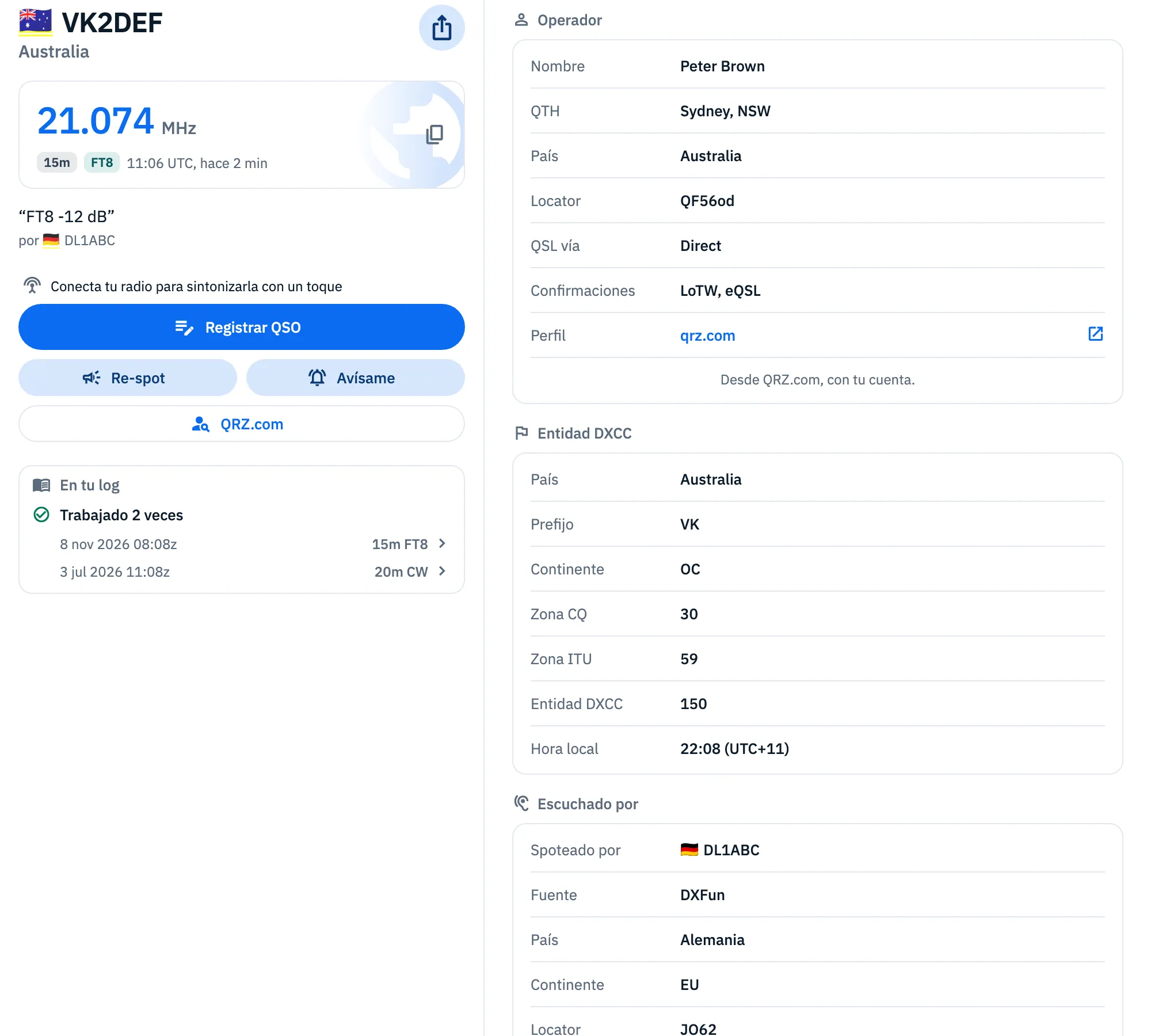
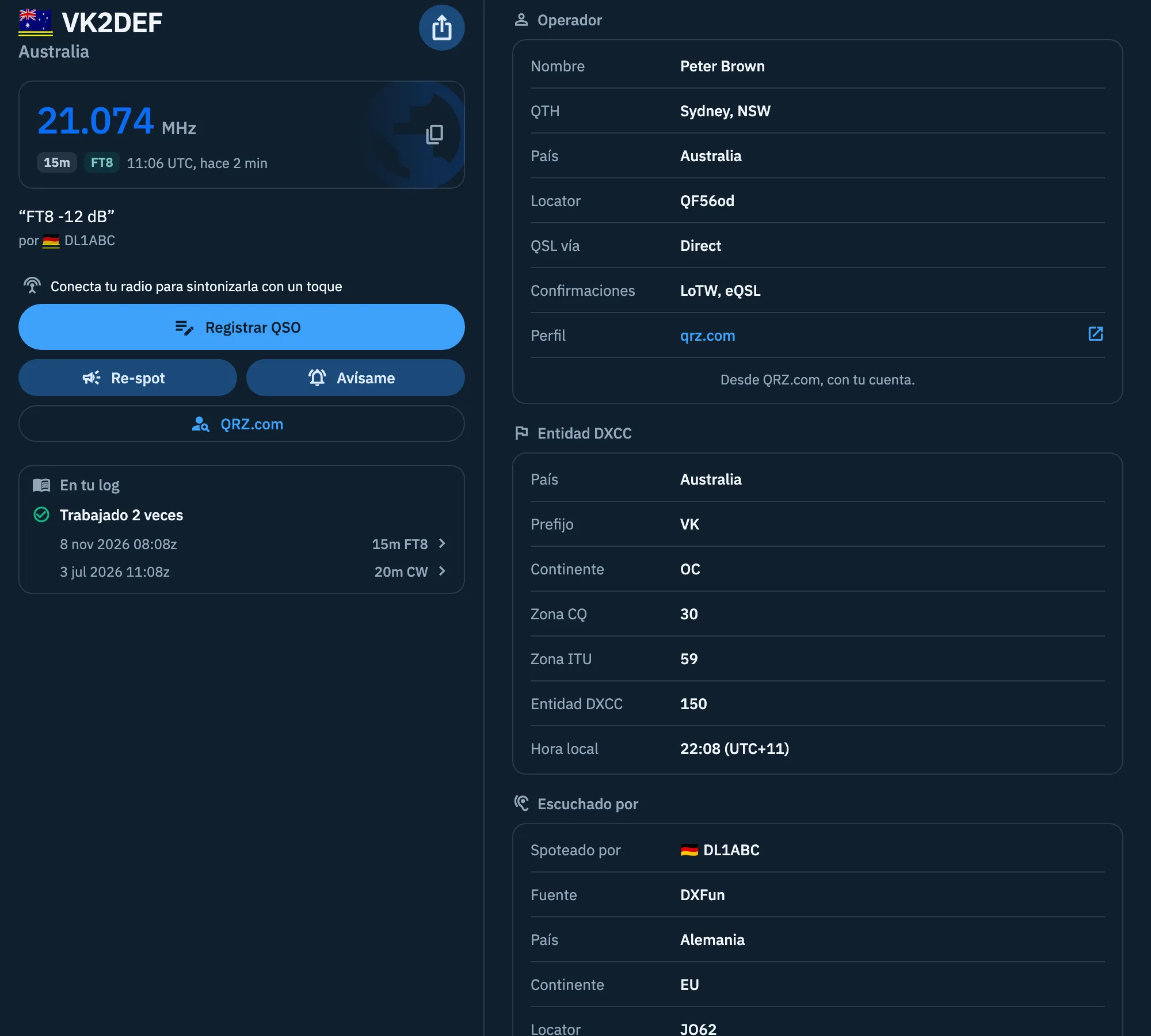
Operador
Quién transmite, según tu callbook (QRZ.com o HamQTH):
| Fila | Qué muestra |
|---|---|
| Nombre | El nombre del operador. |
| QTH | Ciudad y estado o provincia. |
| País | El país de la dirección. |
| Locator | El locator del callbook. |
| QSL vía | El QSL manager o cómo quiere la QSL. |
| Confirmaciones | LoTW, eQSL: los servicios que usa. |
| Perfil | Abre en el navegador la página de la estación en QRZ.com o HamQTH. |
Cuando el callbook tiene una foto, la ves debajo de las filas. Al final lees de dónde vienen los datos, por ejemplo «Desde QRZ.com, con tu cuenta.».
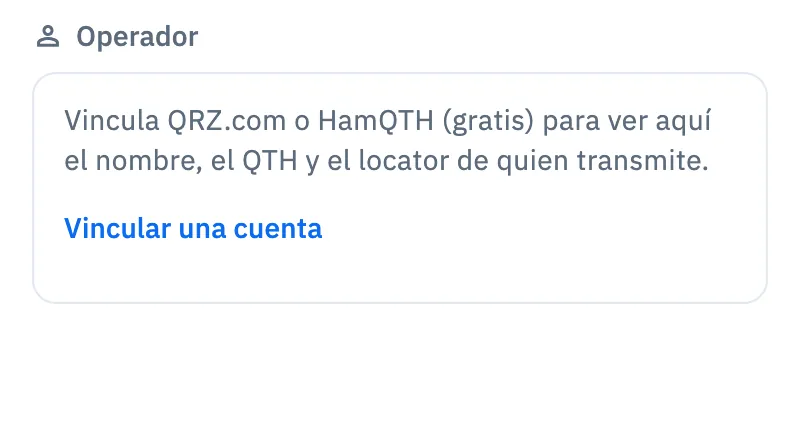
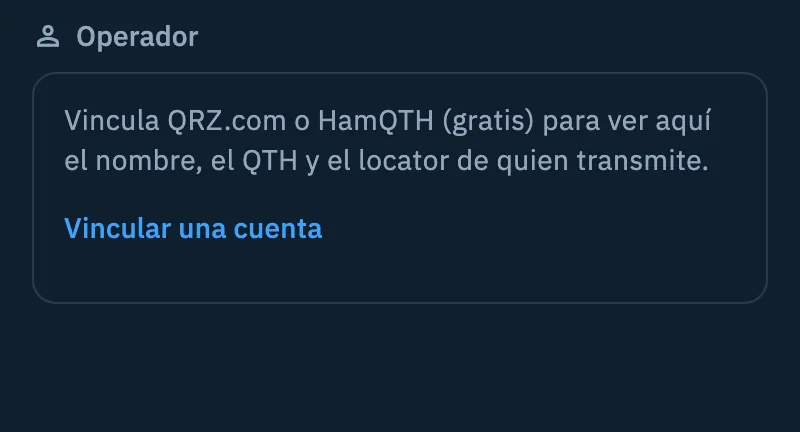
Sin un callbook vinculado, la sección te invita: Vincula QRZ.com o HamQTH (gratis) para ver aquí el nombre, el QTH y el locator de quien transmite. Toca Vincular una cuenta para abrir Servicios vinculados (consulta QRZ.com y la búsqueda de indicativos). Cuando el callbook está vinculado pero no conoce la estación, la sección no aparece.
Entidad DXCC
| Fila | Qué muestra |
|---|---|
| País | La entidad DXCC del indicativo, en tu idioma. |
| Estado de EE. UU. | Para las estaciones de Estados Unidos, con la bandera del estado, según su licencia. |
| Prefijo | El prefijo principal de la entidad. |
| Continente | AF, AN, AS, EU, NA, OC, SA. |
| Zona CQ / Zona ITU | Las del spot cuando las indica, si no las de la entidad. |
| Entidad DXCC | El número DXCC. |
| Hora local | La hora en la estación con su diferencia respecto a UTC, horario de verano incluido. Con «≈» delante es aproximada: pasa en los países con varios husos horarios cuando la app no sabe dónde está la estación, y cuando solo conoce la diferencia fija del país respecto a UTC (sin horario de verano). |
La sección falta cuando la app no reconoce la entidad del indicativo.
Escuchado por
Quién hizo el spot y desde dónde: te dice en qué parte del mundo se escucha la estación ahora mismo.
| Fila | Qué muestra |
|---|---|
| Spoteado por | El indicativo de quien hizo el spot (sin el sufijo «-#» de los skimmers). |
| Fuente | El cluster o los clusters que enviaron el spot (por ejemplo DXFun o HamQTH). |
| País | El país de quien hizo el spot. |
| Continente | Su continente. |
| Locator | Su locator, cuando el nodo lo envía. |
| Confirmaciones | LoTW, eQSL: los servicios que usa la estación spoteada, según el spot. |
Spots anteriores
Spots anteriores (2) muestra los otros spots del mismo indicativo que están ahora en la lista del DX Cluster: el número entre paréntesis los cuenta todos, la lista muestra hasta 30: hora, frecuencia, modo, quién lo spoteó y el comentario. Así ves cómo se mueve la estación entre bandas y frecuencias. Solo cuentan los spots de la lista, con los filtros de banda y modo que elegiste; cuando no hay ninguno, la sección no aparece.
Gratis y Pro
El detalle del spot, copiar la frecuencia, Registrar QSO, Re-spot, QRZ.com, las secciones y el azimut de la antena son gratis.
Teléfono, tablet y web
- Teléfono: una sola columna que se desplaza: estación, acciones, En tu log, mapa y luego las secciones.
- Tablet y web: el detalle está junto a la lista, en dos columnas que se desplazan cada una por su cuenta: estación, acciones, En tu log y mapa a la izquierda, las secciones a la derecha. En la web la columna de las secciones tiene un ancho máximo, para dejar espacio a la lista.
Solución de problemas
- «No se han podido cargar los detalles.» Los detalles no llegaron. La parte de arriba del spot se queda: toca Reintentar.
- «Detalles no disponibles sin conexión» con «Lo que dice el spot está arriba. El resto llega cuando estés en línea.» No tienes conexión: la frecuencia, las acciones y el comentario están, el resto llega solo cuando vuelve la conexión. Consulta Usar HamQSO sin conexión.
- «Callbook no disponible sin conexión. Lo vuelvo a intentar solo.» en la sección Operador: el callbook no puede responder sin conexión; la app vuelve a preguntar sola cuando vuelve la conexión.
- QRZ.com aparece en gris con Necesita conexión: la página de QRZ.com necesita la red.
- «Mapa no disponible sin conexión» en lugar del mapa: el mapa vuelve solo cuando estás en línea. La distancia y el azimut de la antena se quedan.
- No veo la sección Operador, ni el nombre y la ciudad arriba: vincula un callbook (QRZ.com o HamQTH), o bien el callbook no conoce ese indicativo.
- No veo la tarjeta Azimut de la antena: la app no conoce tu ubicación. Da a la app el permiso de ubicación, o guarda tu locator en tu perfil (consulta Tu perfil: nombre, indicativo y locator).
- El azimut y la distancia parecen erróneos para una estación /P: para los indicativos portátiles la app usa el centro del país, no la casa del operador.