
Quién es la estación y los duplicados
Descubre quién es la estación mientras escribes el indicativo: país, nombre y QTH, novedades, distancia y azimut, QSO anteriores y duplicados.
FreeActualizado para HamQSO 0.1.19
En esta página
Mientras escribes un indicativo en la barra de registro, la app te dice quién es la estación: país, nombre y QTH, si te da un país, una banda o un modo nuevo, a qué distancia está, qué hora es allí y si ya la has trabajado. Si el QSO fuera un duplicado, te lo dice al momento, antes de guardarlo. Todo esto es gratis.
Mientras escribes el indicativo
- Abre el log de una operación y escribe el indicativo en la barra de registro (consulta Registrar un QSO).
- Desde las primeras letras aparece la bandera dentro del campo, y la bandera y el país encima de los campos. Funciona también sin conexión y sigue el prefijo con el que transmite la estación: para EA8/DL1ABC/P la bandera es la de las Islas Canarias.
- Tras una breve pausa llegan el nombre y el QTH, con su fuente en letra pequeña (por ejemplo «de QRZ.com»). Hasta que llega el nombre, un indicador de progreso gira junto al país.
- Debajo ves los QSO ya hechos con esa estación: 3 QSO anteriores con los cinco últimos (fecha, banda y modo), y Ya trabajado en esta banda y modo cuando ya la has trabajado en la banda y el modo de la barra.
- Toca la línea de la estación para abrir la ficha completa de la estación (ver más abajo).
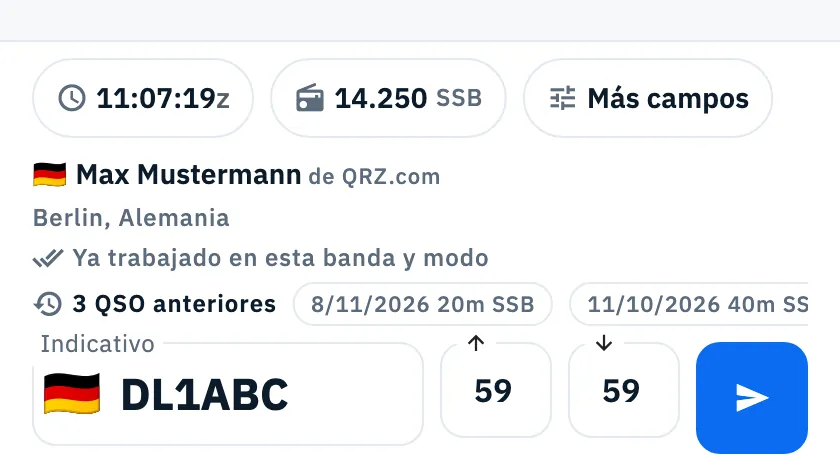
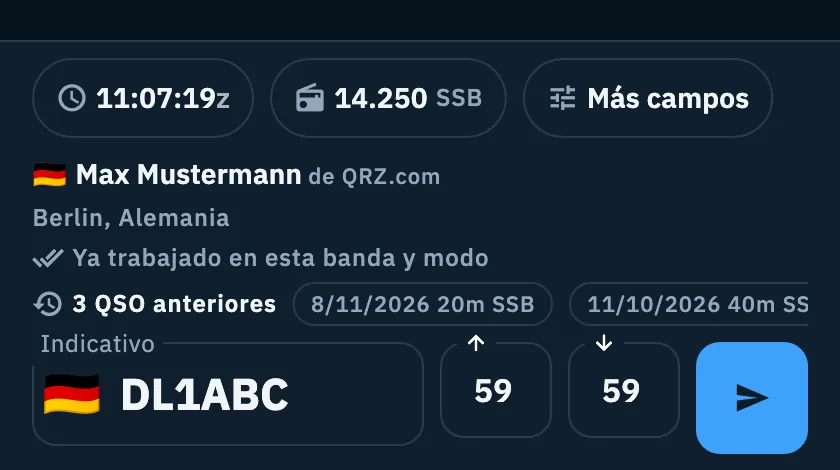
El nombre se busca solo cuando el indicativo tiene al menos 3 caracteres, con al menos una letra y una cifra. Si solo cambias el prefijo o el sufijo (de DL1ABC a DL1ABC/P), el nombre y los QSO anteriores se quedan: es la misma estación. /MM, /AM y los prefijos que la app no conoce no tienen bandera.
Cuando falta espacio, la línea se acorta:
- Teléfono con el teclado abierto: dos líneas como máximo; un duplicado o Ya trabajado en esta banda y modo ocupa el lugar de la lista de QSO anteriores.
- Teléfono en un concurso (barra en dos líneas): una sola línea con bandera, país y el dato más importante (duplicado, ya trabajado o el número de QSO anteriores). El resto está en la ficha de la estación.
Sin indicativo, después de guardar, la línea muestra durante unos segundos el QSO recién guardado, con el icono de la nube hasta que se sincroniza.
Duplicados
Si el QSO que estás escribiendo repite uno ya hecho, aparece una franja resaltada encima de los campos: Duplicado en esta operación, con el QSO anterior: «ya trabajado a las 14:02z en 20m SSB». El control se repite con cada cambio de indicativo, banda, modo u hora. Puedes guardar igualmente: tú decides si registrarlo de todos modos.
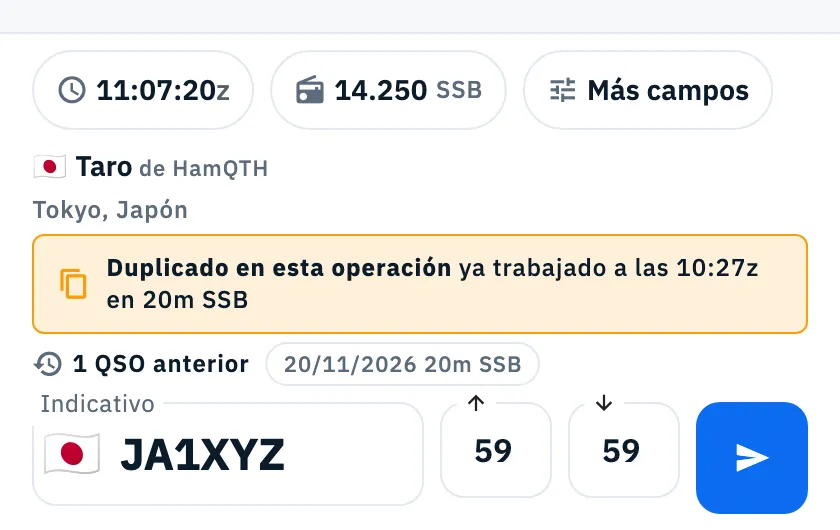
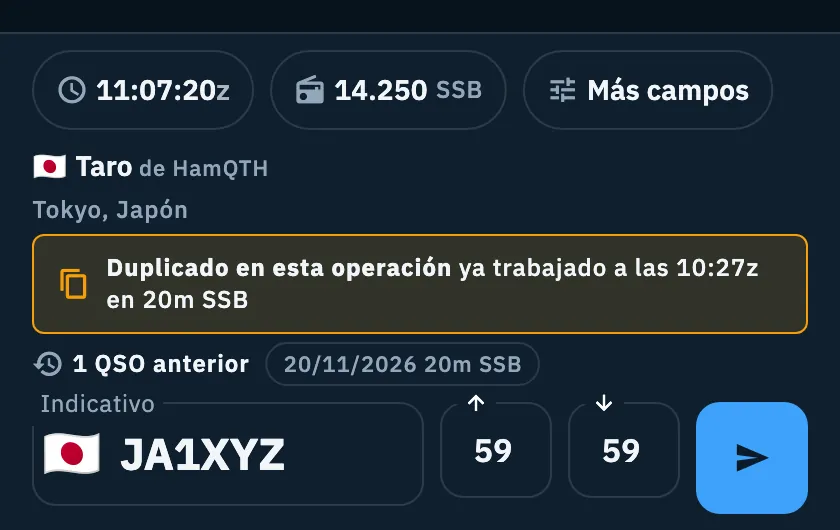
Qué cuenta como duplicado depende de la regla de la operación:
| Regla | Cuándo el QSO es un duplicado |
|---|---|
| Sin control | Nunca: ningún aviso de duplicado |
| Una vez en todas las bandas | El mismo indicativo, en cualquier banda y modo |
| Una vez por banda | El mismo indicativo en la misma banda |
| Una vez por banda y modo (predeterminada) | El mismo indicativo en la misma banda y en el mismo modo |
- Dónde busca la app: en los QSO de la operación. En una activación con una referencia POTA, SOTA o WWFF busca en el día UTC del QSO, entre los QSO hechos desde esas referencias, en cualquier operación: como lo cuenta el programa, un día en un parque es una sola activación aunque esté repartido en dos operaciones.
- Modo: USB y LSB cuentan las dos como SSB.
- Indicativo: se compara exactamente: DL1ABC/P no es DL1ABC.
- Sin banda: cuando la regla mira la banda y el QSO no la tiene, cuenta la frecuencia exacta.
Para cambiar la regla:
- Para una operación: abre Ajustes de la operación, sección Control de duplicados, y elige una de las cuatro opciones (consulta La página de la operación).
- Para las nuevas operaciones: en Ajustes del logbook, sección Registro, elige la opción en Control de duplicados en las nuevas operaciones (consulta Ajustes del logbook). Vale para las operaciones que crees a partir de ahora; las existentes conservan su regla.
De dónde vienen el nombre y el QTH
La app pide el nombre a varias fuentes, en este orden de prioridad:
- tu callbook vinculado: primero QRZ.com, luego HamQTH para lo que falte;
- tu log (los QSO anteriores con esa estación);
- los datos del spot desde el que empezaste (el activador POTA, SOTA o WWFF).
El primer nombre que llega aparece al momento; si una fuente más importante responde después, el nombre se sustituye. El QTH, el locator y el estado que faltan en la mejor fuente se toman de las otras. Una fuente que no responde se omite.
| Escrito junto al nombre | De dónde viene |
|---|---|
| de QRZ.com | Tu cuenta de QRZ.com |
| de HamQTH | Tu cuenta de HamQTH |
| de tu log | Un QSO anterior con esa estación |
| de POTA, de SOTA, de WWFF | El spot de la activación |
| introducido por ti | El nombre que escribiste |
- Guardar no espera al nombre: un QSO guardado sin nombre se completa en cuanto las fuentes responden, aunque ya hayas cerrado el panel. En el detalle del QSO, sin conexión, el nombre dice «se completa cuando vuelva la conexión».
- Un nombre que escribes en Más campos → Nombre nunca se sustituye.
- Estaciones portátiles, móviles o en el extranjero (/P, /M, EA8/…): el callbook solo conoce su casa, así que su locator no se guarda en el QSO.
El callbook
El callbook se consulta con tu propia cuenta: vincúlala en Perfil → Servicios vinculados (consulta QRZ.com y la búsqueda de indicativos). QRZ.com sin suscripción da el nombre y el QTH pero no el locator; HamQTH sí lo da y es gratis. Con los dos vinculados, HamQTH completa, campo por campo, lo que QRZ.com no da. Las respuestas se quedan en el dispositivo: una estación encontrada no se vuelve a consultar durante 7 días, una no encontrada durante 1 día. Sin callbook, los nombres vienen solo del log y de los spots.
Si no hay ningún callbook vinculado, la app te propone uno donde sería útil:
- En la barra, una sola vez por dispositivo, después de un QSO guardado sin nombre: la tarjeta Nombres automáticos («Vincula HamQTH (gratis) o QRZ.com: nombre y QTH llegan mientras escribes.») con Vincular, No volver a mostrar y la X. Vincular abre Servicios vinculados; al volver, lo que estabas escribiendo sigue en la barra. La X la cierra por ahora, No volver a mostrar para siempre y en todos tus dispositivos.
- En la ficha de la estación: «Vincula QRZ.com o HamQTH (gratis) para ver aquí el nombre, el QTH y el locator de quien transmite.» con Vincular una cuenta.
- En el trayecto de un QSO: «Vincula QRZ.com o HamQTH para ver dónde está la estación.»
Para recuperar la invitación de la barra, en Servicios vinculados, sección Búsqueda de indicativos, activa Sugerir vincular un callbook.
La ficha de la estación
La ficha reúne todo lo que la app sabe del indicativo que estás escribiendo.
- Escribe el indicativo en la barra.
- Toca la línea de la estación encima de los campos. En el teléfono y la tablet la ficha se abre desde abajo; en la ventana de la computadora la ves también en la columna derecha del log, que muestra la estación en cuanto empiezas a escribir (cuando la ventana es estrecha, o si la cerraste con su X, la columna se convierte en una franja: haz clic en ella para abrirla).
- Recorre las secciones. En la ficha, Registrar un QSO abajo pone el indicativo en la barra.
La ficha no cambia el QSO que estás escribiendo. Las secciones están siempre en el mismo orden, y cada una aparece solo cuando tiene datos:
| Sección | Qué muestra |
|---|---|
| Duplicado | Solo en la columna de la computadora, arriba: la misma franja que en la barra |
| Quién es | Indicativo, bandera y país, nombre y QTH con su fuente, la foto del callbook |
| Qué es nuevo para ti | Nuevo país, Nuevo en 20m, Nuevo en CW o Ya trabajado en 20m CW |
| Distancia y azimut | La brújula, la distancia, el azimut y el long path |
| Datos | Locator, Hora local, Zona CQ, Zona ITU, Continente |
| Confirmaciones | QSL vía, LoTW y eQSL, el enlace al perfil del callbook |
| QSO anteriores | 3 QSO anteriores con los más recientes, o «Ningún QSO con esta estación en el log» |
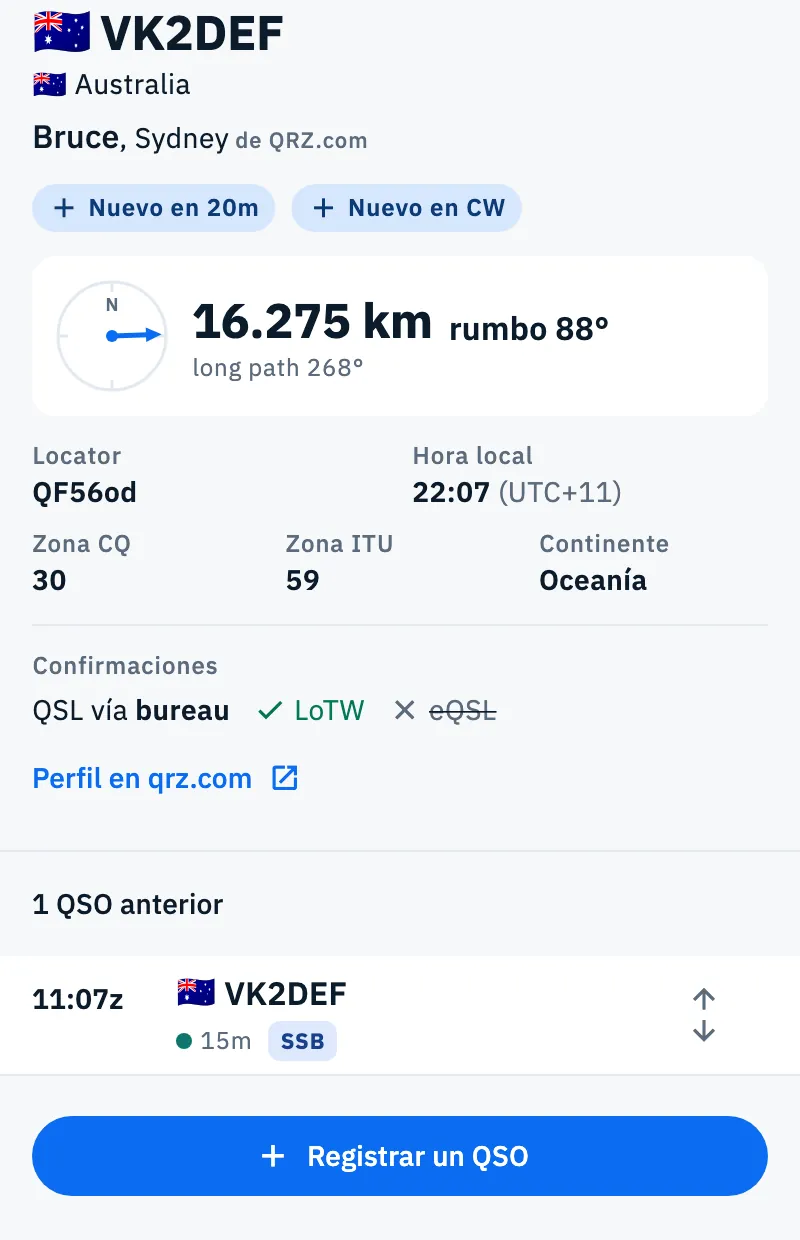
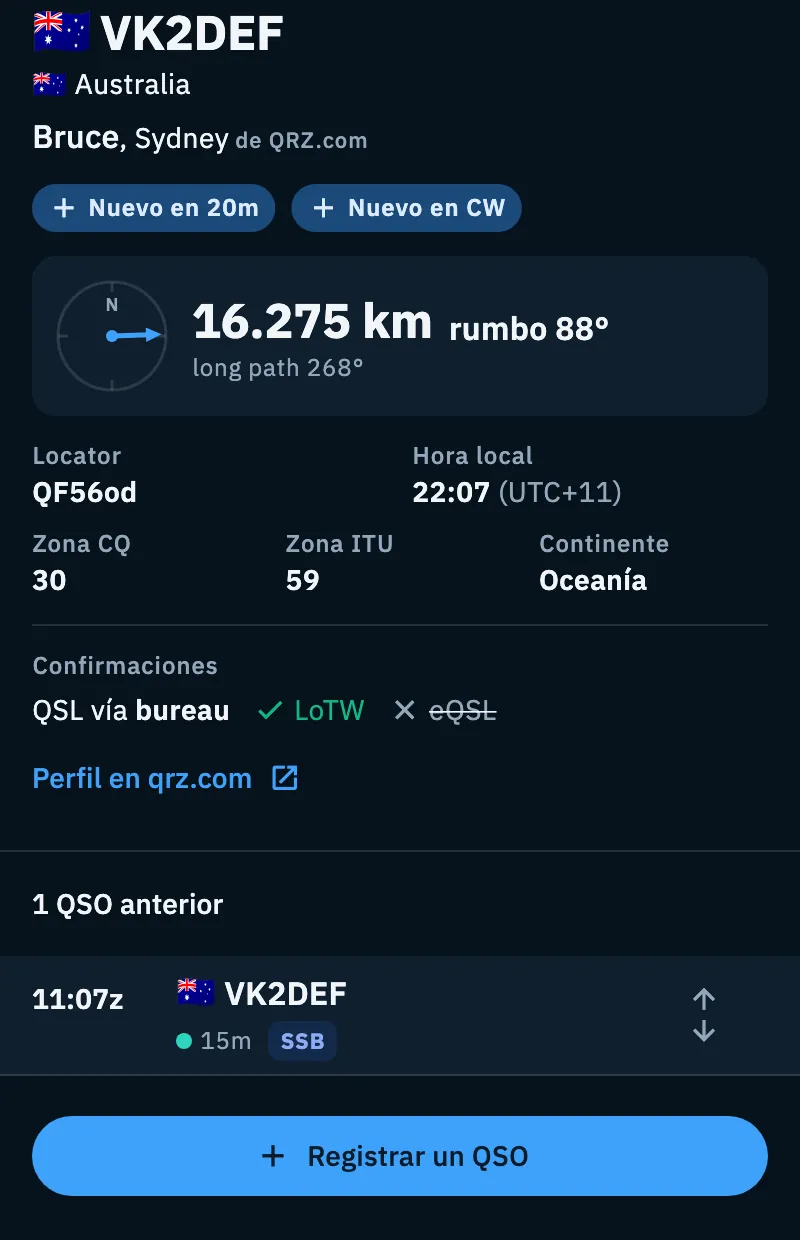
Quién es. La foto del callbook, cuando la hay, está a la derecha: tócala para abrir el perfil en el callbook. Si la estación transmite fuera de casa, debajo del nombre lees «Casa en Bolzano. Ahora transmite fuera de casa.» (o «desde otro país.»). Si tienes un callbook vinculado pero ninguna fuente conoce el nombre: «Nombre no encontrado en tu callbook ni en el log». Sin callbook, la invitación a vincular uno ocupa el lugar del nombre. Mientras el callbook responde ves marcadores grises en lugar de sus datos; el país, las zonas, la hora local y las novedades llegan al momento, desde el dispositivo.
Qué es nuevo para ti. Las novedades se cuentan sobre todo el log, no solo sobre la operación, y por país DXCC, con la banda y el modo de la barra:
- Nuevo país (verde): nunca has trabajado ese país. Aparece solo.
- Nuevo en 20m y Nuevo en CW (azul): has trabajado el país, pero no en esa banda o no en ese modo.
- Ya trabajado en 20m CW (gris): nada nuevo, ya has trabajado ese país en esta banda y en este modo.
Si has trabajado el país en la banda y en el modo, pero nunca juntos, no aparece nada.
Distancia y azimut. Parten de tu ubicación: el locator de la operación, si no el de su perfil de estación, si no el parque o la cumbre que estás activando, si no la ubicación de la operación (sin operación, el perfil de estación predeterminado). Debajo del azimut está siempre el long path. La distancia está en la unidad que elegiste (consulta Idioma, tema y unidades).
Cuando falta el locator de la estación, o la estación está fuera de casa, la distancia y el azimut son estimados: llevan «≈» delante, la flecha de la brújula es discontinua y una línea dice de dónde viene la estimación y por qué.
| Estimación | Por qué |
|---|---|
| Estimada desde el centro del país o Estimada desde el centro del estado | «el callbook no da el locator», «sin callbook no hay locator» o «fuera de casa el locator del callbook no vale» |
| Estimada desde la casa del callbook | «fuera de casa el locator no vale» |
Si la app no conoce tu ubicación lees «Para la distancia y el rumbo hace falta tu ubicación.»: toca Indicar el locator y escríbelo en los ajustes de la operación; la ficha se actualiza sola.
Datos. Junto al Locator puedes ver «fuera de casa» o «no está en el callbook». La Hora local es la hora de la estación ahora, con su diferencia respecto a UTC y el horario de verano; lleva «≈» delante cuando es estimada, por ejemplo en un país con varios husos horarios y sin una ubicación precisa.
Confirmaciones. Del callbook: QSL vía, y luego si la estación usa LoTW y eQSL.cc: «Usa LoTW» con una marca verde cuando lo usa, «No usa eQSL» tachado cuando no lo usa, nada cuando el callbook no lo dice. El enlace Perfil en qrz.com (o hamqth.com) abre su página. Si vinculaste solo QRZ.com sin suscripción y falta el locator, la ficha te sugiere HamQTH: «QRZ.com sin suscripción no da el locator: HamQTH sí, y es gratis.» con Vincular HamQTH.
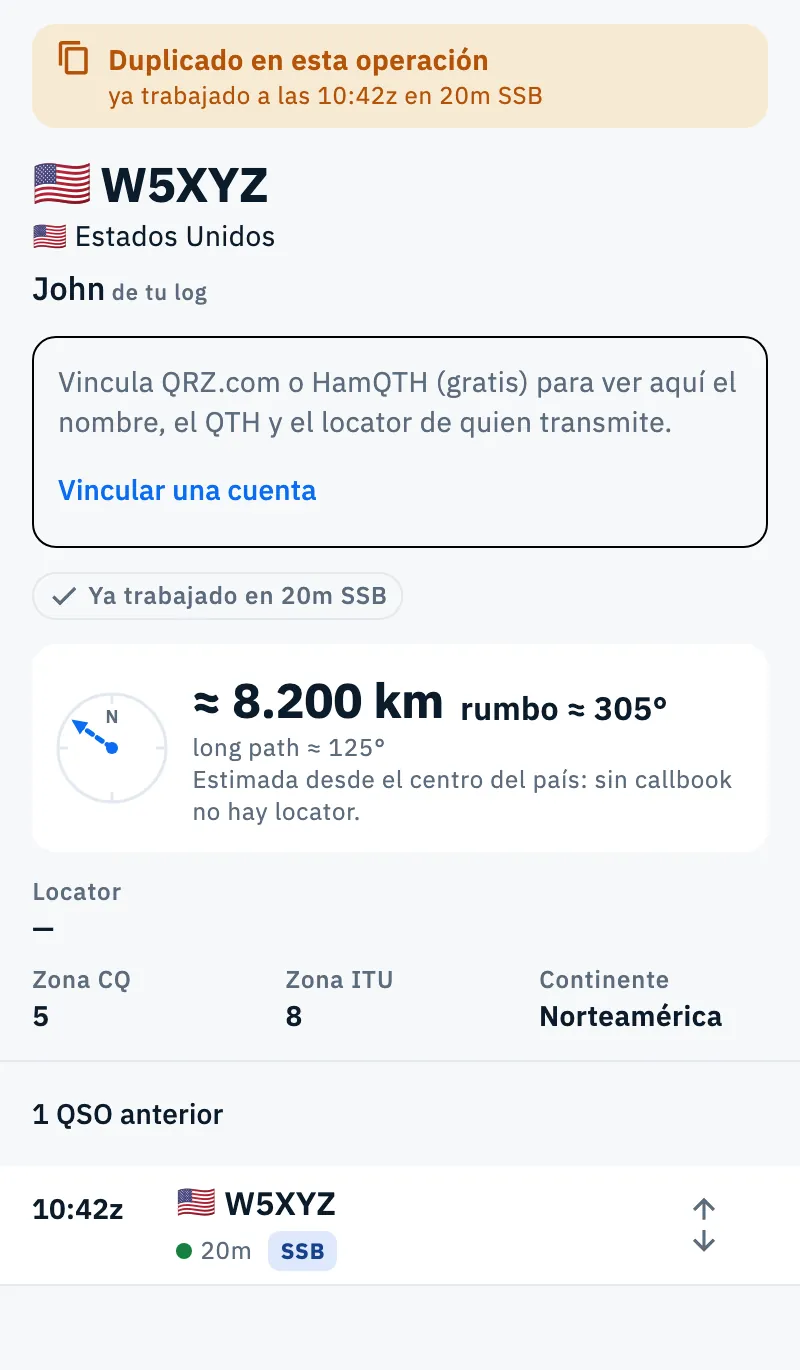
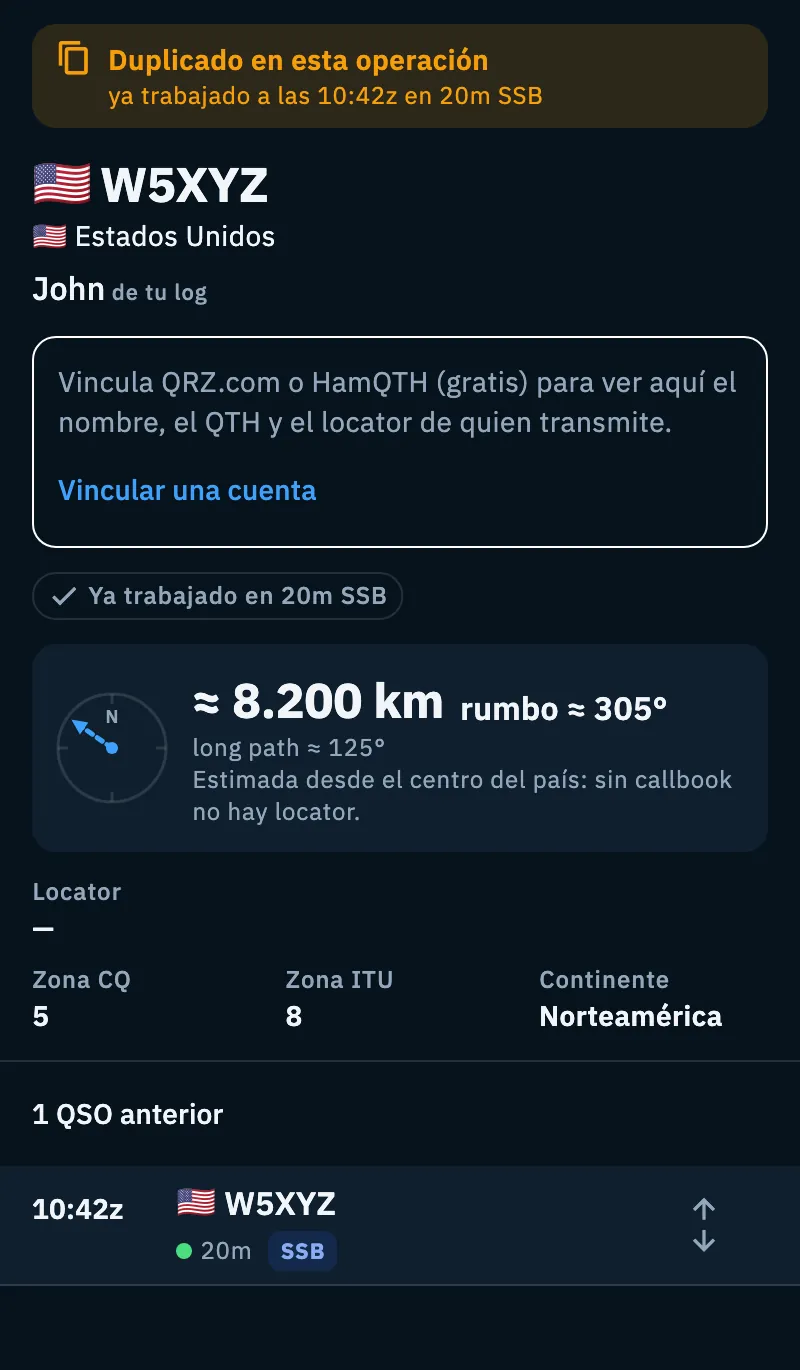
El país DXCC
La app reconoce el país DXCC de cada indicativo sin conexión, con el archivo de países de AD1C (cty.csv) incluido en la app, y tiene en cuenta los prefijos de portátil (W6/K1ABC). De él la app obtiene la bandera, el nombre del país en el idioma de la app, el continente, la zona CQ y la zona ITU.
- En la barra y en la ficha de la estación: bandera y país.
- En el formulario completo del QSO (Más campos): País (DXCC) con el número DXCC, y las zonas CQ e ITU.
- En el detalle de un spot: País, Continente, Zona CQ y Zona ITU (consulta Abrir un spot).
Un indicativo que el archivo no reconoce no tiene bandera ni país; en las estadísticas va en País desconocido. El archivo es el de la versión de la app que usas: un país o un prefijo nuevo llega con una actualización.
El estado de EE. UU.
Para una estación de los Estados Unidos (EE. UU., Alaska, Hawái) la app propone el estado, en este orden: el que elegiste, el del spot (un parque POTA que está en un solo estado), el del callbook o del log. Para Alaska y Hawái basta el país.
- Escribe un indicativo de EE. UU.: cuando se conoce el estado, aparece un chip con la bandera y el código del estado en la fila de chips de la barra.
- Toca el chip (o Más campos) para abrir el formulario completo.
- En Estado (EE. UU.) comprueba el valor, marcado precompletado cuando no lo elegiste tú. Toca el campo para elegir otro estado (cuando está vacío, el campo dice Elige el estado); Ninguno quita tu elección y vuelve el estado precompletado.
El estado cuenta para la cuadrícula de los estados de EE. UU. trabajados (consulta Países y estados de EE. UU. trabajados).
La estación spoteada en la frecuencia
Cuando escribes una frecuencia, o la radio conectada se queda en una frecuencia, la app propone la estación spoteada más recientemente allí en los últimos 10 minutos, de cualquier programa, con su referencia: Spot en esta frecuencia, «Rellena indicativo, referencia y nombre».
- Escribe la frecuencia o sintoniza la radio.
- Toca la fila de la sugerencia. Con un teclado, pulsa Ctrl + Enter (⌘ + Enter en un Mac), Usar la sugerencia.
- El indicativo, la referencia y el nombre pasan a la barra y el cursor va a los reportes. La frecuencia y el modo del QSO siguen siendo los tuyos.
- Si ya has trabajado esa estación en esa banda en la operación en uso, la fila dice Trabajado (o Trabajado hoy).
- La X cierra la sugerencia. Una estación cerrada o recién guardada no se vuelve a proponer hasta que cambia la frecuencia.
- Tu propio indicativo nunca se propone, y no hay sugerencia cuando registras un QSO pasado.
- Durante un momento después de aparecer o de cambiar de estación (300 milisegundos), un toque no hace nada: así no tomas una estación en lugar de otra.
- En el teléfono la fila está encima de los campos, en dos líneas; en el panel de la tablet y en la ventana de la computadora está debajo de los campos, en una línea. Con ratón y teclado, la tecla que hay que pulsar está escrita en la fila.
La sugerencia viene del servidor de spots: necesita la red. Si el servidor no responde, no aparece nada.
Solución de problemas
No aparece ni el nombre ni el QTH. El nombre se busca solo desde 3 caracteres con al menos una letra y una cifra. Si no hay ningún callbook vinculado, los nombres vienen solo del log y de los spots: vincula QRZ.com o HamQTH en Servicios vinculados. Si la ficha dice «Nombre no encontrado en tu callbook ni en el log», ninguna fuente conoce esa estación: escribe el nombre en Más campos → Nombre.
Llegó el nombre, el locator no. QRZ.com sin suscripción no da el locator: vincula también HamQTH, que es gratis. Para las estaciones fuera de casa el locator del callbook no vale y no se usa.
Las búsquedas en el callbook se detuvieron. Si el callbook rechaza la contraseña, las búsquedas en ese callbook se detienen. En Servicios vinculados → Búsqueda de indicativos lees «contraseña rechazada. Vincúlalo de nuevo en Servicios vinculados para reanudar las búsquedas.»: vincula de nuevo la cuenta.
Sin conexión. El país, la bandera, las zonas, la hora local, las novedades y los QSO anteriores siguen funcionando. El callbook no: en el detalle de un spot lees «Callbook no disponible sin conexión. Lo vuelvo a intentar solo.», y los QSO guardados sin nombre se completan cuando vuelve la red.
Faltan la distancia y el azimut. Si lees «Para la distancia y el rumbo hace falta tu ubicación.», toca Indicar el locator y escribe tu locator en la operación o en el perfil de estación (consulta Perfiles de estación).
No veo el aviso de duplicado. Comprueba la regla en Ajustes de la operación → Control de duplicados: con Sin control nunca aparece, con Una vez por banda y modo un QSO en otro modo no es un duplicado. Recuerda que DL1ABC/P y DL1ABC son indicativos distintos.