
Frecuencia, banda y modo del QSO
Escribe la frecuencia en kHz, elige banda y modo, haz que el QSO siga la radio y entiende los avisos sobre frecuencia y modo.
Free y ProActualizado para HamQSO 0.1.19
En esta página
La frecuencia, la banda y el modo del QSO están en un chip de la barra de registro. Los cambias en el sitio, sin hojas que confirmar: la banda y el modo siguen la frecuencia que escribes y, con una radio conectada, el QSO sigue la radio solo.
El chip de la frecuencia
En la fila de chips de la barra, justo después de la hora, está el chip de la frecuencia. Muestra:
- la frecuencia en MHz, con todas las cifras y sin redondear (por ejemplo
14.074o14.025.5). Sin frecuencia muestra la banda (20m) o Elige banda; - el modo (SSB, CW, FT8…). En fonía, cuando el modo viene de la radio o de la frecuencia, ves la banda lateral: USB o LSB;
- un icono que dice de dónde viene la frecuencia: una antena si viene de la radio conectada, una radio en los demás casos, un signo de interrogación si un valor es estimado.
El chip se vuelve naranja cuando faltan a la vez la banda y la frecuencia, cuando un valor es estimado o cuando hay un aviso sobre la frecuencia o el modo (ver más abajo).
Cuando empiezas un QSO nuevo, la frecuencia y el modo se rellenan solos: primero desde la radio conectada, luego desde el spot del que partiste, luego desde el último QSO, luego desde la banda y el modo de los ajustes de la operación y por último desde los iniciales de los ajustes del logbook.
Cambiar la frecuencia, la banda y el modo
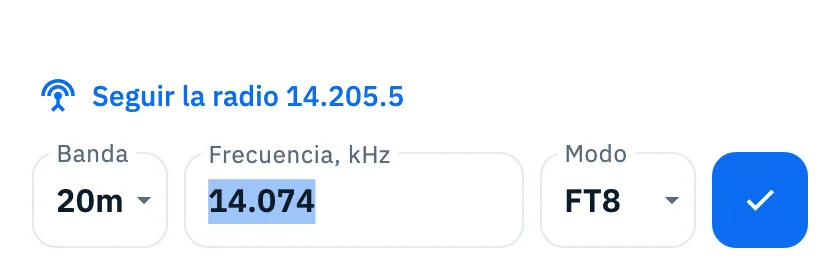
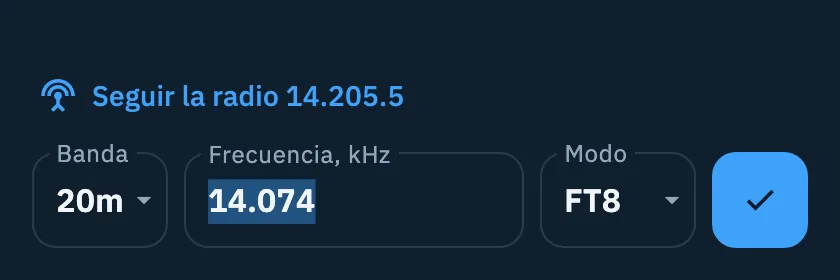
- Toca el chip de la frecuencia. Se abre la fila de la frecuencia, con el cursor ya en el campo y el valor seleccionado: la primera cifra lo sustituye.
- Escribe la frecuencia en el campo Frecuencia, kHz. Cada cifra actualiza el QSO al momento: la banda sigue la frecuencia y, donde el plan de banda lo indica, también el modo (CW en el tramo CW, FT8, FT4 o JS8 en sus frecuencias de llamada, USB, LSB o FM en el tramo de fonía).
- O toca Banda y elige la banda en el menú, cuando no conoces la frecuencia exacta.
- Toca Modo y elige el modo, si hace falta.
- Toca Listo (una marca de verificación en una pantalla estrecha), vuelve a tocar el chip o toca fuera de la fila para cerrarla. Si ya escribiste un indicativo, Enter también guarda el QSO; sin indicativo solo cierra la fila.
Las bandas del menú son 160m, 80m, 60m, 40m, 30m, 20m, 17m, 15m, 12m, 10m, 6m, 4m, 2m, 70cm y 23cm. Los modos son SSB, CW, FT8, FT4, FM, AM, RTTY, PSK31, JS8 y SSTV. Una banda o un modo que no está en la lista (por ejemplo 630m de una frecuencia escrita) aparece arriba del menú, ya elegido; con USB o LSB queda marcado SSB.
| Lo que haces | Lo que pasa |
|---|---|
| Escribes una frecuencia | La banda y el modo siguen la frecuencia. El modo cambia solo donde el plan de banda es claro; en los tramos mixtos se queda como estaba |
| Eliges una banda distinta de la de la frecuencia | La frecuencia se borra y el QSO se queda solo con la banda. En cambio, una frecuencia fuera de todas las bandas se queda |
| Eliges un modo | El modo cambia; los reportes RST que no escribiste a mano pasan a los del nuevo modo |
| Vacías el campo | Vuelven los valores iniciales: cerrar la fila nunca pierde una frecuencia |
| Pulsas Esc | Vuelven los valores de cuando abriste la fila y la fila se cierra (con un menú abierto, Esc solo cierra el menú) |
El modo sigue el plan de banda de la región IARU de la estación de la operación (el indicativo con el que transmites). Cuando no se conoce la región, la app solo reconoce los tramos que comparten todas las regiones.
Cómo se escriben las frecuencias
En los campos escribes la frecuencia en kHz; en las listas y los detalles la lees en MHz, en el formato de la radio: 14.025.5 es 14.025,5 kHz. La app nunca redondea una frecuencia.
- Usa la coma para los decimales de los kHz, con una sola cifra detrás:
14025,5. Mientras escribes, la app añade sola los puntos de los miles (14.025,5); un punto recién escrito también vale como coma decimal, porque algunos teclados numéricos muestran solo uno de los dos. - Un número por debajo de 1000 vale como MHz:
14es 14.000 kHz,7,1es 7.100 kHz, así la banda ya es correcta en la segunda cifra. Las bandas de 2200 m y 630 m son la excepción y se quedan en kHz (136,475). - La frecuencia de la radio entra con todas sus cifras: una radio en 14.205.520 Hz se lee
14.205,52en el campo.
Seguir la radio
Con una radio conectada por CAT y un QSO a la hora actual, la frecuencia, la banda y el modo del QSO siguen la radio: giras el dial y el chip cambia, con el icono de la antena. Cuando la radio está en un modo digital fuera de las frecuencias FT8 y FT4, la app no sabe cuál es y el QSO conserva su propio modo.
En cuanto cambias a mano la frecuencia, la banda o el modo, la barra deja de seguir la radio, así la radio nunca sobrescribe lo que escribiste. Para retomarlo:
- Toca el chip de la frecuencia.
- Toca Seguir la radio. Cuando la fila es estrecha (en un teléfono) es un botón encima de la fila que muestra la frecuencia de la radio, por ejemplo Seguir la radio 14.205.5; cuando la fila es ancha es el icono de la antena dentro del campo.
En un QSO pasado, con la fecha y la hora elegidas a mano, la radio no cambia los valores: los escribes tú. Cuando vuelves a la hora actual la barra vuelve a seguir la radio, salvo que hubieras cambiado los valores a mano.
Para conectar la radio consulta Conectar la radio y Usar la radio conectada.
Avisos sobre la frecuencia y el modo
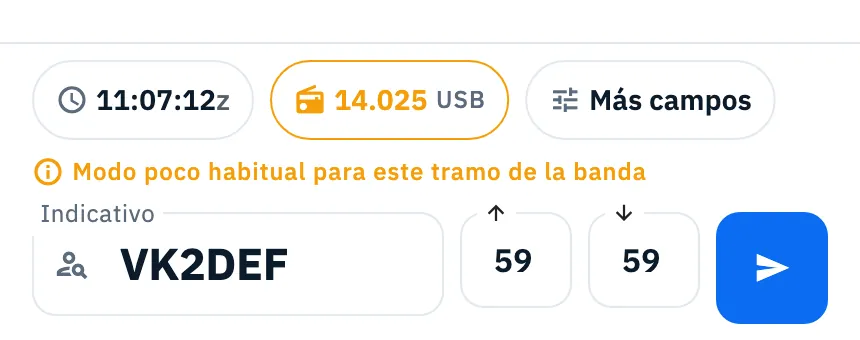
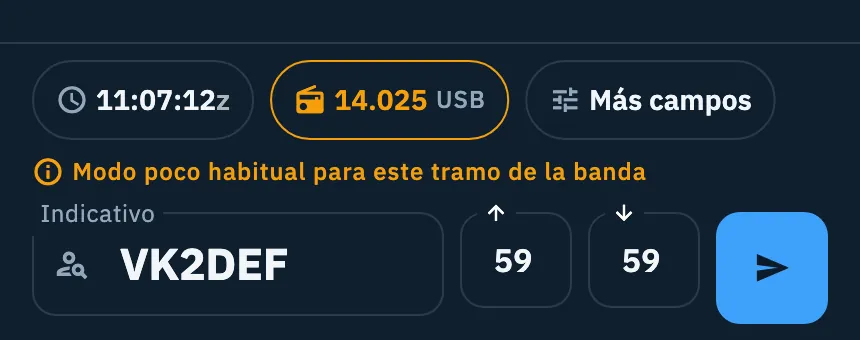
Entre los chips y el indicativo pueden aparecer dos avisos en naranja. Ninguno impide guardar: corrige la frecuencia o el modo, o guarda igualmente.
| Aviso | Cuándo |
|---|---|
| «Frecuencia fuera de las bandas de radioaficionado: revísala o elige la banda» | La frecuencia no está en ninguna banda de radioaficionado. Aparece cuando cierras la fila de la frecuencia, no mientras escribes |
| «Modo poco habitual para este tramo de la banda» | Fonía o digital en el tramo solo CW, o digital en el tramo de fonía, según el plan de banda de la región de la estación. Los tramos mixtos y las frecuencias de llamada no dan aviso |
Un QSO con una frecuencia fuera de todas las bandas se guarda sin banda, solo con la frecuencia, y se exporta a ADIF sin banda.
Sin banda y sin frecuencia
Si envías con un indicativo pero sin banda ni frecuencia, el QSO no se pierde: se abre la fila de la frecuencia con el mensaje «Elige el modo si hace falta y luego la banda: el QSO se guarda al momento.»
- Elige el modo, si hace falta.
- Elige la banda en el menú Banda: el QSO se guarda al momento. Si en cambio escribes la frecuencia, toca Listo o pulsa Enter para guardarlo.
Modo por confirmar
Cuando el modo viene de un spot que no lo indica, la app lo estima a partir del plan de banda. El chip muestra el signo de interrogación y con la fila aparece «Modo por confirmar». Elige el modo en el menú Modo, o escribe una frecuencia que el plan de banda reconozca, y el modo deja de ser estimado. Si guardas igualmente, el QSO conserva el modo marcado como estimado: consulta Términos y convenciones.


En el formulario completo
También en Más campos la frecuencia está arriba, bajo el indicativo, con la banda y el modo y, debajo, de dónde viene la frecuencia (la radio, el spot o el último QSO). Tócala: la misma fila se abre justo debajo, solo con la marca de verificación en lugar de Listo; Seguir la radio, cuando hace falta, está bajo la fila o en el campo. Aquí Enter solo cierra la fila: el QSO lo guardas desde la barra. Para los demás campos consulta Registrar un QSO.
Teléfono, tablet y escritorio
- Teléfono y tablet: la fila se abre encima de los chips, hacia el log; el chip no se mueve. En una pantalla estrecha Listo es solo una marca de verificación y Seguir la radio es un botón encima de la fila.
- Ventana de escritorio: la barra está arriba y la fila se abre bajo los chips. Pulsa Alt+F para abrirla o cerrarla esté donde esté el cursor, salvo que una ventana tape la barra; la tecla cuenta por posición, así que en un Mac es Option+F. Consulta Atajos de teclado.
Solución de problemas
- El chip está naranja: faltan la banda y la frecuencia, el modo está por confirmar o hay un aviso encima del indicativo. Abre la fila y revisa la frecuencia y el modo.
- «Frecuencia fuera de las bandas de radioaficionado: revísala o elige la banda»: revisa las cifras (en kHz:
14074, no140740). Si la frecuencia es correcta, guarda: el QSO se queda sin banda. - «Modo poco habitual para este tramo de la banda»: normalmente es un modo que quedó del QSO anterior. Elige el modo correcto, o guarda si de verdad es ese.
- «Falta la banda: introduce la frecuencia o elige la banda»: escribe la frecuencia o elige la banda en la fila y vuelve a guardar.
- El QSO ya no sigue la radio: cambiaste a mano la frecuencia, la banda o el modo. Abre la fila y toca Seguir la radio. Si el botón no está, la barra ya está siguiendo la radio o la radio no está conectada: consulta Cuando la radio no responde.
- La radio no cambia los valores de un QSO pasado: es así a propósito; vuelve a la hora actual para seguirla.