
El Globo en modo escritorio
Deja una pantalla encendida con los spots en vivo como arcos en un globo que gira, filtra bandas y modos, y lee hora UTC, índices solares y actividad.
FreeActualizado para HamQSO 0.1.19
En esta página
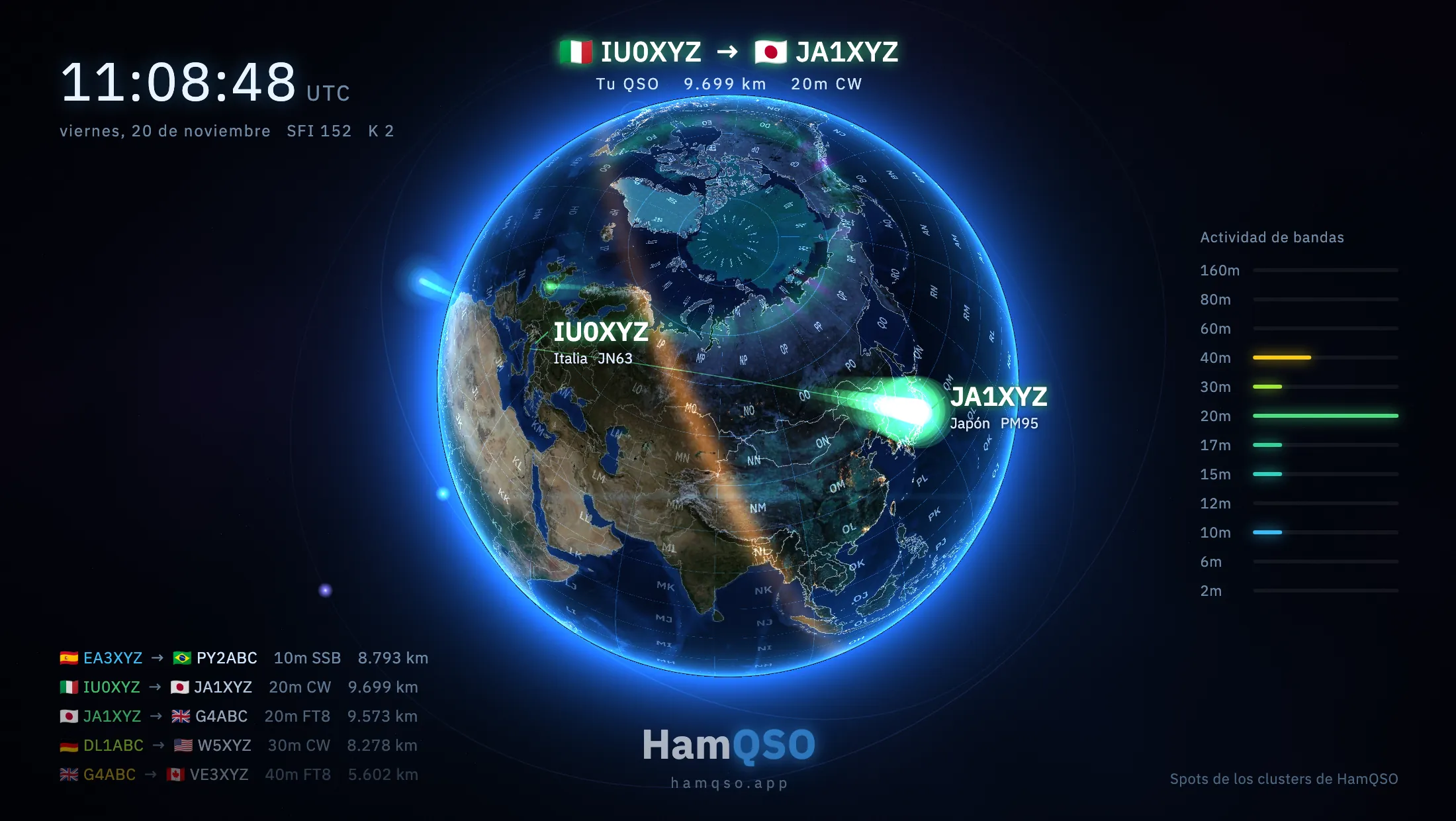
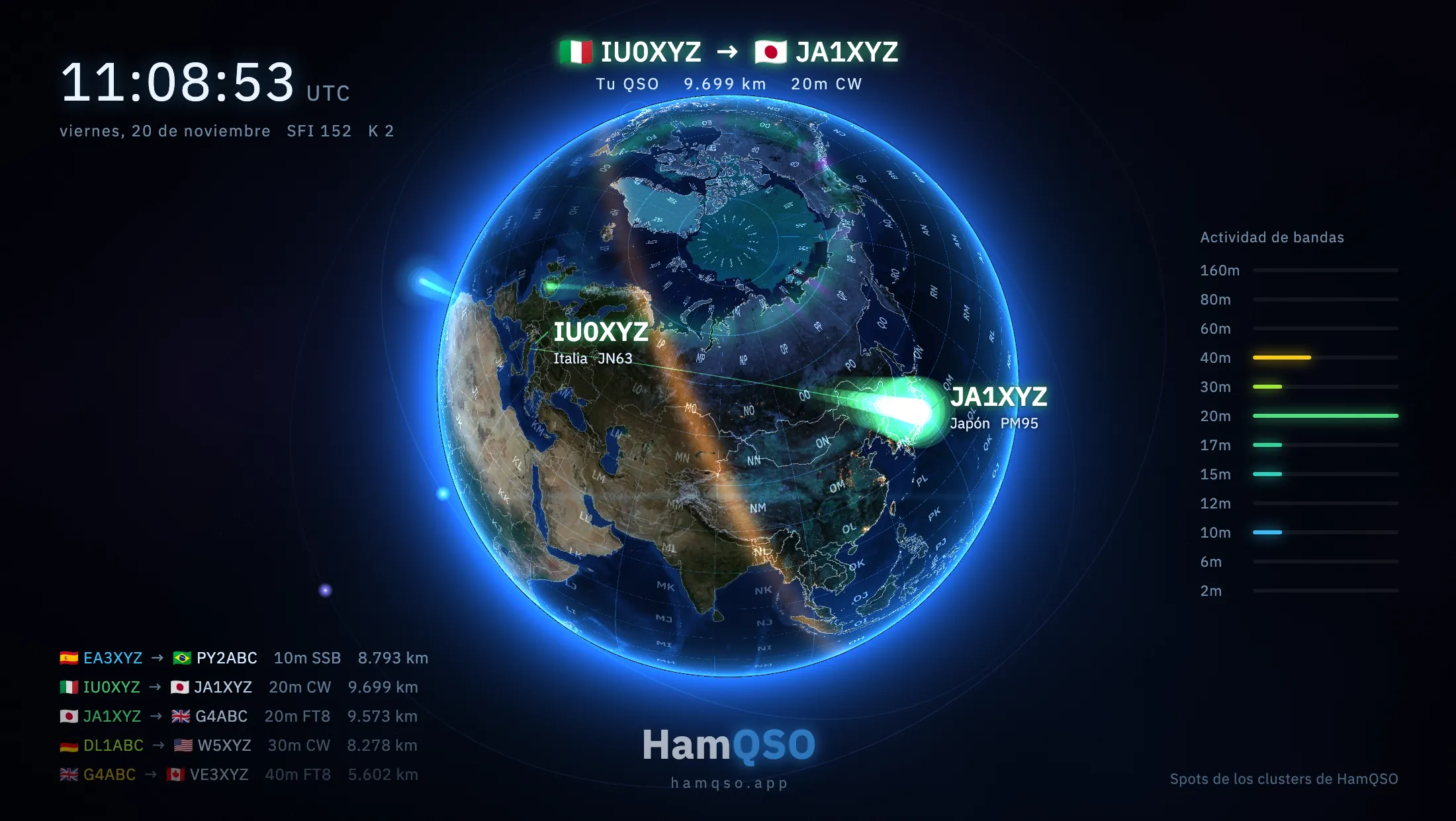
El Globo es una vista a pantalla completa para dejar encendida en el escritorio: un globo que gira despacio, con el día y la noche reales de ahora, al que llegan como arcos de luz los spots de los clusters de HamQSO. Alrededor, pocos textos: la hora UTC, los índices solares, la actividad de bandas y los últimos spots. Es gratuito.
Abrir el Globo
- Abre Perfil.
- En el grupo Herramientas, toca Globo («El globo con los spots en vivo, para dejarlo encendido en el escritorio»).
En la web, con la barra lateral, también está la opción Globo debajo de las secciones: haz clic en ella o pulsa G (no mientras escribes en un campo). Desde la paleta de comandos, elige «Ir a: Globo».
El Globo funciona solo: no tienes que tocar nada.
Qué ves en el globo
- Los arcos: cada spot es un arco que va de la estación en el aire a la estación que la escuchó. Su color es el de la banda, y un pequeño texto muestra el indicativo con su bandera cuando el arco sale y cuando llega. Un spot del DX Cluster no dice dónde está la estación: la app la dibuja en el centro de su entidad DXCC; quien spotea se dibuja en su locator cuando el nodo lo envía, si no, también en el centro de su entidad. Los arcos de menos de unos 200 km no se dibujan.
- El enlace en primer plano: de vez en cuando la cámara vuela hacia un enlace largo y lo sigue. Arriba ves los dos indicativos con su bandera, la distancia, la banda y el modo; en el globo, junto a los dos extremos, el indicativo, el país (en tu idioma) y el locator, solo cuando la fuente lo da de verdad.
- Tus QSO: un QSO que registras mientras el Globo está abierto pasa a primer plano, con un arco desde tu locator (o desde el centro de tu entidad) hasta la estación trabajada y el texto «Tu QSO». Un spot en el que aparece tu indicativo, como estación en el aire o como quien spotea, pasa a primer plano de la misma manera.
- Las activaciones: las activaciones POTA, SOTA y WWFF en el aire laten sobre su referencia, en el color del programa. Vienen de los programas que sigues (consulta Elegir los programas que sigues), se actualizan cada 2 minutos solo mientras el Globo está en pantalla, y las que están en QRT no aparecen.
Al abrirse, el Globo empieza con los últimos spots que el cluster ya tiene, dibujados uno tras otro, y luego pasa a los nuevos. Cuando el cluster está tranquilo repite los spots recientes, así el globo nunca se queda vacío.
Los textos alrededor del globo
| Dónde | Qué muestra |
|---|---|
| Arriba a la izquierda | La hora en UTC con los segundos, y debajo la fecha y los índices solares «SFI … K …». Si falta uno de los dos índices, un guion ocupa su lugar; si faltan los dos, no hay línea de índices. |
| A la derecha | Actividad de bandas: una barra por banda, de 160 a 2 m, con los spots del último minuto. Las bandas que el filtro deja fuera aparecen atenuadas. |
| Abajo a la izquierda | Los últimos spots dibujados: indicativo → indicativo, banda, modo y distancia. Hasta que llega algo ves «Esperando spots». |
| Abajo en el centro | El logo de HamQSO. |
| Abajo a la derecha | «Spots de los clusters de HamQSO», seguido de las bandas y los modos del filtro, si elegiste alguno. |
Las distancias siguen las unidades que elegiste en los ajustes. El Globo siempre usa colores oscuros, sea cual sea el tema de la app. La aurora alrededor de los polos crece con el índice K. Los textos se desplazan unos pocos píxeles con el tiempo y el logo late despacio, así una pantalla OLED encendida durante horas no queda marcada.
Filtrar bandas y modos


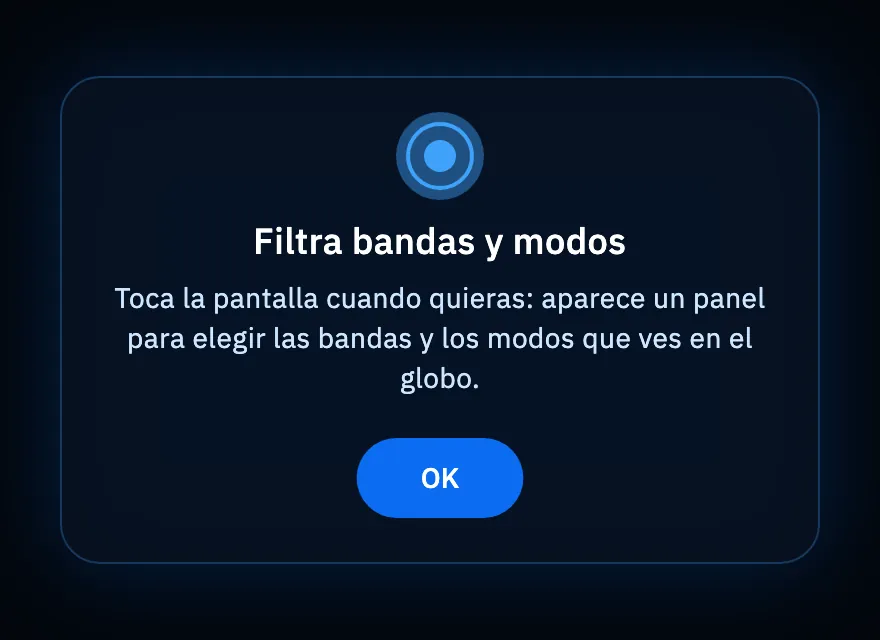
- Toca el globo: el panel con Bandas y Modos sube desde abajo.
- Toca las bandas que quieres ver: 160m, 80m, 60m, 40m, 30m, 20m, 17m, 15m, 12m, 10m, 6m, 2m.
- Toca los modos: CW, SSB, FM, FT8, FT4, RTTY. SSB también incluye los spots USB, LSB y AM.
- Toca otra vez una banda o un modo elegido para quitarlo, o toca Todo para volver a verlo todo.
Sin ninguna banda elegida ves todas las bandas; sin ningún modo elegido ves todos los modos. Con al menos un modo elegido, los spots de otros modos (PSK31, por ejemplo) no aparecen. Lo que el filtro deja fuera desaparece del globo al instante, activaciones incluidas.
El panel se cierra solo tras 6 segundos sin tocarlo (cada toque en un filtro vuelve a empezar la cuenta), o con otro toque en el globo. Tu elección se queda en este dispositivo y la encuentras la próxima vez.
Salir del Globo
- Toca el globo para abrir el panel y luego toca Salir.
- Con un teclado, pulsa Esc: sale al instante, incluso con el panel o el consejo abiertos.
Teléfono, tablet y web
- Teléfono y tablet: el Globo se abre en horizontal, a pantalla completa, y mantiene la pantalla encendida mientras está abierto. Al salir vuelven las reglas de la app: el teléfono vuelve a vertical y la pantalla se apaga otra vez como siempre, salvo que hayas activado Pantalla siempre encendida en los ajustes.
- Si el espacio es más alto que ancho (un iPad en vista dividida, por ejemplo), ves «Gira el dispositivo» y «El Globo se usa en horizontal». Gira el dispositivo o ensancha la ventana; la X arriba a la izquierda sale.
- Web: el Globo se adapta a la ventana del navegador, sea cual sea su forma.
Sin red, arriba aparece «Sin conexión: no hay spots en vivo.»: el globo sigue girando y los spots vuelven cuando vuelve la conexión. Consulta Usar HamQSO sin conexión.
Atajos de los globos
Además de G para abrir el Globo y Esc para salir, con un teclado también puedes usar los otros globos de la app. Estas teclas funcionan mientras el globo tiene el foco: haz clic en el globo o llega a él con Tab.
Globo de los QSO (por ejemplo en el resumen del log y en la página de la operación):
| Teclas | Qué hacen |
|---|---|
| ← → | QSO anterior o siguiente |
| Enter o Espacio | Muestra el QSO, como un toque |
| Esc | Cierra la tarjeta del QSO |
| + − | Acerca o aleja |
Globo de la prueba de cobertura (en la Prueba de cobertura y en Mi cobertura): las flechas ← → ↑ ↓ giran el globo 12° por pulsación, + y − acercan y alejan.
Todos los atajos están en Atajos de teclado; en la web, con la barra lateral, pulsa ? para verlos.
Solución de problemas
- «Esperando spots» y ningún arco: el cluster todavía no ha enviado spots, o el filtro deja fuera todo lo que llega. Abre el panel y toca Todo.
- «Sin conexión: no hay spots en vivo.»: el dispositivo no tiene red, o internet no responde. Los spots vuelven solos con la red.
- No hay índices solares arriba: los datos de propagación no han llegado; el resto del Globo funciona igualmente.
- El globo es una esfera azul sin continentes: el dispositivo o el navegador no puede dibujar el globo detallado; la app muestra una esfera simple, con los arcos y los textos de siempre.
- «Gira el dispositivo»: el espacio está en vertical. Gira la tablet o sal de la vista dividida.
- Faltan las activaciones de un programa: comprueba que el programa esté entre los que sigues y que el filtro no deje fuera su banda o su modo.