
Exportar el log en ADIF
Crea un archivo ADIF de todo el log, de una operación o de una parte filtrada, para otro programa, para TQSL y LoTW o para POTA, WWFF y SOTA.
FreeActualizado para HamQSO 0.1.19
En esta página
La exportación crea un archivo ADIF de tu log: entero, una operación o solo los QSO que eliges con filtros. El archivo sirve para guardar una copia, para importar los QSO en otro programa o para firmarlos con TQSL y subirlos a LoTW. Para una activación POTA, WWFF, SOTA o IOTA, HamQSO también prepara los archivos que esperan los sitios de los programas. La exportación funciona sin conexión y no quita nada del log.
Abrir la exportación
- Abre Log.
- Toca ⋮ (Menú del log) junto al título Operaciones.
- Elige Exportar ADIF.
Se abre la página Exportar el log. También llegas desde Servicios vinculados > LoTW (consulta «Solo los QSO aún no enviados») y desde el primer paso de Eliminar cuenta. Una sola operación también se puede exportar desde su propio menú, como se explica más abajo en «Exportar una operación».
Elegir qué exportar
En Qué exportar elige una de las tres opciones:
| Opción | Qué entra en el archivo |
|---|---|
| Todo el log | Todos los QSO del log. Es la opción inicial. |
| Una operación | Se abre la lista de operaciones: elige una. Debajo de la opción ves el nombre de la operación (o Elige la operación mientras no hayas elegido ninguna) y el lápiz Cambiar para elegir otra. |
| Con filtros | Solo los QSO que cumplen todos los filtros que eliges (consulta más abajo). |
Los QSO de la papelera nunca se exportan.
Exportar con filtros
Con Con filtros aparecen los filtros debajo de la opción, uno por chip. Mientras no elijas ninguno, se exporta todo el log: «Sin filtros: todo el log. Toca un filtro para acotar.»
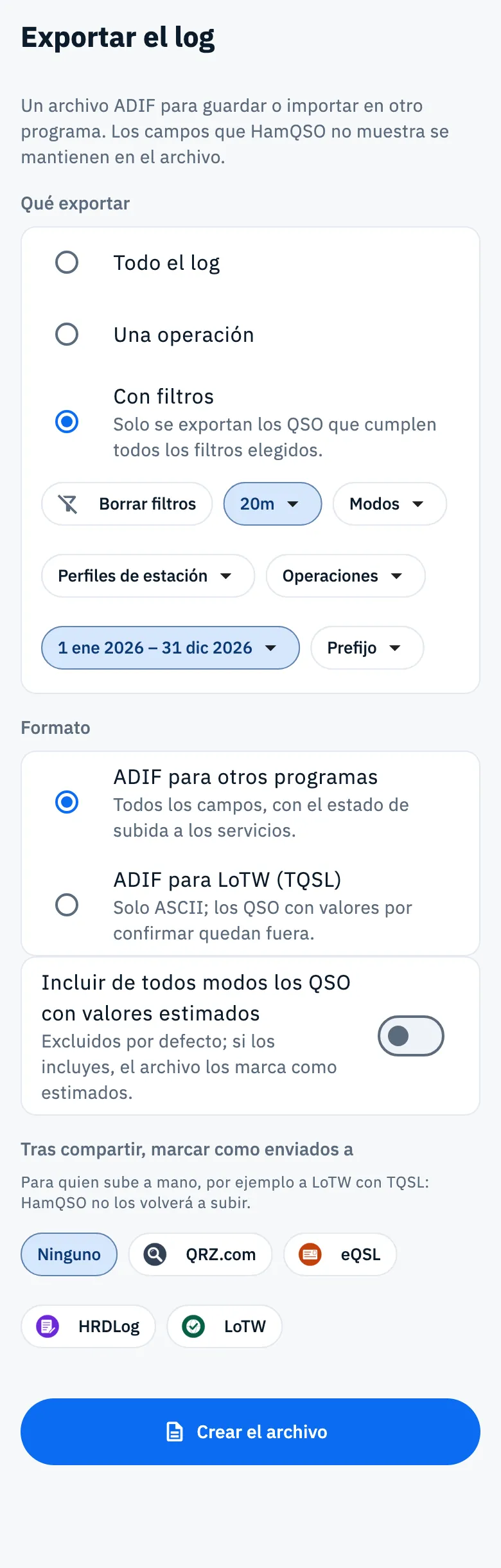
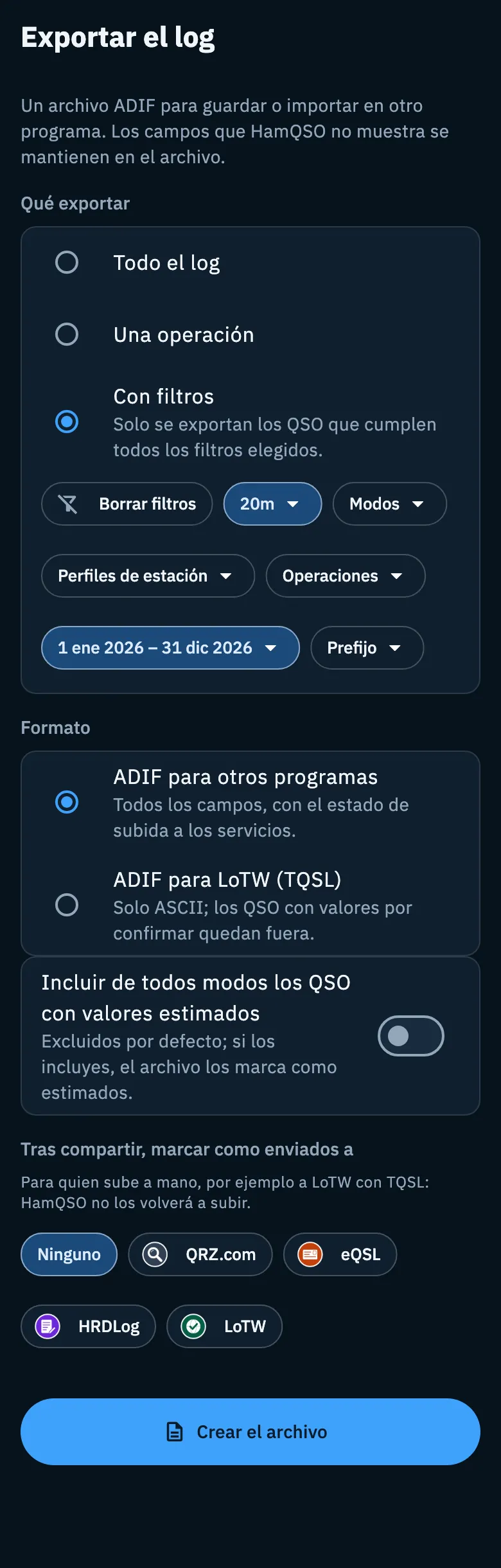
- Toca un chip, por ejemplo Bandas.
- Marca uno o más valores. Cualquiera los borra y quita ese filtro.
- Cierra la lista: el chip muestra lo que elegiste (con más de dos valores, el primero y «+N»).
- Repite con los demás filtros. Borrar filtros, el primer chip cuando hay un filtro activo, los quita todos a la vez.
| Filtro | Qué elige |
|---|---|
| Bandas | Una o más bandas. |
| Modos | Uno o más modos, los mismos con los que registras los QSO. FT4 y JS8 son submodos de MFSK y aparecen juntos como MFSK (FT4, JS8); PSK31 aparece como PSK (PSK31). |
| Perfiles de estación | Uno o más perfiles de estación. El chip solo está si tienes más de un perfil. |
| Operaciones | Una o más operaciones, con Buscar para encontrarlas. |
| Periodo | Un intervalo de fechas elegido en el calendario (Elegir fechas). Las fechas son días UTC, el primero y el último incluidos. Con un periodo ya elegido, el chip te pregunta si quieres cambiarlo o volver a Cualquiera. |
| Prefijo | El inicio del indicativo trabajado, por ejemplo IU2 o EA8. |
Los filtros valen todos juntos: un QSO entra en el archivo solo si los cumple todos. La lista de perfiles de estación muestra Buscar cuando tienes más de ocho perfiles.
Elegir el formato
En Formato elige para quién es el archivo:
| Formato | Qué contiene |
|---|---|
| ADIF para otros programas | Todos los campos y el estado de subida a los servicios, en UTF-8. También se mantienen los campos propios de HamQSO y los que HamQSO no muestra: un archivo que vuelves a importar en HamQSO no pierde nada. Es la opción inicial. |
| ADIF para LoTW (TQSL) | Solo lo que firma TQSL (ubicación de la estación, propagación, satélite), en caracteres ASCII. Los QSO con valores estimados siempre quedan fuera. |
Cuando eliges ADIF para LoTW (TQSL) y en «Tras compartir, marcar como enviados a» está Ninguno, HamQSO elige LoTW por ti. Puedes cambiarlo.
QSO con valores estimados
Algunos QSO tienen un valor que HamQSO estimó y que aún está por confirmar, por ejemplo un modo o un lugar deducido por la app. Para no hacerlos pasar por reales, la exportación los deja fuera.
Con ADIF para otros programas, debajo del formato está el interruptor Incluir de todos modos los QSO con valores estimados (desactivado al principio):
- desactivado: los QSO estimados no entran en el archivo. El resultado dice, por ejemplo, «2 QSO excluidos: tienen valores estimados por confirmar».
- activado: entran en el archivo y siguen marcados como estimados. El resultado dice «N QSO con valores estimados incluidos, marcados como estimados».
Con ADIF para LoTW (TQSL) el interruptor no está: los QSO estimados siempre quedan fuera. Para exportarlos como reales, confirma primero los valores en el QSO (consulta Abrir y editar un QSO).
Marcar los QSO como enviados
Si subes los QSO a mano a un servicio, por ejemplo a LoTW con TQSL, puedes decirle a HamQSO que los QSO del archivo ya se enviaron allí, para que no los vuelva a subir.
- En Tras compartir, marcar como enviados a toca el servicio: QRZ.com, eQSL, HRDLog o LoTW. Ninguno no marca nada.
- Crea el archivo: la tarjeta del archivo dice «Tras compartir, los QSO constarán como enviados a LoTW.»
- Comparte o guarda el archivo: la tarjeta pasa a decir, por ejemplo, «148 QSO marcados como enviados a LoTW».
Puedes elegir un servicio a la vez. Los QSO se marcan solo cuando compartes o guardas el archivo, no cuando lo creas.
Cuando creas el archivo, HamQSO recuerda el formato y el servicio de «marcar como enviados»: la próxima exportación parte de las mismas opciones, también en tus otros dispositivos, porque se guardan en los ajustes del log.
Crear y compartir el archivo
- Toca Crear el archivo. Mientras trabaja, HamQSO muestra «Preparando el archivo…».
- La tarjeta Archivo listo muestra el nombre del archivo y cuántos QSO contiene, además de los avisos sobre los QSO estimados y sobre «marcar como enviados».
- Toca Compartir el archivo y elige adónde enviarlo: una app, el correo, AirDrop. En iOS, Guardar en Archivos está en el menú de compartir.
- En Android también está Guardar: se abre la ventana del sistema para elegir la carpeta. Una vez guardado, ves «Archivos guardados».
En la web, el navegador descarga el archivo.
El archivo se llama HamQSO-AAAAMMDD-HHMMSS.adi, con la fecha y la hora UTC de creación; con el formato para LoTW es HamQSO-LoTW-AAAAMMDD-HHMMSS.adi.
Si cambias qué exportar, el formato, un filtro o el interruptor de los QSO estimados, la tarjeta del archivo desaparece: toca otra vez Crear el archivo.
Solo los QSO aún no enviados
Para firmar con TQSL solo los QSO nuevos, abre la exportación desde LoTW:
- Abre Log, toca ⋮ (Menú del log) y elige Servicios vinculados.
- Abre LoTW.
- En el recuadro Modo manual con TQSL toca Exportar ADIF para TQSL.
La página Exportar el log se abre ya preparada: formato ADIF para LoTW (TQSL), «marcar como enviados a» LoTW y el chip Aún no enviados a LoTW debajo de Qué exportar. El chip deja en el archivo solo los QSO nunca subidos a LoTW, en espera, modificados después de la subida o con error; deja fuera los ya enviados, los que excluiste de LoTW y los rechazados. Funciona junto con Todo el log, una operación o los filtros. Para exportarlo todo, toca la x del chip.
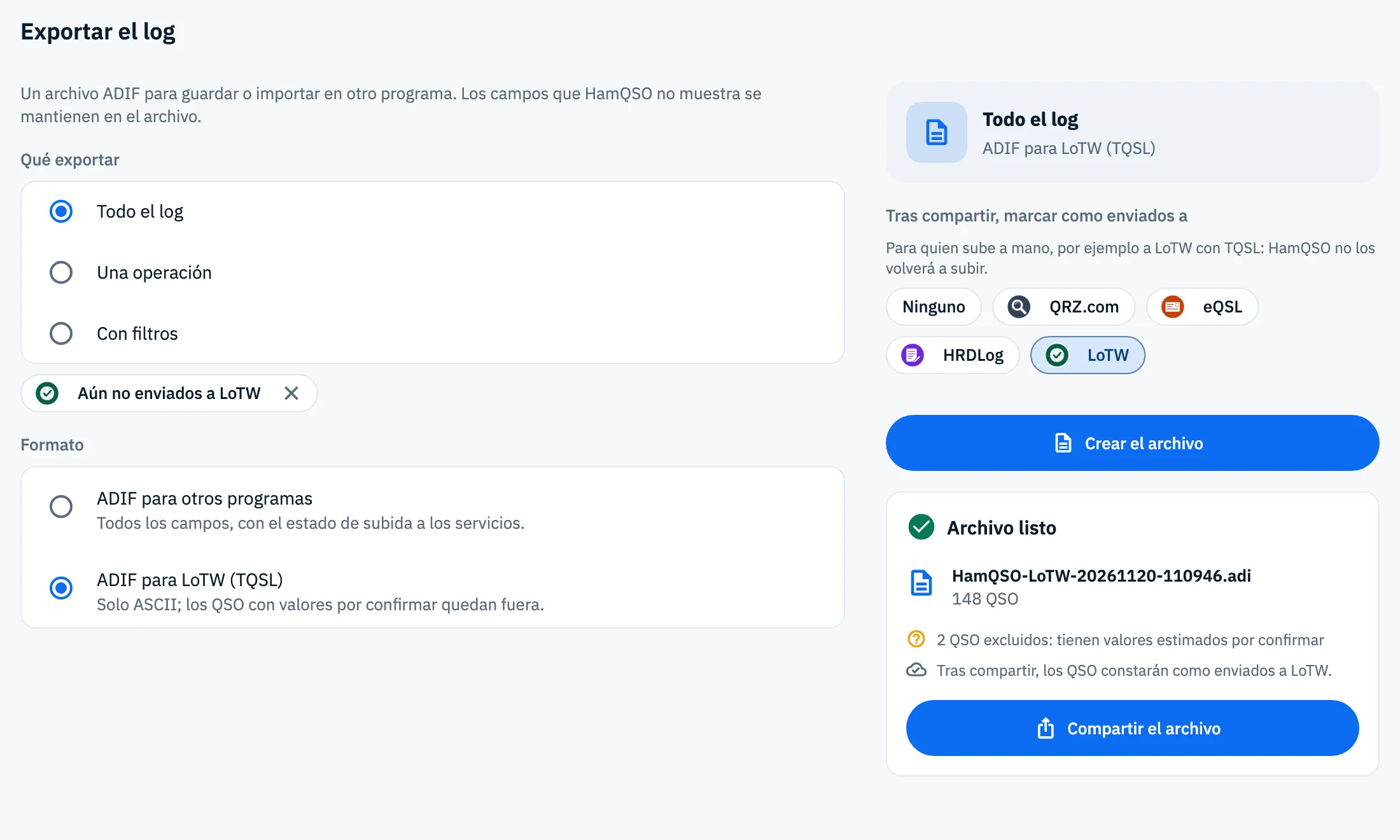
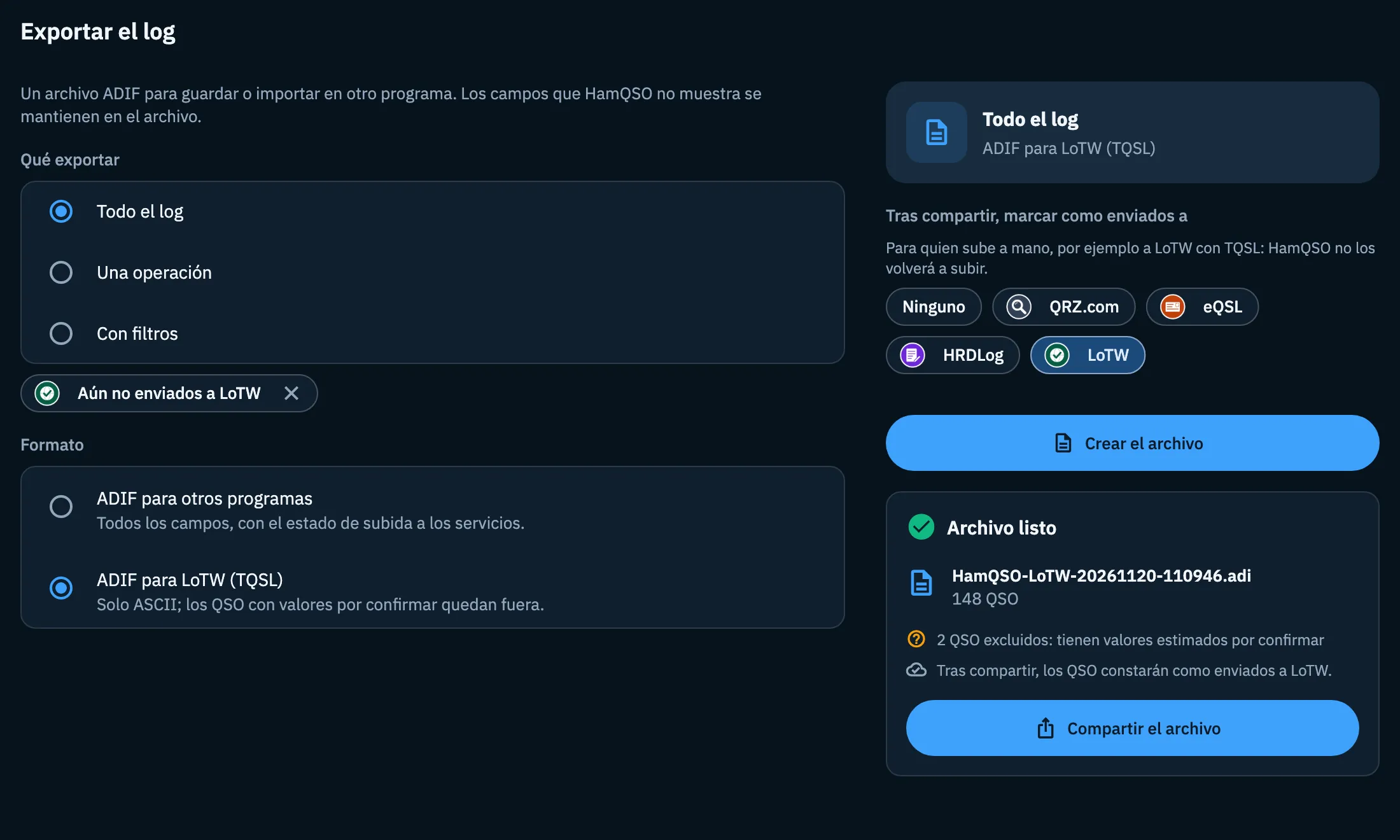
- Toca Crear el archivo y luego Compartir el archivo (o Guardar).
- En tu computadora, firma el archivo con TQSL y súbelo a LoTW.
Para la subida automática a LoTW y el certificado, consulta Subir a LoTW.
Exportar una operación
Desde una operación puedes exportar sus QSO sin pasar por la página de exportación.
- Abre el menú ⋮ de la tarjeta de la operación en la sección Operaciones, o el menú ⋮ de la página de la operación.
- Toca Exportar si la operación tiene referencias propias (parque, área, cumbre, isla); si no, Exportar ADIF.
La opción del menú está desactivada, con «Aún no hay QSO», cuando la operación no tiene QSO. La misma exportación se abre desde el Resumen de una operación, en Y ahora: Envía el log a POTA (o al programa de la primera referencia) y Compartir ADIF.
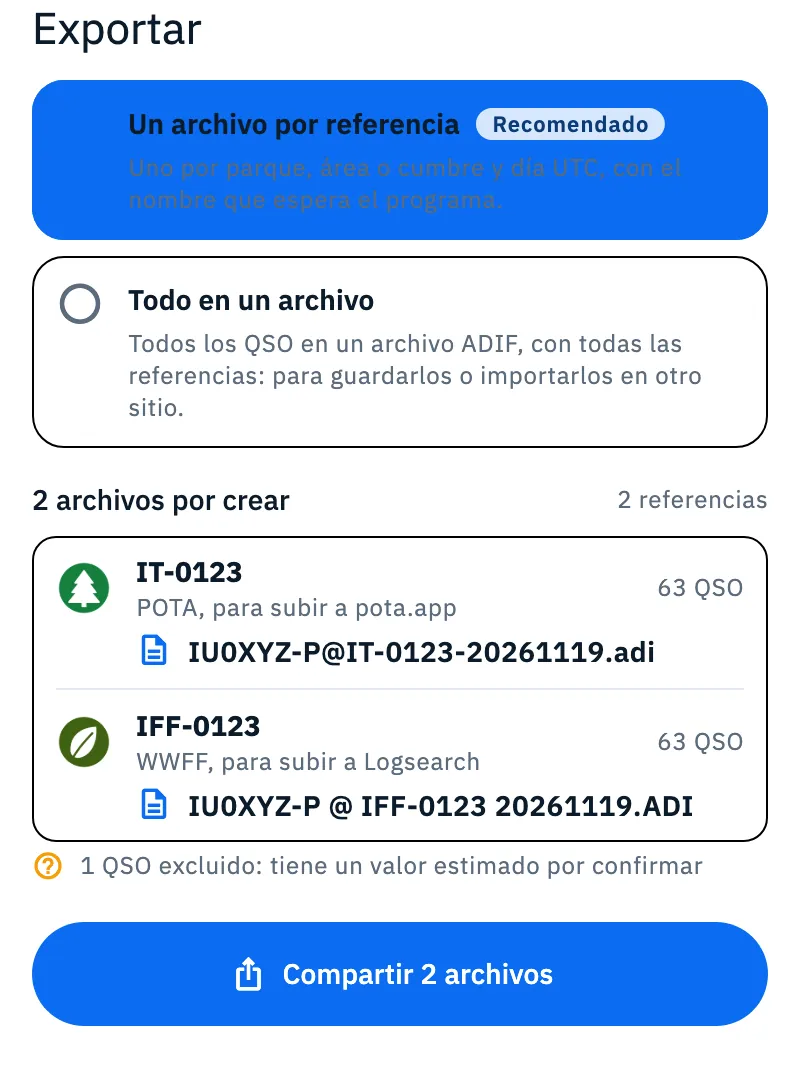
Se abre una hoja (una ventana en tablet y computadora). Para una operación sin referencias hay un solo archivo ADIF con todos sus QSO. Para una operación con referencias, elige una de dos formas:
| Forma | Qué crea |
|---|---|
| Un archivo por referencia (Recomendado) | Un archivo por cada parque, área o cumbre (para POTA y SOTA también uno por día UTC), con el nombre que espera el programa. Cada fila muestra el programa, dónde subirlo y cuántos QSO contiene. |
| Todo en un archivo | Un solo ADIF con todos los QSO y todas las referencias, para guardarlos o importarlos en otro sitio. |
| Programa | Archivo | Dónde subirlo |
|---|---|---|
| POTA | INDICATIVO@PARQUE-AAAAMMDD.adi, uno por parque y día UTC (en una activación desde varios parques, uno por parque) | pota.app |
| WWFF | INDICATIVO @ REFERENCIA AAAAMMDD.ADI, uno por referencia, con la fecha del primer día | Logsearch |
| SOTA | INDICATIVO@CUMBRE-AAAAMMDD.csv (CSV para SOTAdata) más el mismo nombre en .adi, por cumbre y día UTC | SOTAdata |
| IOTA | INDICATIVO@REFERENCIA-AAAAMMDD.adi, uno por referencia, con la fecha del primer día |
En los nombres de archivo la / se convierte en -: IU0XYZ/P se convierte en IU0XYZ-P. Cuando el corresponsal estaba en una referencia del mismo programa (P2P, S2S), su referencia va en los campos del programa.
- Comprueba cuántos archivos se crearán y, con un archivo por referencia, cuántas referencias cubren.
- Toca Compartir el archivo (o Compartir N archivos), o Guardar en Android.
- Sube los archivos al sitio del programa: HamQSO no los sube por ti.
Los QSO estimados nunca entran en los archivos por referencia. Con Todo en un archivo (y para una operación sin referencias), si hay QSO estimados, debajo del aviso aparece Incluir de todos modos los QSO con valores estimados: el archivo se vuelve a crear con esos QSO, marcados como estimados. Los QSO sin una referencia propia no terminan en ningún archivo por referencia: el aviso dice «N QSO sin referencia no están en ningún archivo».
Antes de eliminar tu cuenta
Al eliminar tu cuenta también se borra tu log, de la nube y del dispositivo. Por eso el primer paso es Guarda primero tu log:
- Abre Perfil y toca la fila de arriba con tu indicativo: se abre Tu perfil.
- Toca Eliminar cuenta.
- En el recuadro Guarda primero tu log toca Exportar el log (ADIF): la ventana se cierra sin eliminar nada y se abre la página Exportar el log.
- Crea el archivo y compártelo o guárdalo.
- Vuelve a Tu perfil y toca otra vez Eliminar cuenta, y luego Eliminar para terminar.
Consulta también Cuenta: correo, cerrar sesión y eliminar.
Teléfono, tablet, computadora y web
- Teléfono: una sola columna, con el archivo debajo de las opciones.
- Tablet y computadora: las opciones a la izquierda; a la derecha un resumen del archivo (qué cubre y el formato), «marcar como enviados», Crear el archivo y el archivo listo.
- iOS: Guardar en Archivos está en el menú de compartir.
- Android: además de Compartir el archivo está Guardar.
- Web: el navegador descarga el archivo.
La exportación es gratuita.
Solución de problemas
«No hay QSO para exportar con estas opciones.» Ningún QSO cumple tus opciones: amplía los filtros, quita el chip Aún no enviados a … o comprueba si todos los QSO tienen valores estimados.
«No hay ningún QSO con referencia para exportar en esta operación.» En la exportación de una operación ningún QSO tiene una referencia propia. Toca Exportar todo en un archivo para obtener un solo ADIF.
«No se pudo crear el archivo. Inténtalo de nuevo.» Toca Reintentar.
«No se pudo abrir el menú de compartir.» Inténtalo de nuevo o, en Android, usa Guardar.
«No se pudo guardar el archivo» El guardado en Android falló: elige otra carpeta o usa Compartir el archivo.
«Archivo compartido, pero no se pudieron marcar los QSO como enviados.» El archivo está bien, pero los QSO no constan como enviados: vuelve a compartirlo desde la misma tarjeta para reintentarlo.
Crear el archivo está desactivado. Elegiste Una operación pero aún no has elegido cuál: toca el lápiz Cambiar.
Faltan QSO en el archivo. Los QSO de la papelera nunca se exportan; los QSO estimados quedan fuera salvo que actives Incluir de todos modos los QSO con valores estimados (solo con ADIF para otros programas); con el chip Aún no enviados a … quedan fuera los QSO ya enviados a ese servicio.