
Tu perfil: nombre, indicativo y locator
Configura tu nombre y apellidos, tu indicativo y tu locator QTH, y mira cómo usa HamQSO tu ubicación para distancias y referencias cercanas.
Free y ProActualizado para HamQSO 0.1.19
En esta página
Tu perfil reúne lo que tiene que ver contigo, no con la app: tu nombre y apellidos, tu indicativo y tu locator QTH, y después tu cuenta y tu suscripción. Esta página también explica cómo usa HamQSO la ubicación de tu dispositivo y qué pasa si no la permites.
Abrir Tu perfil
- Abre Perfil.
- Toca la tarjeta de arriba con tu indicativo (o «Indicativo no configurado»), tu locator y el email de tu cuenta.
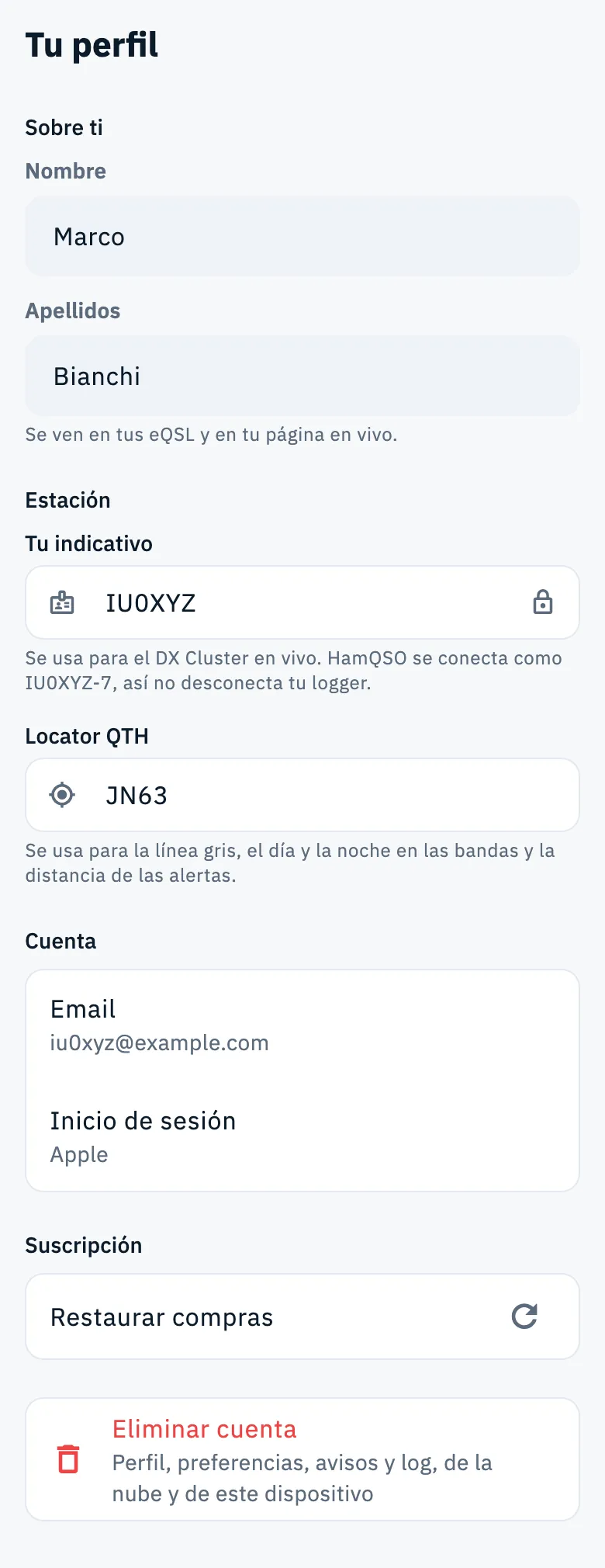
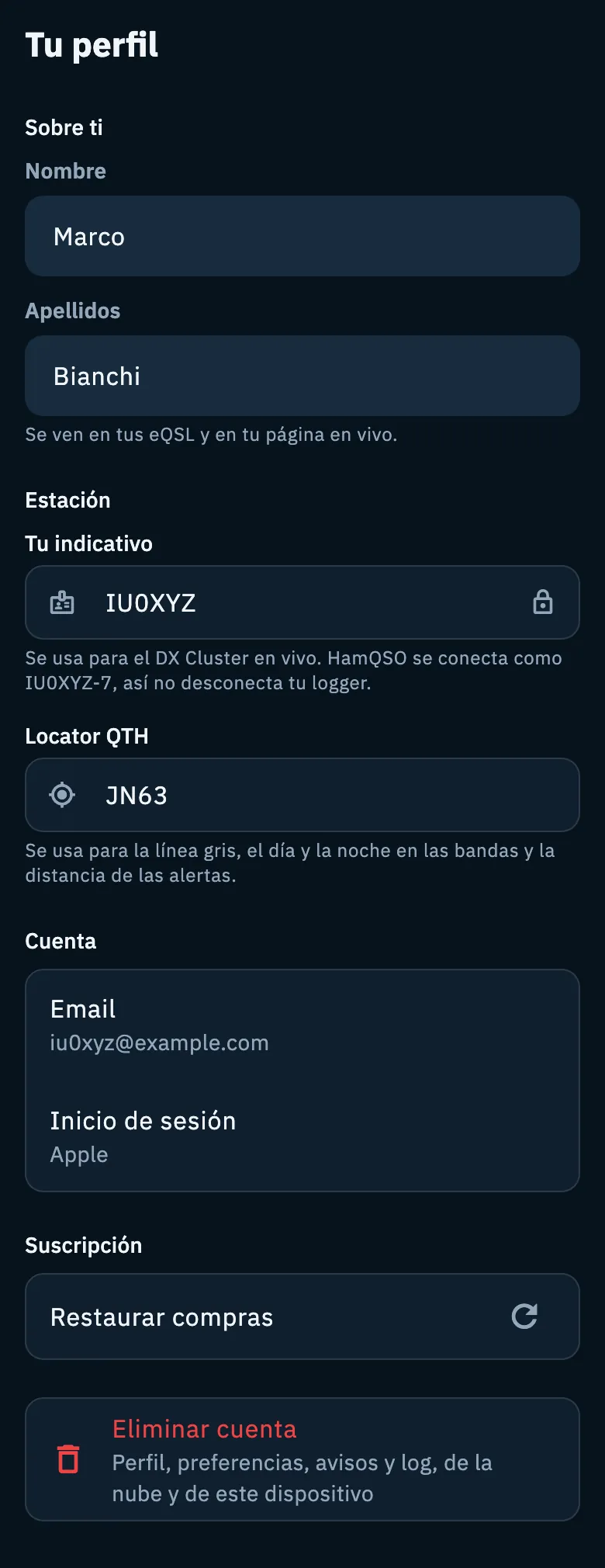
Se abre la página Tu perfil, con sus secciones en este orden: Sobre ti, Estación, Cuenta, Suscripción y, al final, Eliminar cuenta.
También llegas aquí desde otras partes de la app, con el campo correcto ya activo:
- Configurar el indicativo, donde se necesita tu indicativo: la página en vivo, Cuando te spotean en Ajustes › Notificaciones, los ajustes de la operación y la prueba de cobertura. También el botón Tu perfil en la hoja para spotear una estación, junto a «Se necesita tu indicativo para enviar spots.». La página se abre con el campo del indicativo activo.
- Indicar el locator en Propagación, debajo de la línea gris cuando falta el locator: la página se abre con el campo del locator activo.
- La paleta de comandos: escribe y elige Ir a: Tu perfil.
No hay botón Guardar: cada campo se guarda solo cuando pulsas Intro o sales del campo (con Tab, tocando en otro sitio o volviendo atrás).
Sobre ti: nombre y apellidos
Tu nombre y apellidos aparecen en tus eQSL y en tu página en vivo. Se guardan en tu cuenta: para guardarlos tienes que haber iniciado sesión (consulta Iniciar sesión y guardar tu log).
- En la sección Sobre ti, escribe tu Nombre y tus Apellidos.
- Pulsa Intro en los apellidos, o sal de los campos.
- Debajo de los campos aparece «Guardado».
Las reglas son las mismas que las del servidor:
- como máximo 50 caracteres por campo;
- solo letras, espacios, apóstrofos y guiones, con al menos una letra;
- la primera vez, el nombre se guarda solo cuando has escrito tanto el nombre como los apellidos.
Mensajes que puedes ver debajo de los campos:
| Mensaje | Qué significa |
|---|---|
| «Se ven en tus eQSL y en tu página en vivo.» | El texto de ayuda, cuando no hay nada más que decir. |
| «Guardado» | El nombre está en el servidor. |
| «El nombre no puede quedar vacío.» / «Los apellidos no pueden quedar vacíos.» | Has vaciado un campo después de guardarlo: un nombre guardado no se puede borrar. |
| «Máximo 50 caracteres.» | El texto es demasiado largo. |
| «Usa solo letras, espacios, apóstrofos y guiones.» | Hay números o símbolos. |
| «Necesita conexión» (en rojo) | No se ha podido guardar: el texto se queda en los campos, vuelve a intentarlo cuando tengas conexión. |
Mientras el nombre se carga o se guarda, los campos están desactivados. Si HamQSO no puede leer el nombre del servidor (por ejemplo, sin conexión), los campos siguen desactivados con «Necesita conexión» y un botón Reintentar: así nunca guardas por error un nombre vacío encima del verdadero.
Enriquece tu perfil
Las tarjetas eQSL de HamQSO ahora llevan el nombre y los apellidos de quien las envía. Si tu cuenta tiene un indicativo pero todavía no tiene nombre y apellidos, HamQSO te los pide con el diálogo Enriquece tu perfil cuando llegas a la pantalla principal. Una vez guardados, no te los vuelve a pedir.
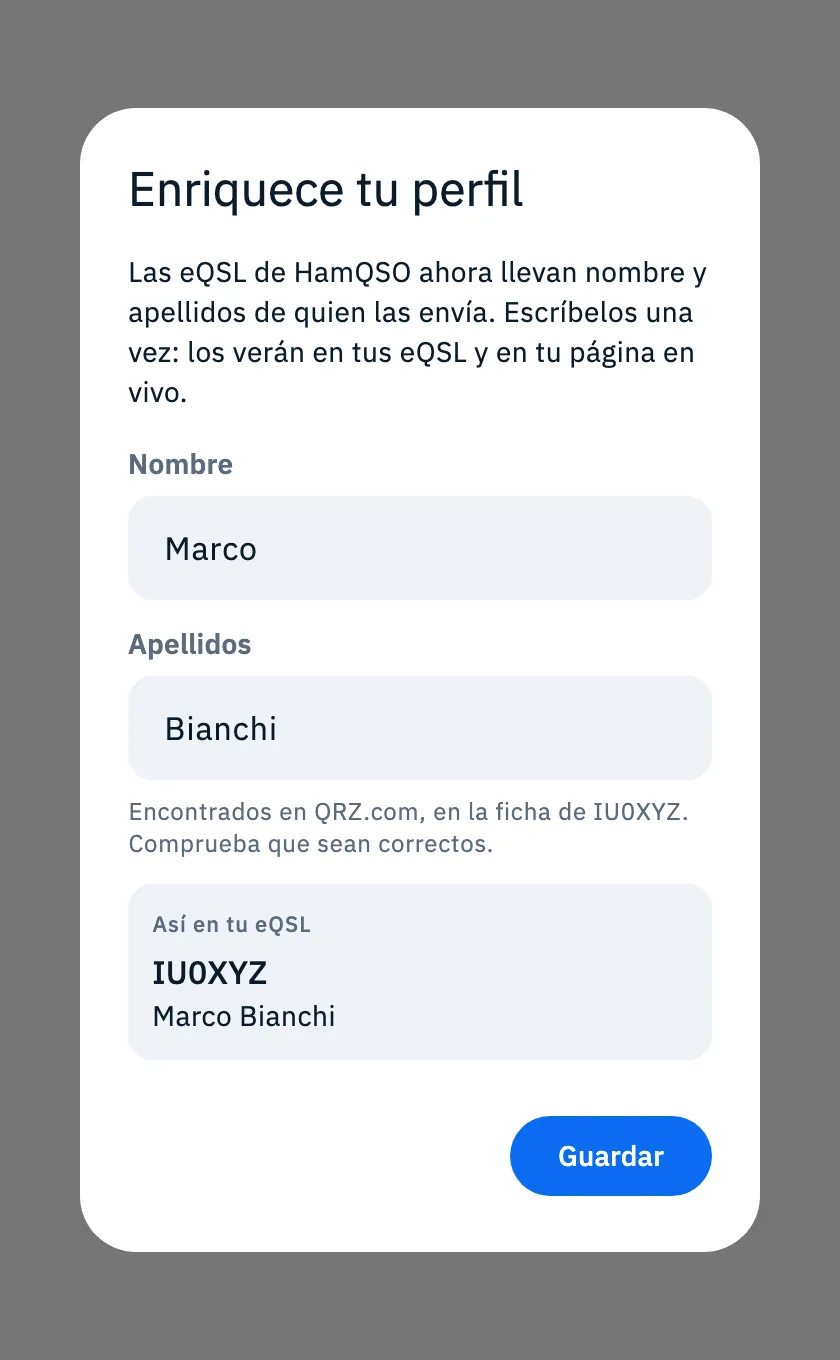
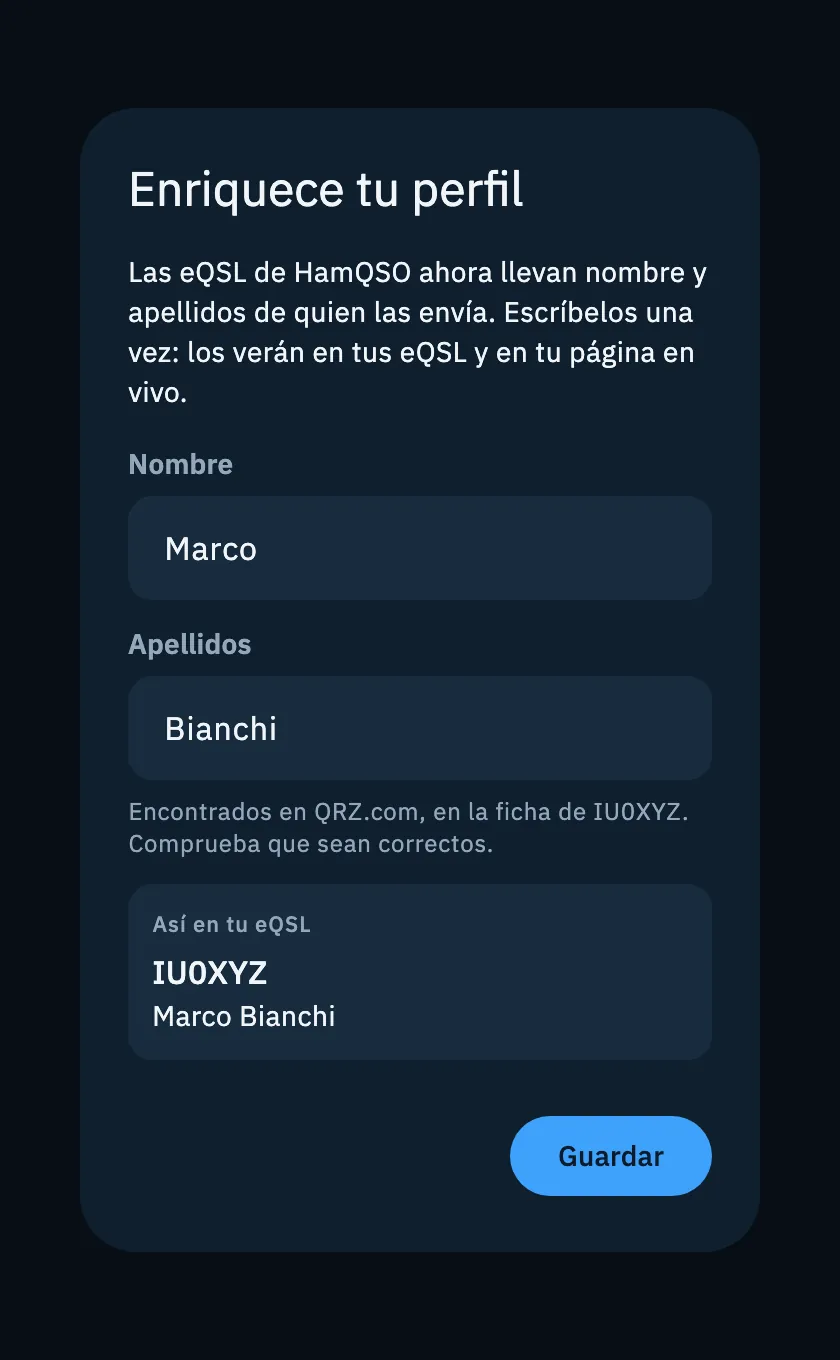
- Revisa Nombre y Apellidos. Si HamQSO los ha encontrado en QRZ.com, en HamQTH o en la cuenta de Apple o Google con la que inicias sesión, ya están en los campos y la línea de abajo dice de dónde vienen, por ejemplo «Encontrados en QRZ.com, en la ficha de IU0XYZ. Comprueba que sean correctos.». Si una fuente solo tiene el nombre (o solo los apellidos), la línea te pide que escribas la parte que falta. Si no ha encontrado nada, los campos están vacíos y la línea dice «Solo una vez. Después los cambias cuando quieras desde Perfil.».
- Mira la vista previa Así en tu eQSL: se actualiza mientras escribes.
- Toca Guardar. Aparece «Perfil actualizado» con tu nombre, por ejemplo «Perfil actualizado, Marco».
El diálogo no tiene botón para cerrarlo, y Esc y Atrás no lo cierran: solo se cierra cuando guardas. Guardar sigue desactivado hasta que el nombre y los apellidos estén escritos y sean válidos («Escribe nombre y apellidos para guardar.»). Si no se puede guardar, aparece «Necesita conexión» y puedes volver a intentarlo. Si al abrir la app no hay conexión, el diálogo no se abre y HamQSO vuelve a intentarlo cuando vuelve la conexión. Si está abierto el diálogo de los QSO que te esperan, espera a que se cierre. Después puedes cambiar tu nombre cuando quieras desde Sobre ti.
Tu indicativo
El campo Tu indicativo está en la sección Estación y siempre escribe en mayúsculas. Tu indicativo se usa para spotear, para la página en vivo, para Cuando te spotean y para el DX Cluster en vivo.
El texto de ayuda debajo del campo te dice el nombre que usa HamQSO en el DX Cluster: tu indicativo con un número después del guion, por ejemplo «Se usa para el DX Cluster en vivo. HamQSO se conecta como IU0XYZ-7, así no desconecta tu logger.». El número se elige al azar una vez por instalación y es distinto en cada dispositivo de tu cuenta: así también puedes seguir conectado al cluster con tu logger.
Cómo se guarda depende de cómo usas la app.
Sin cuenta
- Escribe tu indicativo (el campo vacío muestra «p. ej. EA4ABC»).
- Pulsa Intro o sal del campo.
El indicativo se queda en este dispositivo y puedes cambiarlo cuando quieras. Para guardarlo con tu log, consulta Iniciar sesión y guardar tu log.
Con cuenta
Una cuenta tiene un solo indicativo, y lo escribes una sola vez.
- Escribe tu indicativo y pulsa Intro, o sal del campo.
- Se abre ¿Es tu indicativo?, con el indicativo en grande y «Revisa que sea correcto: una vez confirmado, no podrás cambiarlo tú. Para corregirlo, tendrás que escribir a soporte.».
- Toca Sí, es mi indicativo para guardarlo, o Corregir para volver al campo con tu texto todavía ahí.
- Aparece «Indicativo guardado».
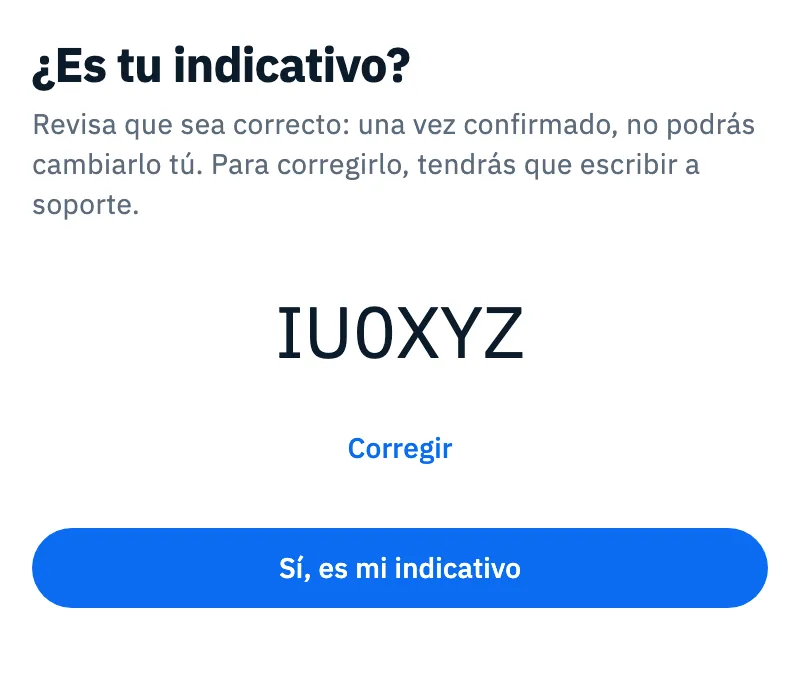
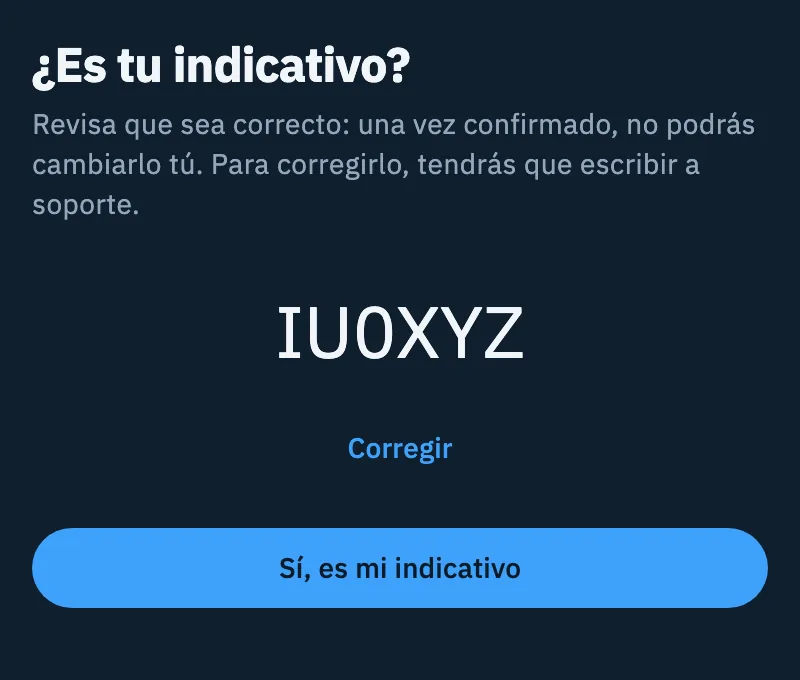
Después de la confirmación el campo es de solo lectura, con un candado. Para corregir un indicativo equivocado tienes que escribir a soporte: puedes escribir a los desarrolladores con un feedback.
Tu locator QTH
El Locator QTH es el locator Maidenhead de tu estación. Como dice el texto debajo del campo, «Se usa para la línea gris, el día y la noche en las bandas y la distancia de las alertas.». También ocupa el lugar de la ubicación de tu dispositivo cuando no la permites.
- En la sección Estación, escribe el locator en el campo Locator QTH (el campo vacío muestra «IN80 o IN80DK»): 4 o 6 caracteres, en mayúsculas mientras escribes.
- Pulsa Intro o sal del campo para guardarlo.
- Para quitarlo, vacía el campo y sal de él.
Si el locator no es válido, aparece «Locator no válido: usa 4 o 6 caracteres, p. ej. IN80 o IN80DK» y no se guarda. El locator también aparece en la tarjeta de arriba de Perfil, debajo de tu indicativo.
Cómo usa HamQSO tu ubicación
HamQSO usa la ubicación de tu dispositivo para:
- las distancias en el detalle de los spots (DX Cluster, POTA, SOTA y WWFF);
- las referencias Cerca de ti cuando eliges una referencia;
- calcular tu locator QTH.
La línea gris, el día y la noche en las bandas y la distancia de las alertas usan en cambio tu locator QTH.
El permiso se pide en el primer inicio, en el paso Hazla tuya, en la tarjeta Ubicación («Distancias, línea gris y alertas cerca de ti. Calculamos tu locator.»):
- Toca Sí: el sistema te pide el permiso.
- Si lo permites, la tarjeta muestra «Ubicación activada: estás en …» con tu locator. Si no lo permites, o tocas Ahora no, muestra «Muy bien. Actívala cuando quieras desde Ajustes.».
- Mientras estás en ese paso, Cambiar te deja elegir de nuevo.
Si no lo has permitido, el sistema puede volver a pedírtelo cuando una función lo necesita, por ejemplo cuando abres el detalle de un spot. Para retirarlo o concederlo más tarde, usa los ajustes del sistema: los Ajustes de HamQSO no tienen ninguna opción de ubicación.
Cómo funciona:
- El locator a partir de tu ubicación. Si no has escrito un locator y el permiso está concedido, HamQSO lo calcula solo al iniciarse, sin preguntarte, con 6 caracteres. Un locator que has escrito tú nunca se sustituye por tu ubicación.
- Precisión. Para una distancia DX basta una ubicación aproximada: HamQSO usa la última ubicación conocida del dispositivo o pide una de baja precisión, esperando 10 segundos como máximo. La ubicación se guarda en memoria mientras la app está abierta.
- Sin el permiso. Si el permiso está denegado o los servicios de ubicación están desactivados, HamQSO no muestra ningún error y usa el centro de tu locator QTH. Sin locator y sin ubicación, no hay distancias.
Cuando creas una alerta con una distancia y falta el locator, aparece «Se necesita tu QTH para la distancia.» con Usar mi ubicación, que guarda el locator calculado a partir de tu ubicación. Consulta Crear una alerta.
Cuenta y suscripción
Debajo de Estación encuentras Cuenta, con tu email y cómo inicias sesión (Inicio de sesión), y Suscripción, con Restaurar compras para todos. Al final está Eliminar cuenta. Se explican en Cuenta: email, cerrar sesión y eliminarla y Gestionar la suscripción.
Teléfono, tablet y web
La página es igual en todas partes. En tablet, computadora y web el contenido se queda en una columna de ancho legible en el centro. Con un teclado, Tab pasa de un campo al siguiente y guarda el campo que dejas.
Solución de problemas
- Mi indicativo tiene un candado y no puedo cambiarlo. Es lo esperado: una cuenta con un indicativo confirmado no puede cambiarlo por su cuenta. Escribe a soporte para corregirlo (consulta Enviar feedback).
- «IU0XYZ ya tiene una cuenta» (o «… Tu indicativo sigue siendo …»). Ese indicativo pertenece a otra cuenta: el campo vuelve al indicativo que tenías. Si es tuyo, inicia sesión con esa cuenta (consulta Iniciar sesión y guardar tu log).
- «Para cambiar el indicativo hace falta conexión. Vuelve a intentarlo cuando estés en línea.» El indicativo de una cuenta se guarda en el servidor: vuelve a intentarlo cuando tengas conexión.
- «Necesita conexión» debajo del nombre. El nombre no se ha leído o no se ha guardado. Si los campos están desactivados, toca Reintentar cuando tengas conexión. Si no se pudo guardar, lo que escribiste se queda en los campos: vuelve a salir del campo cuando tengas conexión. El nombre y los apellidos solo se guardan con una cuenta.
- «Locator no válido: usa 4 o 6 caracteres, p. ej. IN80 o IN80DK». Revisa las letras y los números: dos letras de la A a la R, dos cifras y, si quieres, dos letras de la A a la X (por ejemplo JN63 o JN63GU).
- El locator no se rellena solo. HamQSO lo calcula solo si el permiso de ubicación está concedido y el campo está vacío. Concede el permiso en los ajustes del sistema, o escribe el locator tú mismo.
- No aparecen distancias. Faltan tanto la ubicación como el locator: escribe tu locator en Tu perfil.