
Spots enviados sin red
Un spot hecho sin red queda en cola en tu dispositivo y sale cuando vuelve la red; si tiene 10 minutos o más, la app te pregunta antes.
FreeActualizado para HamQSO 0.1.19
En esta página
Sin red un spot no se pierde: queda en cola en tu dispositivo y sale solo en cuanto vuelve la red. Si mientras tanto ha pasado demasiado tiempo, la app te pregunta antes de enviarlo, porque un spot viejo puede mandar a los demás a una frecuencia que ya dejaste.
Poner un spot en cola
Funciona en todas las hojas que envían un spot: Nuevo spot, Re-spot (consulta Spotear una estación y Respotear un spot o un QSO) y Estoy en el aire (consulta Activar un parque POTA o una cumbre SOTA).
- Rellena el spot como siempre: indicativo, frecuencia, modo, comentario y las redes a las que enviarlo.
- Sin red el botón al pie de la hoja pasa a ser Poner en cola: tócalo.
- El resultado sustituye al formulario, con un icono ámbar: «Spot en cola: sale cuando vuelva la red.» y el indicativo spoteado.
- Toca Hecho para cerrar la hoja.
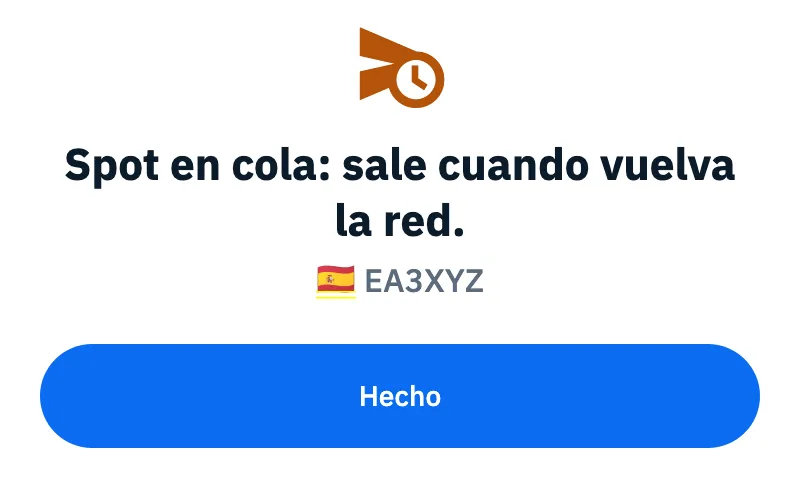
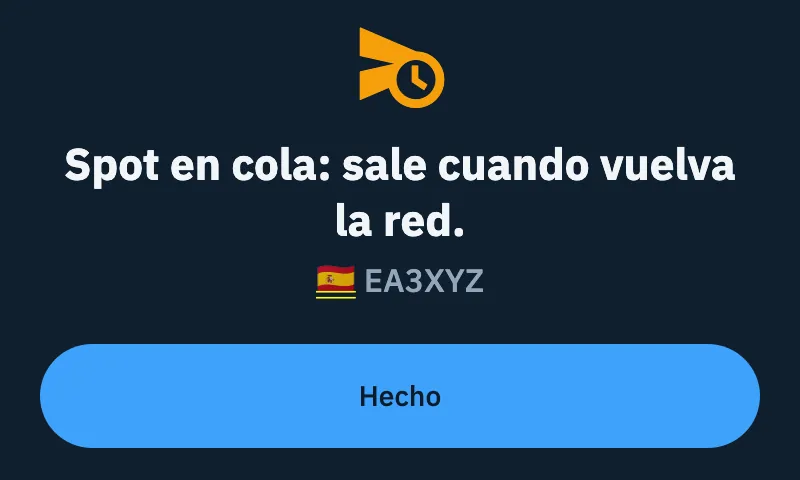
El botón pasa a ser Poner en cola tanto cuando el dispositivo no tiene red (modo avión, sin señal) como cuando está conectado a una red sin internet, por ejemplo un Wi-Fi público que te pide iniciar sesión.
Con Estoy en el aire la operación de la activación se abre igualmente, enseguida: el resultado dice «Operación abierta. El spot sale cuando vuelva la red.» y el botón Abrir el log de la activación te lleva al log, así puedes registrar QSO también sin red.
Si la red se cae justo mientras envías el spot (Enviar spot, o Anunciar en Estoy en el aire) y ninguna red lo recibió, el spot pasa solo a la cola y ves el mismo resultado.
Un spot por estación
En la cola queda un solo spot por estación:
| Qué pones en cola | Qué pasa | Qué ves |
|---|---|---|
| El mismo spot otra vez (misma estación, a menos de 1 kHz) | El spot en cola se actualiza con la hora y el comentario de ahora | «Ya está en cola: sale cuando vuelva la red.» y «En la cola queda un solo spot, actualizado con la hora y el comentario de ahora.» |
| La misma estación en otra frecuencia | El spot nuevo ocupa el lugar del viejo, que ya no sale | «Spot actualizado: sale en … cuando vuelva la red.», la frecuencia vieja tachada junto a la nueva y «El spot en … ya no sale.» |
| Otra estación | Se añade a la cola | «Spot en cola: sale cuando vuelva la red.» |
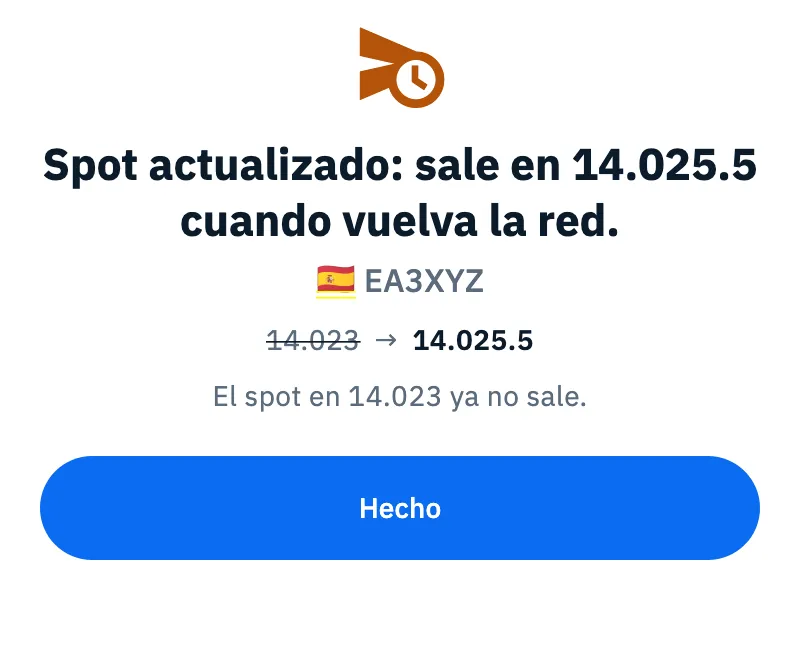
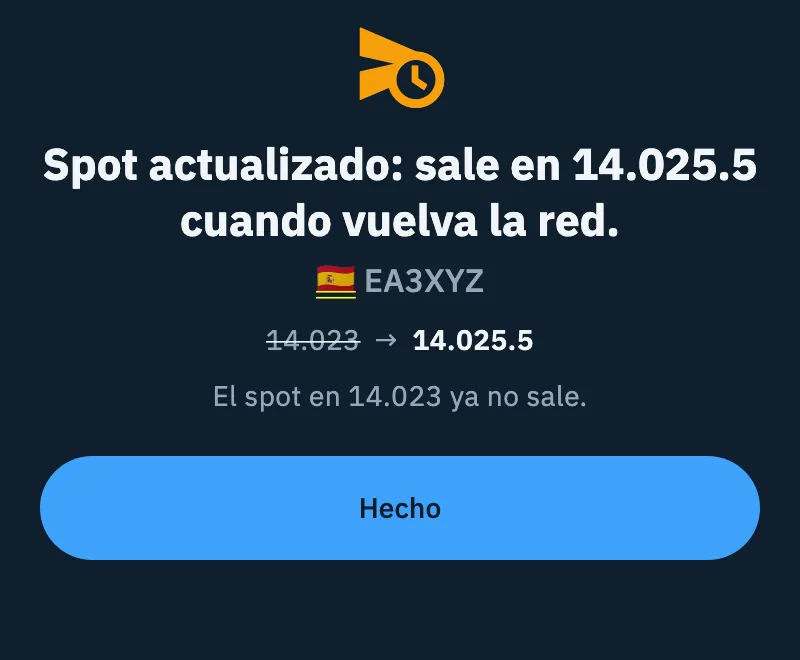
La edad de un spot en cola cuenta desde la última vez que lo pusiste en cola: actualizarlo la vuelve a poner a cero.
Cuando vuelve la red
Los spots en cola quedan guardados en el dispositivo (en la web, en el navegador) aunque cierres la app. Salen cuando la app nota que la red ha vuelto, o la próxima vez que abres la app con red:
- un spot de menos de 10 minutos sale solo, a las redes que elegiste;
- un spot de 10 minutos o más no sale hasta que respondes a la pregunta de la app.
La pregunta aparece sola, estés en la pantalla que estés:
- Un spot viejo: «Spot de hace 25 min: ¿enviarlo?», con el indicativo y la frecuencia. Toca Enviar para enviarlo o Descartar para quitarlo de la cola.
- Varios spots viejos: «2 spots viejos en cola: ¿cuáles envío?», con una casilla para cada spot (indicativo, frecuencia y hace cuántos minutos se puso en cola). Al principio no hay ninguna casilla marcada: marca los que siguen valiendo y toca Enviar los seleccionados (queda desactivado hasta que eliges al menos uno), o toca Descartar todos.
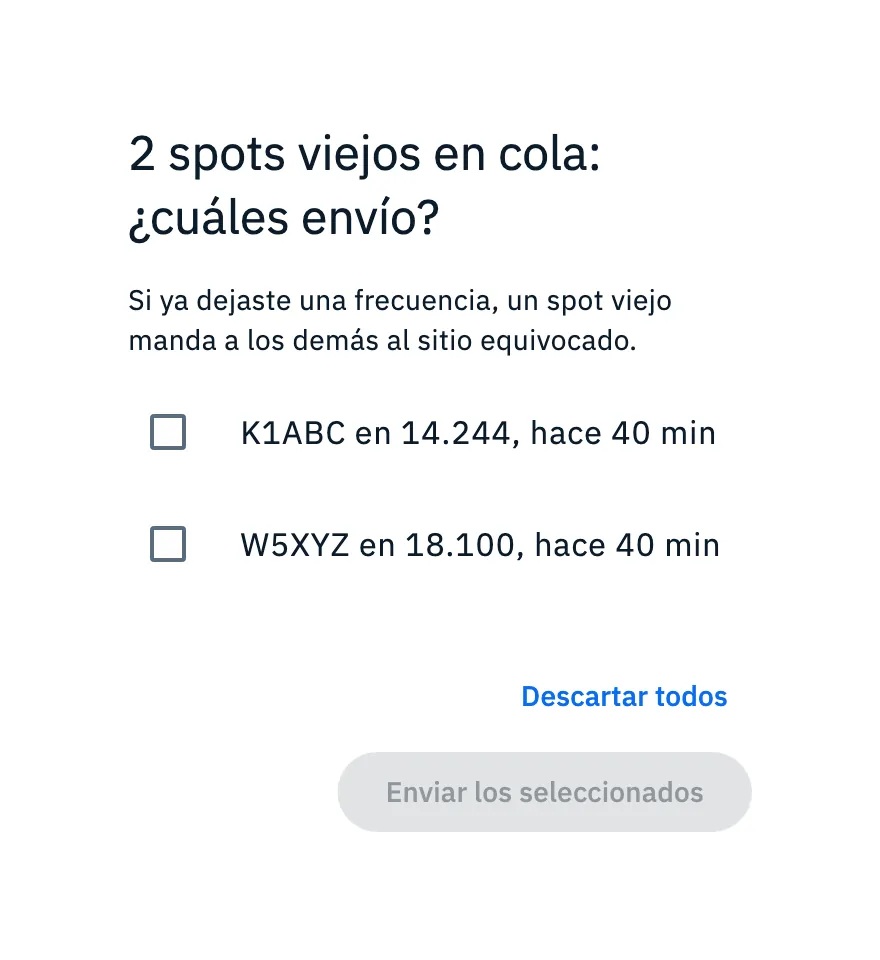
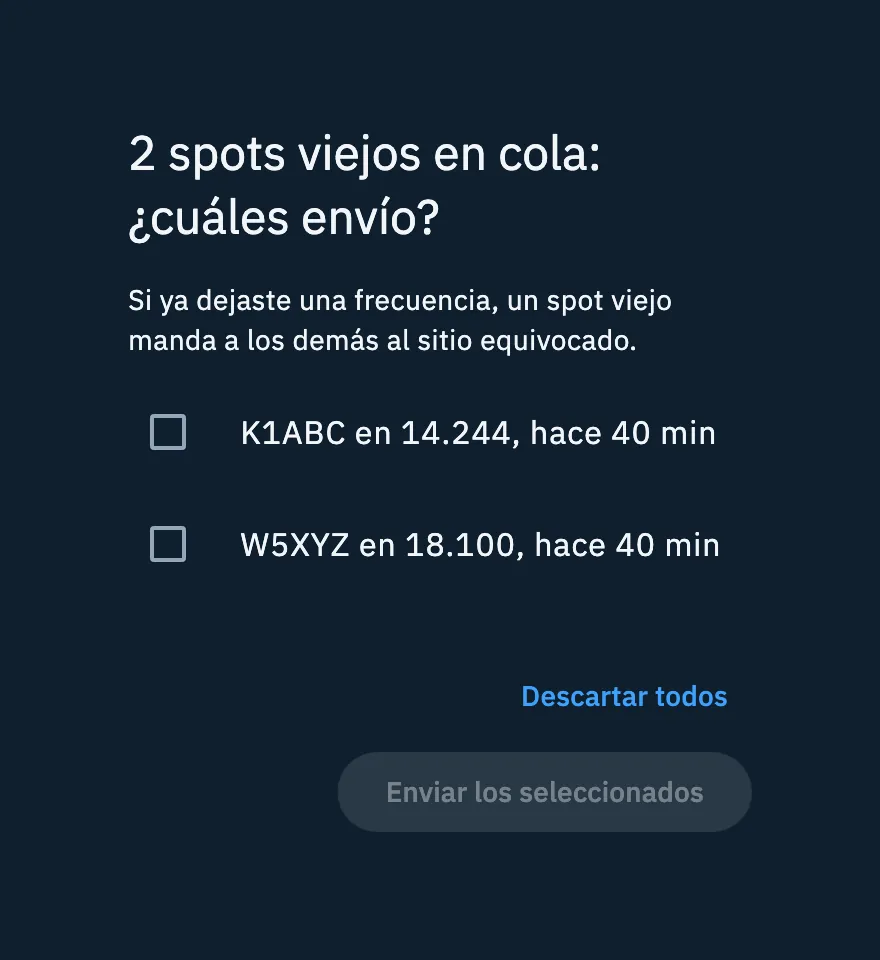
Los spots que no marcas, y los descartados, salen de la cola y se pierden. La ventana no se cierra al tocar fuera de ella: responde con uno de los dos botones.
Si la red se vuelve a caer mientras se envía la cola, el spot que no pudo salir queda en cola y se vuelve a intentar la próxima vez que vuelva la red.
Si envías a mano el mismo spot
- Si la red ha vuelto y envías a mano un spot de una estación que seguía en cola, el de la cola sale de la cola y solo se envía el tuyo.
- Si el mismo spot acaba de salir de la cola (en los últimos 2 minutos), no se envía una segunda vez: ves «Tu spot ya salió a las 14:32z, en cuanto volvió la red.» y «No lo volvemos a enviar.». Es un resultado, no un error; la hora está en UTC.
Ver los spots en cola
Todo lo que espera la red está en la sección Log:
- Abre Log.
- Arriba, junto a Operaciones, toca el icono de la nube: un número indica cuántas cosas esperan (su descripción emergente dice, por ejemplo, «3 en espera»). El icono aparece aunque no hayas iniciado sesión, cuando hay algo en cola.
- En la hoja Sincronización, lee la parte En espera.
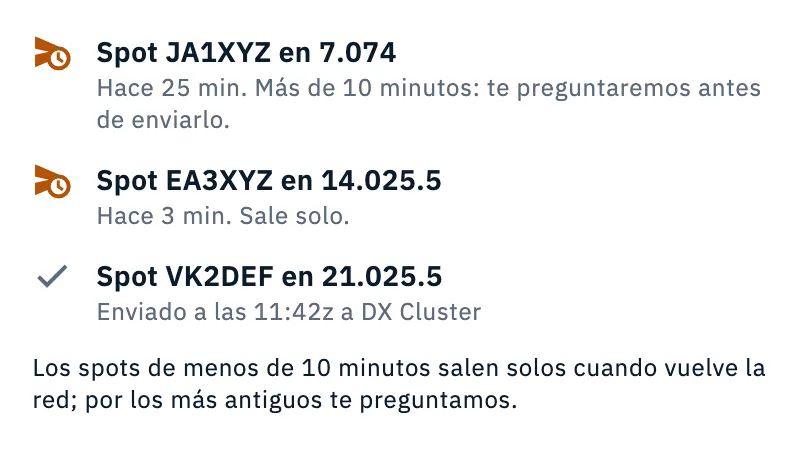
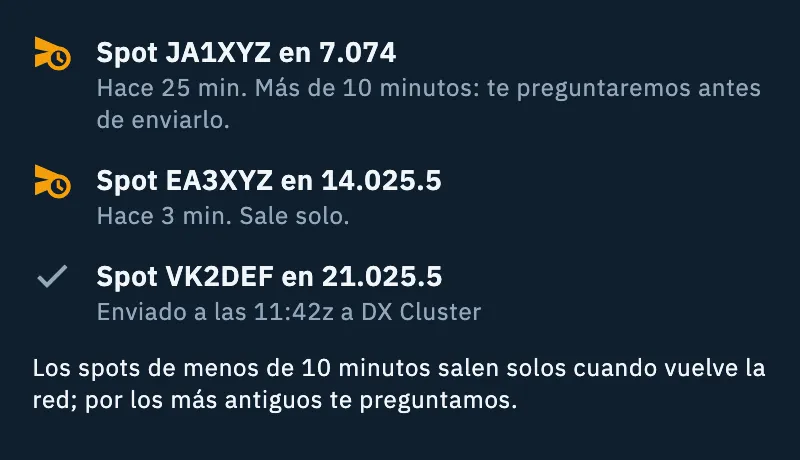
Cada spot en cola es una fila con su indicativo y su frecuencia, por ejemplo «Spot JA1XYZ en 7.074», y debajo su edad:
| Línea | Significado |
|---|---|
| «Hace 3 min. Sale solo.» (o «Ahora mismo. Sale solo.») | Menos de 10 minutos: sale sin preguntarte cuando vuelva la red. |
| «Hace 25 min. Más de 10 minutos: te preguntaremos antes de enviarlo.» | Cuando vuelva la red te llega la pregunta sobre los spots viejos. |
| «Enviado a las 11:42z a DX Cluster» | Salió de la cola: la hora (UTC) y las redes que lo recibieron. |
| «No enviado: …» | Fue rechazado después de volver la red, con el motivo (por ejemplo un duplicado). Salió de la cola. |
Los resultados quedan en la lista una hora después del envío, mientras la app siga abierta. Debajo de los spots en cola una nota recuerda la regla: «Los spots de menos de 10 minutos salen solos cuando vuelve la red; por los más antiguos te preguntamos.»
La misma lista muestra también el QRT de una operación cerrada sin red («QRT de la operación cerrada», consulta Cerrar, reabrir y eliminar una operación) y las demás cosas en espera, como los QSO por sincronizar (consulta Usar HamQSO sin conexión). La franja que aparece arriba cuando cambia la red también cuenta los spots en cola junto con el resto, por ejemplo «Sin conexión: los QSO se guardan en este dispositivo. 3 en espera».
Free y Pro
La cola de spots es gratuita y funciona igual en teléfono, tablet, desktop y web. El respot automático tiene su propia regla sin red: consulta Respot automático y QSY.
Solución de problemas
- El botón dice «Poner en cola» pero tengo red. La app no consigue llegar a internet: pasa con un Wi-Fi público que pide iniciar sesión, o con una red sin internet. Abre el navegador para iniciar sesión en el Wi-Fi, o pon el spot en cola: sale en cuanto la conexión funcione.
- El spot en cola no salió. La cola solo se envía con la app abierta: ábrela con la red activa. Si el spot tiene 10 minutos o más, espera tu respuesta a la pregunta sobre los spots viejos.
- «No enviado: El cluster ya tiene esta estación en esta frecuencia: alguien acaba de spotearla.» Otra persona spoteó la estación mientras estabas sin red: no hace falta enviarlo de nuevo.
- «No enviado: Error al enviar. Revisa la conexión e inténtalo de nuevo.» Ninguna red aceptó el spot cuando volvió la red. Si la estación sigue ahí, envíalo de nuevo a mano.
- Tocas «Poner en cola» y aparece un error en rojo en el formulario. El spot no pasó las comprobaciones (indicativo, banda, comentario, redes): corrige el campo indicado y vuelve a intentarlo.