
Abrir HamQSO por primera vez
Lo que ves la primera vez que abres HamQSO: qué hace la app, tu indicativo, el inicio de sesión, los permisos y tu nombre, paso a paso.
FreeActualizado para HamQSO 0.1.19
En esta página
La primera vez que abres HamQSO, un recorrido breve te muestra lo que hace la app, te pide tu indicativo, te hace iniciar sesión y te explica cada permiso antes de que el sistema lo pida. Al final ya estás en la lista de spots. El recorrido aparece una sola vez: una vez completado, no vuelve a abrirse.
Al iniciar: el logo
En la app, en cada inicio el logo de HamQSO se compone mientras la app carga los datos del dispositivo: 3 segundos la primera vez después de instalarla, luego 1,5 segundos. Al volver desde segundo plano no aparece el logo.
- Para saltarlo, toca la pantalla o pulsa una tecla: entras enseguida si la app está lista; si no, ves el logo completo hasta que termina de cargar.
- Si la carga dura más de 2 segundos después del logo completo, debajo aparece Cargando….
- Con «Reducir movimiento» activado en el sistema, el logo aparece quieto, con un fundido, solo mientras la app carga.
- En el primer inicio, el globo del logo se convierte en el globo del recorrido de bienvenida.
En la web no hay esta animación: la página de carga del navegador ya muestra el logo.
El recorrido, paso a paso
Arriba ves siempre la barra de progreso con 1 de 9, 2 de 9, etc., la flecha Atrás a partir del segundo paso y, solo en «Hazla tuya», Saltar. Cada paso tiene un botón abajo.
| Paso | Qué haces |
|---|---|
| Quién está en el aire, ahora mismo. | Miras las tarjetas de lo que hace HamQSO y luego Empecemos. |
| Tu indicativo | Escribes tu indicativo, o Continuar sin indicativo. |
| ¿Es tu indicativo? | Confirmas con Sí, es mi indicativo o vuelves con Corregir. Solo si escribiste un indicativo. |
| Tarjetas «para ti» | Quién te escucha en el mundo, Protección del indicativo, El globo de tus QSO y luego Continuar. |
| Guarda tu log y protege tu indicativo | Inicias sesión con tu cuenta. Sin iniciar sesión no puedes seguir. |
| Tarjetas del log | Resumen y DX Replay, eQSL HamQSO, Resúmenes de la semana y del mes y luego Continuar. |
| Hazla tuya | Ubicación, notificaciones y callbook, cada uno con un sí o Ahora no. |
| ¿Cómo te llamas? | Revisas tu nombre y apellidos. |
| También está la app o También está en la web | Descubres la otra versión de HamQSO y luego Ver los spots. |
Las tarjetas de lo que hace HamQSO
Diez tarjetas, en tres grupos, muestran las funciones reales de la app con datos de ejemplo animados: no son tus datos.
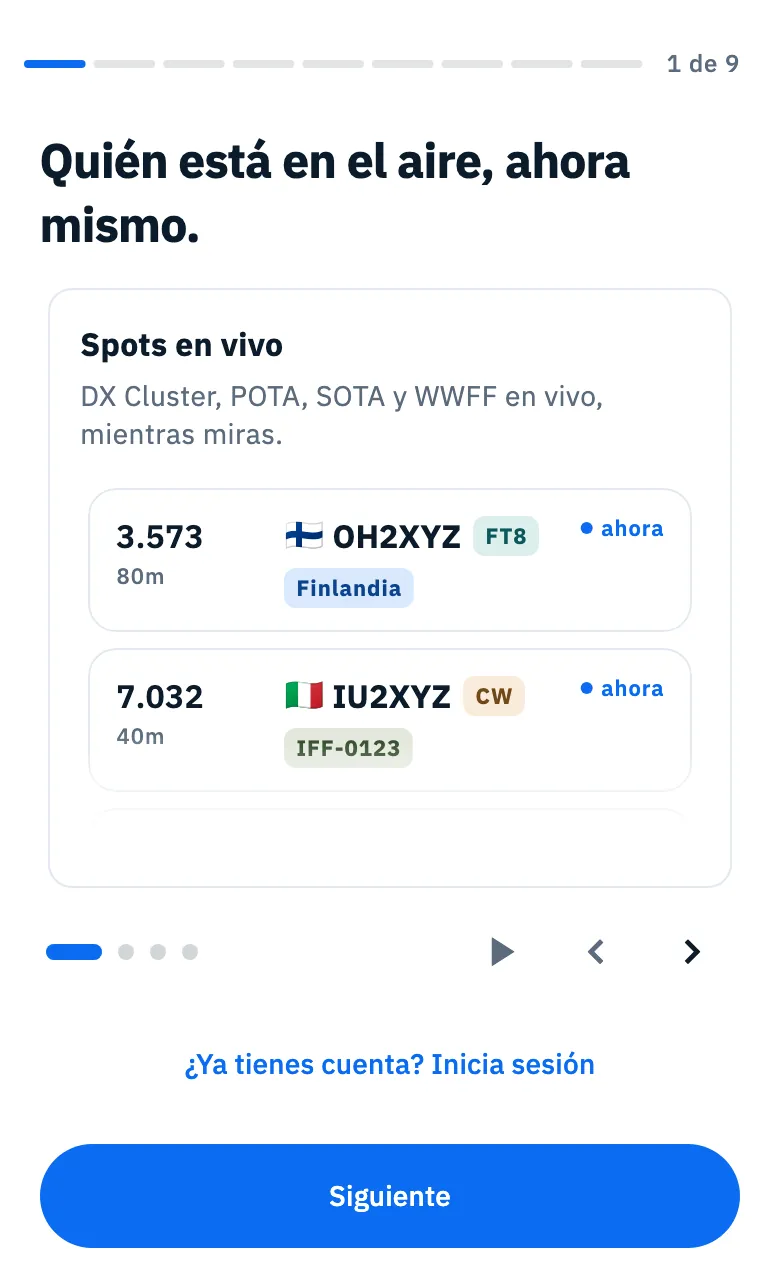
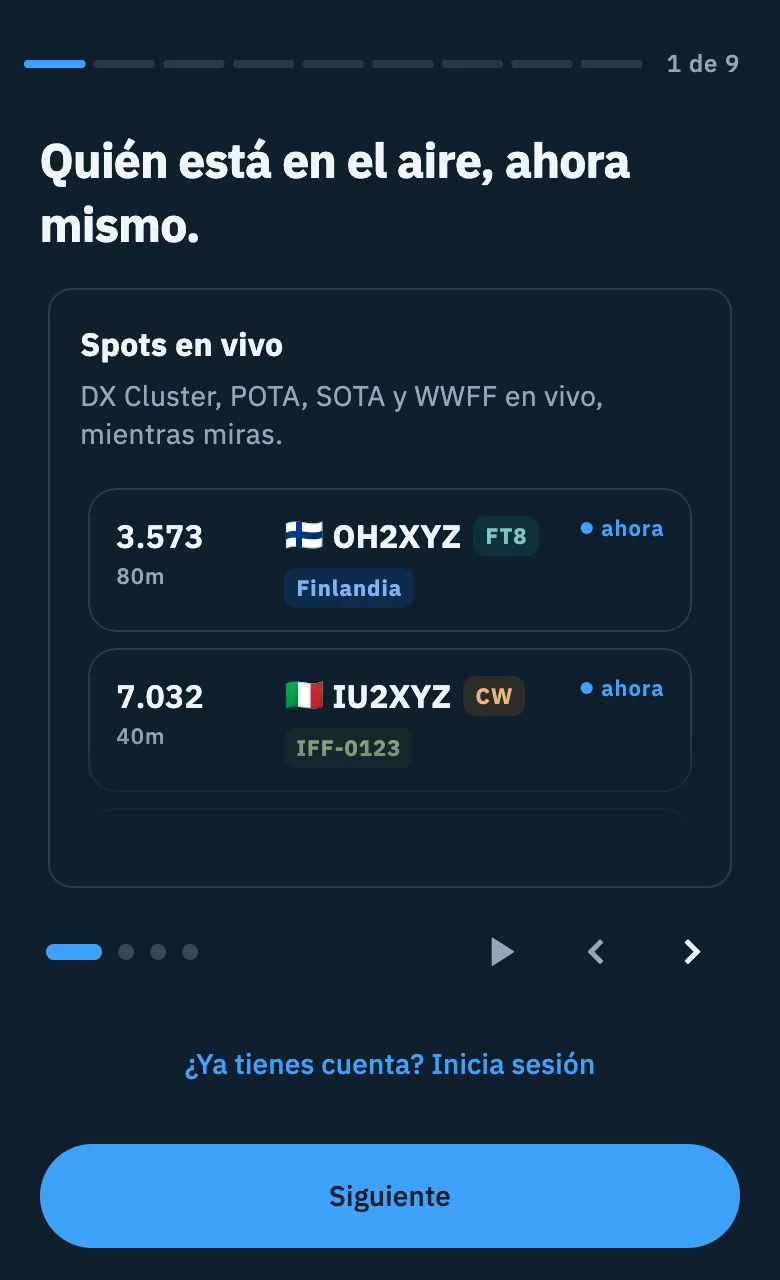
- Primer grupo: Spots en vivo, Parques, cumbres y áreas, Controla tu radio desde HamQSO, Alertas.
- Tarjetas «para ti»: Quién te escucha en el mundo, Protección del indicativo, El globo de tus QSO.
- Tarjetas del log: Resumen y DX Replay (un video de 20 segundos de una activación de ejemplo), eQSL HamQSO, Resúmenes de la semana y del mes.
Cómo se usan:
- Deja que las tarjetas pasen solas: cada una se queda unos 6 segundos, el DX Replay 20. El desplazamiento se detiene en la última tarjeta del grupo y no vuelve a empezar.
- Para pasarlas a mano, desliza, toca Tarjeta anterior o Tarjeta siguiente, o toca un punto. Los puntos solo llevan a tarjetas que ya viste; el activo se llena como una barra.
- El botón de pausa detiene el desplazamiento (Detener el desplazamiento) y lo reanuda (Reanudar el desplazamiento). Un deslizamiento, una flecha o un punto lo detienen hasta que vuelvas a pulsar play.
- El botón de abajo dice Siguiente mientras quede otra tarjeta, luego Empecemos en el primer grupo o Continuar en los demás.
Con «Reducir movimiento» activado, las tarjetas nunca pasan solas. Con el ratón sobre la tarjeta, el desplazamiento espera. Los contadores de la tarjeta de los parques («Parques en el aire», «Cumbres en el aire», «Áreas de flora y fauna en el aire») son una cifra de ejemplo, no un recuento de los spots de ahora mismo.
Debajo de las tarjetas del primer paso está ¿Ya tienes cuenta? Inicia sesión: si inicias sesión desde aquí, el recorrido salta directamente a «Hazla tuya». Consulta Iniciar sesión y guardar tu log.
Tu indicativo
HamQSO te sitúa en el globo y usa tu indicativo para enviar spots al cluster. Es opcional: también puedes añadirlo más tarde desde Perfil.
- Escribe tu indicativo en el campo Tu indicativo. El campo acepta solo letras, cifras y «/», en mayúsculas, hasta 15 caracteres.
- Revisa la línea debajo del campo: bandera, país y zona CQ del prefijo, por ejemplo «Italia, zona CQ 15». El globo gira hacia tu país.
- Toca Siguiente. Si no quieres escribirlo, deja el campo vacío y toca Continuar sin indicativo.
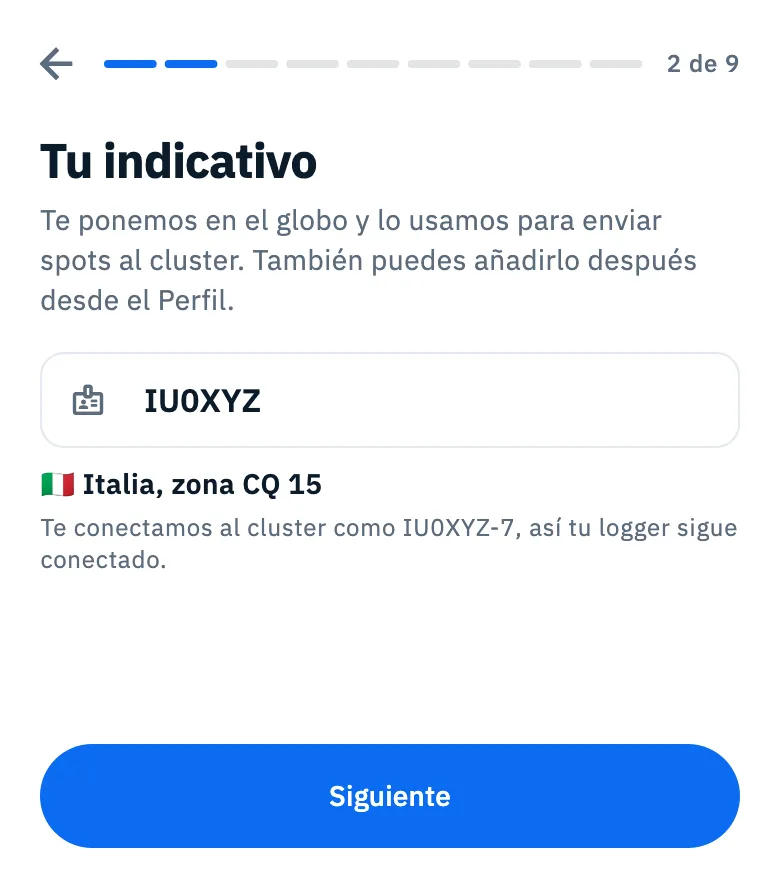
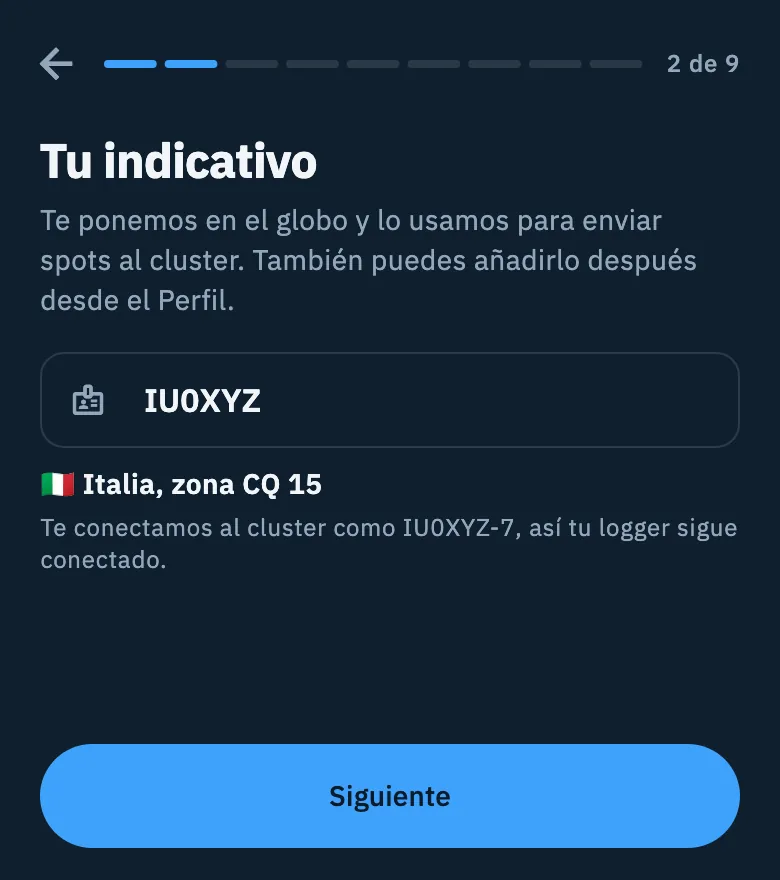
Con un indicativo válido, debajo del campo lees «Te conectamos al cluster como IU0XYZ-7, así tu logger sigue conectado.» (en la web: «Los spots que envías salen como IU0XYZ-7…»). El número después del guion (SSID) se elige al azar la primera vez en cada instalación y luego se mantiene, así HamQSO nunca corta la conexión de tu logger.
Mientras escribes, HamQSO comprueba si el indicativo ya tiene una cuenta: un indicador gira en el campo y Siguiente queda desactivado un momento. Sin conexión, o si el servidor no responde en 3 segundos, la comprobación se omite y puedes seguir.
Si el indicativo ya tiene una cuenta
Cada indicativo puede tener una sola cuenta. Si el que escribes ya tiene una, ves el aviso «IU0XYZ ya tiene una cuenta», con el modo en que se creó la cuenta cuando se conoce (por ejemplo «Si es tuyo, inicia sesión abajo. La cuenta se creó con Google.»); si no, lees «Si es tuyo, inicia sesión con la cuenta que usaste.». A menudo eres tú, con un teléfono nuevo.
- Inicia sesión con los botones debajo del aviso, con el mismo método de la cuenta. Siguiente queda desactivado hasta que inicies sesión.
- Si estás seguro de que nunca creaste una cuenta (la línea «¿No eres tú?»), toca Escríbenos: tu app de correo abre un email al soporte, con el indicativo como asunto.
Si el aviso aparece mientras inicias sesión, en la hoja también puedes tocar Cambiar indicativo y escribir el Nuevo indicativo, o Ahora no.
¿Es tu indicativo?
Si escribiste un indicativo, HamQSO lo muestra en grande y te pide que lo confirmes, porque una vez confirmado no podrás cambiarlo tú: para corregirlo tendrás que escribir al soporte.
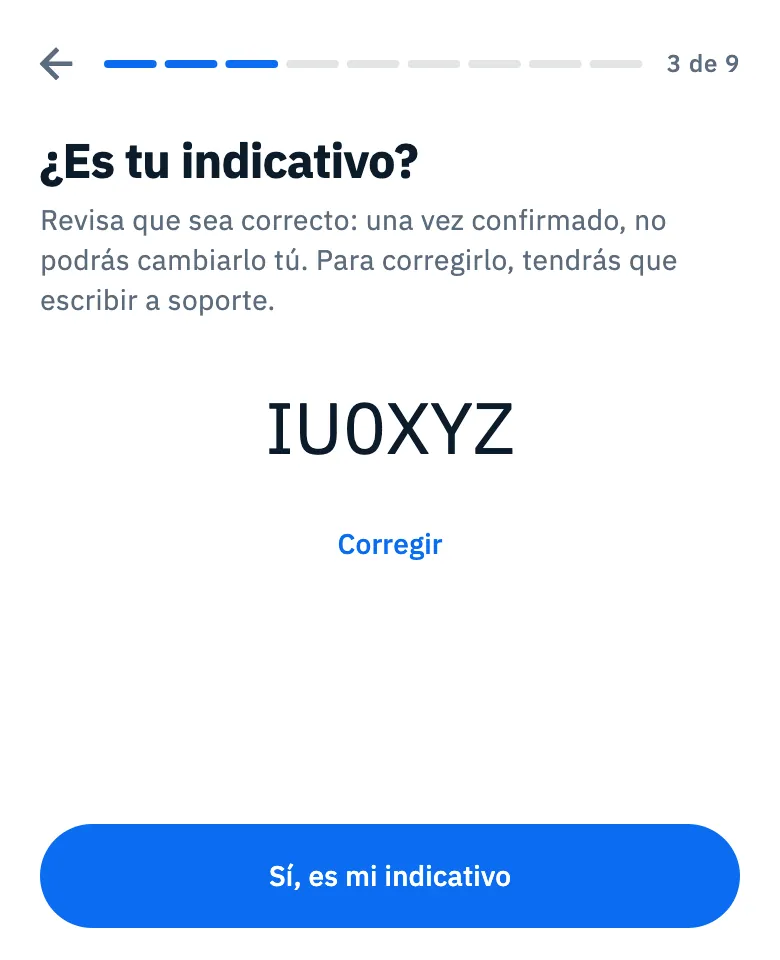
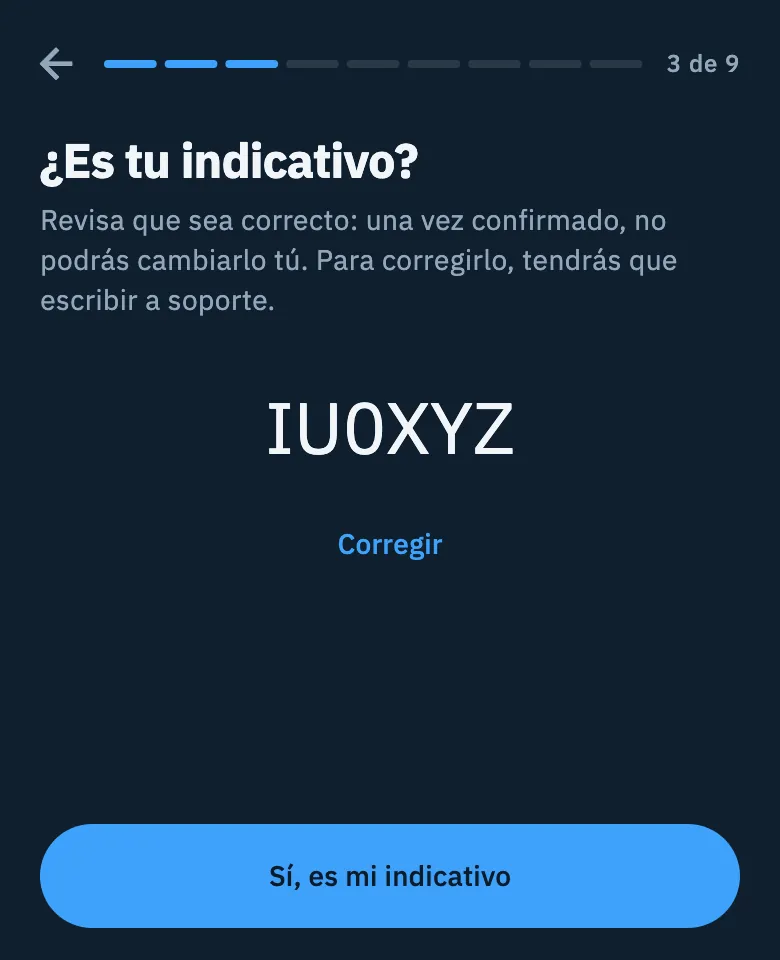
- Toca Sí, es mi indicativo para confirmarlo.
- Toca Corregir para volver al campo, con el indicativo todavía escrito.
Iniciar sesión
El paso Guarda tu log y protege tu indicativo no se puede saltar: para seguir, inicia sesión con Google o con tu email (llega un código), o con Apple en iPhone, iPad y la web. Iniciar sesión te devuelve tu log y tus QSO en cada dispositivo. Todos los detalles están en Iniciar sesión y guardar tu log.
Hazla tuya
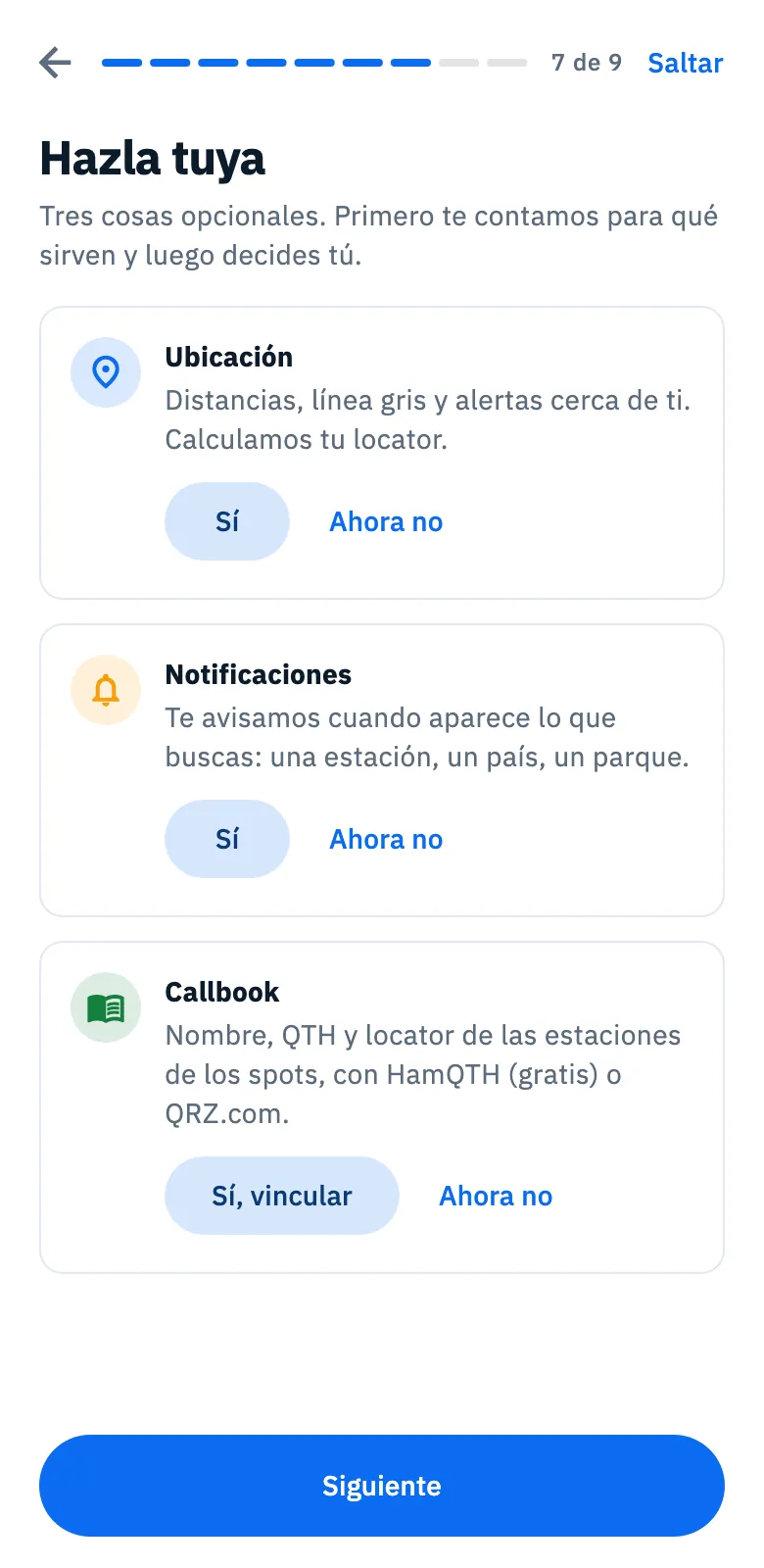
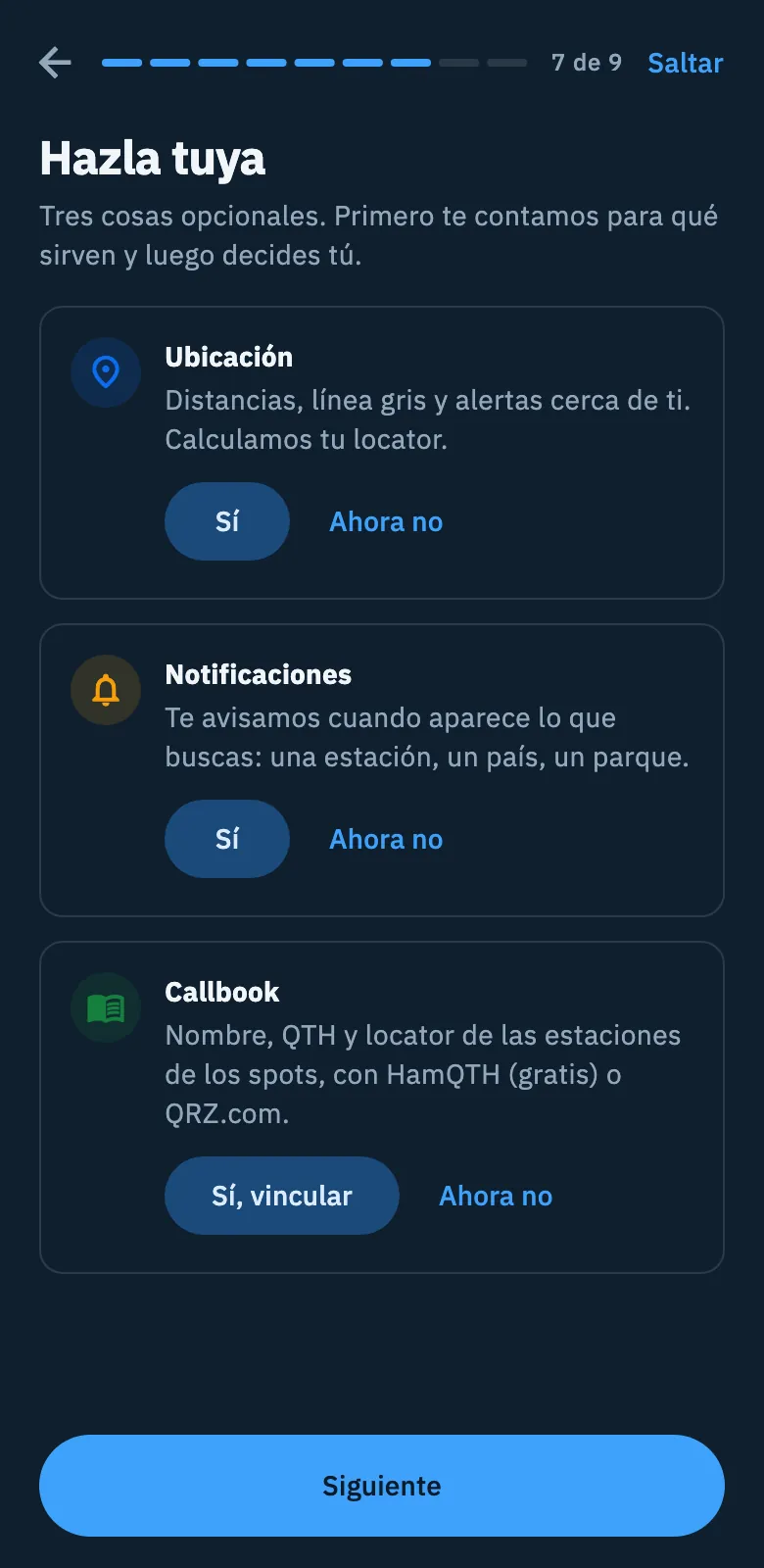
Tres cosas opcionales. Para cada una, HamQSO primero te dice para qué sirve: el sistema pide el permiso solo después de que toques sí.
| Tarjeta | Para qué sirve | Si tocas sí | Si tocas Ahora no |
|---|---|---|---|
| Ubicación | Distancias, línea gris y alertas cerca de ti; HamQSO calcula tu locator. | Sí: el sistema pide el permiso. Concedido: «Ubicación activada: estás en» seguido de tu locator. | «Muy bien. Actívala cuando quieras desde Ajustes.» |
| Notificaciones | Alertas sobre lo que buscas: una estación, un país, un parque. | Sí: el sistema pide el permiso. Concedido: «Notificaciones activadas. Las alertas se crean en la sección Alertas.» | «Muy bien. Te las pediremos cuando crees tu primera alerta.» |
| Callbook | Nombre, QTH y locator de las estaciones de los spots, con HamQTH (gratis) o QRZ.com. | Sí, vincular: aparecen los recuadros de HamQTH y QRZ.com, con tu indicativo, si lo escribiste, ya puesto como nombre de usuario. | «Muy bien. Vincúlalo cuando quieras desde Perfil, Servicios vinculados.» |
- Mientras el sistema responde, un indicador gira en lugar de los botones.
- Si rechazas el permiso en el sistema, la tarjeta muestra el mismo texto que Ahora no.
- Después de Ahora no, toca Cambiar para pensarlo de nuevo.
- Las contraseñas del callbook van solo a HamQTH y QRZ.com y se quedan en el llavero del dispositivo (en la web, cifradas en el navegador), nunca en los servidores de HamQSO.
- El locator calculado a partir de la ubicación se guarda en los ajustes al final del recorrido, solo si todavía no hay ninguno.
Toca Siguiente para seguir, o Saltar arriba: el recorrido termina enseguida, con lo que elegiste hasta ese momento.
Para saber más: Recibir notificaciones, QRZ.com y la búsqueda de indicativos, Vincular tus servicios.
¿Cómo te llamas?
Tu nombre y apellidos van en tus eQSL de HamQSO y en tu página en vivo. HamQSO los busca por ti en QRZ.com y HamQTH (si vinculaste el callbook) y en tu cuenta de Apple o Google, los rellena, y tú los revisas antes de guardar.
- Espera la búsqueda («Busco IU0XYZ en…») o empieza a escribir enseguida: la búsqueda nunca sobrescribe lo que ya escribiste.
- Revisa o corrige Nombre y Apellidos. Debajo de los campos lees de dónde vienen, por ejemplo «Encontrados en QRZ.com, en la ficha de IU0XYZ. Comprueba que sean correctos.» o «Tomados de tu cuenta de Google. Comprueba que sean correctos.». Si encuentra solo una de las dos partes, te lo dice («En QRZ.com solo hay el nombre. Escribe los apellidos.»); si no encuentra nada, lees «En QRZ.com y HamQTH no hay un nombre para IU0XYZ. Escríbelos tú.».
- Toca Siguiente: aparece el saludo «Hola, …!» con «A partir de ahora tus eQSL llevan tu nombre.». Si algo está mal, toca Corregir el nombre.
Siguiente queda desactivado mientras falte el nombre o los apellidos, o mientras una parte no sea válida. Cada parte puede tener hasta 50 caracteres. Si el servidor ya tiene tu nombre y apellidos, este paso no aparece. Puedes cambiarlos en cualquier momento desde Perfil: consulta Tu perfil.
También está la app, también está en la web
El último paso te indica la otra versión de HamQSO. Con la misma cuenta encuentras allí también tu log y tus QSO.
- En la app («También está en la web»): ves la ventana del navegador con la dirección de HamQSO en la web, y tocas Enviar el enlace para enviártela. Los motivos: Globo a pantalla completa y Radio por cable (desde la computadora, con Chrome o Edge).
- En la web desde una computadora («También está la app»): escanea el código QR con tu teléfono (Escanea con el teléfono) o usa los distintivos de las tiendas. Los motivos: Log también sin conexión y Videos de DX Replay, que solo se crean en la app.
- En la web en una ventana estrecha, como la de un teléfono: solo los distintivos de las tiendas.
Toca Ver los spots para terminar. Aquí no hay Saltar: haría lo mismo que el botón.
Al final: tu primer spot
El recorrido se cierra y se abre la sección DX. El indicativo confirmado se guarda en los ajustes, si concediste la ubicación el locator se calcula solo, y las Novedades de esta versión se marcan como leídas.
Encima de la lista de spots aparece una sola indicación: «Toca un spot y ya estás en su frecuencia.». Toca Entendido para cerrarla. La indicación dura solo hasta el siguiente inicio de la app. Para seguir: Orientarte en la app y Leer la lista del DX Cluster.
Teléfono, tableta, computadora y web
- App en teléfono y tableta, y ventana del navegador de menos de 840 píxeles: el globo en vivo arriba, los pasos en una hoja debajo.
- Ventana del navegador en una computadora, de 840 a 1199 píxeles de ancho: el globo en vivo queda atenuado detrás de la columna de pasos.
- Ventana del navegador desde 1200 píxeles: la columna de pasos a la izquierda y, a la derecha, el globo con los spots de ahora mismo y la lista «Spots reales, ahora mismo».
- En las ventanas del navegador en una computadora, debajo del título del primer paso también está la línea «DX Cluster, parques y cumbres, en vivo. Toca un spot y estarás en la frecuencia.».
Mientras cargan las imágenes del globo, un brillo azul ocupa su lugar: ya puedes usar el campo del indicativo. Si las imágenes no llegan, queda una esfera lisa. Si no llegan spots, el globo muestra arcos de ejemplo, que nunca se cuentan como spots de ahora mismo.
Con el teclado en una computadora:
| Tecla | Qué hace |
|---|---|
| Enter | El botón del paso, cuando el foco no está en un campo ni en un botón |
| Esc | Vuelve al paso anterior |
| ← → | Tarjeta anterior o siguiente |
Las teclas están escritas junto al botón de cada paso. Consulta también Atajos de teclado.
Gratis y Pro
El recorrido de bienvenida es igual para todos y no muestra precios ni la etiqueta Pro, aunque algunas tarjetas presentan funciones Pro. Qué incluye Pro: Qué incluye HamQSO Pro.
Solución de problemas
«HamQSO no se ha iniciado»
Toca Reintentar. Si vuelve a pasar, cierra la app y ábrela de nuevo. Esta página usa el idioma y el tema del sistema, porque los ajustes todavía no se han leído.
«Cargando…» debajo del logo
La app todavía está leyendo los datos del dispositivo. Espera unos segundos.
«No parece un indicativo. Revísalo o continúa de todos modos.»
Es solo un aviso: revisa el indicativo, o toca Siguiente de todos modos.
Siguiente está desactivado en el paso del indicativo
HamQSO está comprobando el indicativo (indicador girando en el campo), o el indicativo ya tiene una cuenta: inicia sesión en esa cuenta o toca Escríbenos.
«Estás sin conexión: la necesitas para iniciar sesión.»
El paso de inicio de sesión necesita la red. Vuelve a conectarte y toca Reintentar. Si ves «Error al iniciar sesión. Inténtalo de nuevo.», vuelve a iniciar sesión.
«Escribe nombre y apellidos para seguir.»
Escribe los dos. Si ves «Usa solo letras, espacios, apóstrofos y guiones.» o «Máximo 50 caracteres.», corrige el campo.
«… no ha respondido a tiempo. Escríbelos tú o vuelve a intentarlo.»
QRZ.com o HamQTH no han respondido: escribe tú tu nombre y apellidos, o toca Reintentar. Si al guardar aparece «Necesita conexión», vuelve a intentarlo cuando tengas conexión.
Confirmé el indicativo equivocado
Una vez confirmado no puedes cambiarlo tú: escribe al soporte. Consulta Tu perfil.