
Cuenta: email, cerrar sesión y eliminarla
Ve el email y el método de inicio de sesión de tu cuenta, cierra sesión sin perder cambios o elimina la cuenta tras guardar tu log.
FreeActualizado para HamQSO 0.1.19
En esta página
Tu cuenta guarda tu log y tus ajustes. En esta página ves con qué email y con qué método inicias sesión, cómo cerrar sesión en un dispositivo sin perder cambios y cómo eliminar la cuenta después de guardar una copia de tu log.
Ver tu email y tu método de inicio de sesión
- Abre Perfil.
- Toca tu tarjeta de arriba, con tu indicativo: se abre Tu perfil.
- Desplázate hasta la sección Cuenta.
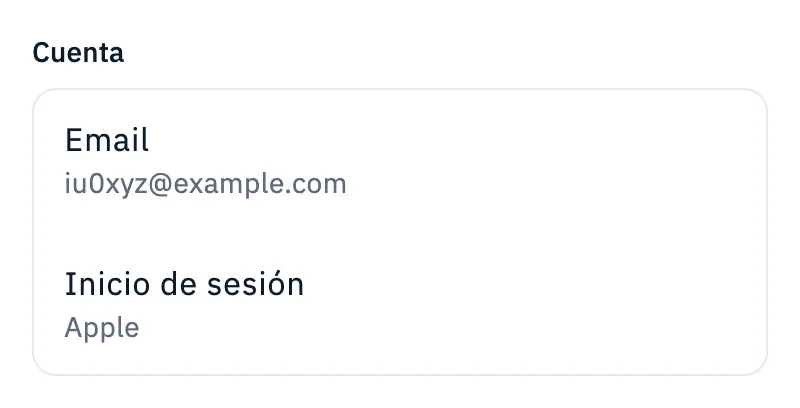
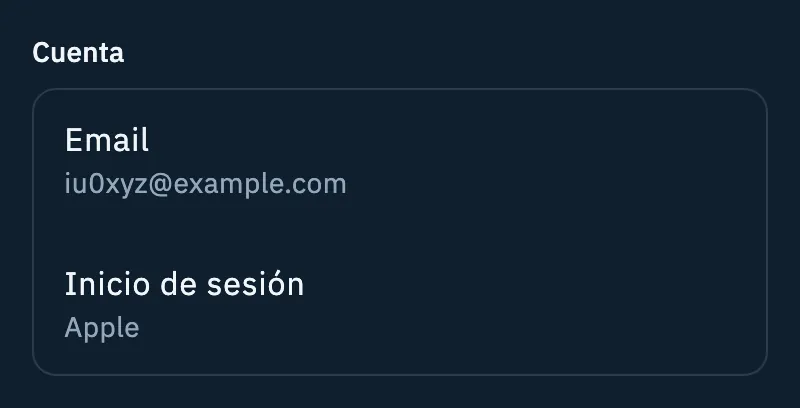
| Fila | Qué muestra |
|---|---|
| La dirección de email de la cuenta. | |
| Inicio de sesión | Cómo inicias sesión: Apple, Google o Email. |
Te recuerda qué usar en otro dispositivo: inicia sesión de la misma forma y recuperas tu log y tus ajustes. La sección es de solo lectura: el email y el método de inicio de sesión no se pueden cambiar desde la app.
Cerrar sesión
El botón Cerrar sesión está al final de Perfil, y solo cuando has iniciado sesión con una cuenta. En la tablet está al final de la columna derecha.
- Toca Cerrar sesión.
- HamQSO siempre pregunta antes: ¿Cerrar sesión en tu cuenta?. El texto te recuerda que tu log y tus ajustes se quedan en tu cuenta y cómo volver: «Puedes volver a entrar cuando quieras con Apple», «con Google» o «Puedes volver a entrar cuando quieras con tu email».
- Toca Cerrar sesión para salir, o Cancelar para quedarte.
Antes de cerrar sesión, HamQSO intenta subir a la nube los cambios del log que todavía están solo en el dispositivo. Al cerrar sesión, la copia local del log se quita del dispositivo: se queda en tu cuenta y vuelve cuando inicias sesión de nuevo. Después de cerrar sesión ves Inicia sesión para continuar (consulta Iniciar sesión y guardar tu log).
Cuando hay cambios aún no subidos
Si algunos cambios todavía no están en la nube, el diálogo ¿Cerrar sesión en tu cuenta? dice cuántos, por ejemplo «3 cambios aún no están subidos. Si cierras sesión, los perderás.», y te da tres opciones:
| Botón | Qué hace |
|---|---|
| Subir y cerrar sesión | Sube los cambios y después cierra la sesión. |
| Cerrar sesión igualmente | Cierra la sesión ahora: los cambios no subidos se pierden. |
| Cancelar | Sigues con la sesión iniciada; los cambios se quedan en el dispositivo. |
Si los únicos cambios que quedan son los que la nube no aceptó, el texto dice «La nube rechazó N cambios. Si cierras sesión, los pierdes.» y Subir y cerrar sesión no aparece: solo puedes elegir Cerrar sesión igualmente o Cancelar.
Eliminar tu cuenta
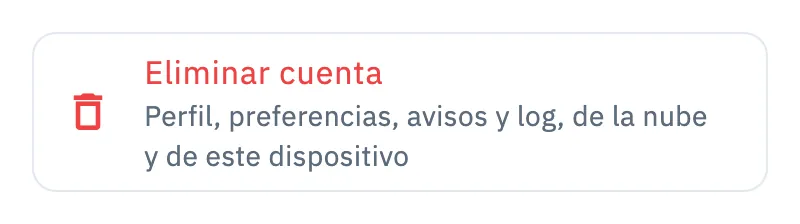
Eliminar cuenta es la última fila de Tu perfil. Su subtítulo dice qué se elimina: «Perfil, preferencias, avisos y log, de la nube y de este dispositivo».
- Abre Perfil y toca tu tarjeta para abrir Tu perfil.
- Desplázate hasta el final y toca Eliminar cuenta.
- Se abre ¿Eliminar tu cuenta?. Arriba, el recuadro Guarda primero tu log te recuerda que también se elimina tu log, de la nube y de este dispositivo.
- Para conservar una copia, toca Exportar el log (ADIF): el diálogo se cierra sin eliminar nada y se abre la exportación (consulta Exportar el log en ADIF). Después vuelve y repite desde el paso 2.
- Para eliminar, toca Eliminar. Cancelar cierra sin hacer nada.
Tu perfil, tus preferencias, alertas, historial y dispositivos se eliminan del servidor, y tu log se elimina de la nube y de este dispositivo. Después de la eliminación, la app queda sin cuenta y aparece Inicia sesión para continuar. Las estadísticas de uso de esta instalación también empiezan de cero.
Gratuito y Pro
Ver tu cuenta, cerrar sesión y eliminarla es gratuito, y funciona igual en el teléfono, la tablet, la computadora y la web.
Solución de problemas
- «Error al cerrar sesión. Inténtalo de nuevo.»: el cierre de sesión no se completó y sigues con la sesión iniciada. Vuelve a intentarlo en un momento.
- «Sin conexión. Los cambios se quedan en este dispositivo.»: elegiste Subir y cerrar sesión sin conexión. Sigues con la sesión iniciada y los cambios se quedan en el dispositivo; vuelve a cerrar sesión cuando tengas conexión.
- «Error al eliminar. Inténtalo de nuevo.»: la cuenta no se eliminó. Revisa tu conexión y vuelve a intentarlo.
- El botón Cerrar sesión o la fila Eliminar cuenta están en gris: HamQSO ya está cerrando una sesión o eliminando la cuenta. Espera a que termine.