
Registrar un QSO
Registra un QSO en pocos segundos con la barra de registro: indicativo, reportes, referencia o intercambio, fecha y hora pasadas y los demás campos.
FreeActualizado para HamQSO 0.1.19
En esta página
Para registrar un QSO basta el indicativo: la barra de registro completa sola la hora UTC, la frecuencia, la banda, el modo y los reportes, y el QSO se guarda al momento en el dispositivo, incluso sin red. Desde aquí también puedes registrar QSO hechos antes, con su fecha y hora, y añadir todos los demás campos.
Dónde se registra un QSO
- En el log de una operación: la barra de registro está siempre ahí, abajo en la sección Log en el teléfono y la tablet, arriba del log en la ventana de la computadora. El QSO va a esa operación. Mientras el log está vacío, la sección Log muestra la barra de «Estación principal», la operación que el primer QSO crea por sí solo (consulta La sección Log).
- Desde un spot: en el detalle del spot toca Registrar QSO (consulta Abrir un spot).
- Desde la radio conectada: el botón del lápiz en la barra de la radio, o Registrar QSO en el panel de la radio (consulta Usar la radio conectada).
Desde un spot y desde la radio se abre el panel Nuevo QSO: en el teléfono como una hoja desde abajo, encima del teclado; en la tablet y en la computadora (desde 840 puntos de ancho) como un panel lateral a la derecha. Ciérralo con la X (Cerrar) o tocando fuera.
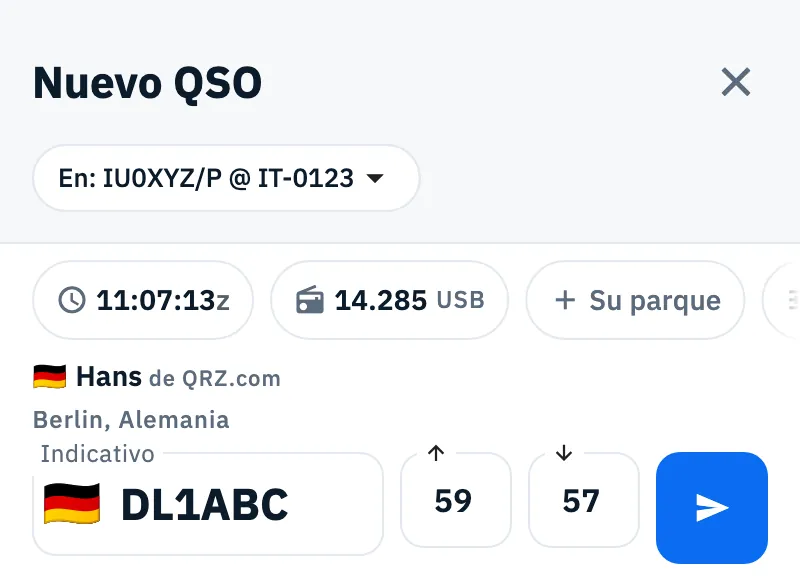
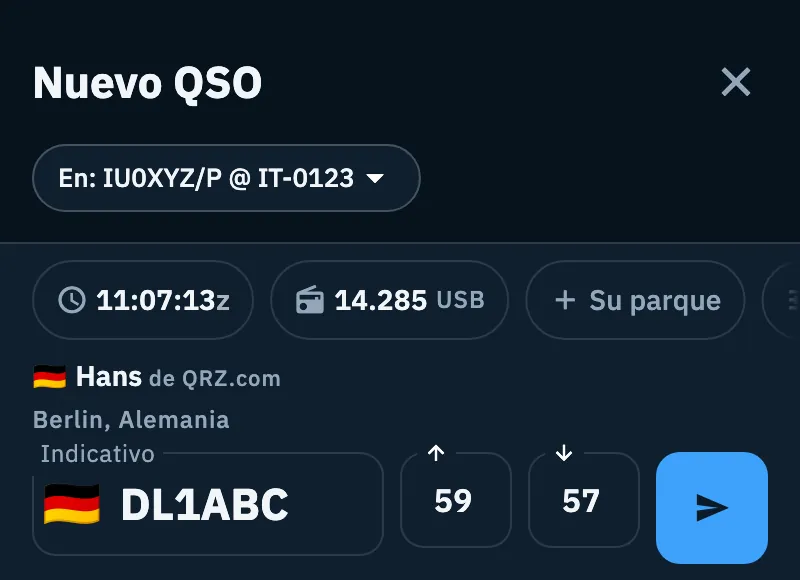
Si vienes de un spot, el indicativo, la frecuencia, el modo y la referencia del corresponsal ya están completos y el cursor va directo a los reportes, con el teclado del reporte en lugar del teclado. Después de guardar, el panel muestra la marca de verificación y se cierra solo. Cuando el panel se abre sin indicativo (por ejemplo desde la radio sin ningún spot sintonizado), el cursor está en el indicativo y el panel queda abierto para el siguiente QSO.
A qué operación va el QSO
Arriba en el panel Nuevo QSO, el chip En: … indica dónde se guardará el QSO: la operación en uso, o Estación principal si todavía no tienes ninguna.
- Toca el chip En: ….
- En la hoja Dónde va el QSO elige una operación. La lista muestra solo las operaciones que aceptan QSO (ni archivadas ni cerradas), primero las más recientes.
- El indicativo que escribiste se queda; la frecuencia, el modo y los campos siguen a la nueva operación.
El cambio vale para este QSO; al guardarlo, esa operación pasa a ser la operación en uso. La barra fija dentro de una operación no tiene este chip: el QSO va siempre a esa operación. Para crear y elegir operaciones, consulta Crear una operación.
Registrar el QSO
- Escribe el indicativo en el campo Indicativo. Las letras pasan a mayúsculas y los espacios se quitan; la bandera del país aparece desde las primeras letras.
- Pasa a los reportes Enviado y Recibido con un toque (en la barra estrecha del teléfono los dos campos muestran las flechas ↑ y ↓ en lugar de su etiqueta).
- Si la operación lo tiene, completa el campo de contexto (referencia o intercambio, ver más abajo).
- Toca Guardar QSO (el botón del avión de papel), o pulsa Intro en el teclado o Registrar en el teclado del reporte.
Solo el indicativo es obligatorio. La app calcula el resto: la banda a partir de la frecuencia, el país, el DXCC y las zonas a partir del indicativo, los datos de tu estación a partir de la operación, la distancia y el azimut a partir de los dos locator. No hace falta esperar el nombre del otro operador: si el QSO se guarda sin él, se completa más tarde, en segundo plano.
Después de guardar, el botón se pone verde con una marca de verificación, el teléfono vibra y el lector de pantalla dice «QSO guardado». Bajo los chips aparece Guardado durante unos segundos con el indicativo y la hora, con el icono de la nube hasta que el QSO se sincroniza (consulta Tu log en todos tus dispositivos). El cursor vuelve al indicativo: la frecuencia, la banda, el modo, la potencia y (para un QSO pasado) la fecha y la hora se quedan para el siguiente QSO.
Los chips encima de los campos (hora, frecuencia y modo, referencias, Más campos) se tocan para cambiar sus valores. Para la fila de la frecuencia, consulta Frecuencia, banda y modo de un QSO; para lo que la barra muestra sobre la estación (nombre, QSO anteriores, duplicados), consulta Con quién estás en QSO, y duplicados.
La fila de teclas del indicativo
En el teléfono y la tablet, mientras escribes el indicativo con el teclado en pantalla, encima de él aparece una fila de teclas grandes con las cifras del 1 al 0, el punto y la barra «/»: sirven para /P o para prefijos como HB0/ sin cambiar de teclado. En el campo de la referencia la fila tiene las cifras, «-» y «/» (para códigos como IT-0123 o W6/CT-006). Con un teclado físico, y por tanto en la ventana de la computadora, la fila no aparece.
El teclado del reporte
Los campos del reporte nunca abren el teclado del sistema: bajo la barra aparece el teclado del reporte, más bajo que un teclado.
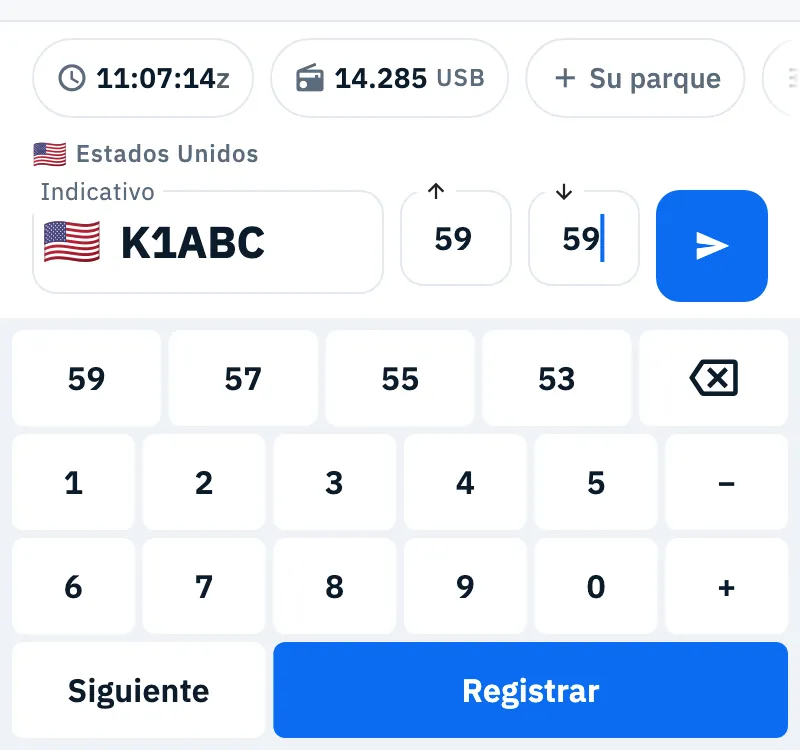
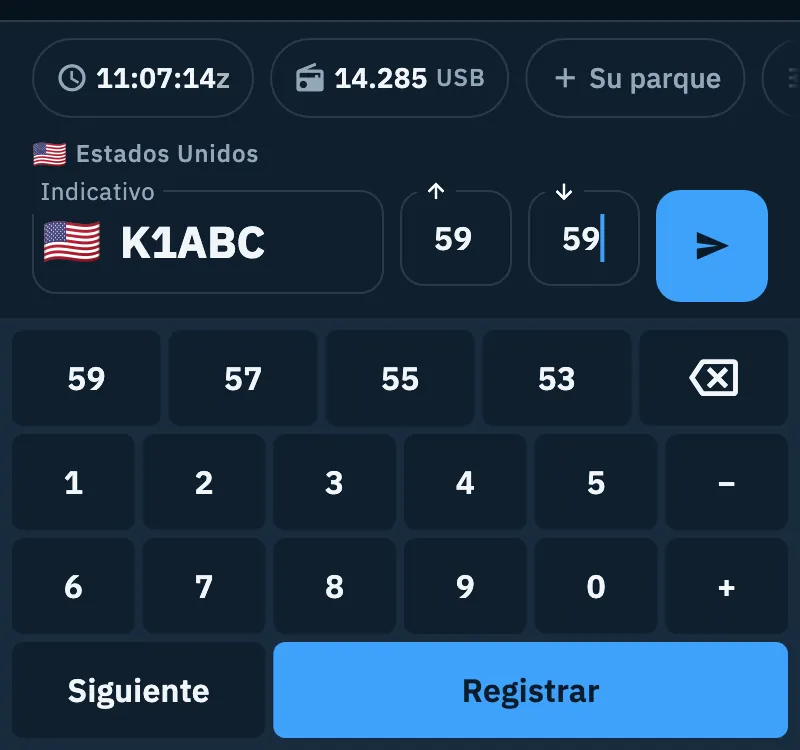
- Toca un campo del reporte: todo su valor queda seleccionado, así que la primera tecla lo reemplaza. Desde un spot el cursor empieza en Recibido.
- Toca un atajo de la primera fila: escribe el reporte completo y pasa al campo siguiente. O escribe las cifras una a una.
- Siguiente pasa de Enviado a Recibido y luego al campo de contexto; Registrar guarda el QSO.
| Tecla | Qué hace |
|---|---|
| Atajos | Los reportes más dados en el modo: 59, 57, 55, 53 en fonía; 599, 579, 559 en CW y en los modos digitales de teclado; -10, -15, -05, +00 en modos como FT8, FT4 y JS8 |
| Tecla con la flecha hacia atrás | Borra el último carácter (o la parte seleccionada) |
| 0-9, − y + | Escriben en el cursor; − y + sirven para los reportes en dB (-12, +05) |
| Siguiente | Pasa al campo siguiente; desactivada cuando no hay ninguno |
| Registrar | Guarda el QSO; desactivada mientras falta el indicativo |
El teclado del reporte está en teléfonos y tablets. En cuanto escribes en un reporte con un teclado físico, el teclado del reporte desaparece; en la barra del log de la ventana de la computadora nunca aparece y los reportes se escriben con el teclado.
Reportes por defecto
Los reportes empiezan completos según el modo: 59 en fonía, 599 en CW y en los modos digitales de teclado (RTTY, PSK31…), -10 en los modos en dB (FT8, FT4, JS8, FST4, Q65, JT65, JT9, MSK144). Cuando cambias de modo, los reportes lo siguen, hasta que escribes uno tú: desde ese momento ese reporte se queda como está. Puedes cambiar los valores iniciales por modo en RST por defecto por modo en los Ajustes del logbook, y una operación puede tener los suyos. Si ocultaste los campos del reporte en Campos de la barra de registro, el valor por defecto se guarda igualmente.
El campo de contexto: referencia o intercambio
El campo después de los reportes cambia según la operación:
- En una activación POTA, SOTA o WWFF es la referencia del corresponsal, para un parque a parque: Su parque, Su cumbre o Su área según las referencias de la operación. Puedes escribir más de una, separadas por una coma o un espacio. Mientras escribes, «IT0123» se convierte en «IT-0123».
- En un concurso es el Intercambio (o el nombre que el concurso da a su intercambio). Cuando el concurso tiene número, el campo muestra el ejemplo «Número e intercambio, p. ej. 123 MI»: el número inicial se convierte en el número recibido, el resto en el intercambio. El chip con la almohadilla muestra el número que vas a enviar; tócalo para cambiarlo en Más campos. Consulta Registrar en un concurso.
- En las demás operaciones (fija, portátil, otra, sin referencia POTA, SOTA ni WWFF) no hay campo de contexto.
Cuando la barra es estrecha, como en el teléfono, en una activación el campo es un chip + Su parque (o cumbre, área) en la fila de los chips: tócalo y el campo se abre bajo los reportes; cuando lo dejas, vuelve a ser un chip que muestra lo que escribiste. Las referencias que escribiste aparecen como chips del color del programa. En un concurso el intercambio está en una segunda línea, siempre abierta. Cuando la barra es ancha (desde 600 puntos, por ejemplo en la sección Log en la tablet o en la computadora), el campo está en la misma línea que el indicativo.
Intro en el campo de la referencia, mientras escribes un código, añade la referencia (el código que escribiste si está completo, si no la primera sugerencia) y no guarda; después de la coma, o con el campo vacío, Intro guarda el QSO.
Sugerencias del catálogo
Desde 2 caracteres, de código o de nombre, los parques, cumbres y áreas del catálogo que coinciden aparecen bajo la barra como chips, de cualquier programa y del color del programa (hasta 8). Toca el correcto: entra en el campo seguido de una coma, listo para la siguiente referencia. Las referencias ya escritas no se vuelven a proponer. Si el catálogo no responde, por ejemplo sin red, no aparecen sugerencias, pero puedes escribir el código tú. Para el catálogo, consulta Buscar y elegir referencias.
Registrar un QSO pasado
Normalmente el QSO toma la hora UTC del momento en que lo guardas: el primer chip de la barra es un reloj UTC en marcha. Para registrar QSO hechos antes, por ejemplo desde un log en papel:
- Toca el chip del reloj.
- En la hoja Fecha y hora del QSO elige QSO pasado («Elige fecha y hora UTC; los siguientes QSO las conservan»).
- Elige la Fecha UTC del QSO (de 1900 a mañana) y luego la Hora UTC del QSO, siempre en 24 horas. Si cierras el selector sin elegir, el QSO toma la última fecha y hora que usaste, o las del último QSO.
- Ahora el chip tiene el icono del historial y muestra la fecha, la hora y la palabra pasado.
Los siguientes QSO conservan la misma fecha y hora, así que puedes registrar muchos seguidos. Para volver a la hora actual, toca otra vez el chip y elige Ahora. Con un QSO pasado, la radio conectada no cambia la frecuencia ni el modo de la barra y no se proponen sugerencias de estaciones. Las horas son siempre UTC, nunca locales.
Guardar sin banda
Si pulsas Guardar QSO cuando el QSO todavía no tiene ni frecuencia ni banda (el chip de la frecuencia dice Elige banda), en lugar de un error se abre la fila de la frecuencia con el mensaje «Elige el modo si hace falta y luego la banda: el QSO se guarda al momento.».
- Elige el modo, si hace falta.
- Toca la banda: el QSO se guarda al momento, con el indicativo que escribiste. O escribe la frecuencia y toca Listo.
Más campos
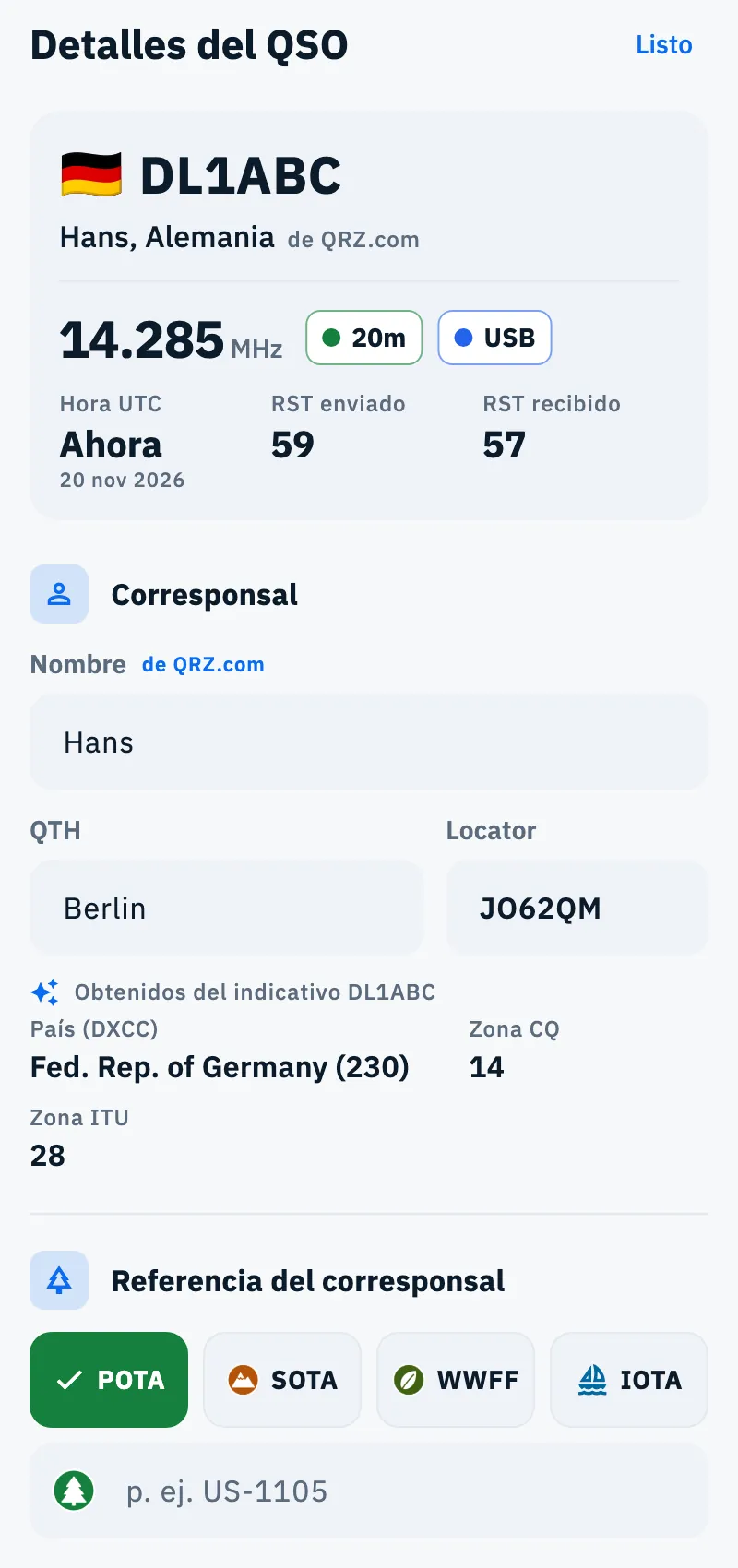
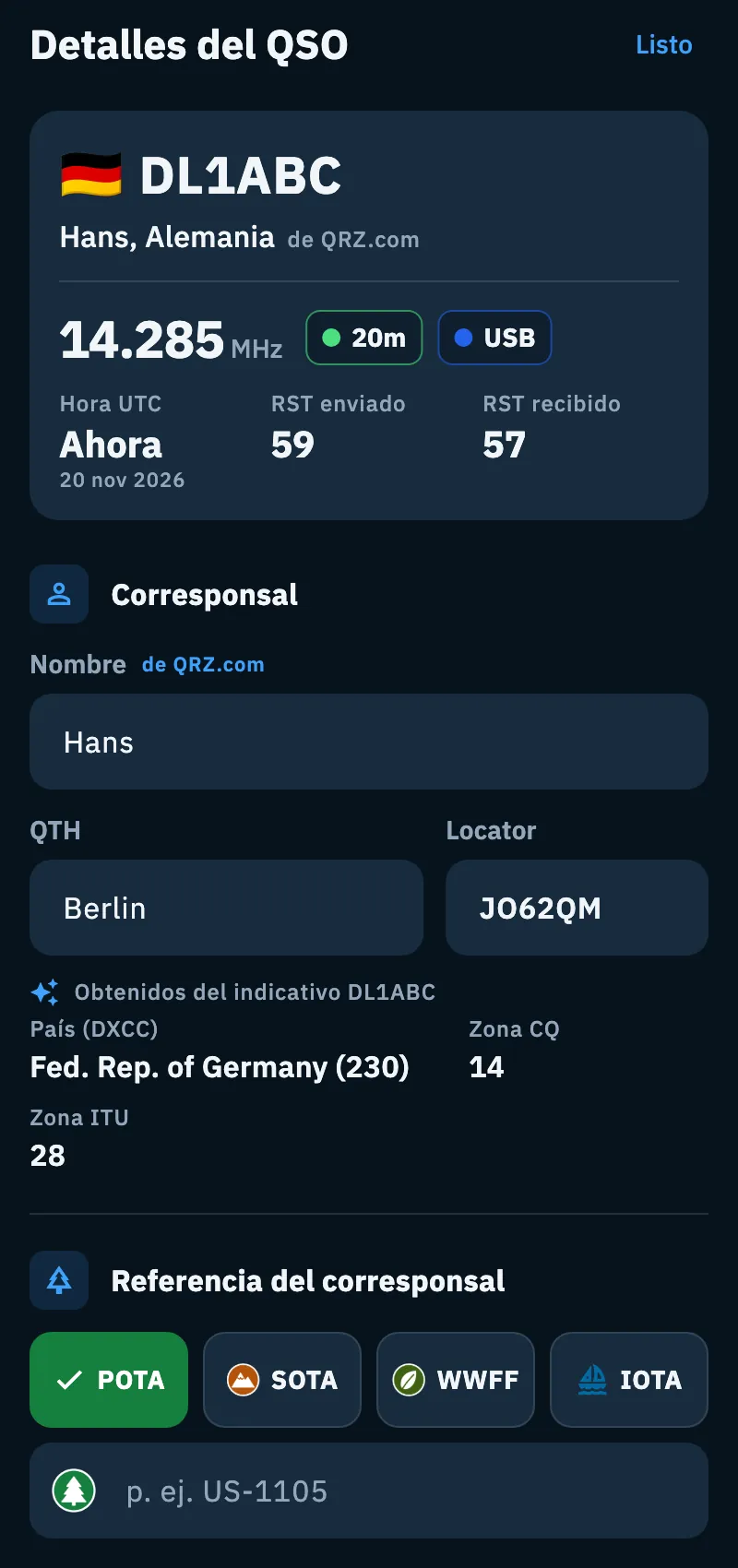
- Toca el chip Más campos al final de la fila de los chips.
- Se abre Detalles del QSO: en el teléfono como una hoja que puedes arrastrar, en la tablet como un cuadro de diálogo.
- Completa los campos que necesites y toca Listo.
- Guarda el QSO desde la barra con Guardar QSO: el formulario no tiene un guardado propio, lo que escribes va con el siguiente guardado.
Arriba está el resumen: indicativo con bandera y nombre, frecuencia, banda y modo, Hora UTC («Ahora» para un QSO en vivo), RST enviado y RST recibido. Toca la frecuencia para cambiarla, o la hora para elegir una fecha y hora UTC (el QSO pasa a ser un QSO pasado). Luego vienen las secciones:
| Sección | Campos |
|---|---|
| Corresponsal | Nombre (con su fuente, por ejemplo QRZ.com), QTH, Locator; Estado (EE. UU.) para las estaciones de Estados Unidos («Elige el estado»; «precompletado» cuando no elegiste tú el estado y viene del spot, del callbook o del log). País (DXCC), zona CQ y zona ITU no se escriben: son «Obtenidos del indicativo …», o «Según el prefijo del indicativo» |
| Referencia del corresponsal | Las referencias del corresponsal con los colores del programa, para añadir y quitar, con sugerencias del catálogo |
| Hora y frecuencia | Fin (UTC) («Ninguna» hasta que la eliges, Borrar para quitarla), Frecuencia RX (split) en kHz, Potencia (W) |
| Concurso | Número enviado, Número recibido, Intercambio enviado, Intercambio recibido. Abierta en un concurso o cuando ya tiene valores, plegada en los demás casos («Números e intercambios de concurso») |
| Notas | Comentario («Va en el log exportado y en las subidas») y Notas personales («Solo para ti: quedan en tu log»). Plegada mientras está vacía |
Cuando una estación de Estados Unidos tiene un estado conocido, la barra lo muestra en un chip con la bandera del estado; tócalo para abrir Más campos. Los campos que ocultaste en Campos de la barra de registro de los Ajustes del logbook no aparecen, pero sus valores precompletados se guardan.
Con el teclado, en la ventana de la computadora y en la web
En la ventana de la computadora la barra está arriba del log y funciona por completo con el teclado:
| Teclas | Qué hace |
|---|---|
| Tab | Pasa del indicativo a los reportes, al campo de contexto y al envío |
| Enter | Guarda el QSO |
| Esc | Borra el QSO que estás escribiendo; con la barra ya vacía pasa a la tabla, en el último QSO guardado |
| Alt + F | Abre o cierra la fila de la frecuencia (también en Mac, donde pulsas Opción + F) |
| Ctrl + Enter (⌘ + Enter en Mac) | Usa la estación sugerida en la frecuencia |
Ctrl/⌘ + Enter también funciona en teléfonos y tablets con un teclado físico. Todos los atajos están en Atajos de teclado.
En la web, si tocas Recargar para pasar a una nueva versión mientras escribes un indicativo, el indicativo no se pierde: lo vuelves a encontrar en la barra de la misma operación. Solo se conserva el indicativo, no los demás campos.
Solución de problemas
| Mensaje | Qué hacer |
|---|---|
| «Escribe el indicativo» | Pulsaste Intro con el indicativo vacío (sin indicativo Guardar QSO está desactivado): escribe el indicativo. |
| «Este indicativo no parece válido» | Revisa el indicativo: necesita letras y cifras, al menos una de cada, separadas solo por «/» (como EA8/DL1ABC/P). |
| «Falta la banda: introduce la frecuencia o elige la banda» | Toca el chip de la frecuencia y elige la banda o escribe la frecuencia, luego vuelve a guardar. |
| «Esta operación está cerrada: aquí ya no se registran QSO.» | La operación se cerró: reábrela con Reabrir operación (consulta Cerrar, reabrir y eliminar una operación) o elige otra operación en En: …. |
| «Esta operación ya no existe: el QSO no se ha guardado» | La operación se eliminó, por ejemplo en otro dispositivo: elige otra en En: … y vuelve a guardar. |
| «No se ha podido guardar el QSO, inténtalo de nuevo» | El dispositivo no pudo escribir el QSO: toca Guardar QSO otra vez. |
Mientras el QSO se guarda, el botón muestra un indicador de carga en lugar del avión de papel. Si guardas un QSO en una operación archivada, la operación vuelve entre las que están en uso y bajo Guardado lees «De vuelta entre tus operaciones».