
Spotear una estación
Envía el spot de una estación que escuchas a DX Cluster, POTA y WWFF de una sola vez, firmado con tu indicativo, y mira qué redes lo aceptaron.
FreeActualizado para HamQSO 0.1.19
En esta página
Estás escuchando una estación y quieres que los demás lo sepan: con Spotear una estación envías el spot al DX Cluster, a POTA y a WWFF de una sola vez. El spot va firmado con tu indicativo, no necesitas cuenta ni contraseña en esas redes, y al final ves, fila por fila, qué redes lo aceptaron.
Dónde está el botón Spotear
El botón Spotear (icono del megáfono) está siempre en el mismo lugar para cada tamaño de pantalla:
- Teléfono: el botón flotante Spotear abajo a la derecha en las secciones DX y xOTA. En la sección Log es el icono del megáfono en la cabecera de la lista de operaciones y de la página de la operación (su descripción emergente dice Spotear): un botón flotante taparía los demás controles del log.
- Tablet: el botón Spotear arriba en la barra lateral, debajo del logo, en las secciones DX, xOTA y Log.
- Web en una computadora (una ventana del navegador al menos tan ancha como una tablet): el botón Spotear arriba en la barra lateral, en todas las secciones, con la tecla S al lado. Cuando la barra es estrecha solo queda el icono, con la descripción emergente Spotear (S). También puedes pulsar S en cualquier lugar, salvo mientras escribes en un campo.
En el teléfono y en la tablet el botón no está en Alertas ni en Perfil.
Elegir qué spotear
- Toca Spotear (o pulsa S en la web en una computadora).
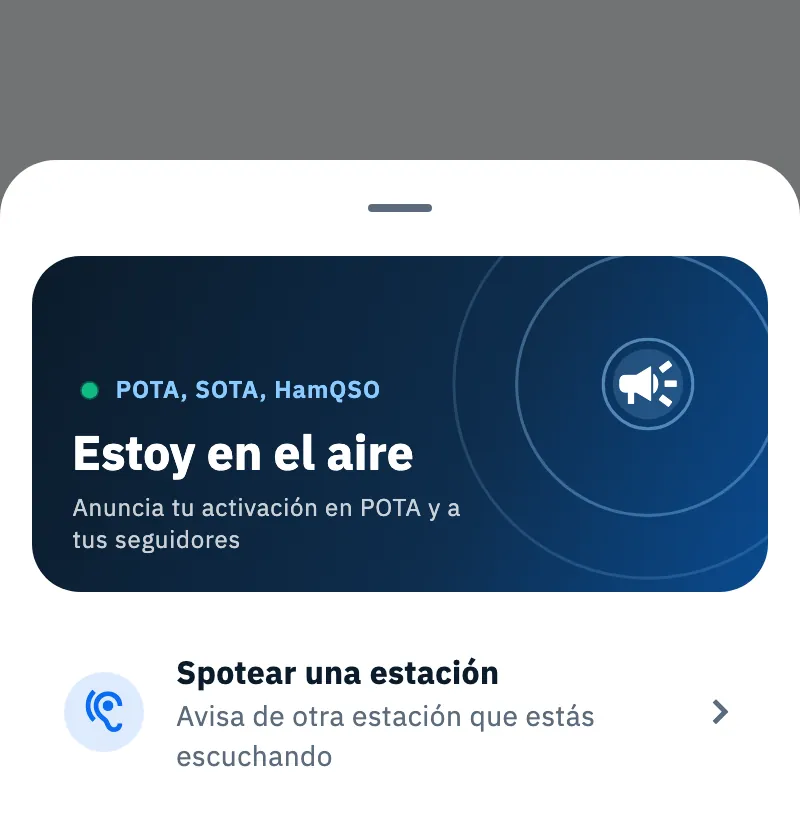
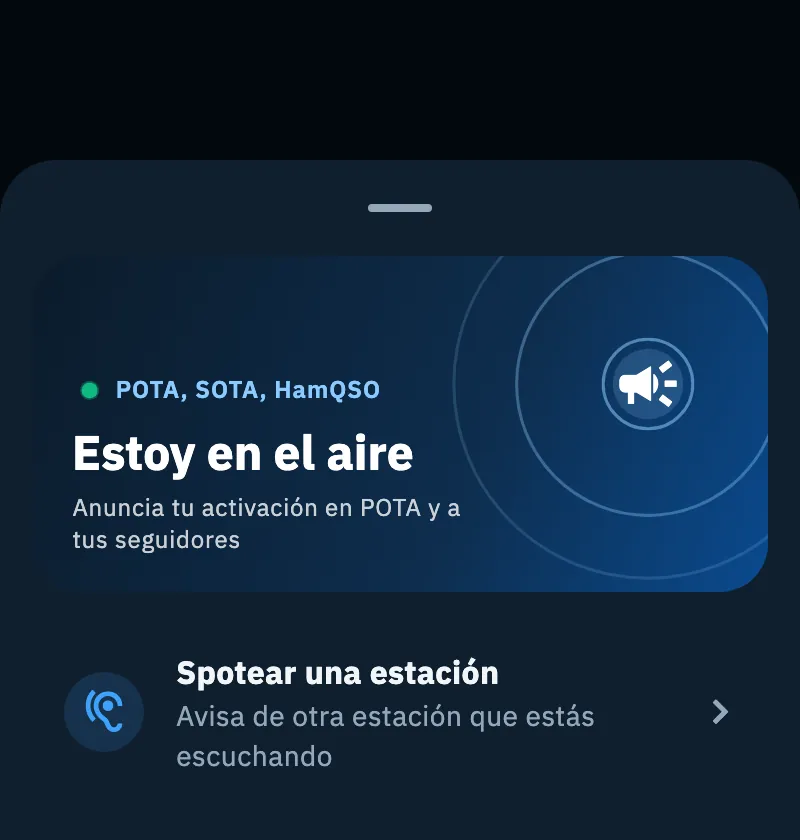
- En la hoja que se abre, elige:
- Estoy en el aire, la tarjeta azul grande, para anunciar tu activación (consulta Activar un parque POTA o una cumbre SOTA);
- Spotear una estación («Avisa de otra estación que estás escuchando») para avisar de otra estación. Es lo que explica esta página.
Si cierras la hoja sin elegir, no pasa nada. En el teléfono la hoja sube desde abajo; en la tablet y en la web en una computadora aparece como una ventana en el centro de la pantalla.
Completar el spot
Se abre el formulario Nuevo spot.
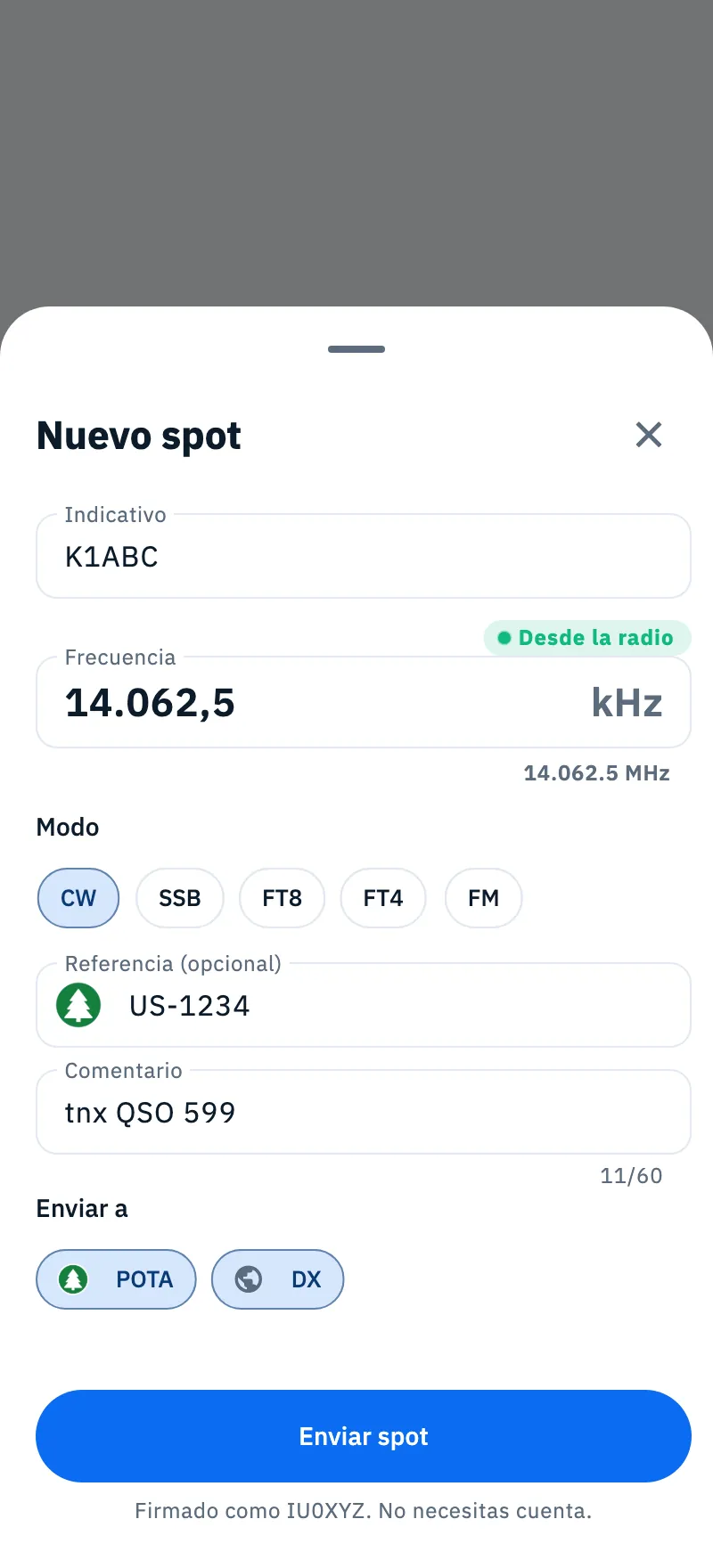
- Escribe el indicativo de la estación en Indicativo: las letras se ponen en mayúsculas solas.
- Revisa la Frecuencia, en kHz. Con una radio conectada ya está completada (consulta más abajo); si no, escríbela, con el decimal si hace falta (por ejemplo 14.062,5): debajo del campo la vuelves a leer en MHz. Un número menor que 1000 se lee en MHz, así que 14 se convierte en 14.000 kHz (salvo en las bandas de 2200 m y 630 m). La frecuencia cuenta hasta la décima de kHz.
- Elige el Modo: CW, SSB, FT8, FT4 o FM. Ya está elegido SSB, o el modo del log si lo estás mirando.
- Si la estación está en un parque, en un área WWFF o en una cumbre, escribe la referencia en Referencia (opcional), por ejemplo US-1234, IFF-0123 o W6/CT-006: al lado aparece la marca del programa. Una referencia por spot.
- Si quieres, añade un Comentario (por ejemplo «p. ej. 59 desde Madrid»): 60 caracteres como máximo, el contador debajo del campo te dice cuántos quedan.
- En Enviar a, enciende las redes a las que enviarlo: POTA, DX (el DX Cluster) y WWFF.
- Toca Enviar spot. Mientras sale, gira un indicador en el botón.
Al final del formulario lees «Firmado como IU0XYZ. No necesitas cuenta.»: el spot lleva el indicativo de tu perfil. Desde el navegador esta línea aparece solo después de iniciar sesión.
Frecuencia y modo desde la radio
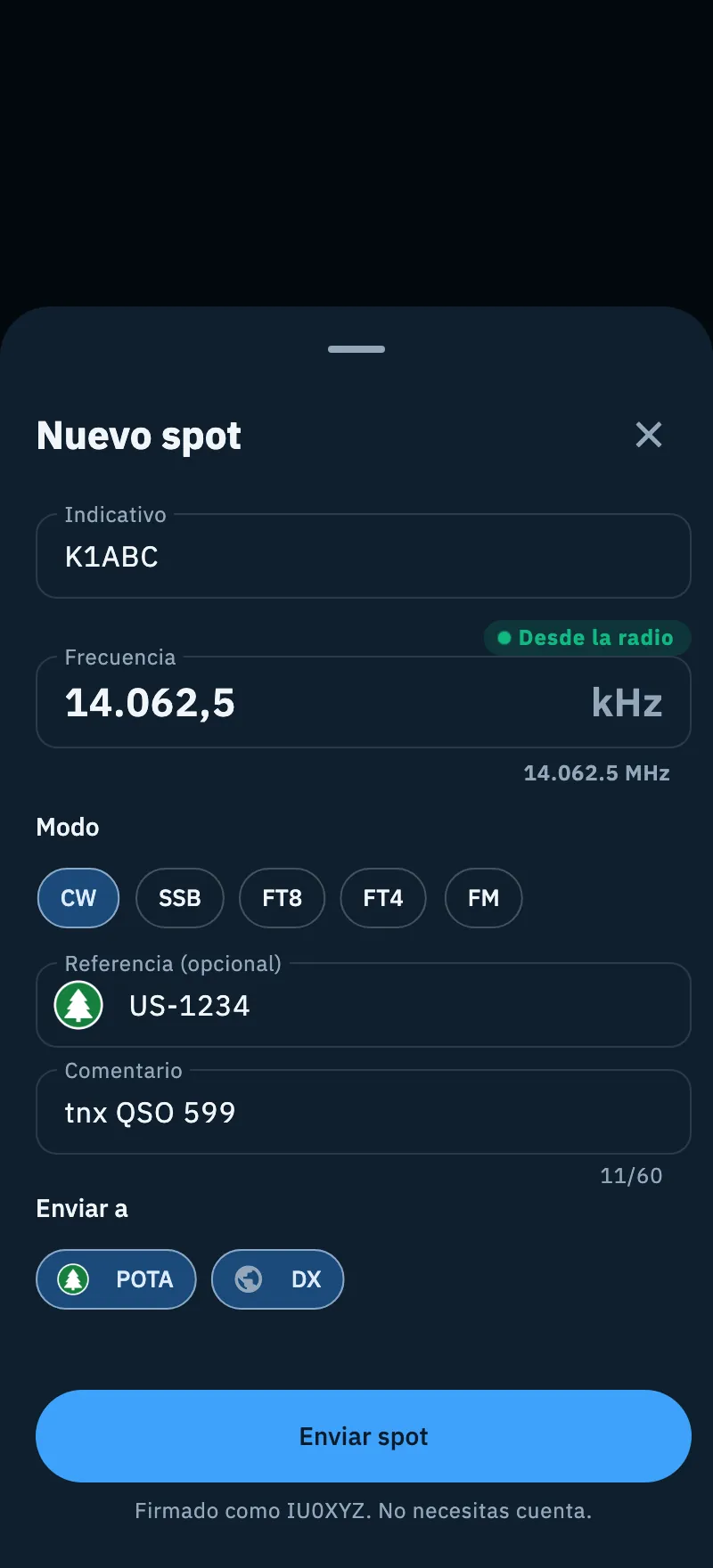
Si hay una radio conectada por CAT (consulta Conectar la radio), al abrir el formulario la frecuencia y el modo vienen de la radio, y sobre la frecuencia aparece el punto verde Desde la radio. Hasta que escribas tú una frecuencia, el formulario sigue a la radio mientras giras el dial.
- Si escribes una frecuencia a mano, la radio ya no la sobrescribe. Para volver a la radio, toca Usar la radio.
- La frecuencia de la radio se toma a la décima de kHz.
- El modo se lee así: LSB y USB pasan a ser SSB, CW y CW-R pasan a ser CW, FM sigue siendo FM. DATA pasa a ser FT8 o FT4 solo en las frecuencias de llamada de esos modos; si no, se mantiene el modo que elegiste. AM y RTTY no tienen botón en el formulario y no se toman.
Sin radio conectada no aparece ni Desde la radio ni Usar la radio. En ese caso, si abriste el formulario mientras mirabas el log, la frecuencia y el modo parten de los configurados en el log; la radio conectada tiene prioridad sobre el log.
Adónde va el spot
Cada botón de Enviar a se enciende solo cuando esa red puede aceptar el spot; una línea gris debajo de los botones dice por qué una red está apagada.
| Red | Cuándo puedes elegirla | Qué hace la app |
|---|---|---|
| POTA | Solo con una referencia de parque POTA. Línea gris: «POTA requiere una referencia de parque.» | Envía el spot a POTA a nombre de tu indicativo. |
| DX (DX Cluster) | Con el indicativo configurado en tu perfil; desde el navegador, además con la sesión iniciada en HamQSO. | Envía al cluster la línea «DX», la frecuencia en kHz, el indicativo, la referencia, el modo y el comentario. |
| WWFF | Solo con una referencia WWFF. Línea gris: «WWFF requiere una referencia WWFF.» | El spot sale del servidor de HamQSO hacia WWFF: la app no usa una cuenta WWFF tuya. |
Al abrir el formulario, DX está encendido si el DX Cluster está disponible. Una referencia de parque o WWFF no enciende POTA ni WWFF por sí sola: toca el botón. Con una referencia SOTA el spot no va a SOTAwatch: la referencia solo va en el texto del spot del DX Cluster.
Si apagas todas las redes, Enviar spot no se puede tocar.
El DX Cluster
El spot en el DX Cluster sale con tu indicativo:
- App en iPhone, iPad y Android: HamQSO abre una conexión con el nodo DXFun solo para enviar el spot, con tu indicativo seguido de un SSID elegido al azar una vez por instalación (de 2 a 15), para que no choque con tu logger conectado al mismo nodo. No hace falta contraseña. La conexión se cierra sola 3 minutos después del último spot.
- Web: el servidor de spots de HamQSO envía el spot a nombre de tu cuenta. Si no has iniciado sesión, arriba en el formulario aparece «Desde el navegador, el spot al DX cluster se envía a nombre de tu cuenta: inicia sesión con Apple o Google.»: toca Iniciar sesión (consulta Iniciar sesión y guardar tu log).
La app espera la respuesta del nodo para decirte si aceptó el spot; si el nodo no responde en 3 segundos, el spot se da por enviado.
Qué necesitas
- Tu indicativo en tu perfil. Sin él, arriba en el formulario lees «Se necesita tu indicativo para enviar spots.» y Enviar spot no se puede tocar. Toca Tu perfil: se abre tu perfil con el campo del indicativo listo (consulta Tu perfil: nombre, indicativo y locator).
- Solo desde el navegador, para el DX Cluster: iniciar sesión en HamQSO con Apple o Google.
No necesitas cuenta ni contraseña en POTA, WWFF ni en el cluster.
El resultado
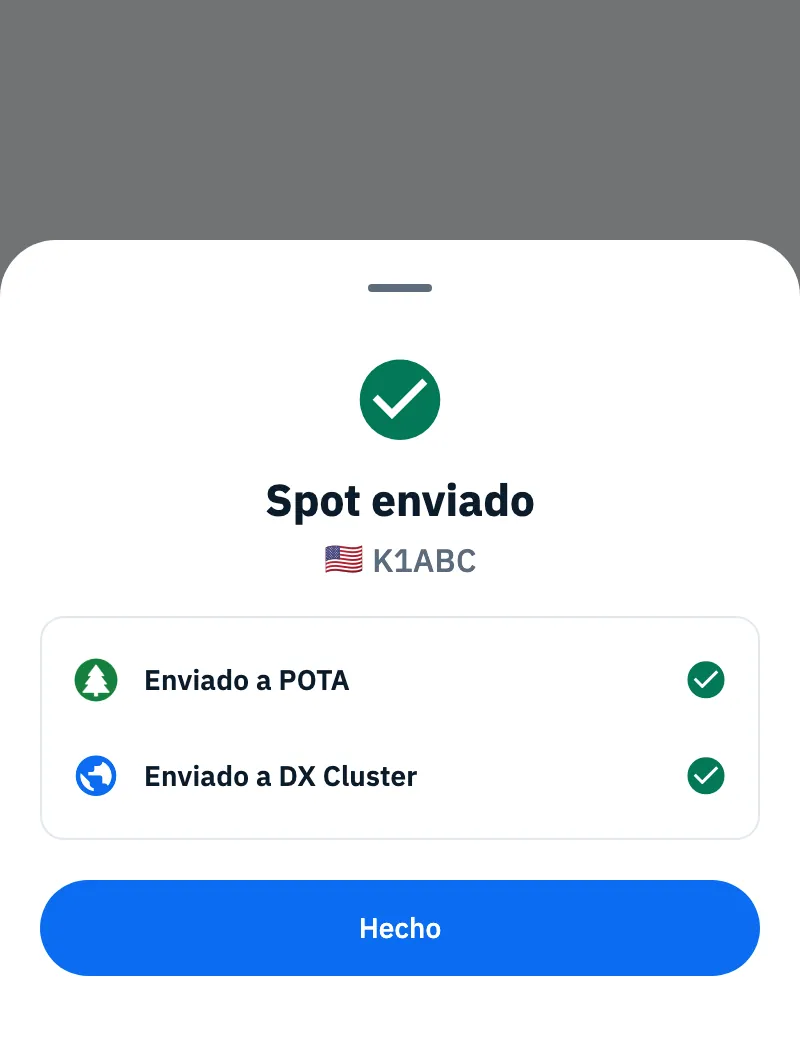
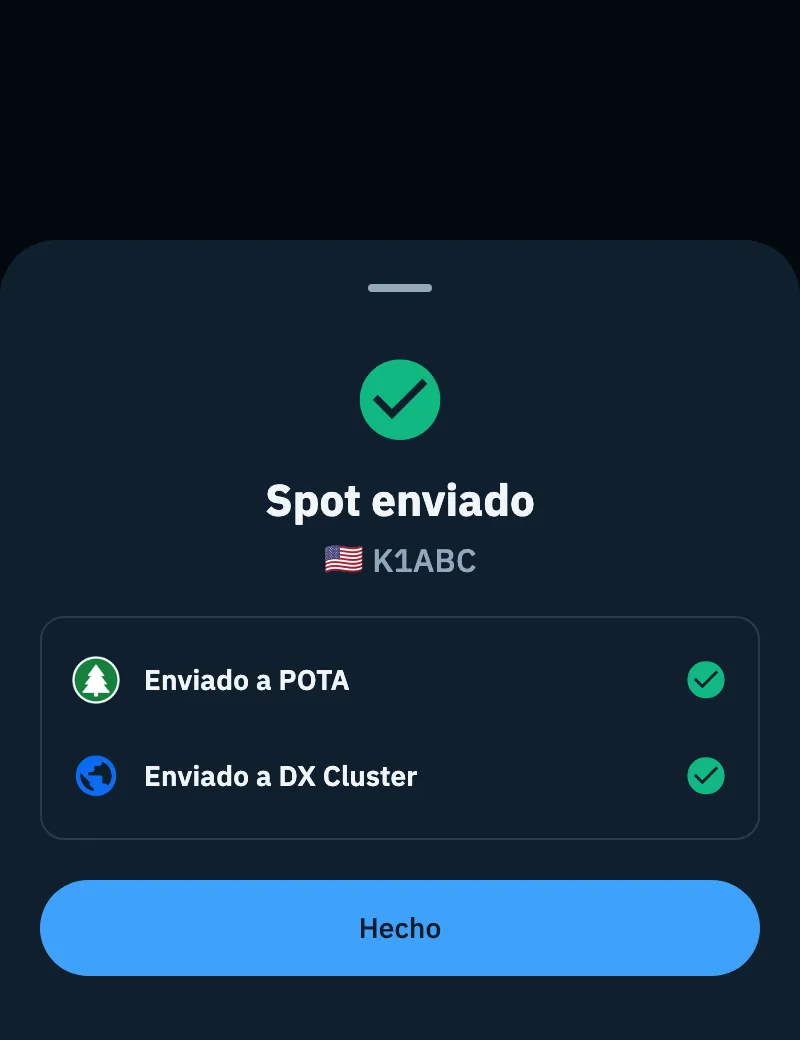
Cuando al menos una red aceptó el spot, Spot enviado sustituye al formulario, con el indicativo spoteado y una fila por red:
- una marca verde y Enviado a POTA, Enviado a DX Cluster, Enviado a WWFF;
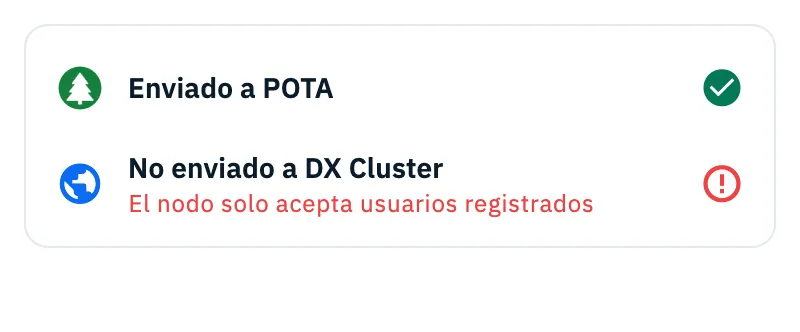
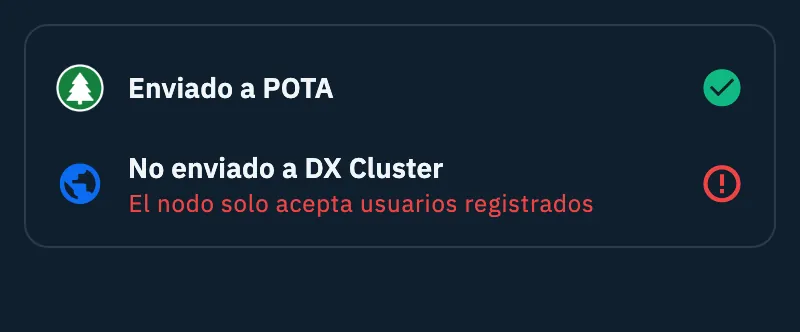
- No enviado a … con el motivo, si esa red no lo aceptó: entonces el título pasa a ser Spot enviado en parte;
- si el cluster ya tenía la estación en esa frecuencia, la fila del DX Cluster es gris con «El cluster ya tiene esta estación en esta frecuencia: alguien acaba de spotearla.»: el spot ya está ahí, no es un error y no hace que el spot quede «enviado en parte»;
- si WWFF ya tenía el spot, la fila de WWFF es verde con «Ya spoteado en WWFF».
Toca Hecho para cerrar.
Si ninguna red lo aceptó, el formulario sigue abierto con lo que escribiste, y debajo una tarjeta da el motivo de cada red: corrígelo y toca Enviar spot de nuevo.
Sin spots duplicados
Un spot que ya enviaste hace menos de 2 minutos (misma estación, frecuencia a menos de 1 kHz) no vuelve a salir. No es un error: la hoja muestra una doble marca verde con «Tu spot ya salió a las 14:23z.» (la hora es UTC) y «No lo volvemos a enviar.». Si había salido solo desde un spot en cola, lees «Tu spot ya salió a las 14:23z, en cuanto volvió la red.». Cuando no se conoce la hora: «Tu spot ya salió hace menos de 2 minutos.». La ventana de 2 minutos y la tolerancia de 1 kHz no se pueden cambiar.
Sin red
Si el dispositivo no tiene red, el botón pasa a ser Poner en cola: el spot se queda en el dispositivo y sale solo cuando vuelve la red. Consulta Spots enviados sin red.
Gratis para todos
Spotear una estación es gratis para todos, en todas las redes.
Qué se guarda de un spot
Cada spot se registra en el servidor de HamQSO con tu cuenta y el resultado en cada red: sirve para el control de duplicados y para enviarlo a WWFF. Si el registro falla, las redes se intentan igualmente; si el servidor no responde en absoluto, el spot no sale (consulta «Solución de problemas»). Las estadísticas de uso de la app cuentan solo el tipo de spot y cuántas redes lo aceptaron o no, nunca la estación spoteada ni el comentario.
Solución de problemas
«Se necesita tu indicativo para enviar spots.» Toca Tu perfil y escribe tu indicativo. Mientras falte, debajo de las redes también lees «El DX Cluster requiere la sesión en vivo con tu indicativo.».
«No parece un indicativo válido» El indicativo de la estación no tiene la forma de un indicativo de radioaficionado: revisa que lo escribiste bien.
«La frecuencia no está en una banda de radioaficionado.» Revisa la frecuencia: se escribe en kHz, y la línea en MHz debajo del campo te dice cómo la leyó la app.
«Error al enviar. Revisa la conexión e inténtalo de nuevo.» El spot no salió: revisa la conexión y toca Enviar spot de nuevo. Si el servidor de HamQSO no responde en 6 segundos, la app no intenta ninguna red, así el mismo spot nunca sale dos veces.
No enviado a DX Cluster, con uno de estos motivos:
- «Sin conexión con el cluster»: no se puede llegar al nodo; inténtalo de nuevo cuando tengas red.
- «El nodo solo acepta usuarios registrados»: el nodo acepta spots solo de indicativos registrados.
- «El nodo rechazó la frecuencia o el indicativo»: revisa la frecuencia y el indicativo.
- Solo desde el navegador: «Desde el navegador, el spot al DX cluster se envía a nombre de tu cuenta: inicia sesión con Apple o Google.» (toca Iniciar sesión); «El indicativo de tu perfil falta o no es válido: revísalo en Ajustes.» (el indicativo es el de Tu perfil); «Demasiados spots en poco tiempo: inténtalo de nuevo en unos minutos.»; «El servidor de spots está ocupado: inténtalo de nuevo en un momento.»; «El DX cluster no responde: inténtalo de nuevo en un momento.».
No enviado a WWFF con el mensaje de WWFF (por ejemplo una referencia no activa): revisa la referencia. No enviado a POTA o a WWFF con «Error, inténtalo de nuevo en unos instantes»: la red no respondió, inténtalo más tarde.
El botón POTA o WWFF está apagado. Falta la referencia adecuada: POTA pide una referencia de parque, WWFF una referencia WWFF.
El modo no sigue a la radio. La radio está en un modo que el formulario no ofrece (AM, RTTY, o DATA fuera de las frecuencias de llamada de FT8 y FT4): elige tú el modo.