
Usar la radio conectada
La barra de la radio en cada sección: frecuencia y modo, el spot en el que estás, spot anterior y siguiente, QSO al vuelo y cambio de radio.
Free y ProActualizado para HamQSO 0.1.19
En esta página
Cuando tu radio está conectada por CAT, HamQSO la tiene siempre a mano: una barra en la parte inferior de la pantalla muestra la frecuencia y el modo de la radio, te dice en qué spot estás, te lleva al spot anterior o siguiente y registra un QSO con un toque. El resto de la app (listas de spots, log, formulario del spot) usa la radio conectada por sí sola.
Para conectar la radio la primera vez, consulta Conectar tu radio.
La radio conectada en Mi estación
En cuanto la radio se conecta, aparece una fila con un punto verde en la parte superior de Mi estación (encima de las pestañas Radios y Antenas): «IC-7300 conectada por Cable USB», con la frecuencia leída de la radio y el modo debajo. La conexión aparece como Cable USB, rigctld o flrig.
- Abre Mi estación.
- Toca la fila de arriba: en el teléfono se abre la página de la radio; en la tablet, su detalle a la derecha.
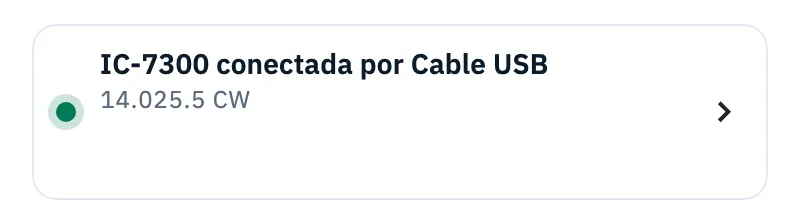
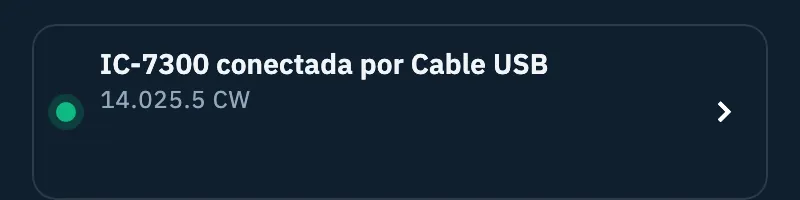
Hasta que la radio envía su frecuencia, solo se ve la primera línea. Sin radio conectada, la fila no aparece. En la web en una computadora, donde radios, antenas y detalle están uno al lado del otro, esta fila no se muestra: ves la radio conectada en su detalle y en la barra de la radio.
La barra de la radio
La barra de la radio aparece sola en cuanto la radio se conecta, y desaparece cuando la radio se desconecta (también cuando se cae la conexión).
- Teléfono: en la parte inferior de cada sección, encima de la barra de navegación.
- Tablet: en la parte inferior del contenido, a la derecha de la barra lateral.
- Web en una computadora: en la parte inferior del contenido, junto a la barra lateral.


De izquierda a derecha:
| Elemento | Qué hace |
|---|---|
| ◀ | Spot anterior: lleva la radio al siguiente spot más bajo en frecuencia. |
| Punto verde | Late con cada cambio de frecuencia, para que veas de un vistazo que la radio se mueve. |
| Frecuencia y modo | La frecuencia de la radio en MHz, con todas las cifras (nunca redondeada), y el modo (por ejemplo USB, CW, DATA). Hasta que la radio envía su frecuencia, dice Conectada. |
| Estás en | El indicativo (y la referencia, si la hay) del spot en el que está la radio. Toca la línea para abrir el spot. |
| ▶ | Spot siguiente: lleva la radio al siguiente spot más alto en frecuencia. |
| Botón del log | Abre el registro de un QSO. |
Abrir el panel de la radio
- Toca la barra o deslízala hacia arriba.
- Se abre el panel de la radio (la frecuencia «vuela» de la barra a la pantalla), con medidores, dial y modos: consulta El panel de la radio.
Registrar un QSO desde la barra
- Toca el botón del log, el último a la derecha. Su texto de ayuda dice Registrar un QSO en la frecuencia de la radio, o Registrar un QSO con JA1XYZ cuando la radio está en un spot.
- El registro del QSO se abre con la frecuencia y el modo de la radio. Cuando la radio está en un spot, el indicativo y la referencia del spot ya están rellenados.
Para el resto, consulta Registrar un QSO.
Cuando la radio está «en» un spot
La barra muestra Estás en cuando la frecuencia de la radio está cerca de la frecuencia de un spot de la lista DX o xOTA, dentro de una tolerancia que depende del modo:
| Modo del spot | Tolerancia |
|---|---|
| CW | 0,5 kHz |
| Fonía (SSB) | 1,5 kHz |
| Digitales y otros | 1 kHz |
| AM y FM | 3 kHz |
| FT8, FT4, JS8 | 0,1 kHz de la frecuencia de llamada |
Cuando varios spots están igual de cerca, gana el más reciente. El mismo spot también se resalta en su lista.
Spot anterior y siguiente
Con ◀ y ▶ recorres la banda sin abrir cada spot.
- Toca ▶ (Spot siguiente) o ◀ (Spot anterior).
- La radio va a la frecuencia y al modo del spot, y la barra muestra Estás en con su indicativo.
Para saltar más lejos:
- Mantén pulsado ▶ o ◀.
- Se abre Spots más arriba (o Spots más abajo) con hasta 5 spots en esa dirección: frecuencia, indicativo, modo y referencia.
- Toca el que quieras: la radio va allí.
Los spots son los de la lista en pantalla (DX o xOTA), con los filtros que tengas activados: en otra sección, cuenta la última lista que miraste. Cuando no hay ningún spot en una dirección, su botón está desactivado.
Flechas del teclado en la web
En la web en una computadora (una ventana del navegador al menos tan ancha como una tablet) también puedes mover la radio con las flechas, con la radio conectada y fuera de los campos de texto:
| Teclas | Qué hacen |
|---|---|
| ← | Spot anterior |
| → | Spot siguiente |
| Alt + ← (⌥ + ← en una Mac) | Frecuencia un paso de sintonía abajo |
| Alt + → (⌥ + → en una Mac) | Frecuencia un paso de sintonía arriba |
- El paso de sintonía es el elegido en el panel de la radio (10 Hz, 100 Hz, 1 kHz o 5 kHz). Vuelve a 1 kHz cada vez que se inicia la app.
- Al pasar el puntero sobre ◀ o ▶, el texto de ayuda dice adónde vas, por ejemplo «Spot siguiente: W5XYZ», con la tecla al lado, y la línea «Frecuencia 1 kHz arriba» con Alt + →.
- Después de un paso, el paso usado (por ejemplo «+1 kHz») aparece un momento junto al modo; con un paso de 10 Hz o 100 Hz la frecuencia muestra también las cifras de los hercios durante unos segundos.
- Cuando no hay ningún spot en esa dirección, la barra dice «Ningún spot más arriba» o «Ningún spot más abajo» en lugar de Estás en, y el botón da una pequeña sacudida.
- Cuando el foco está en un elemento con sus propias flechas (por ejemplo el globo o una tabla), las flechas se quedan con él.
Todos los atajos están en Atajos de teclado.
La radio en otras pantallas
Con la radio conectada, otras partes de la app la usan por sí solas:
- Listas de spots: el spot en el que está la radio se resalta. La barra de filtros muestra el filtro Banda de la radio (20m): tócalo para ver solo los spots de la banda de la radio; mientras está activado, sigue a la radio cuando cambias de banda. Consulta Filtrar los spots por banda y modo.
- Tocar un spot: la radio va a la frecuencia del spot. Consulta Sintonizar la radio desde los spots.
- Registro del QSO: la frecuencia y el modo vienen de la radio, con Seguir la radio. Consulta Frecuencia, banda y modo del QSO.
- Formulario del spot: parte de la frecuencia y el modo de la radio (Desde la radio, Usar la radio). Consulta Spotear una estación.
- Operación: la radio conectada pasa a ser la radio de la operación en curso, en cada conexión. Cuando la desconectas, la operación conserva la última radio.
Sin radio conectada, el filtro Banda de la radio y Seguir la radio no aparecen.
Usar otra radio
En un dispositivo solo hay una radio en uso a la vez: la que controla el CAT.
Desde la página de la radio
- Abre Mi estación y toca una radio con CAT en este dispositivo que no esté en uso.
- Toca Usar esta radio.
- Con HamQSO Pro, la radio conectada se desconecta, la nueva se conecta y ves «IC-705 en uso en este dispositivo.».
Desde el panel de la radio
- Abre el panel de la radio desde la barra.
- Toca el icono ⇄ (Cambiar de radio) en la parte superior.
- En la lista de radios con CAT, la que está en uso tiene una marca verde; debajo de cada radio aparece su conexión. Toca otra radio: la app desconecta la radio conectada y conecta la que elegiste.
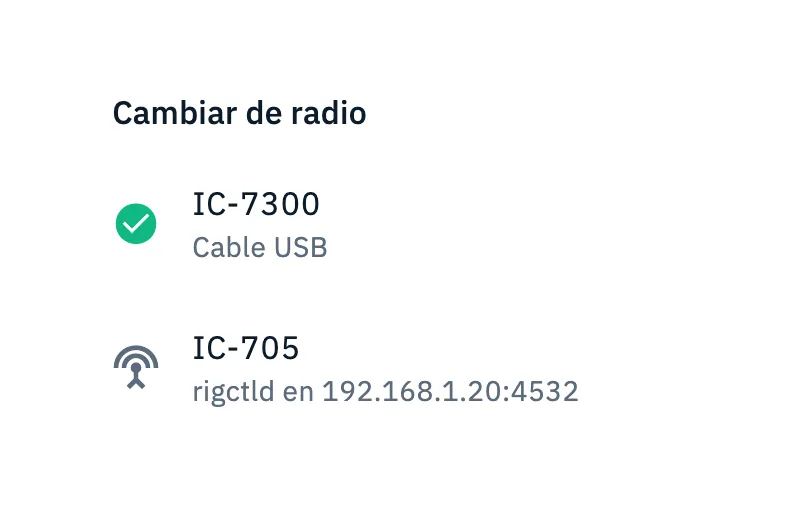
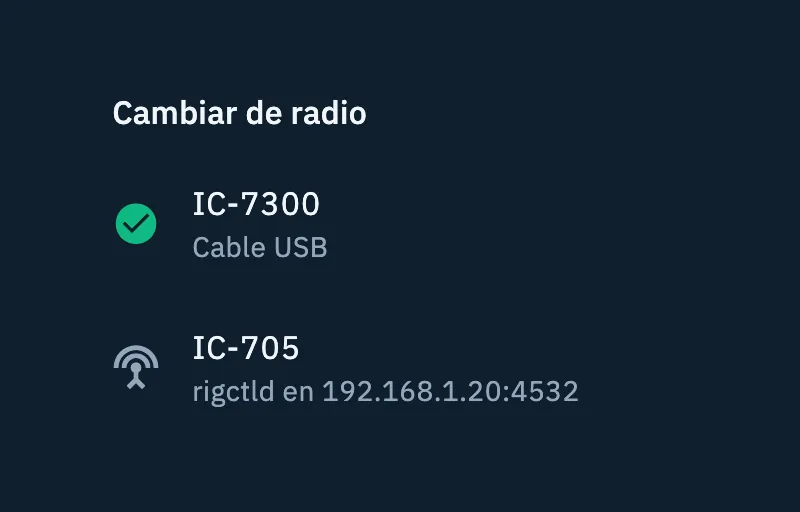
El icono Cambiar de radio solo aparece cuando este dispositivo tiene al menos dos radios con CAT.
Desde la elección en una operación
Cuando eliges una radio con CAT como Radio en los ajustes de una operación, también pasa a ser la radio en uso y, con HamQSO Pro, se conecta. Consulta Crear una operación.
Reconexión automática
Después de la primera conexión correcta, la radio en uso se vuelve a conectar sola cada vez que abres la app, si está encendida y accesible.
- Si la radio está apagada o lejos, la app no dice nada: cuando esté lista, vuelve a conectarla desde su página con Conectar.
- Desconectar desactiva la reconexión automática hasta que vuelvas a tocar Conectar.
Gratis y Pro
Sin Pro estas funciones siguen visibles, con el distintivo Pro, y un toque abre el paywall:
- En la página de la radio, la sección Conexión CAT en este dispositivo tiene la etiqueta Pro y arriba una nota dice «Tu IC-7300 se sintoniza sola en los spots.» (o «El control de la radio forma parte de HamQSO Pro.» cuando no se conoce el modelo). Tócala para ver HamQSO Pro.
- Conectar abre el paywall; con Pro activo, la radio se conecta.
- Conectar por CAT, en una radio sin conexión, lleva el distintivo Pro y abre la hoja «El CAT está en HamQSO Pro».
- Usar esta radio convierte la radio en la radio en uso, pero no la conecta, y abre la hoja «Tu IC-705 está lista» (o «Tu radio está lista»). Si te suscribes a Pro desde ahí, la radio se conecta. Desde la elección de la radio en una operación, esta hoja aparece una vez por sesión.
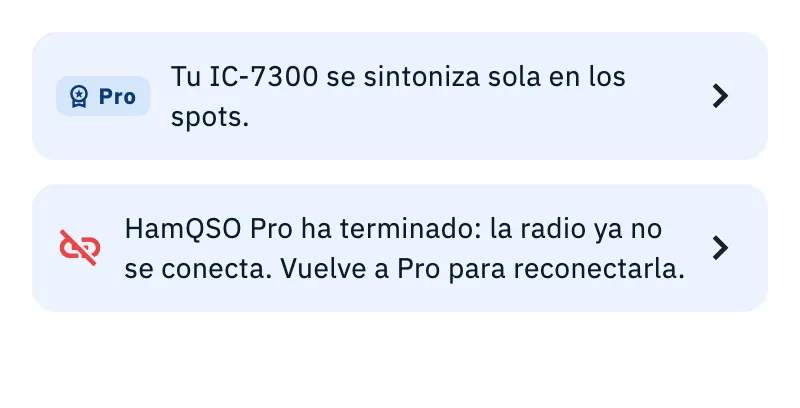
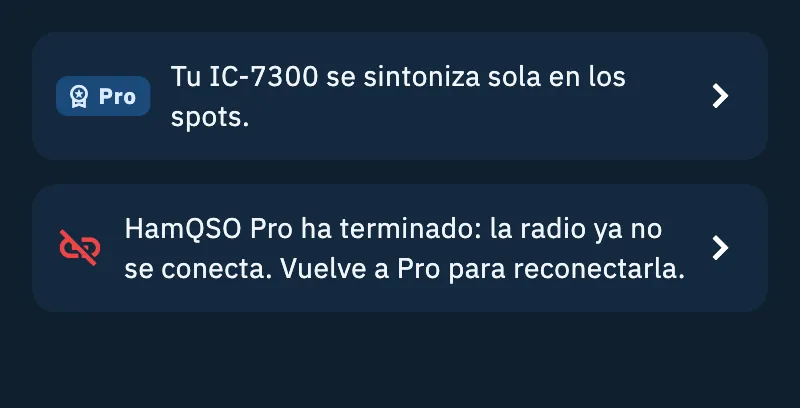
Si HamQSO Pro termina mientras la radio está conectada, la radio se desconecta y la página de la radio muestra «HamQSO Pro ha terminado: la radio ya no se conecta. Vuelve a Pro para reconectarla.». Tócala para abrir el paywall. Los ajustes de la conexión se conservan: cuando vuelves a Pro, la radio se vuelve a conectar sola. Consulta Qué incluye HamQSO Pro.
Solución de problemas
La barra de la radio no aparece. La barra solo se muestra con la radio conectada. Abre Mi estación, toca la radio y comprueba que diga Conectada por …; si no se conecta, consulta Cuando la radio no responde.
◀ o ▶ está desactivado. La lista en pantalla no tiene ningún spot por debajo o por encima de la radio. Revisa los filtros de la lista (banda, modo) o abre la otra lista.
No aparece «Estás en». La radio no está lo bastante cerca de la frecuencia de un spot de la lista (consulta la tabla de tolerancias), o los filtros ocultan el spot.
Las flechas no mueven la radio. Las flechas solo funcionan en la web en una computadora, con la radio conectada (la ayuda de los atajos lo dice: «Solo con la radio conectada.»). Si estás escribiendo en un campo, o el foco está en el globo o en una tabla, las flechas van a ellos: haz clic fuera y vuelve a intentarlo.
La barra dice «Ningún spot más arriba» (o «Ningún spot más abajo»). Ya estás en el último spot de la lista en esa dirección.
No encuentro «Cambiar de radio». Necesitas una segunda radio con CAT en este dispositivo: añade la conexión a la radio en Mi estación (consulta Tipos de conexión: USB, rigctld y flrig).
«HamQSO Pro ha terminado: la radio ya no se conecta.» Tu suscripción terminó: toca la nota para volver a Pro. Consulta Gestionar tu suscripción.