
Añadir una antena
Guarda tus antenas una vez, con tipo, bandas, ganancia y altura, y da a cada radio su antena preferida para tus operaciones y QSO.
FreeActualizado para HamQSO 0.1.19
En esta página
Guardas una antena una sola vez en Mi estación y luego la eliges en cada operación: su nombre pasa a tus QSO como MY_ANTENNA. Solo hace falta el nombre; tipo, bandas, ganancia, altura y nota son opcionales. Cada radio puede tener una antena preferida, que llega sola cuando eliges esa radio. Todo esto es gratuito.
Abrir el editor de una nueva antena
- Abre Perfil y toca Mi estación (las otras formas de llegar están en Mi estación: radios y antenas).
- En el teléfono o en la tableta, pasa a la pestaña Antenas.
- Toca Añadir antena. Si todavía no tienes antenas, la pestaña dice «Ninguna antena guardada» y el botón es Añadir tu primera antena. En la web, en una ventana ancha (1200 puntos o más), radios y antenas son dos columnas una al lado de la otra sin pestañas, y el botón en la parte superior de la columna Antenas es Añadir.
Llegas al mismo editor desde Nueva antena, al final de la lista cuando eliges la antena de una operación o la antena preferida de una radio, y desde Guardar en la estación cuando escribiste una antena sobre la marcha en una operación: entonces el nombre ya está rellenado.
En el teléfono el editor es una hoja desde abajo; en la tableta y en la web es una ventana en el centro. La ✕ de arriba y Cancelar salen sin guardar.
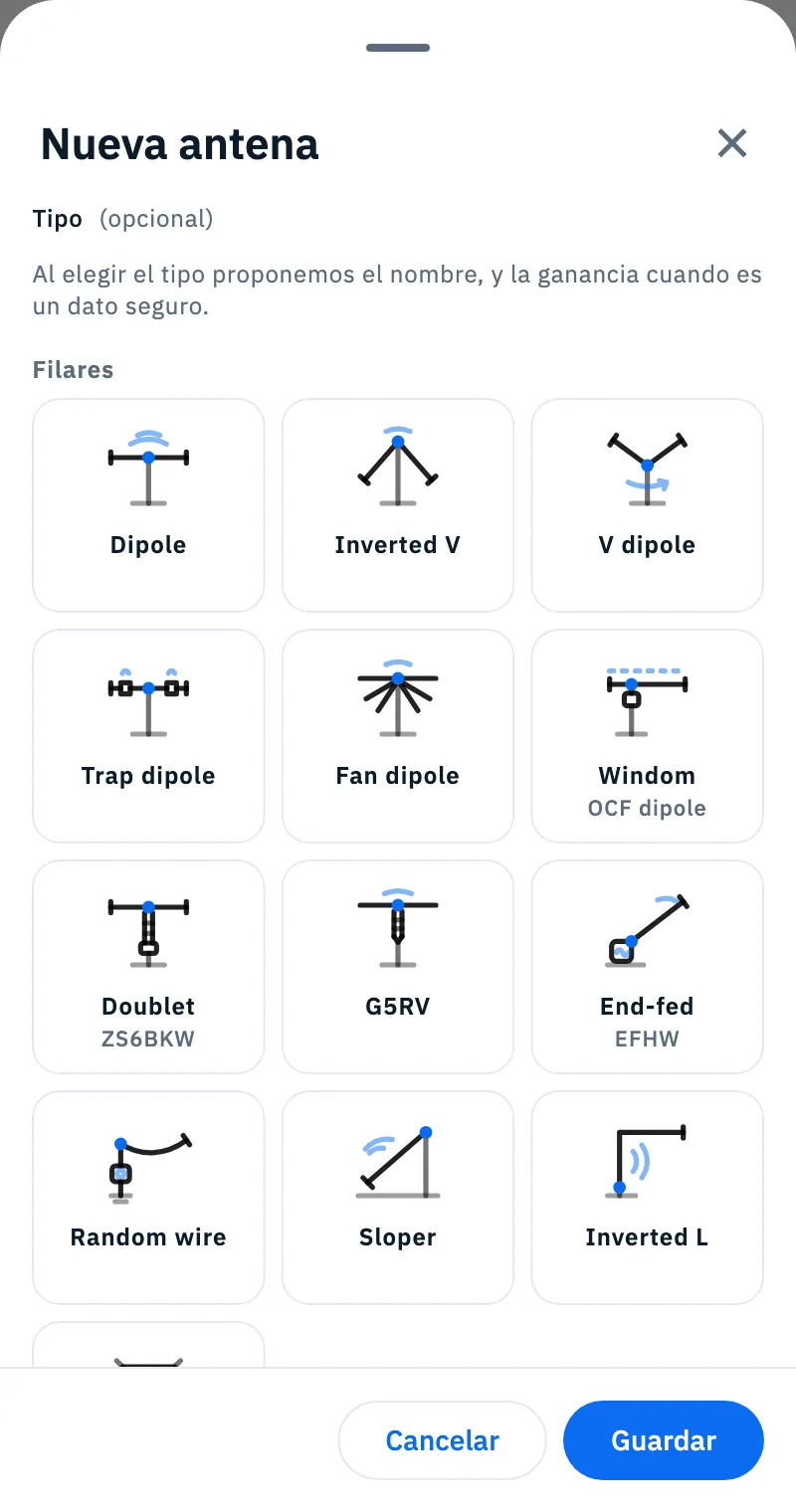
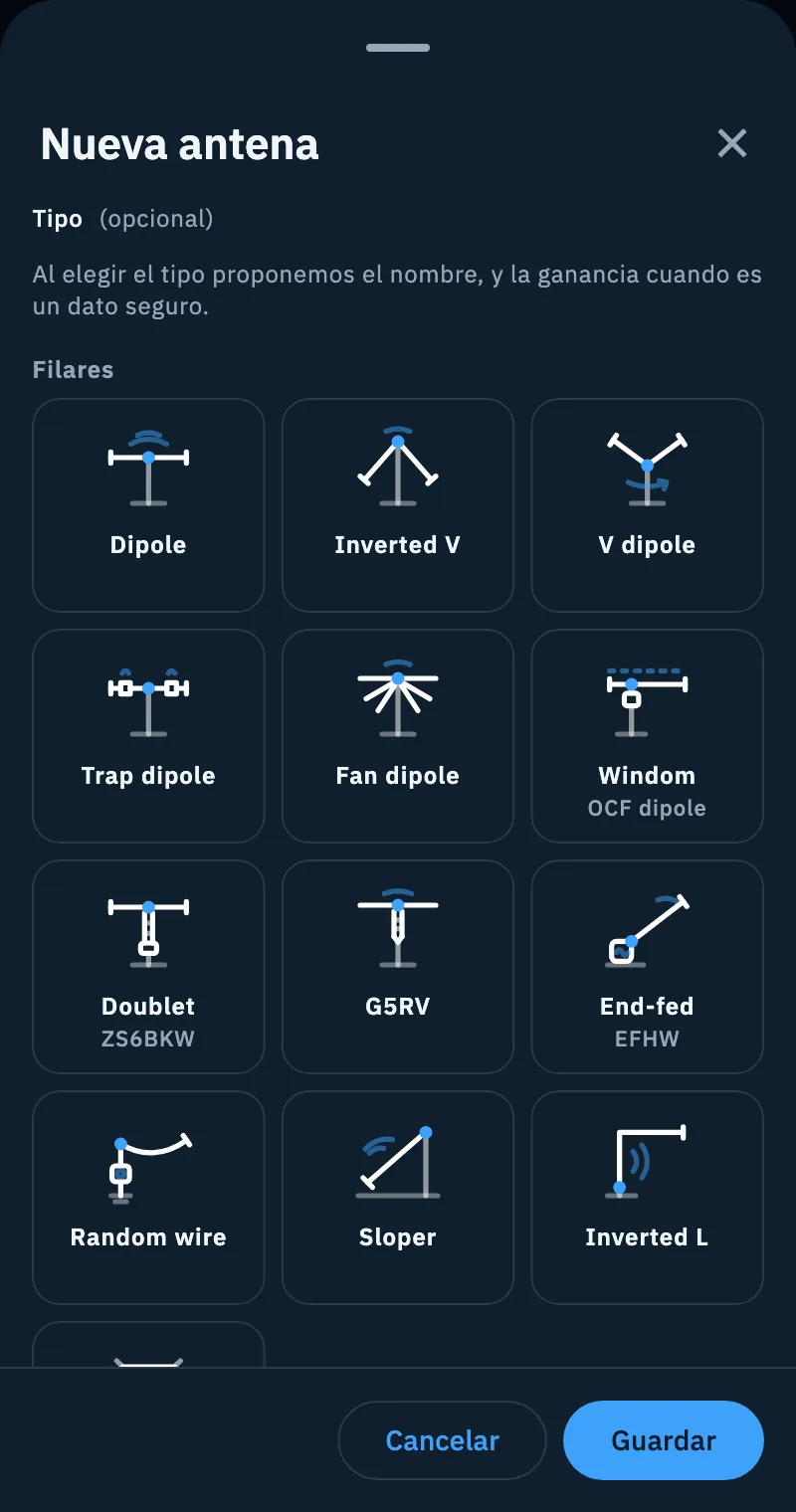
Elegir el tipo
Arriba está Tipo «(opcional)», con la ayuda «Al elegir el tipo proponemos el nombre, y la ganancia cuando es un dato seguro.»
- Desplaza la cuadrícula: los tipos están agrupados en Filares, Verticales, Direccionales, Loops, Solo recepción, Móviles y portátiles y Otras.
- Toca el tipo de tu antena, por ejemplo End-fed (subtítulo EFHW) o Windom (OCF dipole).
Los nombres de los tipos están en inglés en todos los idiomas, como los usan los radioaficionados (Dipole, Inverted V, Yagi, Hex beam, Magnetic loop…). Una antena de un tipo de la familia Solo recepción (Beverage, EWE, K9AY, Flag and Pennant, Active loop, Mini-whip, Discone) lleva la píldora Solo recepción en el editor, en la lista y en el detalle: no bloquea nada, pero si la usas en una prueba de cobertura recibes un aviso (consulta Hacer una prueba de cobertura).
Una vez elegido el tipo, la cuadrícula se cierra y ves el icono grande del tipo con su familia y el botón Cambiar tipo. Cambiar tipo vuelve a abrir la cuadrícula; Cerrar la lista la cierra sin cambiar nada.
También puedes no elegir ningún tipo: la antena se guarda igualmente y aparece como «Tipo sin indicar».
Qué propone el tipo
- Nombre: si el nombre está vacío, la app escribe el nombre del tipo (para una end-fed, «EFHW») con las bandas que elijas, por ejemplo «EFHW 40-10 m» o «Collinear 2 m, 70 cm». Junto al campo aparece del tipo. Mientras no lo toques, el nombre sigue las bandas que activas y desactivas.
- Ganancia: solo el Dipole tiene un valor seguro, 2,15 dBi. Lo encuentras ya rellenado, con del tipo y el recuadro «Hemos puesto el valor típico del tipo Dipole. Cámbialo por el de tu antena.»; debajo del campo la ayuda dice «Típico de este tipo». Para todos los demás tipos la ganancia depende de cómo está construida la antena, así que el campo queda vacío.
Si cambias un valor propuesto, la etiqueta pasa a modificado con Restaurar, que vuelve a poner la propuesta del tipo.
Rellenar los datos
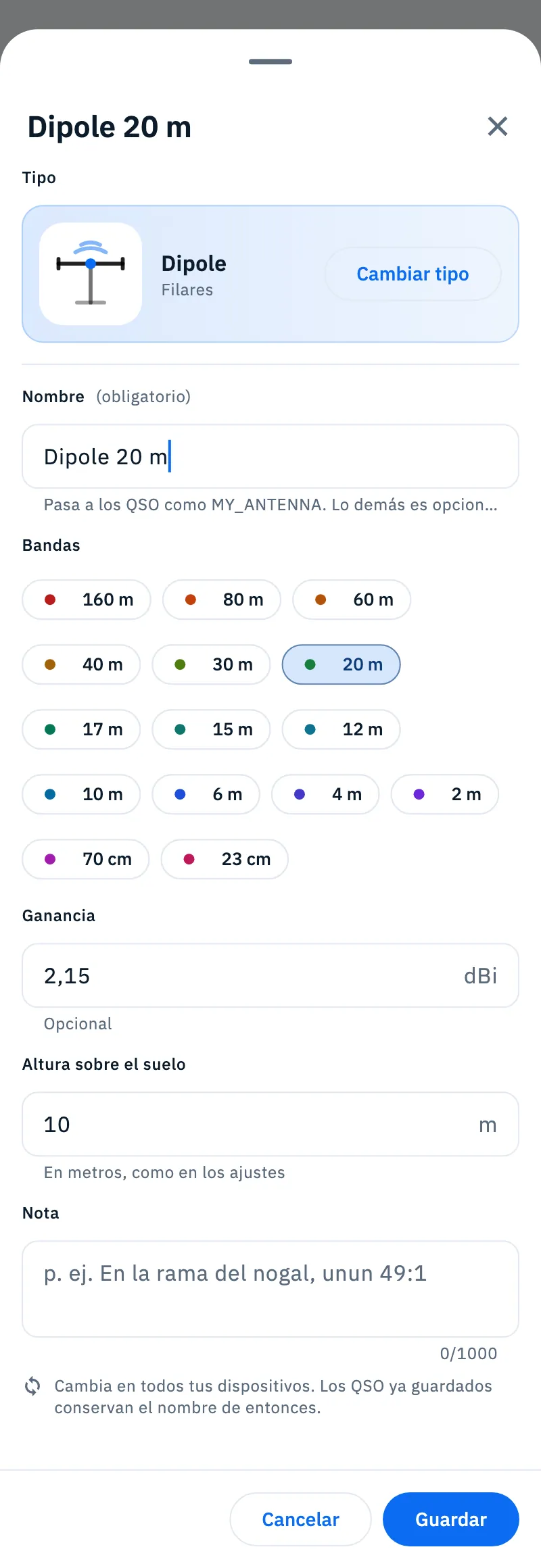
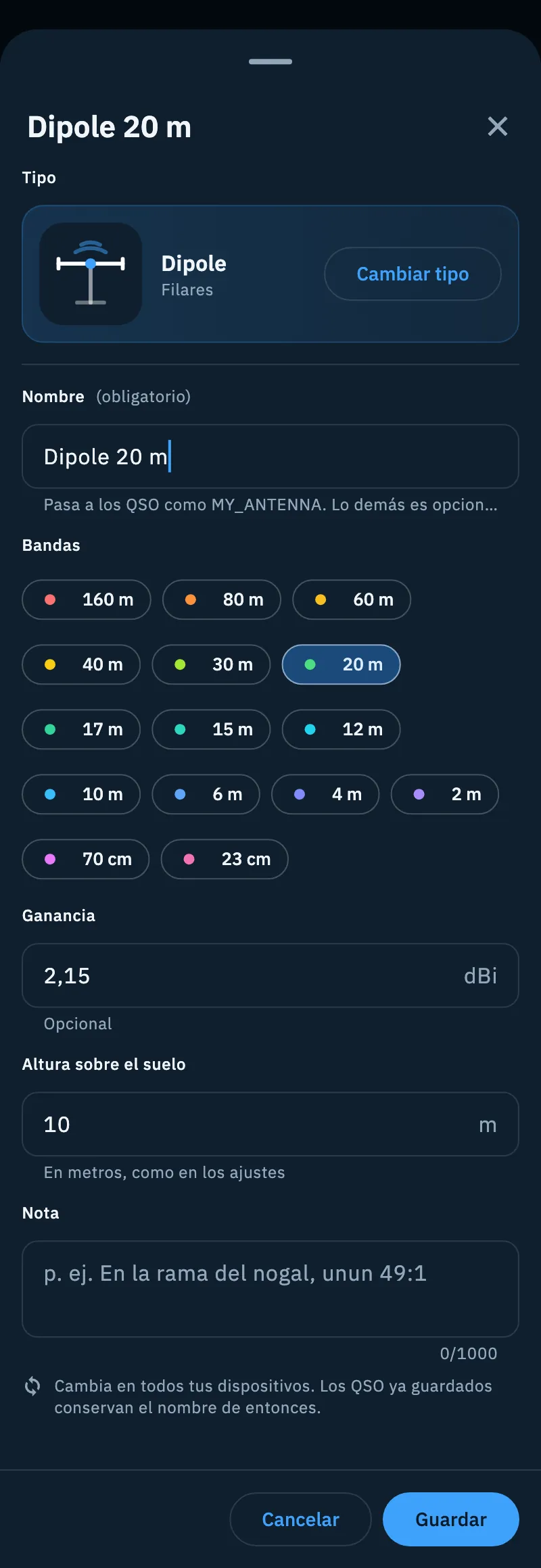
| Campo | Qué hace | Notas |
|---|---|---|
| Nombre (obligatorio) | El nombre de la antena, el que pasa a tus QSO como MY_ANTENNA | Hasta 200 caracteres. Sugerencia: «p. ej. EFHW 40-10 m» |
| Bandas | Las bandas en las que funciona: toca las píldoras para activarlas o desactivarlas | De 160 m a 23 cm |
| Ganancia | En dBi | Opcional, entre -20 y 30 dBi |
| Altura sobre el suelo | La altura de la antena | En metros o en pies, según tus ajustes de unidades; de 0 a 300 m (1000 pies) |
| Nota | Lo que quieras recordar, por ejemplo «En la rama del nogal, unun 49:1» | Hasta 1000 caracteres |
Debajo del nombre la ayuda te recuerda: «Pasa a los QSO como MY_ANTENNA. Lo demás es opcional.» Al final del formulario una línea avisa: «Cambia en todos tus dispositivos. Los QSO ya guardados conservan el nombre de entonces.»
Para guardar, toca Guardar. Con un teclado también puedes pulsar Ctrl+Enter (⌘+Enter en un Mac) y cerrar con Esc: en la web la línea al final del editor lo indica («Esc cierra, Ctrl+Enter guarda»).
Una barra abajo lo confirma: «EFHW 40-10 m añadida» para una antena nueva, «… actualizada en todos tus dispositivos.» para un cambio. Si la añadiste desde Mi estación, la página pasa a Antenas y la selecciona.
Ver y editar una antena
- En el teléfono (y en ventanas estrechas, de menos de 840 puntos) tocar una antena abre el editor directamente.
- En la tableta y en la web un toque abre el detalle en el panel lateral: icono, nombre, tipo, la píldora Solo recepción cuando corresponde, y luego Bandas, Ganancia, Altura sobre el suelo, Nota y Preferida de. Los valores que faltan aparecen como «Sin indicar» o «Ninguna». Toca Editar para abrir el editor.
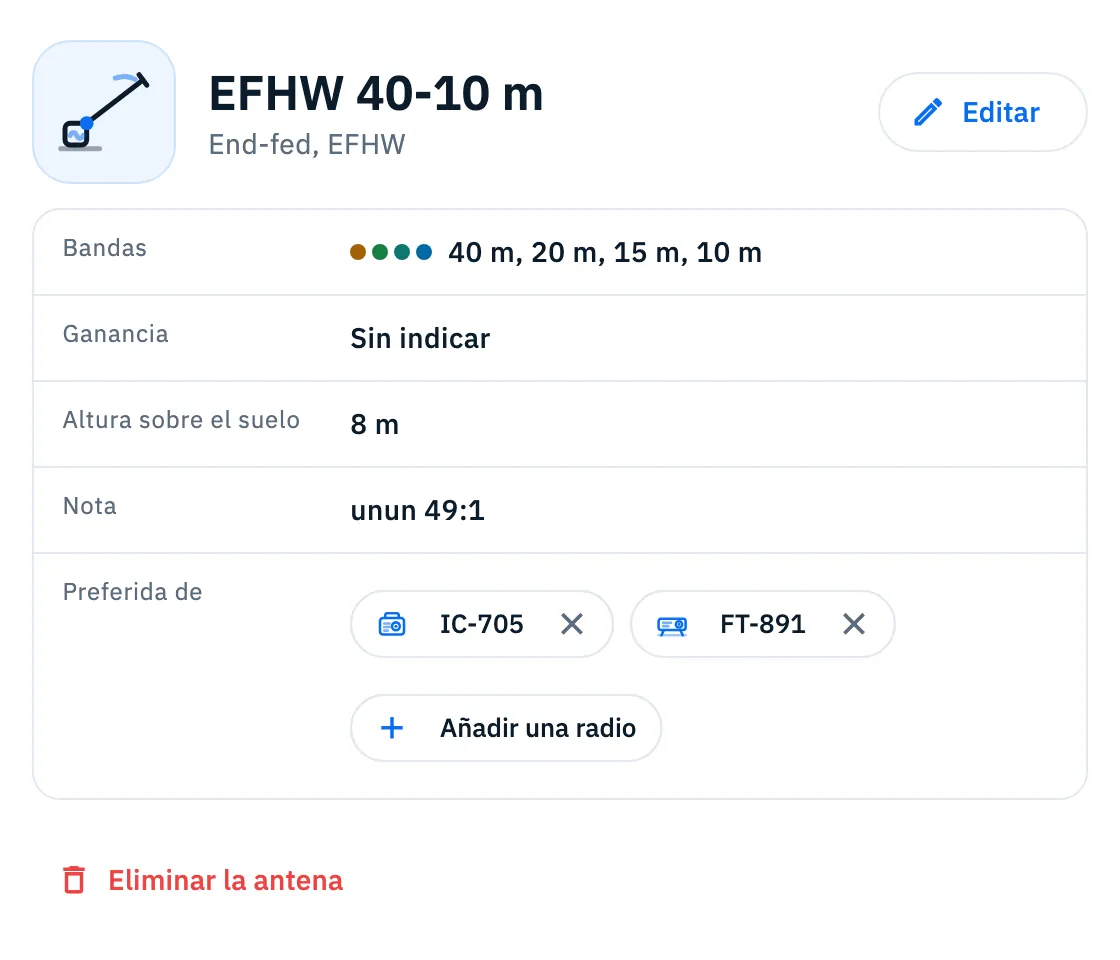
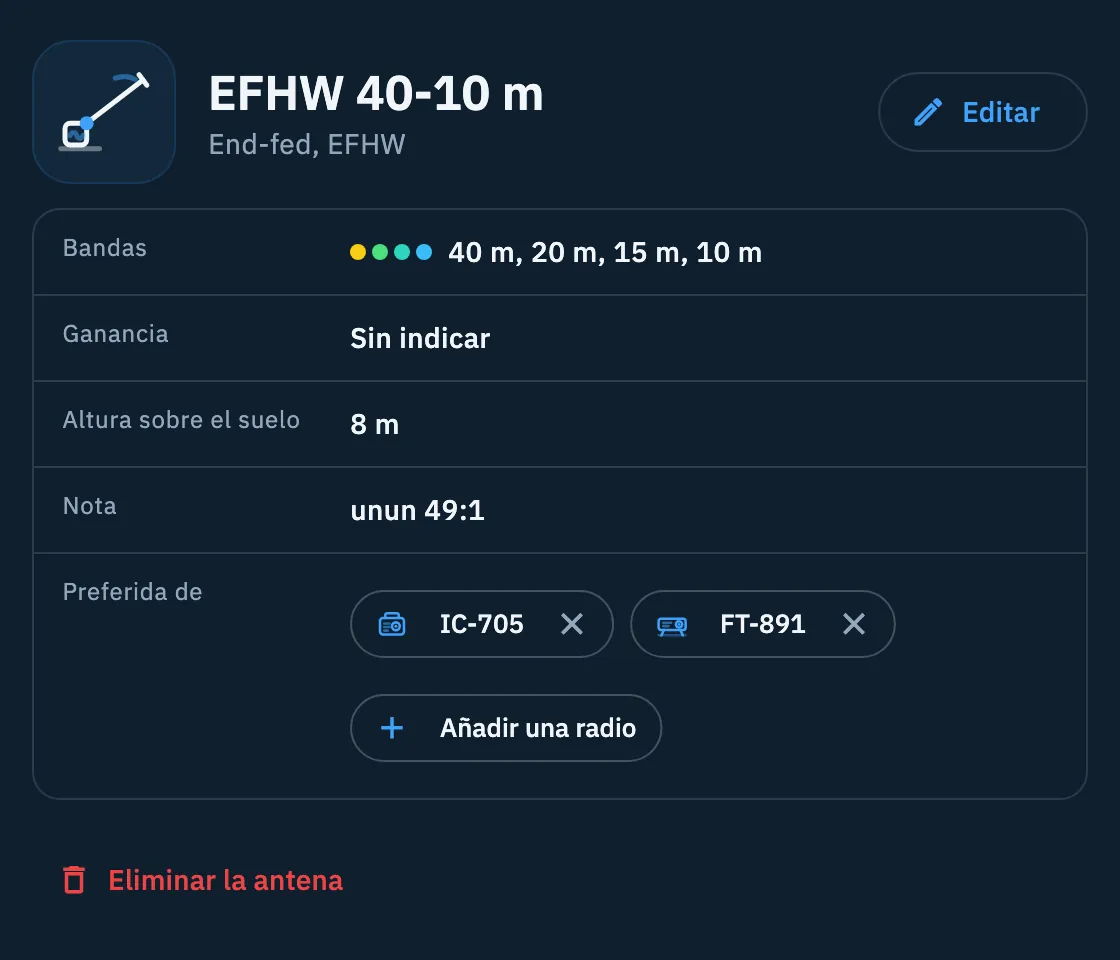
El menú ⋮ de cada fila («Más acciones para …») tiene Editar, Duplicar (crea «… (copia)» justo debajo), Subir y Bajar (cuando la fila se puede mover) y Eliminar.
La antena preferida de una radio
Cada radio puede tener una antena preferida. Cuando eliges esa radio en una operación, la antena llega sola y pasa a tus QSO como MY_ANTENNA. La misma antena puede ser la preferida de varias radios. En la lista de antenas, la fila lo indica con una píldora con estrella, por ejemplo «Preferida de IC-705» o «Preferida de 3 radios».
Desde el editor de la radio
- Abre la radio y toca Editar (consulta Añadir una radio del catálogo).
- Toca el campo Antena preferida. Cuando no hay ninguna, muestra «Ninguna» y «Se pone sola cuando eliges la radio».
- Elige una antena, o Ninguna antena para quitarla, o Nueva antena para crear una en ese momento: en cuanto la guardas, pasa a ser la preferida.
- Guarda la radio.
Desde el detalle de la antena (tableta y web)
- Abre la antena en el panel lateral.
- En Preferida de, toca Añadir una radio y elige la radio. La lista muestra solo las radios que todavía no tienen esta antena.
- Si la radio ya tenía otra antena preferida, la app pregunta «IC-705 ya tiene Dipole 20 m como antena preferida. ¿La sustituyo por EFHW 40-10 m?»: toca Sustituir o cancela.
Cada radio aparece como un chip: tócalo para abrir la radio, toca su ✕ («Quitar de …») para que la antena deje de ser su preferida.
En una operación
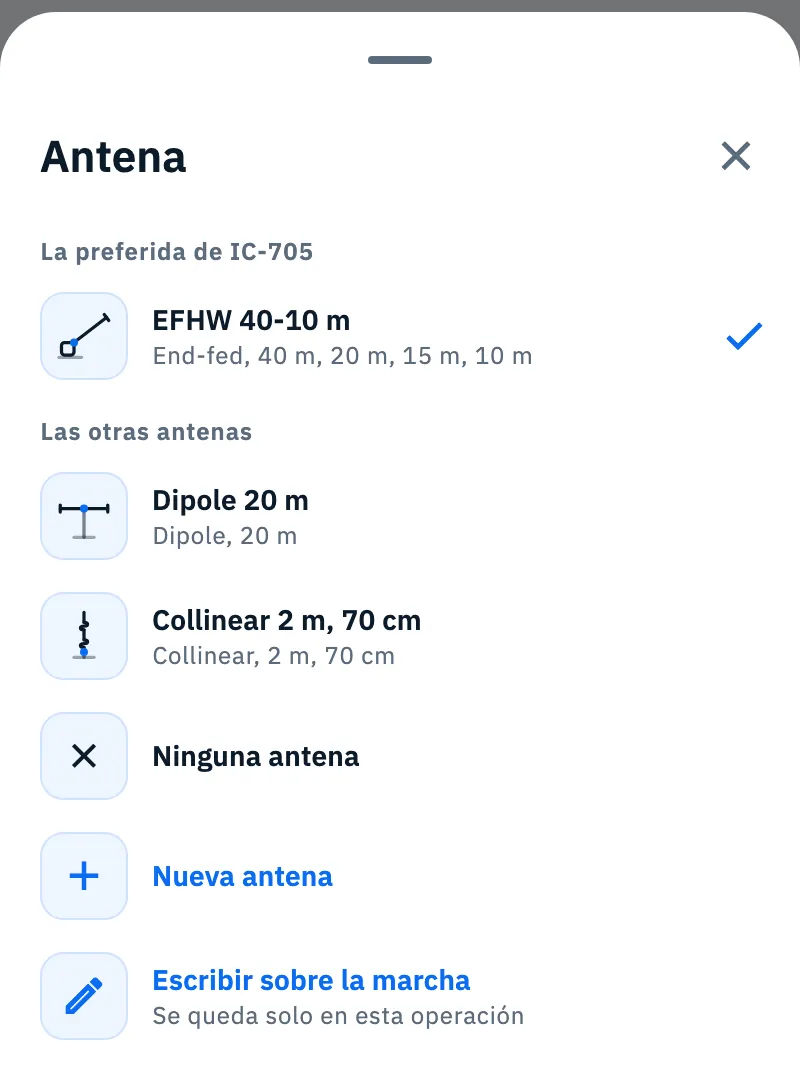
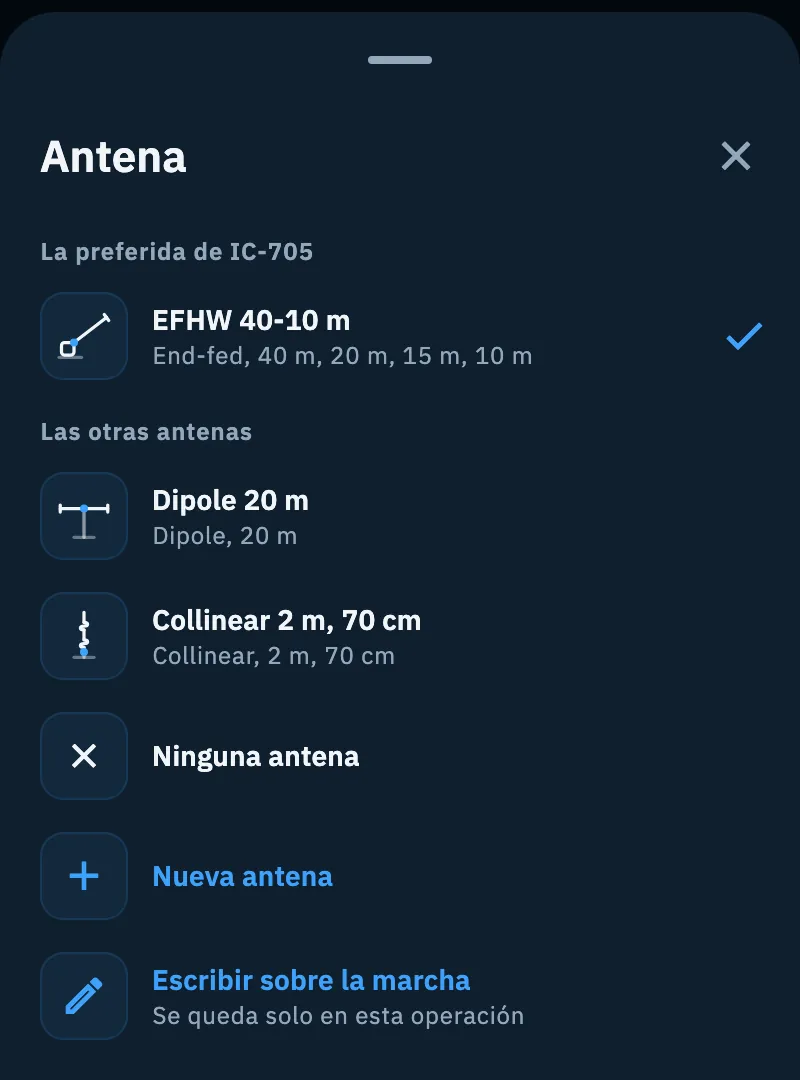
Cuando eliges una radio para una operación, su antena preferida pasa a ser la antena de la operación. Si luego tocas Antena para cambiarla, la preferida de la radio está arriba, bajo «La preferida de IC-705», y las demás bajo «Las otras antenas» (la prueba de cobertura funciona igual). Al final están Ninguna antena, Nueva antena y Escribir sobre la marcha, que abre el campo «Antena solo para esta operación» con Usar. Cómo funciona la estación de una operación está en Crear una operación.
Eliminar una antena
- En el detalle toca Eliminar la antena, o elige Eliminar en el menú ⋮ de la fila.
- La antena desaparece al instante y la barra dice «… eliminada de todos los dispositivos.»; si era la antena preferida de alguna radio, añade «Era la antena preferida de …».
- Toca Deshacer en la barra para recuperarla: vuelve también como antena preferida de sus radios, salvo aquellas a las que mientras tanto hayas dado otra antena.
En la web, con las columnas una al lado de la otra, Ctrl+Z (⌘+Z en un Mac) deshace la última eliminación de la página incluso cuando la barra ya ha desaparecido.
Solución de problemas
- «Hace falta un nombre: es el que pasa a los QSO como MY_ANTENNA.»: tocaste Guardar con el nombre vacío. Elige un tipo (el nombre se rellena solo) o escríbelo.
- «Un número entre -20 y 30» debajo de Ganancia: el valor no es un número o está fuera del intervalo. Escribe la ganancia en dBi, con punto o con coma.
- «Un número positivo» debajo de Altura sobre el suelo: la altura es negativa, no es un número o supera 300 m (1000 pies).
- La radio dice «Ninguna antena preferida» aunque elegiste una: la antena se eliminó (al eliminarla deja de ser la preferida de todas sus radios; solo Deshacer la vuelve a poner), o todavía no ha llegado a este dispositivo desde aquel en el que la creaste: cuando llegue, volverá a ser la preferida sola. Si no, elige otra.
- Los QSO antiguos siguen teniendo el nombre anterior: es a propósito, los QSO ya guardados conservan el nombre que tenía la antena entonces.