
Importar un archivo ADIF
Trae a HamQSO el log de otro programa: mira la vista previa del archivo, elige la operación y qué hacer con los QSO que ya tienes.
FreeActualizado para HamQSO 0.1.19
En esta página
- Abrir la importación
- Elegir el archivo
- Leer la vista previa
- Elegir dónde van los QSO
- QSO que ya están en el log
- Recalcular país y zonas a partir del indicativo
- Ya subidos a
- Importar
- Reanudar una importación interrumpida
- El resumen
- Enviar la eQSL HamQSO a los QSO importados
- Registros descartados
- Compartir un ADIF con HamQSO (iOS y Android)
- Soltar archivos sobre la ventana (web)
- Qué lee HamQSO
- Gratis y Pro
- Solución de problemas
Si llevas tu log en otro programa, o en LoTW, eQSL.cc o Club Log, puedes traerlo a HamQSO con un archivo ADIF. Antes de escribir nada, HamQSO te muestra lo que contiene el archivo y luego te pregunta en qué operación van los QSO y qué hacer con los que ya tienes: los QSO que ya están en el log se reconocen, así que no hay duplicados. La importación también funciona sin red.
Abrir la importación
- Abre Log.
- Toca ⋮ (Menú del log) junto al título Operaciones.
- Elige Importar ADIF.
Mientras el log está vacío también encuentras Importar un log existente debajo del mensaje de bienvenida. También puedes llegar a la importación compartiendo un archivo desde otra app (iOS y Android) o soltándolo sobre la ventana (web): consulta más abajo.
Elegir el archivo
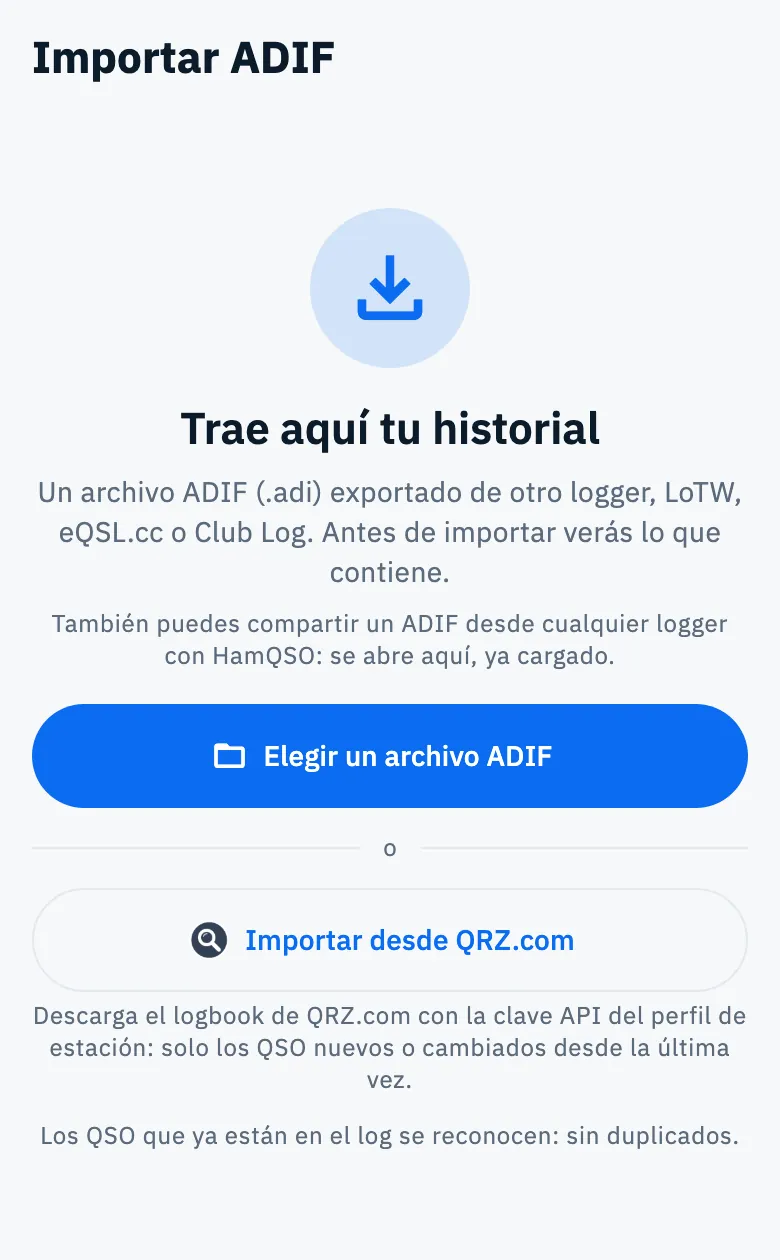
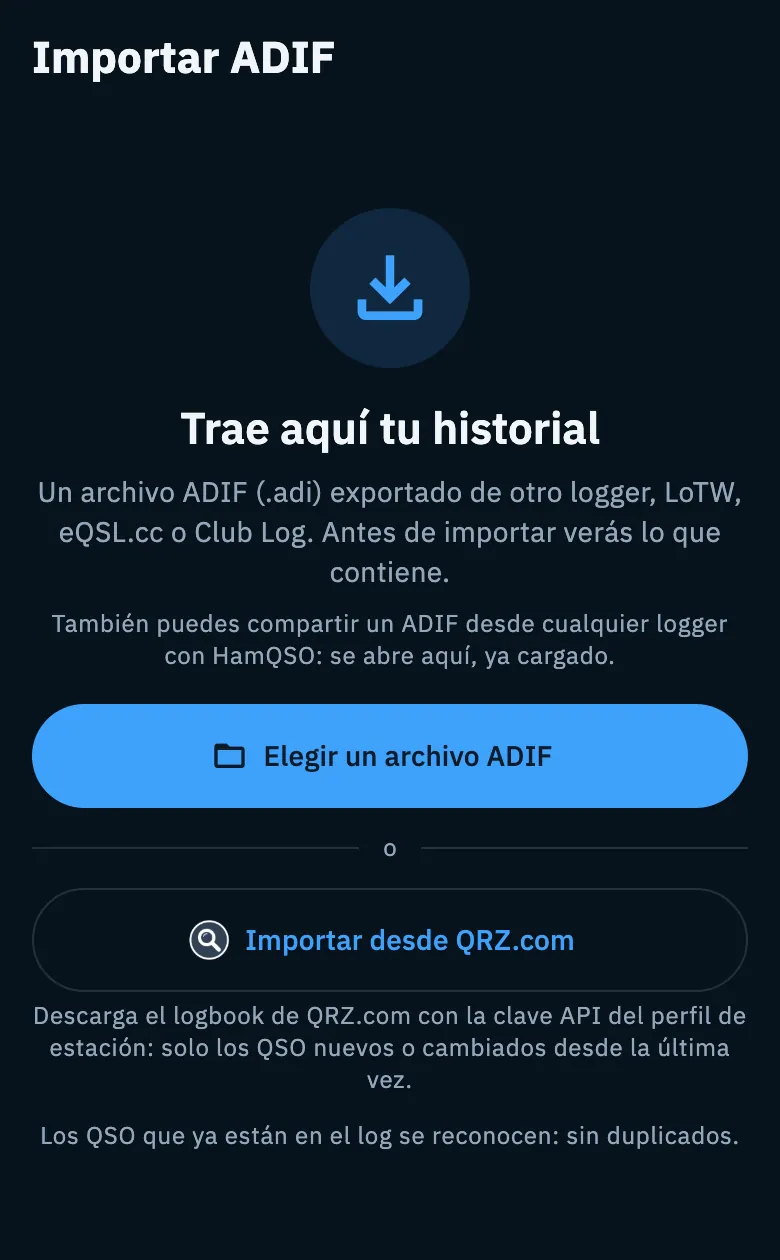
- En la pantalla Trae aquí tu historial toca Elegir un archivo ADIF.
- En el selector de tu teléfono, tablet o navegador elige el archivo
.adio.adif. También puedes elegir varios a la vez. - Mientras HamQSO lee ves «Leyendo el archivo…», y luego aparece la vista previa.
El selector muestra todos los archivos, porque iOS no conoce el tipo .adi: es el contenido el que dice si un archivo es ADIF, no su nombre. Un archivo que no es ADIF se excluye y se indica por su nombre.
Varios archivos elegidos juntos se convierten en una sola importación, con una sola vista previa. Cuando el mismo QSO está en más de un archivo (por ejemplo el archivo normal y el archivo «Full» que algunos loggers exportan para una activación), HamQSO lo importa una vez y conserva las referencias de cada copia: un QSO con un cazador que estaba en dos parques sigue siendo un solo QSO. Cuando dos copias tienen valores distintos para el mismo campo, gana la primera.
Leer la vista previa
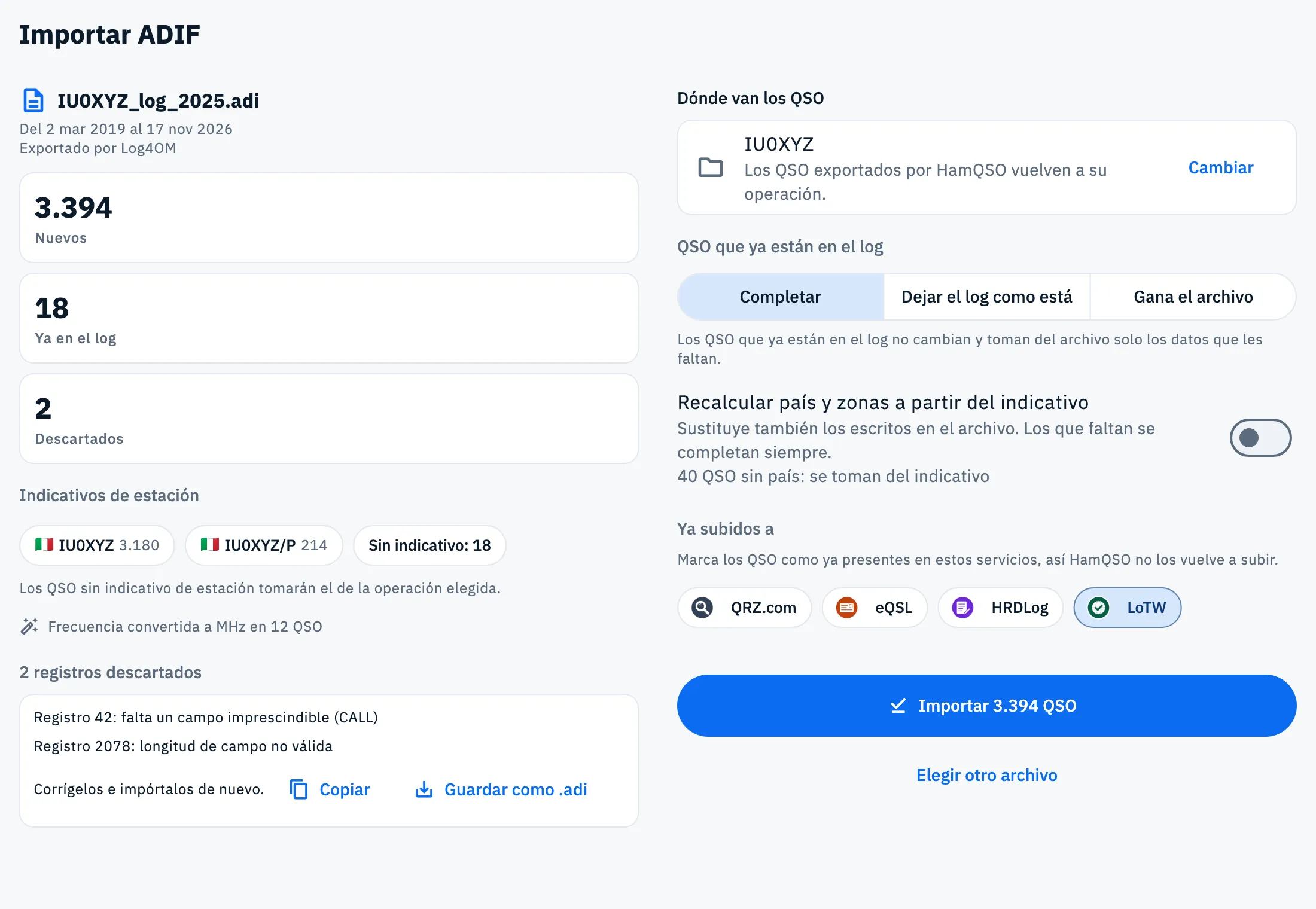
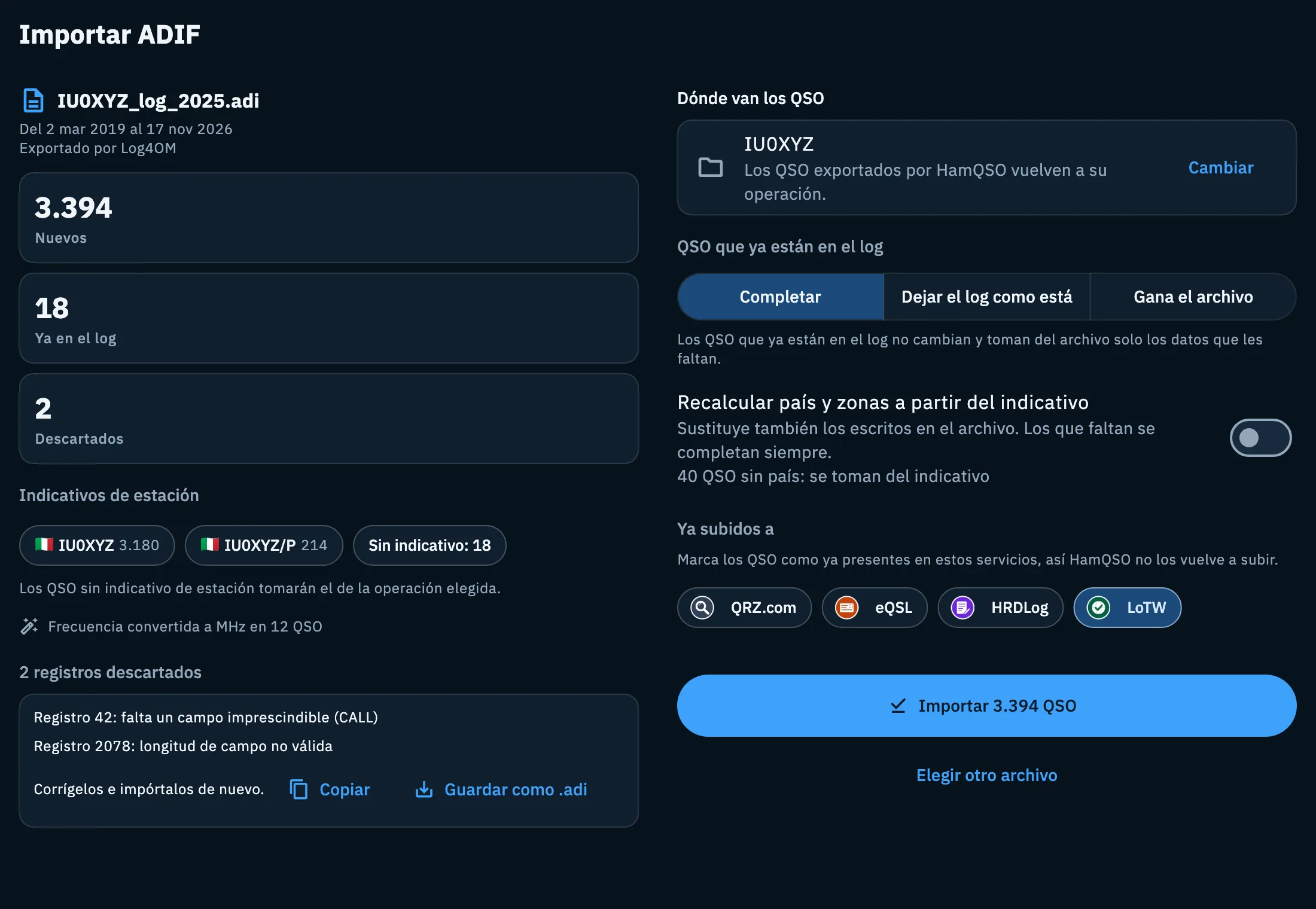
La vista previa te dice qué pasará antes de que confirmes. En el teléfono las opciones están debajo de la vista previa; en la tablet y en una ventana ancha del navegador están a la derecha, con la vista previa a la izquierda.
| Elemento | Qué dice |
|---|---|
| Nombre del archivo | El archivo elegido; con varios archivos, sus nombres, Archivo sin nombre para un archivo sin nombre. |
| Del … al … | Fecha del primer y del último QSO, en UTC. |
| Exportado por … | El programa que creó el archivo, cuando el archivo lo indica. |
| Nuevos | Los QSO que se añadirán. |
| Ya en el log | Los QSO del archivo que ya tienes (consulta «QSO que ya están en el log»). |
| Repetidos en el archivo / Repetidos en los archivos | El mismo QSO más de una vez en el archivo o en varios archivos: se importa una sola vez. Solo aparece cuando los hay, y nunca se suma a Ya en el log. |
| Descartados | Registros que no pueden convertirse en un QSO (consulta «Registros descartados»). |
| Indicativos de estación | Cada indicativo de estación que hay en el archivo, con cuántos QSO; Sin indicativo: N para los QSO que no lo tienen. Esos toman el indicativo de la operación elegida. |
| Frecuencia convertida a MHz en N QSO | El archivo tenía frecuencias en kHz o Hz: HamQSO las convirtió a MHz. |
| Excluido porque no es un archivo ADIF | Entre varios archivos, los que no son ADIF, por su nombre. |
Si es el archivo equivocado, toca Elegir otro archivo abajo.
Elegir dónde van los QSO
El recuadro Dónde van los QSO muestra la operación en la que entrarán los QSO nuevos. Al principio es la operación en la que estás registrando; cuando no hay ninguna, el recuadro dice Elige una operación.
- Toca Cambiar (o el recuadro).
- Busca por nombre, indicativo, referencia o etiqueta, o desplázate por la lista: sin búsqueda ves las operaciones fijadas y las 10 más recientes en uso, cada una con su número de QSO. Las operaciones archivadas solo aparecen cuando buscas.
- Toca una operación, o Nueva operación para crear una en el momento: se convierte en el destino en cuanto la guardas.
En el teléfono la elección se abre desde abajo; en la tablet y en la computadora, en un cuadro de diálogo. Los QSO exportados por HamQSO, en cambio, vuelven a su propia operación cuando todavía existe en este dispositivo, como te recuerda la línea debajo del recuadro. Las operaciones se explican en Organizar las operaciones.
QSO que ya están en el log
La opción QSO que ya están en el log solo aparece cuando el archivo tiene QSO que ya tienes. Un QSO del archivo es el mismo que uno del log cuando coinciden el indicativo de estación, el indicativo, la banda y el modo principal (el submodo no cuenta) y el inicio está dentro de ±10 minutos. Un archivo sin indicativo de estación coincide con cualquier indicativo de estación; un QSO exportado por HamQSO solo coincide consigo mismo.
| Opción | Qué hace |
|---|---|
| Completar (predeterminada) | Los QSO que ya están en el log no cambian y toman del archivo solo los datos que les faltan. |
| Dejar el log como está | Los QSO ya presentes se quedan como están. |
| Gana el archivo | En los QSO ya presentes gana el archivo: se mantienen operación y servicios, el resto viene del archivo. El botón de confirmación también cuenta estos QSO. |
La opción con la que empieza cada importación se ajusta en Ajustes del logbook, sección Importación y exportación; aquí la cambias solo para esta importación.
Recalcular país y zonas a partir del indicativo
Los QSO del archivo sin país o sin zonas siempre los toman del indicativo: debajo del interruptor lees cuántos son («N QSO sin país: se toman del indicativo»). Cuando enciendes Recalcular país y zonas a partir del indicativo, el país, las zonas CQ e ITU y el continente obtenidos del indicativo sustituyen también los escritos en el archivo: útil cuando un logger se equivoca de país. Está apagado, salvo que lo hayas encendido en Ajustes del logbook.
Ya subidos a
Si el archivo viene de un programa que ya subió los QSO a un servicio, toca el chip de ese servicio: QRZ.com, eQSL (eQSL.cc), HRDLog, LoTW. Los QSO se marcan como ya presentes, así HamQSO no los vuelve a subir. Al principio ningún chip está encendido. Los campos de subida y de confirmación que ya contiene el archivo se leen igualmente. Las subidas se explican en Subidas automáticas y QSO en espera.
Importar
- Toca Importar N QSO. El botón está desactivado hasta que eliges la operación en Dónde van los QSO. Cuando todos los QSO del archivo ya están en el log dice Confirmar: ningún QSO nuevo: tócalo igualmente para aplicar la opción a los QSO ya presentes.
- Durante la importación ves «Importando los QSO…» y «N de N QSO».
- Puedes salir de la página o tocar Pausar: la importación se detiene al final del bloque en curso. Para seguir, toca Reanudar en la tarjeta Importación interrumpida (consulta más abajo).
HamQSO escribe los QSO en bloques de 2000, cada uno de todo o nada: un bloque se escribe entero o no se escribe. Las opciones no se pueden cambiar durante la importación.
Reanudar una importación interrumpida
Cuando una importación quedó a medias, al abrir de nuevo Importar ADIF aparece arriba la tarjeta Importación interrumpida, con «nombre del archivo: N de N QSO hechos.».
- Toca Reanudar: la importación sigue desde el bloque siguiente, con las mismas opciones y en la misma operación.
- Si mientras tanto la app se cerró, después de Reanudar la tarjeta dice «Para continuar, elige de nuevo el archivo …»: toca Elegir un archivo ADIF y elige el mismo archivo. HamQSO lo reconoce por su contenido, no por su nombre; con varios archivos necesita los mismos archivos, en cualquier orden.
- Para abandonarla toca Descartar: lees «Importación cancelada. Los QSO ya escritos se quedan en el log.».
La importación interrumpida solo se recuerda en este dispositivo: no puedes reanudarla desde otro.
El resumen
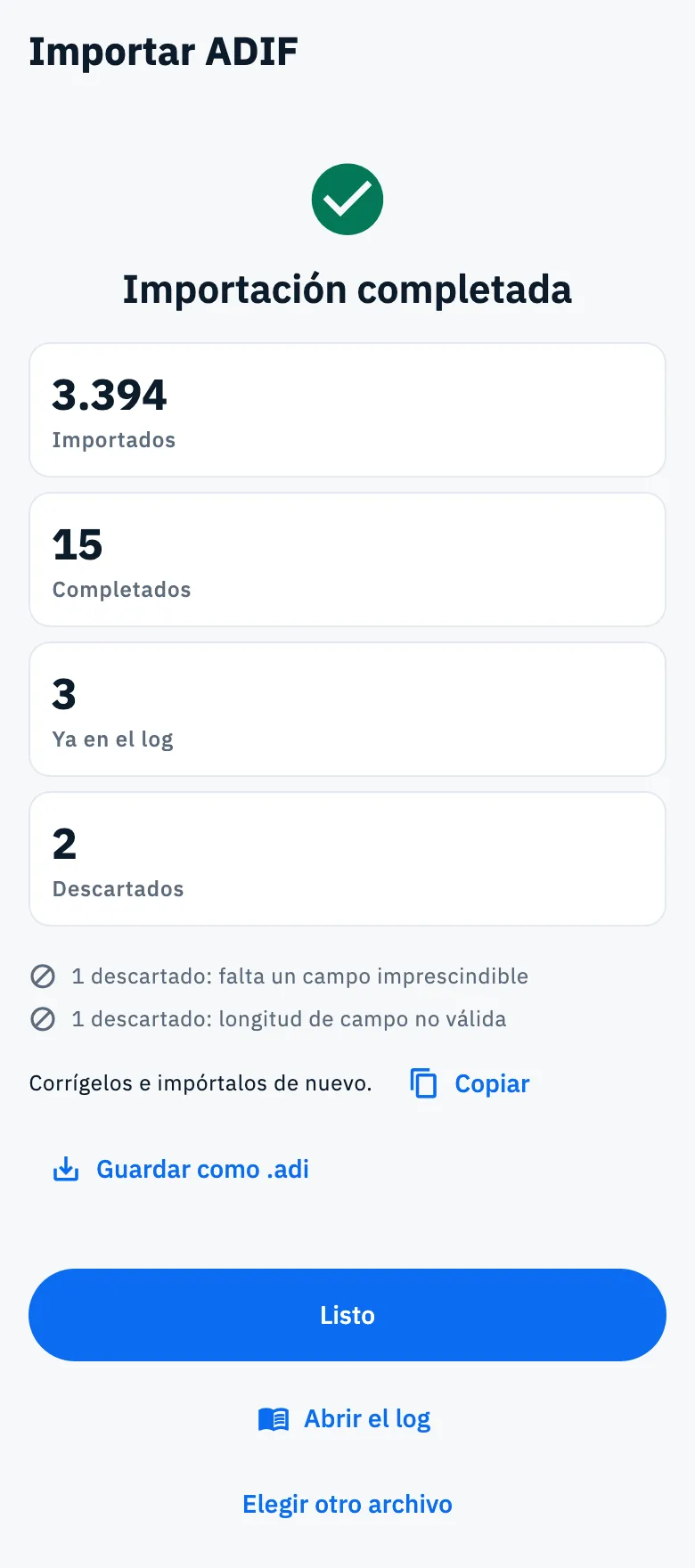
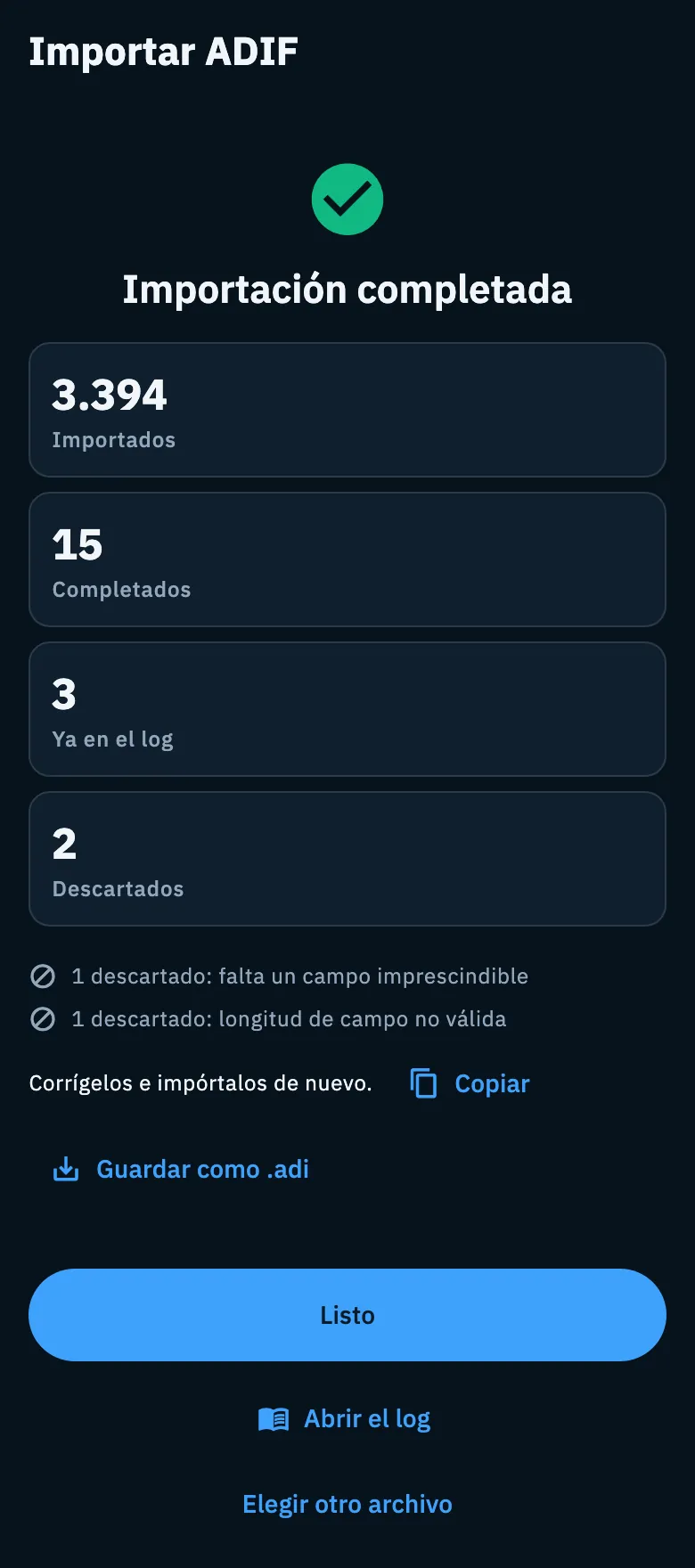
Al final lees Importación completada con los recuentos:
- Importados: los QSO nuevos escritos en el log.
- Completados o Sobrescritos: los QSO del log que el archivo cambió, según la opción para los QSO que ya están en el log (solo cuando los hay).
- Ya en el log, Repetidos en el archivo y Descartados, como en la vista previa, con el motivo de los descartados («N descartados: motivo»).
Después:
- Toca Listo para volver a donde abriste la importación.
- O Abrir el log para ver la operación en la que entraron los QSO.
- O Elegir otro archivo para otra importación.
Enviar la eQSL HamQSO a los QSO importados
El resumen puede mostrar la pregunta «¿Enviar la eQSL HamQSO a los N QSO importados?». Las eQSL de los QSO importados nunca salen solas: solo si eliges enviarlas aquí o desde el log.
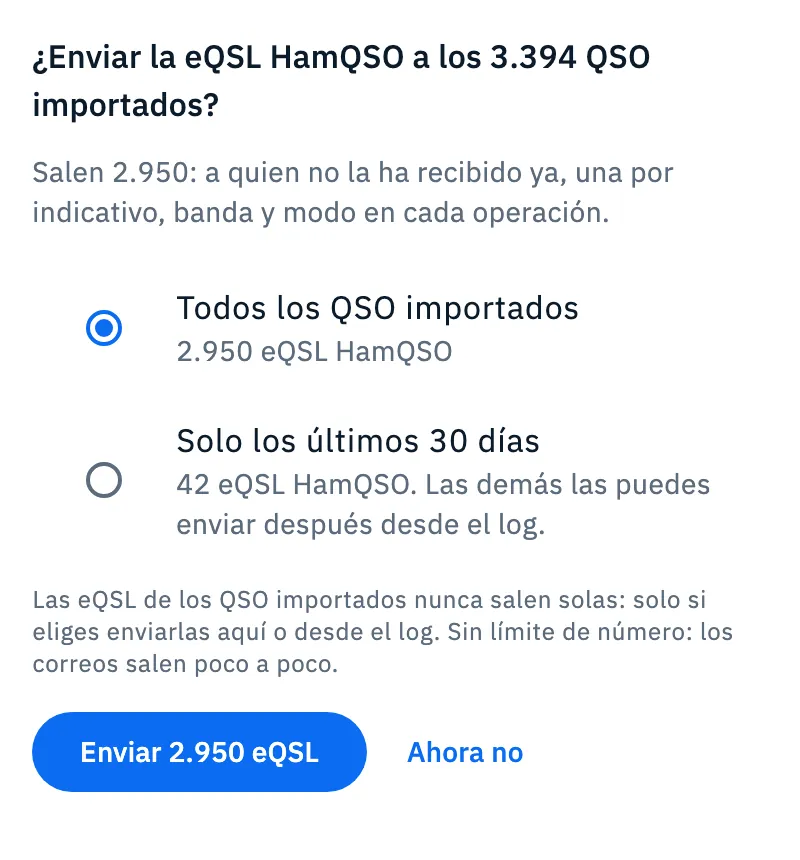
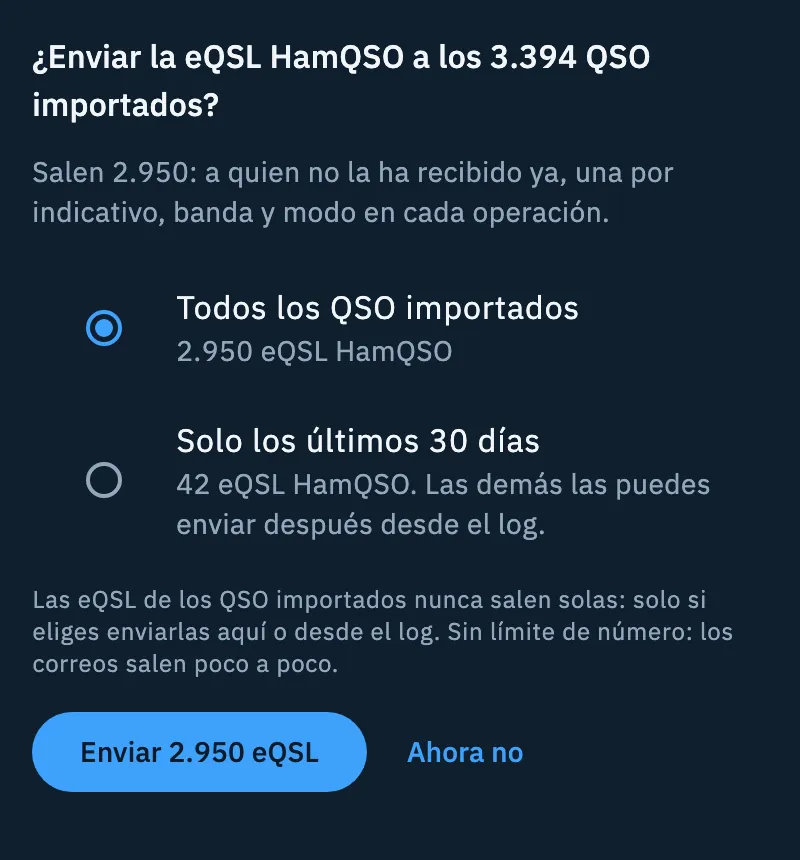
- Elige Todos los QSO importados o Solo los últimos 30 días. Debajo de cada opción ves cuántas eQSL saldrían: una por indicativo, banda y modo en cada operación, solo a quien no la ha recibido ya.
- Toca Enviar N eQSL y confirma el envío en el panel que se abre, o toca Ahora no. Las demás las puedes enviar después desde el log.
Cuando no hay ninguna eQSL que enviar, o el servidor no responde, la pregunta no aparece. El envío se explica en Enviar eQSL.
Registros descartados
Un registro del archivo que no puede convertirse en un QSO se descarta, y los demás se importan igualmente. En la vista previa, bajo N registros descartados, cada línea da el número del registro y el motivo («Registro 42: falta un campo imprescindible (CALL)»); con varios archivos, también el nombre del archivo. Ves los primeros 50, y luego «y N más».
| Motivo | Qué significa |
|---|---|
| etiqueta sin cerrar | Una etiqueta sin su > de cierre. |
| longitud de campo no válida | La longitud después del nombre del campo no es un número. |
| valor cortado por el final del archivo | El archivo termina en medio de un valor. |
falta el final del registro (<EOR>) | El último registro no está cerrado. |
| falta un campo imprescindible | Falta o no se puede leer uno de CALL, QSO_DATE, TIME_ON, BAND (o una FREQ de la que obtenerla), MODE (cuando no se puede estimar a partir de la frecuencia); el campo va entre paréntesis. |
Para recuperarlos:
- Toca Copiar para copiar el texto ADIF de los registros descartados (lees «Registros descartados copiados»), o Guardar como .adi para guardarlos o compartirlos como el archivo
hamqso-skipped-records.adi. - Corrígelos en un editor de texto e impórtalos de nuevo.
Los mismos botones están en el resumen final.
Compartir un ADIF con HamQSO (iOS y Android)
Desde otra app (un logger, tus archivos, el correo) puedes enviar el archivo directamente a HamQSO:
- En la otra app exporta o selecciona el archivo ADIF.
- Toca Compartir (o Abrir con) y elige HamQSO.
- HamQSO abre Importar ADIF sobre la pantalla en la que estás, con la vista previa ya cargada: sigue como con un archivo elegido.
El archivo se reconoce por su contenido, aunque se llame log.txt o no tenga nombre. Si HamQSO todavía no está configurado, la importación se abre en cuanto terminas la primera configuración; si cierras la app antes, comparte el archivo de nuevo.
Soltar archivos sobre la ventana (web)
En el navegador, en una ventana ancha de computadora, puedes arrastrar uno o más archivos .adi desde una carpeta a la ventana de HamQSO. Mientras arrastras ves «Suelta para importar al log» y «Solo archivos ADIF (.adi, .adif)» con los nombres de los archivos; al soltarlos se abre la vista previa de la importación. No está disponible en teléfonos ni tablets.
Qué lee HamQSO
No tienes que hacer nada: estas reglas se aplican solas.
- Lee los archivos ADI (ADIF de texto,
.adiy.adif) de los distintos loggers con tolerancia: encabezado libre, nombres de campo en mayúsculas o minúsculas, texto fuera de las etiquetas ignorado. No lee ADX (XML), CSV ni Cabrillo. - Las frecuencias escritas en kHz o Hz se convierten a MHz. Un QSO en una frecuencia fuera de todas las bandas de radioaficionado se importa igualmente, sin banda.
- Modos como FT4, JS8, FST4 o Q65 se leen como submodos de MFSK, y USB y LSB como SSB; un modo desconocido se queda como está.
- Cuando un QSO no tiene modo, HamQSO lo estima a partir de la frecuencia (cuando el plan de bandas da solo uno) y lo marca como estimado; si no, el registro se descarta.
- Los campos de subida y de confirmación de QRZ.com, eQSL.cc, LoTW y HRDLog se leen y se vuelven a escribir al exportar.
- No se pierde ningún dato del archivo: los campos que HamQSO no muestra se conservan y se vuelven a escribir cuando exportas (consulta Exportar tu log en ADIF), y un campo escrito dos veces con valores distintos se guarda aparte.
Gratis y Pro
Importar un archivo ADIF es gratis, con todas las opciones de esta página, en el teléfono, la tablet y la web.
Solución de problemas
| Mensaje | Qué hacer |
|---|---|
| «No se pudo leer el archivo elegido.» | El selector no entregó el archivo: inténtalo de nuevo, o copia el archivo a una carpeta del dispositivo y elígelo desde ahí. |
| «Este archivo no parece un ADIF legible.» | Exporta de nuevo el log desde tu programa como ADIF (ADI) y toca Elegir otro archivo. |
| «… no es un archivo ADIF (.adi o .adif).» | El archivo es de otro tipo (ADX, CSV, una imagen…). Exporta como ADI. |
| «El archivo no tiene ningún QSO para importar.» | El archivo está vacío o todos los registros se descartaron: la lista con los motivos está debajo. |
| «Elige la operación donde poner los QSO.» | La importación no tiene operación de destino: toca Elegir otro archivo, luego en Dónde van los QSO toca Cambiar y elige o crea una operación. |
| «La operación elegida se ha eliminado. …» | La operación de una importación interrumpida ya no existe: toca Descartar y empieza de nuevo con otra. |
| «Para continuar, elige de nuevo el archivo …» | La app se cerró durante la importación: toca Elegir un archivo ADIF y elige el mismo archivo. |
| «Este no es el archivo de la importación. Elige …» | El archivo elegido no es el de la importación interrumpida: elige el archivo indicado, con el mismo contenido. |
| «Escritura interrumpida. Los bloques ya escritos se quedan: puedes reanudar.» | Toca Reanudar en la tarjeta Importación interrumpida. |
| «Esta importación ya no existe o ya terminó.» | Toca Elegir otro archivo y empieza de nuevo. |
| «No se pudo abrir … Prueba a compartirlo de nuevo.» | El archivo compartido o soltado no se abrió: compártelo o suéltalo de nuevo. |