
Ajustes del logbook
Elige el RST por defecto por modo, la banda y el modo iniciales, los campos de la barra de registro y las opciones de cada importación.
FreeActualizado para HamQSO 0.1.19
En esta página
Los Ajustes del logbook valen para todo tu log: el RST que la barra de registro propone para cada modo, la banda y el modo de tu primer QSO, los campos que quieres ver mientras registras y las opciones con las que empieza cada importación ADIF. Cada cambio se guarda solo, no hay nada que confirmar.
Abrir los ajustes
Puedes llegar desde dos lugares:
- Abre Perfil y toca Ajustes del logbook (en el teléfono y la tablet, debajo del título lees «Perfiles de estación, valores por defecto, duplicados»).
- O abre Log, toca ⋮ (Menú del log) junto al título Operaciones y elige Ajustes del logbook.
La página tiene cuatro partes, de arriba abajo: Perfiles de estación, Valores por defecto, Registro e Importación y exportación. En la tablet, la computadora y la web es la misma página, en una columna centrada de un ancho cómodo para leer.
Perfiles de estación
La primera tarjeta, Perfiles de estación, indica cuántos perfiles tienes y cuál es el predeterminado, por ejemplo «2 perfiles, predeterminado Home». Tócala para abrir la lista de perfiles: cómo crearlos y usarlos se explica en Perfiles de estación.
Valores por defecto
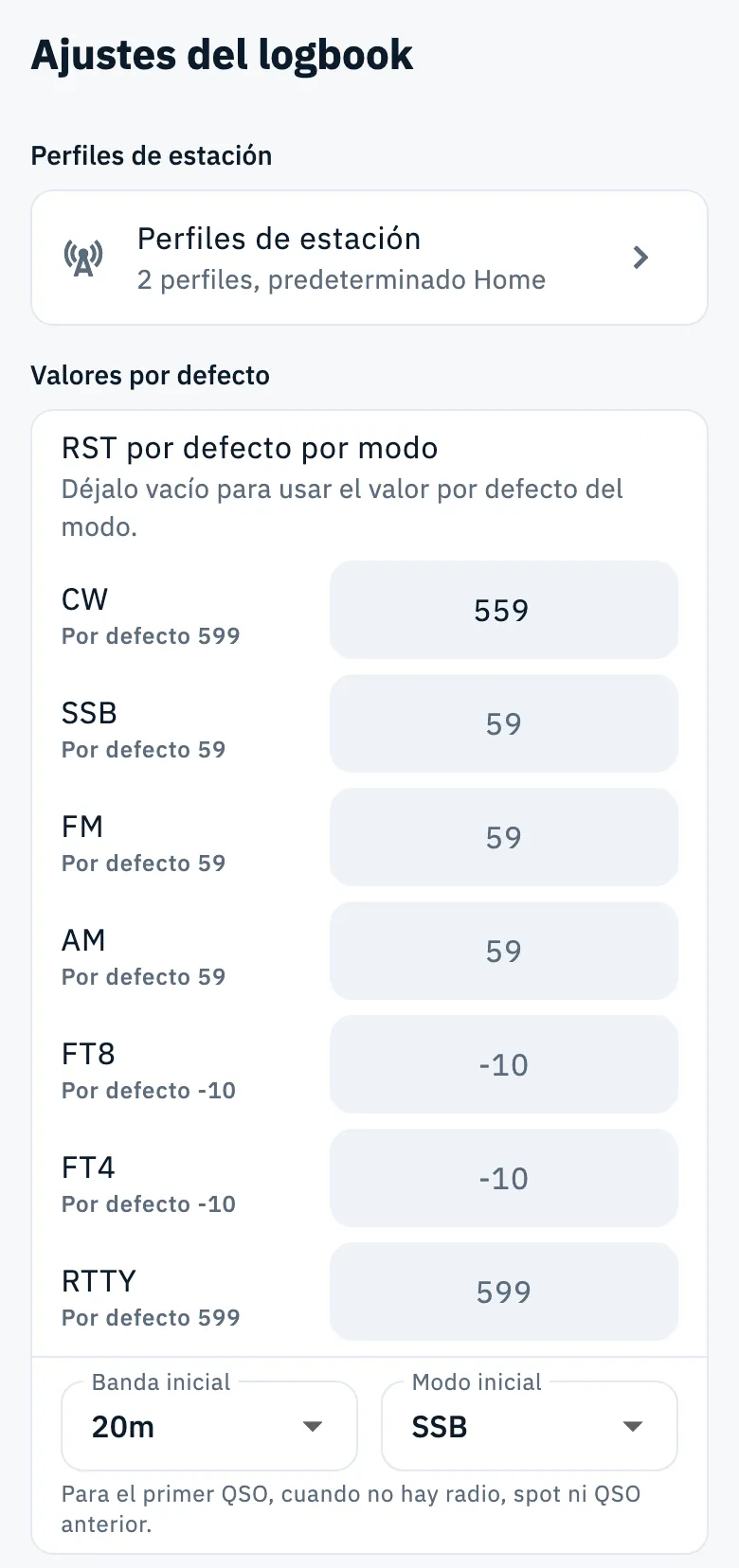
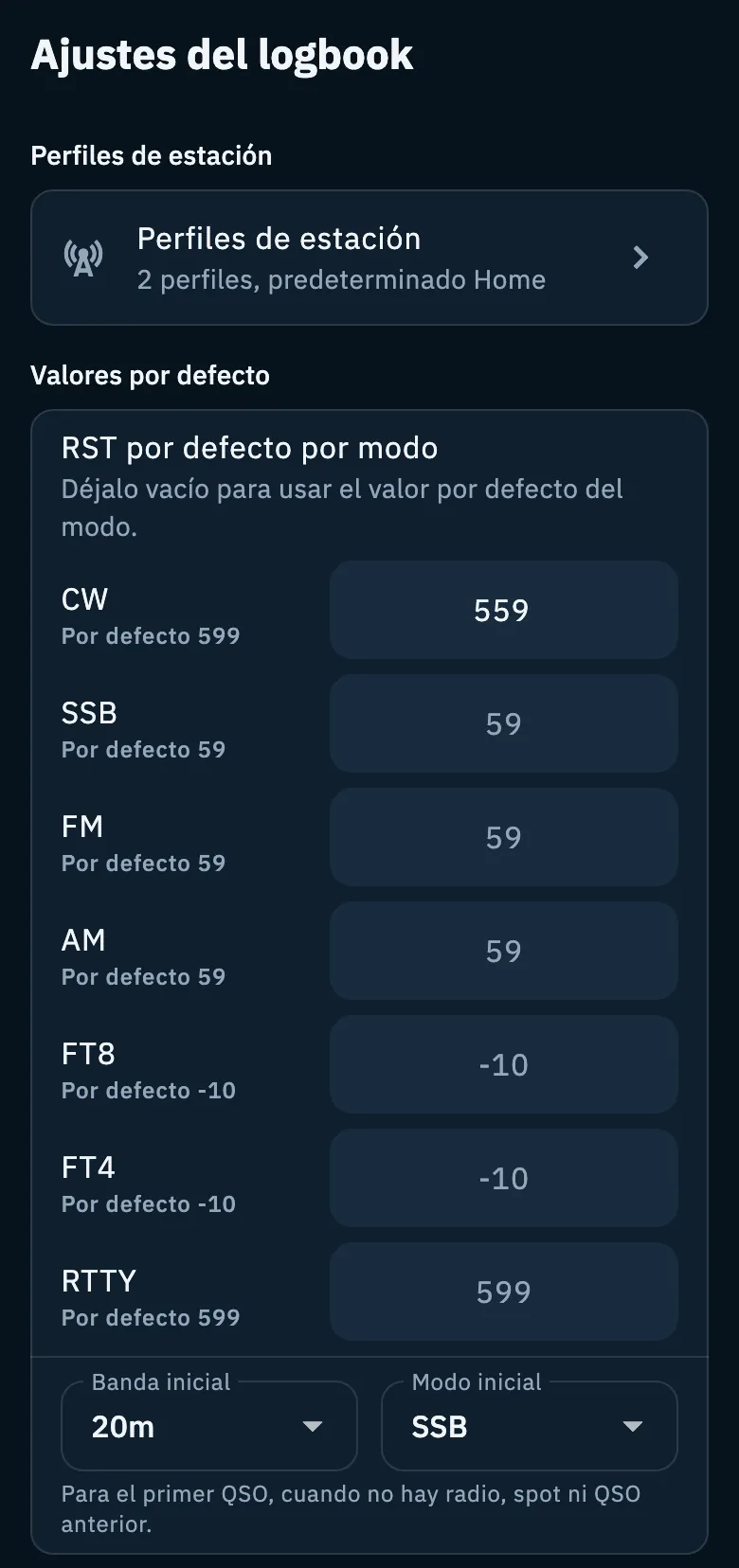
RST por defecto por modo
La barra de registro ya completa el RST enviado y recibido. Aquí decides cuál, modo por modo.
- Busca el modo en la lista: CW, SSB, FM, AM, FT8, FT4, RTTY. Debajo de cada modo lees su valor estándar, por ejemplo «Por defecto 599».
- Toca el campo junto al modo y escribe el RST, por ejemplo
559. - Confirma desde el teclado o toca fuera del campo: el valor se guarda.
- Para volver al valor estándar, vacía el campo («Déjalo vacío para usar el valor por defecto del modo.»).
| Modo | Por defecto |
|---|---|
| SSB, FM, AM | 59 |
| CW, RTTY | 599 |
| FT8, FT4 | -10 (reporte en dB) |
El campo acepta un RST como 59 o 599, o un reporte en dB de una o dos cifras, con o sin signo (-10, +05). Con cualquier otra cosa aparece «RST no válido (p. ej. 59 o 599)» debajo del campo, y el valor no se guarda.
Banda inicial y modo inicial
Sirven para el primer QSO, cuando la app no tiene de dónde tomar la banda y el modo: ninguna radio conectada, ningún spot desde el que registras y ningún QSO anterior en el log.
- Abre el menú Banda inicial y elige una banda (de 160m a 23cm) o Sin preferencia.
- Abre el menú Modo inicial y elige un modo (SSB, CW, FT8, FT4, FM, AM, RTTY, PSK31, JS8, SSTV) o Sin preferencia.
La barra de registro elige la banda y el modo en este orden: la radio conectada, luego el spot desde el que registras, luego el último QSO, luego los Valores predeterminados de los QSO en los ajustes de la operación, y solo al final Banda inicial y Modo inicial. Con Sin preferencia como modo, el primer QSO empieza en SSB. Consulta también Frecuencia, banda y modo del QSO.
Registro
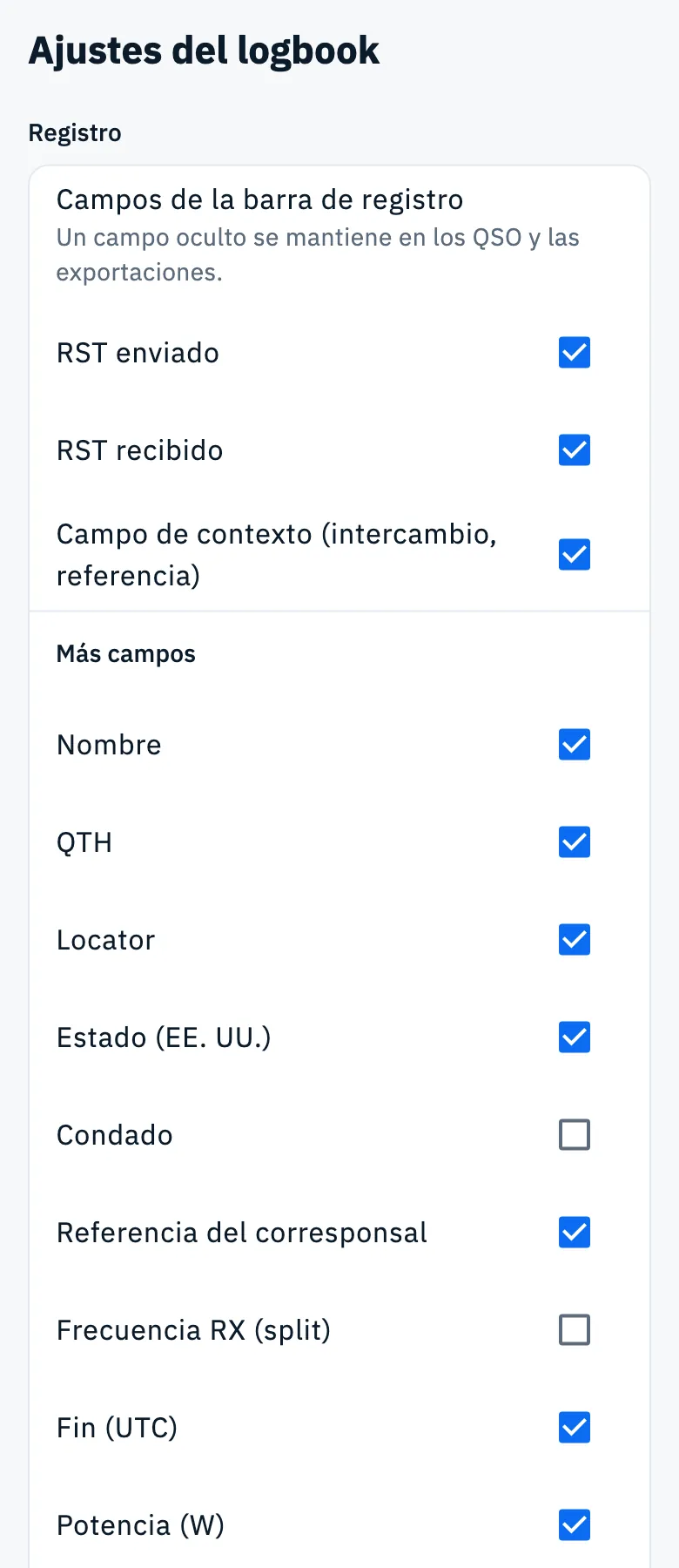
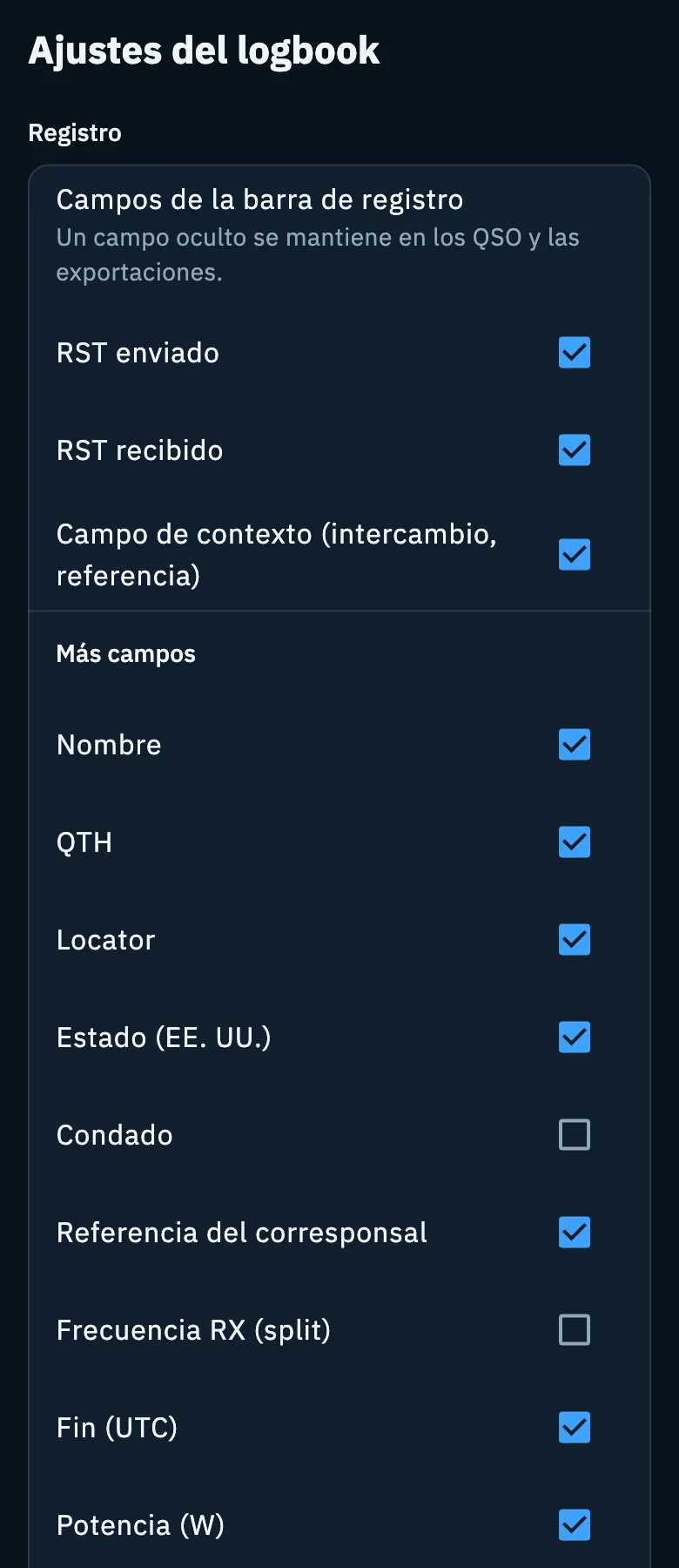
Campos de la barra de registro
Elige qué campos ves cuando registras un QSO. El indicativo, la fecha y la hora, la frecuencia, la banda y el modo están siempre.
- En Campos de la barra de registro, desmarca los campos que no usas.
- Vuelve a marcarlos para que aparezcan de nuevo.
| Dónde | Campos |
|---|---|
| En la barra | RST enviado, RST recibido, Campo de contexto (intercambio, referencia) |
| En Más campos | Nombre, QTH, Locator, Estado (EE. UU.), Condado, Referencia del corresponsal, Frecuencia RX (split), Fin (UTC), Potencia (W), Concurso, Comentario, Notas personales |
Al principio todos están visibles. Ocultar un campo solo lo quita de la vista: «Un campo oculto se mantiene en los QSO y las exportaciones.» El RST propuesto se guarda igualmente en el QSO cuando sus campos están ocultos. Si desmarcas todos los campos, vuelven a estar todos visibles.
Debajo de la lista la app te recuerda: «La fecha y la hora de los QSO son siempre UTC.»
Control de duplicados en las nuevas operaciones
Debajo de los campos está la tarjeta Control de duplicados en las nuevas operaciones, con Sin control, Una vez en todas las bandas, Una vez por banda y Una vez por banda y modo (la opción por defecto). Cada operación tiene su propia regla de duplicados, que cambias en la sección Control de duplicados de los ajustes de la operación: qué hace cada regla se explica en Quién es la estación y los duplicados.
Importación y exportación
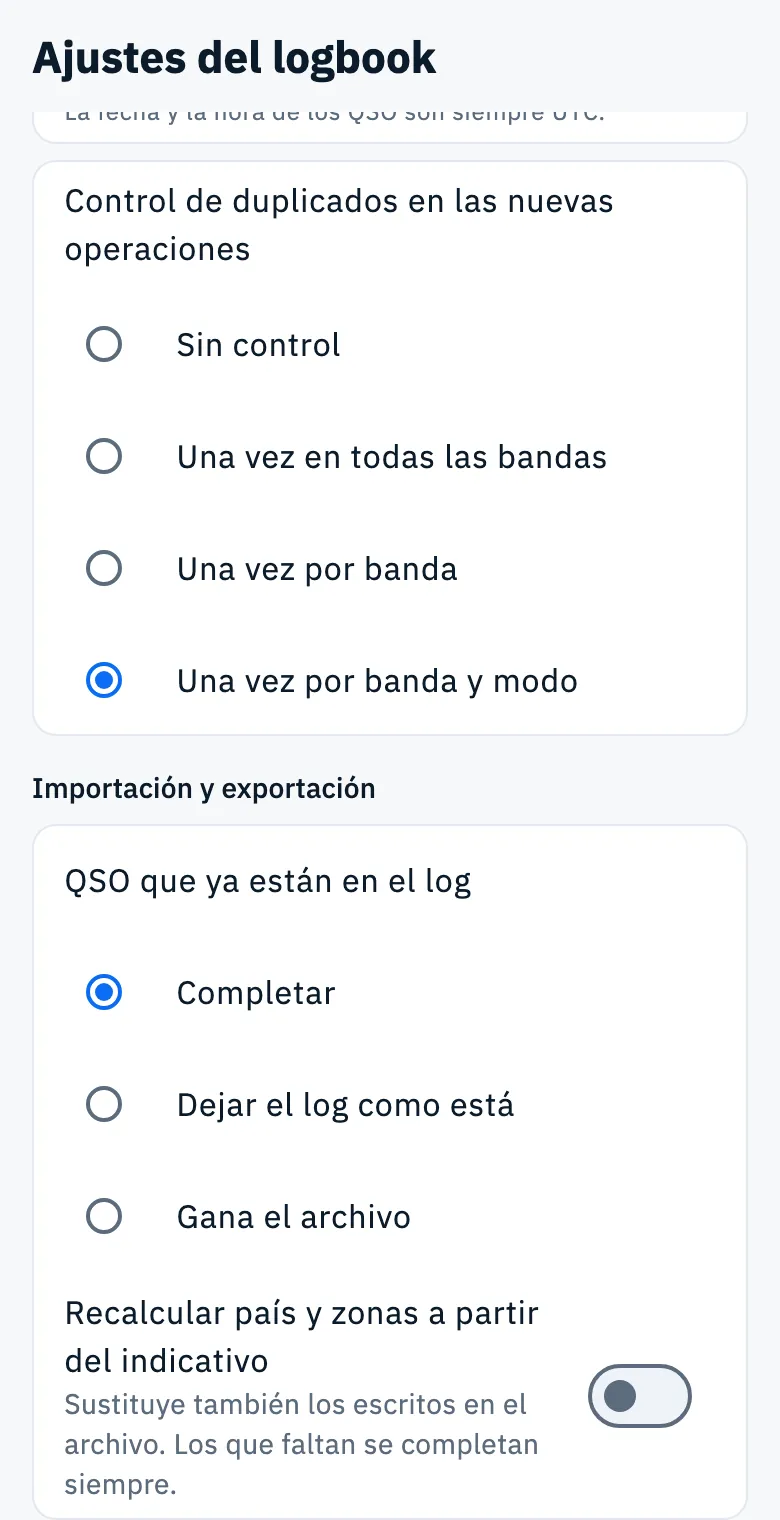
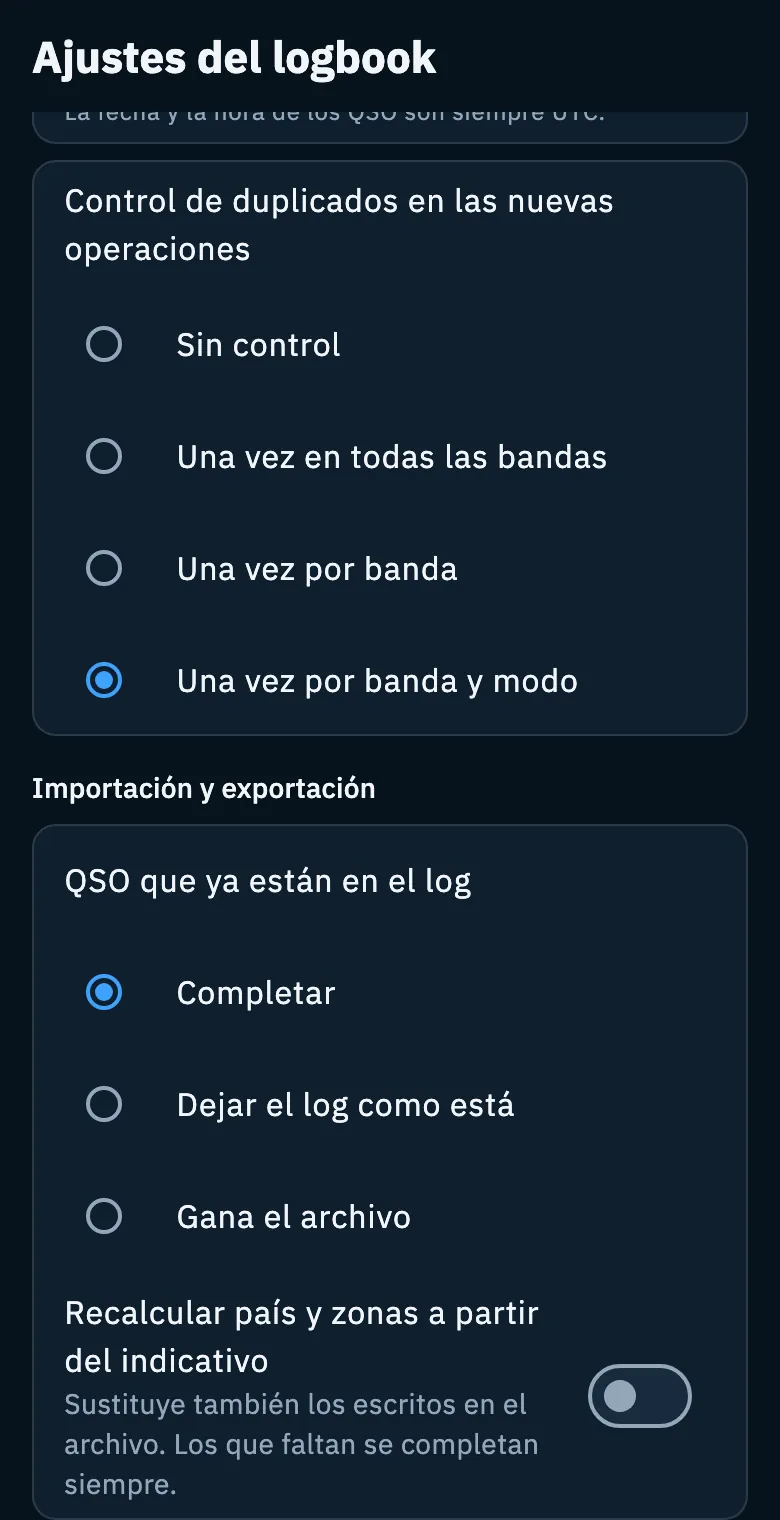
Aquí eliges cómo empieza cada importación ADIF. En la página de importación siempre puedes cambiarlas para esa vez (consulta Importar un archivo ADIF).
- En QSO que ya están en el log, elige qué hacer con los QSO del archivo que ya tienes.
- Activa o desactiva Recalcular país y zonas a partir del indicativo.
| Opción | Qué hace | Por defecto |
|---|---|---|
| Completar | Los QSO que ya están en el log se quedan como están y toman del archivo solo los datos que les faltan. | Sí |
| Dejar el log como está | Los QSO que ya están se quedan como están. | |
| Gana el archivo | Para los QSO que ya están, gana el archivo: la operación y los servicios se mantienen, el resto viene del archivo. | |
| Recalcular país y zonas a partir del indicativo | El país y las zonas vienen del indicativo. «Sustituye también los escritos en el archivo. Los que faltan se completan siempre.» | Desactivado |
Para la exportación no hay nada que configurar aquí: la página de exportación recuerda sola tus opciones de la última vez (consulta Exportar tu log en ADIF).
Lo que no encuentras aquí
El nombre de este dispositivo y las cuentas para la búsqueda de indicativos (QRZ.com, HamQTH) están en Perfil > Servicios vinculados: consulta Servicios en varios dispositivos y QRZ.com y la búsqueda de indicativos.
Solución de problemas
| Mensaje | Qué hacer |
|---|---|
| «No se pudieron leer los ajustes del logbook» | Toca Reintentar: la app intenta leerlos de nuevo. |
| «Ajuste no guardado. Inténtalo de nuevo.» | El último cambio no se guardó: vuelve a hacerlo. |
| «RST no válido (p. ej. 59 o 599)» | Escribe un RST como 59 o 599 o un reporte en dB como -10, o vacía el campo para usar el valor por defecto. |