
Crear una operación
Prepara una activación, una salida en portátil o un concurso paso a paso: referencias, ubicación, indicativo, radio y valores de los QSO listos.
FreeActualizado para HamQSO 0.1.19
En esta página
Una operación agrupa los QSO de una sesión: una activación, una salida en portátil, un concurso. Si la creas antes de salir al aire, cada QSO empieza con las referencias, la ubicación, el indicativo, la radio, la antena, la potencia, la banda y el modo correctos, y solo escribes el indicativo de la estación que trabajas.
Abrir «Nueva operación»
- Abre Log.
- En la lista de operaciones, toca el botón Nueva operación abajo.
También puedes llegar desde:
- el log de una instalación nueva: debajo de «Registra tu primer QSO aquí abajo», toca Crear una operación;
- en la computadora y en la web con teclado, pulsa N en la sección Log (no mientras escribes en un campo);
- la importación ADIF, cuando eliges adónde van los QSO, puedes crear una nueva (consulta Importar un archivo ADIF).
En el teléfono se abre como una hoja a toda altura que puedes arrastrar hacia abajo. En la tablet, la computadora y la web (una ventana de al menos 840 puntos de ancho) se abre como un panel en el lado derecho. La ✕ de arriba (Cerrar) sale sin crear nada.
Si otra operación sigue abierta
Si la operación en uso aún no está cerrada y tiene un final (Portátil, Activación xOTA, Concurso u Otro: nunca un Log de estación, que siempre está abierto), la app primero te pregunta qué hacer con ella.
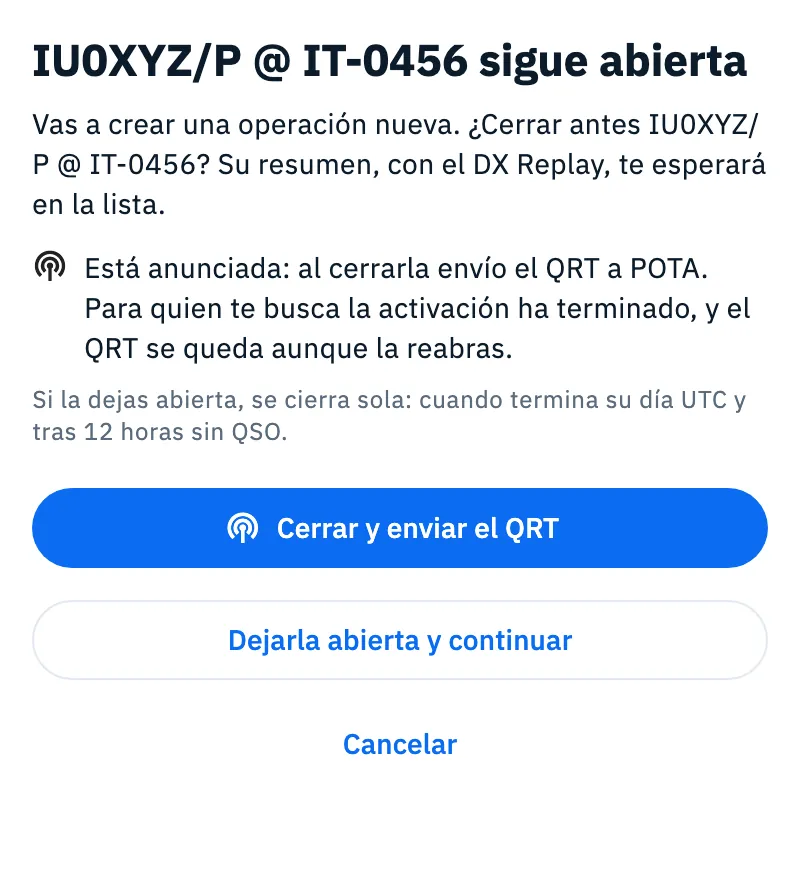
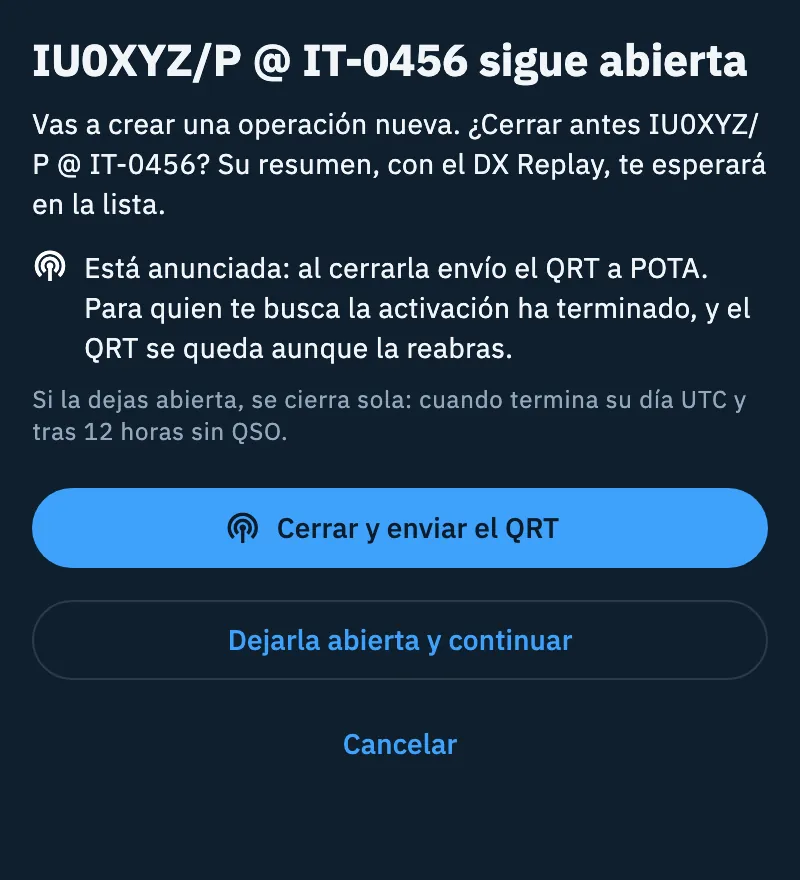
- Lee el título, por ejemplo «IU0XYZ/P @ IT-0456 sigue abierta»: el texto te recuerda que, si la cierras, su resumen, con el DX Replay, te esperará en la lista.
- Elige:
- Cerrar IU0XYZ/P @ IT-0456 y continuar (con el nombre de tu operación): la cierra y pasa a la nueva. Si la operación está anunciada, el botón se convierte en Cerrar y enviar el QRT y una línea dice a qué redes va el QRT.
- Dejarla abierta y continuar: pasa a la nueva sin tocarla.
- Cancelar (o un toque fuera de la hoja): la nueva operación no se crea y todo se cierra.
Si la dejas abierta, se cierra sola: cuando termina su día UTC y tras 12 horas sin QSO.
El recorrido guiado
Nueva operación hace una pregunta por pantalla. Arriba, la barra de pasos dice dónde estás, por ejemplo «Paso 2 de 5: Referencias»; toca un segmento para volver a un paso ya hecho. Abajo, Continuar avanza y Atrás vuelve al paso anterior; en el último paso el botón se convierte en Crear operación.
Hay cinco pasos para una activación y cuatro para los demás tipos (el paso Referencias solo está en Activación xOTA). Casi todo ya está rellenado: a menudo solo tocas Continuar.
1. Tipo: «¿Qué tipo de operación?»
Toca uno de los recuadros:
| Tipo | Para qué sirve |
|---|---|
| Log de estación | Siempre abierto: para la estación de casa o del radioclub |
| Portátil | De viaje, con la radio en la mochila o en el coche |
| Activación xOTA | Parques, cumbres, áreas protegidas, islas: POTA, SOTA, WWFF e IOTA, incluso juntos |
| Concurso | Números, intercambios y control de duplicados de concurso |
| Otro | Eventos especiales, pruebas y todo lo demás |
Si pasas de Activación xOTA a otro tipo, las referencias que elegiste se guardan aparte y vuelven si regresas a Activación xOTA; una operación guardada con otro tipo no tiene referencias.
2. Referencias: «¿Desde dónde activas?»
Solo en Activación xOTA. Añade una o más referencias, incluso de programas distintos (por ejemplo un parque POTA que también es un área WWFF).
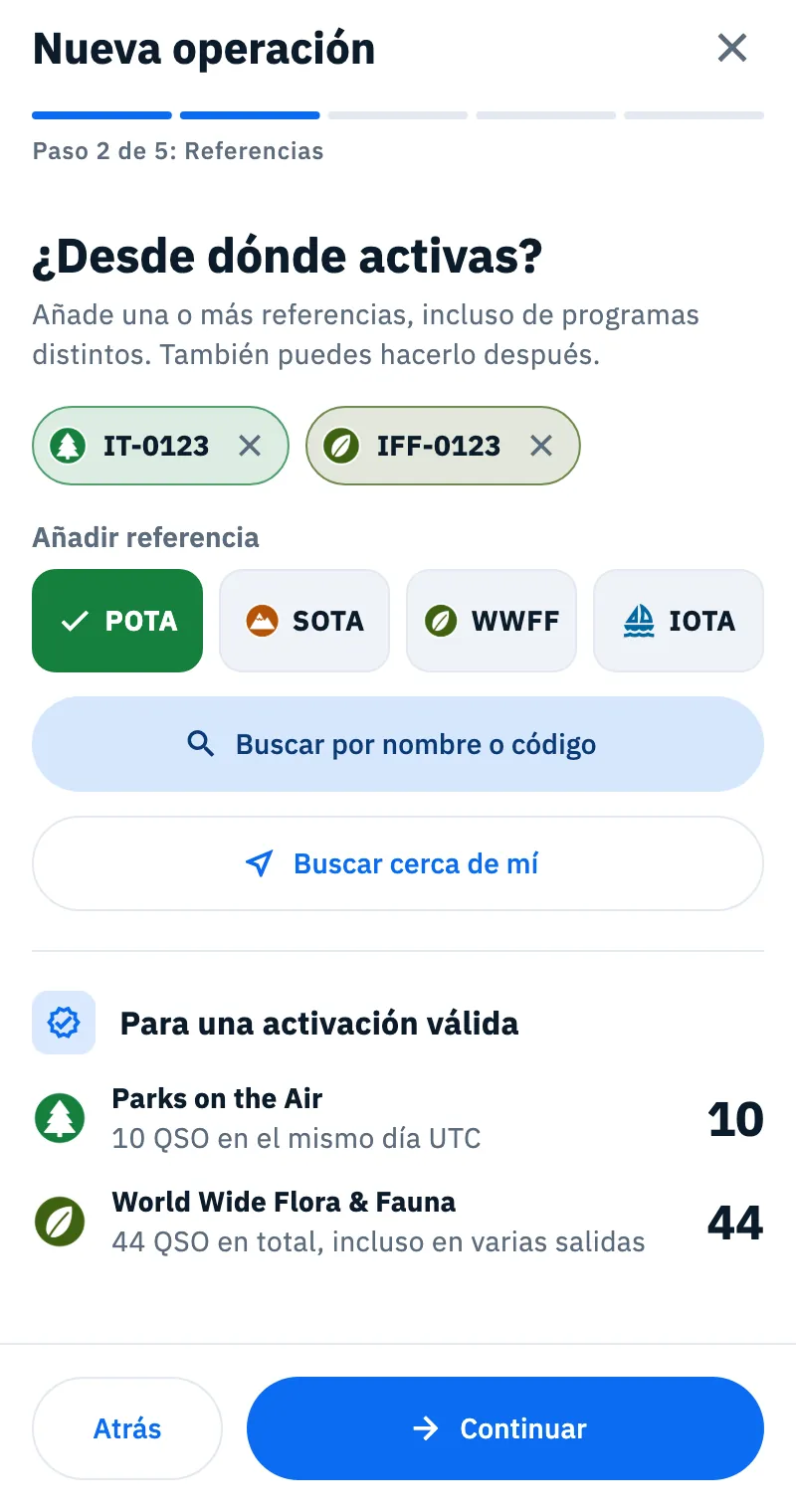
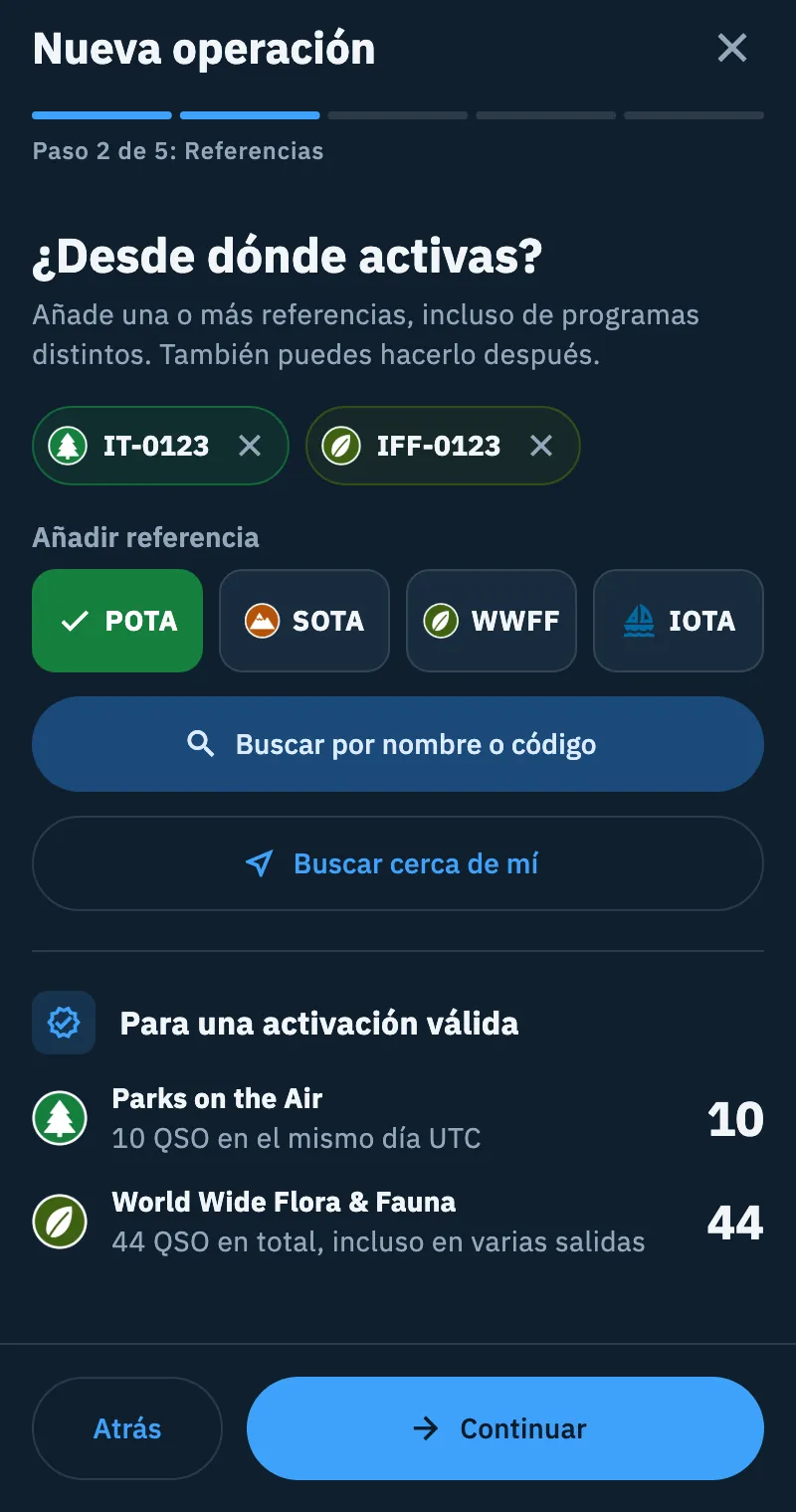
- Debajo de Añadir referencia, toca el programa: POTA, SOTA, WWFF o IOTA.
- Toca Buscar por nombre o código o Buscar cerca de mí: se abre la búsqueda de referencias (consulta Buscar y elegir referencias). Para IOTA, que no tiene catálogo, escribe el código (p. ej. EU-130) y toca +.
- Cada referencia que eliges se convierte en un chip con la marca del programa; toca su ✕ para quitarla.
Debajo, Para una activación válida muestra el umbral de cada programa de tus referencias:
| Programa | Umbral mostrado |
|---|---|
| POTA | «10 QSO en el mismo día UTC» |
| SOTA | «4 estaciones distintas en el mismo día UTC» |
| WWFF | «44 QSO en total, incluso en varias salidas» |
| IOTA | «Sin umbral: cada QSO cuenta» |
Las referencias no son obligatorias: puedes seguir sin ninguna («Ninguna referencia elegida») y añadirlas después desde los ajustes de la operación. Cómo se cuentan los QSO de la activación se explica en Activar un parque POTA o una cumbre SOTA.
3. Ubicación: «¿Dónde estás?»
La ubicación (locator, estado o provincia, país) va en cada QSO de esta operación y se usa para las distancias, el mapa y el DX Replay. La encuentras ya rellenada, y una línea dice de dónde viene:
- «Rellenado con tu ubicación actual»: de la ubicación del dispositivo, si ya diste el permiso (la app no lo pide en este momento);
- «Rellenado con la ubicación de la referencia»: en una activación, cuando el dispositivo no da ninguna ubicación;
- «Rellenado desde tu perfil»: del locator del perfil de estación o de los ajustes.
Con la ubicación del dispositivo, el país sale del indicativo en el aire (en Estados Unidos también el estado); la provincia la escribes tú.
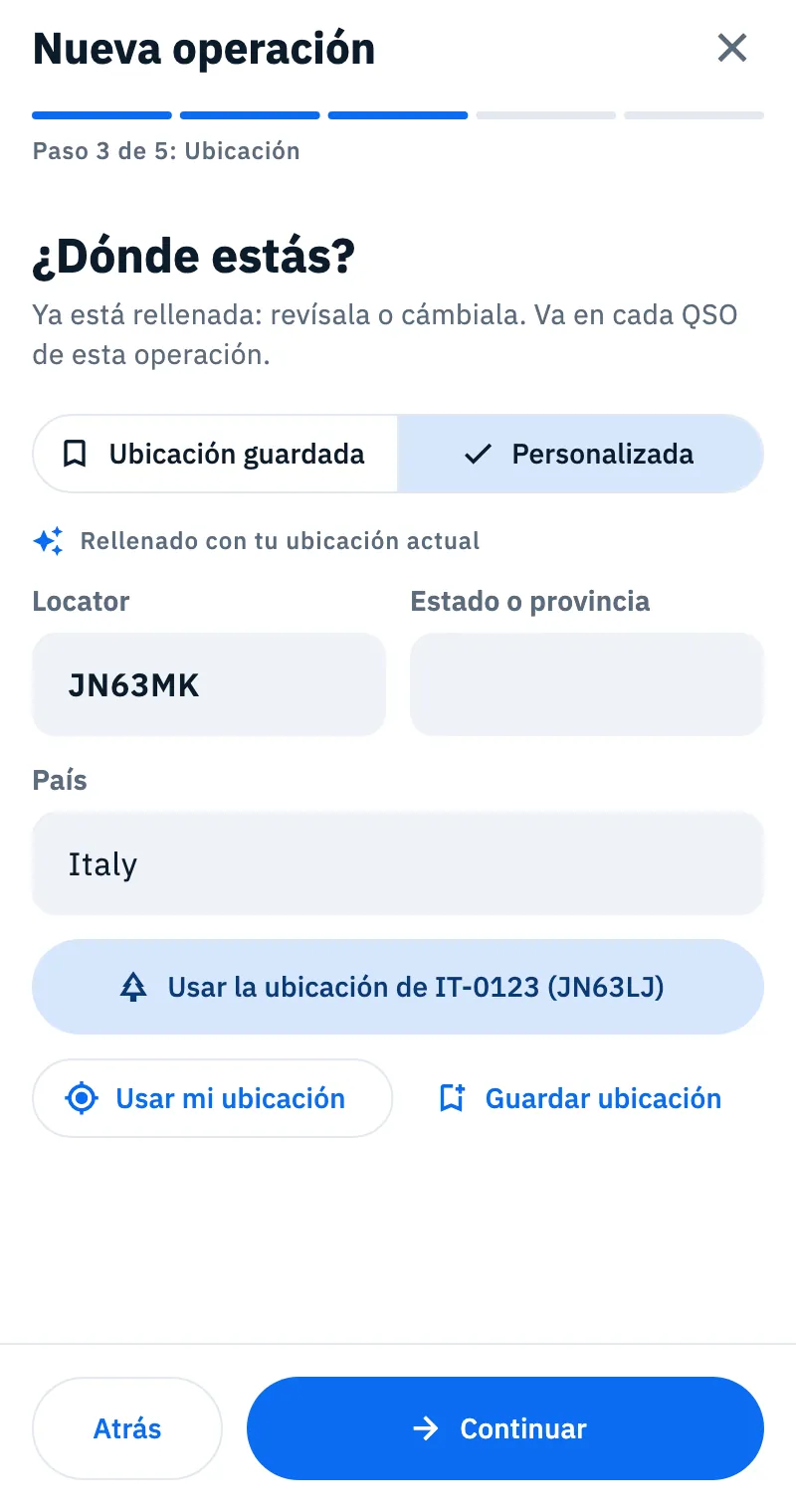
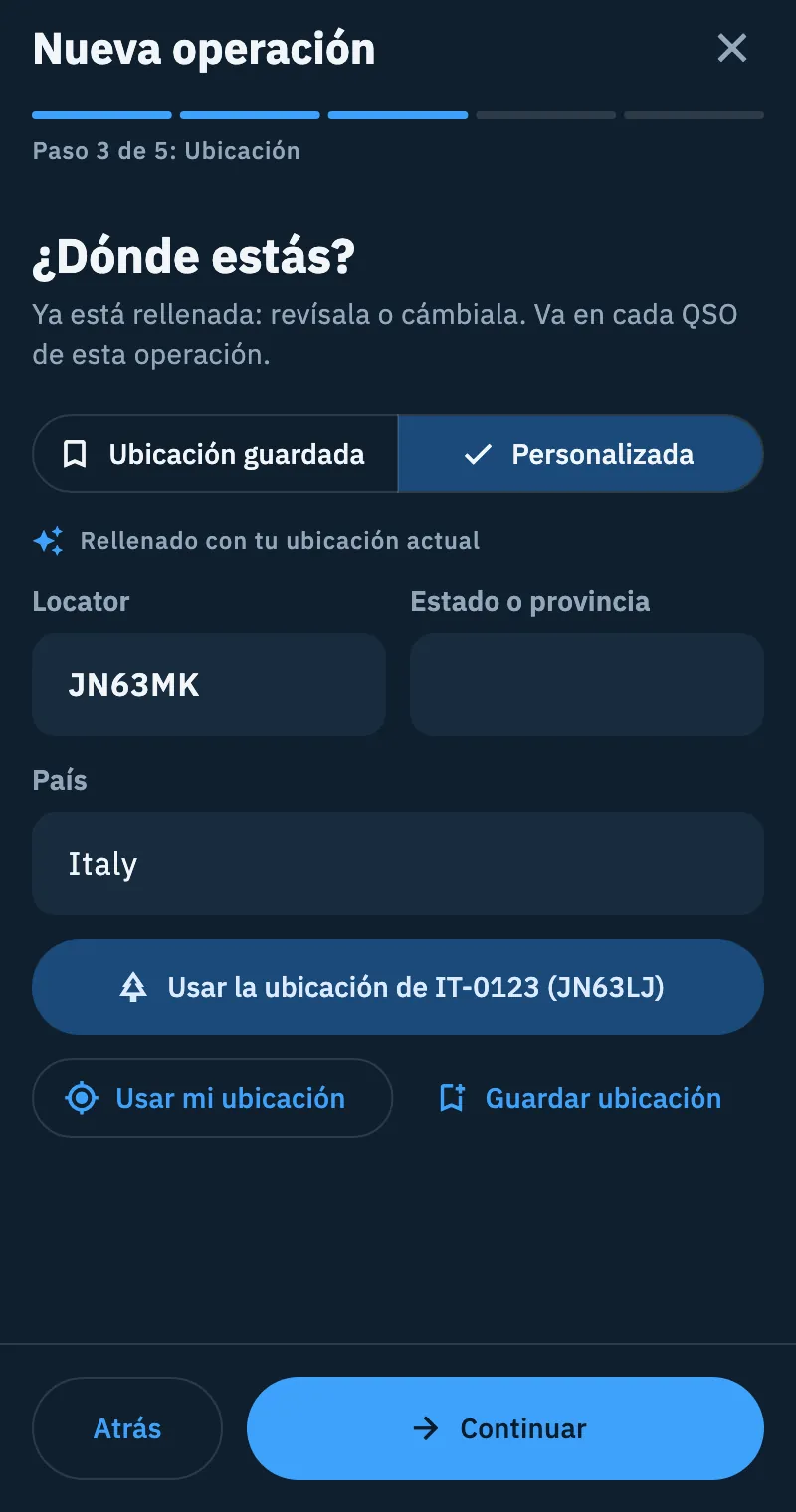
- Revisa Locator, Estado o provincia y País, y corrígelos si hace falta.
- En una activación, si la ubicación de la referencia es distinta, aparece Usar la ubicación de IT-0123 (JN63LJ) (con tu referencia y su locator): tócalo para usarla.
- Usar mi ubicación vuelve a pedir la ubicación al dispositivo, con la solicitud de permiso si hace falta.
- Para volver a usarla otra vez, toca Guardar ubicación, escribe el Nombre de la ubicación (p. ej. Casa, Segunda residencia) y toca Guardar. Mientras el nombre está vacío, Guardar no hace nada.
Arriba puedes pasar de Personalizada a Ubicación guardada y elegir una de las ubicaciones que guardaste. Si todavía no tienes ninguna, lees «No hay ubicaciones guardadas: elige Personalizada y guárdala con un nombre.»
Con un locator no válido, Continuar no avanza: debajo del campo lees «El locator no es válido (p. ej. JN55)».
4. Nombre e indicativo: «¿Cómo la llamamos?»
- Nombre: el campo muestra en gris el nombre propuesto. Con referencias es indicativo @ referencias (por ejemplo IU0XYZ/P @ IT-0123, IFF-0123) y, si dejas el campo vacío, el título sigue a las referencias aunque las cambies. Sin referencias, la operación toma el nombre del indicativo y de la fecha y hora UTC de creación, por ejemplo IU0XYZ 20/11/2026 14:05. Escribe un nombre si quieres otro.
- En Portátil y Activación xOTA, elige entre los dos chips el indicativo con /P (propuesto) o sin él, por ejemplo IU0XYZ/P e IU0XYZ.
- Indicativo en el aire: vacío significa el de tu perfil (con /P en portátil y en las activaciones). Escribe otro para un radioclub, un evento especial o un /P distinto.
- Operador, si no es el indicativo en el aire: tu propio indicativo cuando operas una estación de radioclub o un indicativo especial.
Si un indicativo no es válido, lees «Este indicativo no parece válido». Si no hay indicativo en ningún sitio (ni escrito ni en el perfil), lees «Escribe el indicativo». Para los perfiles consulta Perfiles de estación.
5. Otros ajustes: «Últimos detalles»
Todo opcional: puedes cambiarlo cuando quieras en los ajustes de la operación. Estación, Valores predeterminados de los QSO y Control de duplicados están plegados con un resumen de una línea: tócalos para abrirlos.
| Sección | Qué hace | Propuesto para una operación nueva |
|---|---|---|
| Modelo de la eQSL | El modelo de las eQSL HamQSO de los QSO de esta operación; Cambiar abre los modelos. Solo aparece cuando has iniciado sesión | El Modelo predeterminado de tu cuenta |
| Concurso | Nombre del concurso, número enviado, intercambio. Aparece en el tipo Concurso, y abierto | Consulta Registrar en un concurso |
| Estación | Radio, antena y potencia de los QSO nuevos | La radio conectada por CAT; si no, la última usada para este tipo |
| Valores predeterminados de los QSO | Banda y Modo con los que empiezan los QSO nuevos (modos: SSB, CW, FM, AM, FT8, FT4, RTTY) | Ninguna |
| Control de duplicados | Cuándo la barra de registro te avisa de un duplicado | Una vez por banda y modo |
| Compartir | Mostrar en la página en vivo: la operación en tu página en vivo | Desactivado: nada se hace público por sí solo |
En Control de duplicados elige una regla:
- Sin control: ningún aviso;
- Una vez en todas las bandas: el mismo indicativo cuenta una sola vez;
- Una vez por banda: una vez en cada banda;
- Una vez por banda y modo: una vez por cada par de banda y modo.
En una activación POTA, SOTA o WWFF los duplicados se cuentan por día UTC.
Debajo de Mostrar en la página en vivo una línea dice por qué está activado o desactivado y enumera lo que vería quien tiene el enlace. Sin indicativo el interruptor está desactivado y lees «Hace falta tu indicativo.»
Toca Crear operación. La nueva operación se abre con el teclado listo para el primer QSO y pasa a ser la operación en uso: los QSO que registras van ahí.
Estación: radio, antena y potencia
La radio, la antena y la potencia van a los QSO nuevos (MY_RIG, MY_ANTENNA y TX_PWR), a la imagen del resumen y al DX Replay.
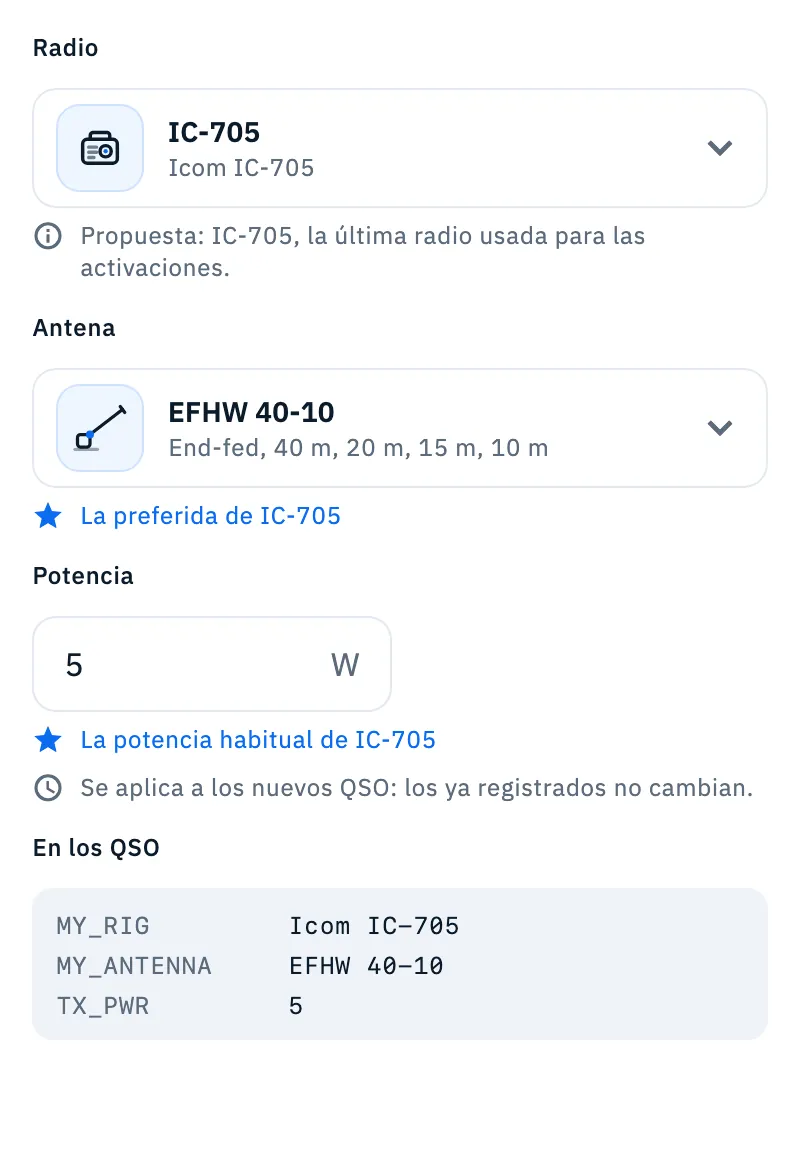
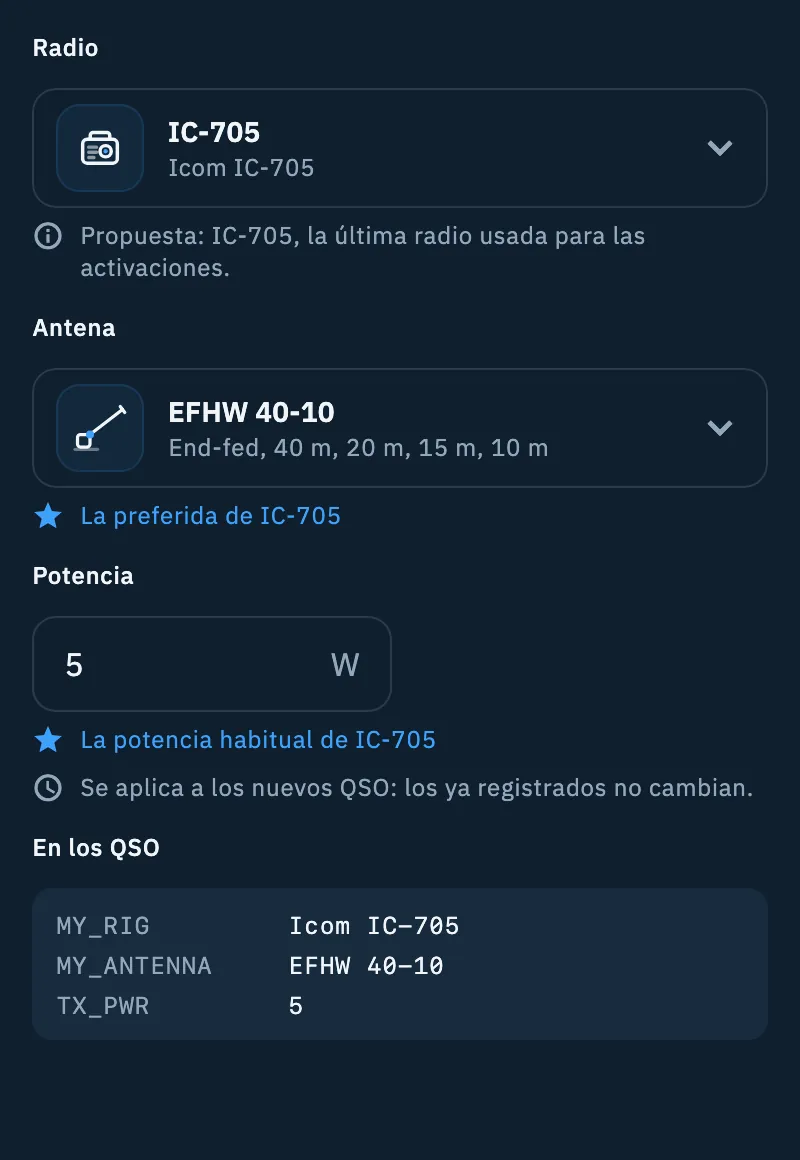
- Toca Elige la radio (o la radio ya elegida). En la hoja, cada radio de Mi estación muestra su modelo y su antena, por ejemplo «Icom IC-705, con EFHW 40-10». También puedes tocar Nueva radio para añadir una a la estación, o Escribir sobre la marcha para escribir una radio solo para esta operación (p. ej. el FT-817 del club) y tocar Usar.
- La radio trae su antena preferida (por ejemplo «La preferida de IC-705»). Para cambiarla, toca la antena y elige otra, Ninguna antena, Nueva antena o Escribir sobre la marcha (p. ej. hilo de 20 m en el pino).
- En Potencia escribe los vatios (p. ej. 5). Opcional. Con la potencia habitual de la radio lees por ejemplo «La potencia habitual de IC-705».
- Debajo, En los QSO muestra lo que irá en MY_RIG, MY_ANTENNA y TX_PWR mientras escribes.
Qué significan las líneas debajo de los campos:
- «Propuesta: IC-705, la última radio usada para las activaciones.»: la app recuerda la última radio elegida para cada tipo de operación, la misma en todos tus dispositivos.
- «Solo para esta operación.»: cambiaste la antena o la potencia solo aquí; la radio en Mi estación no cambia. Volver a poner seguido del valor (por ejemplo Volver a poner 5 W) vuelve a la antena preferida o a la potencia habitual.
- «Solo para esta operación: no está en tu estación.»: una radio o una antena escrita sobre la marcha. Guardar en la estación la añade a Mi estación.
- «Sigue la radio conectada por CAT»: con una radio conectada, la operación usa esa y la sigue sola.
Con una radio conectada por CAT, la hoja de las radios lo explica arriba: solo puedes elegir otra radio con CAT (chip CAT aquí), y al elegirla se conecta esa; las demás filas dicen «No disponible mientras haya una radio conectada por CAT». Para una radio sin CAT o escrita sobre la marcha, desconecta primero la radio. Consulta Mi estación: radios y antenas y Conectar tu radio.
Cambiar una operación más tarde
Todo lo que eliges en el recorrido guiado se puede cambiar después, en una sola página.
- Abre la operación, toca ⋮ y elige Ajustes de la operación. O, en la lista, toca ⋮ en la tarjeta de la operación y elige la misma opción.
- Cambia lo que necesites. Las secciones son, en orden: Operación (tipo, nombre, indicativo en el aire, operador), Referencias (solo en una activación), Ubicación, Concurso (en un concurso), Estación, Modelo de la eQSL, Etiquetas y notas, Valores predeterminados de los QSO, Control de duplicados, Compartir.
- Toca Guardar. La barra de registro vuelve a empezar con los nuevos ajustes.
Los cambios de ubicación, estación y valores predeterminados se aplican a los QSO nuevos: los ya registrados no cambian. Para la ubicación la app lo dice debajo de la sección, junto con «Las estadísticas y el mapa también lo usan para los QSO ya registrados sin tu locator.»
Al editar, Indicativo en el aire no se puede dejar vacío.
Estación, etiquetas y notas
Para cambiar rápido la radio, la antena y la potencia, o para etiquetar la operación, hay una hoja más rápida.
- Toca ⋮ en la operación (o en su tarjeta en la lista) y elige Estación, etiquetas y notas. También llegas desde Editar etiquetas y notas en los ajustes de la operación.
- En Estación encuentras los mismos campos que en la sección Estación.
- En Etiquetas escribe en Añadir una etiqueta y pulsa Intro. Toca una etiqueta debajo de Ya usadas: para volver a usarla; quita una etiqueta con su ✕.
- En Notas escribe lo que quieras recordar (p. ej. «Ubicación, condiciones, equipo…»).
- Toca Listo. La hoja también se guarda si la cierras de otra forma.
Como máximo 10 etiquetas de 32 caracteres y notas de hasta 2000 caracteres; la misma etiqueta no se puede añadir dos veces, ni siquiera con mayúsculas distintas. Las etiquetas te ayudan a buscar y filtrar las operaciones (consulta Organizar las operaciones).
Solución de problemas
- «El locator no es válido (p. ej. JN55)»: el paso Ubicación no avanza. Escribe un locator válido (p. ej. JN63 o JN63MK), o toca Usar mi ubicación.
- «No se pudo leer la ubicación: revisa el permiso o el GPS»: el dispositivo no dio ninguna ubicación. Da a la app el permiso de ubicación en los ajustes del teléfono (o en los del navegador en la web), activa el GPS y vuelve a intentarlo, o escribe el locator a mano.
- «Escribe el indicativo»: no hay indicativo ni en el campo ni en el perfil. Escríbelo en Indicativo en el aire o configúralo en tu perfil (consulta Tu perfil: nombre, indicativo y locator).
- «Este indicativo no parece válido»: revisa el indicativo en el aire o el del operador.
- «Escribe un número en vatios, por ejemplo 5.»: la potencia no es un número válido. Con una potencia por encima del máximo de la radio lees por ejemplo «Más que la potencia máxima (10 W). Revisa el valor.»
- «Escribe el nombre que irá a los QSO.»: en Escribir sobre la marcha tocaste Usar sin escribir nada.
- «No se ha podido guardar, inténtalo de nuevo»: el guardado falló; vuelve a tocar Crear operación o Guardar.
- «No se ha podido completar la acción, inténtalo de nuevo»: la hoja Estación, etiquetas y notas no se guardó; ábrela de nuevo y repite el cambio.
- «Esta operación ya no existe»: la operación se eliminó, también desde otro dispositivo.
- «Como máximo 10 etiquetas» o «Esta etiqueta ya está»: quita una etiqueta o elige otra distinta.