
Compartir una operación y el DX Replay
Publica la imagen del resumen, el video DX Replay sobre el globo o el enlace a la página en vivo de tu operación en redes sociales o en un chat.
FreeActualizado para HamQSO 0.1.19
En esta página
- Abrir «Compartir»
- Compartir la imagen
- Compartir el enlace de la página en vivo
- Abrir el DX Replay
- Elegir formato, duración y música
- Compartir el video en redes sociales
- Guardar el video y compartir el log
- En la web
- Teléfono, tablet y web
- Resúmenes de la semana y del mes
- Qué entra en el video
- Solución de problemas
Cada operación se puede compartir de tres formas: una Imagen del resumen, un Video (el DX Replay, tu operación sobre el globo) y el Enlace a tu página en vivo. Todo se crea en tu dispositivo y sale por la hoja de compartir del sistema o directamente hacia la app que elijas.
Abrir «Compartir»
La hoja Compartir es una sola y se abre desde tres puntos de la página de la operación:
- En la sección Resumen de una operación cerrada, toca Compartir: en el teléfono está fijo abajo; en una ventana ancha está arriba en la columna derecha, junto a DX Replay.
- En la sección Estadísticas, en la fila «Comparte cómo te fue», toca Compartir.
- En el menú ⋮ (Más acciones) de arriba, toca Compartir. Mientras la operación no tiene QSO, la opción está desactivada con «Aún no hay QSO».
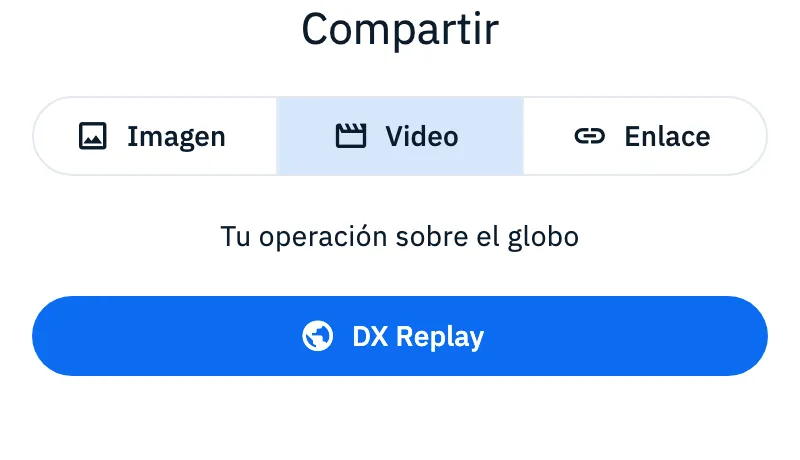
Arriba eliges qué compartir: Imagen, Video o Enlace. El Video solo aparece cuando la operación está cerrada: mientras está abierta, el DX Replay todavía no existe.
Compartir la imagen
- En la hoja Compartir elige Imagen: ves la vista previa.
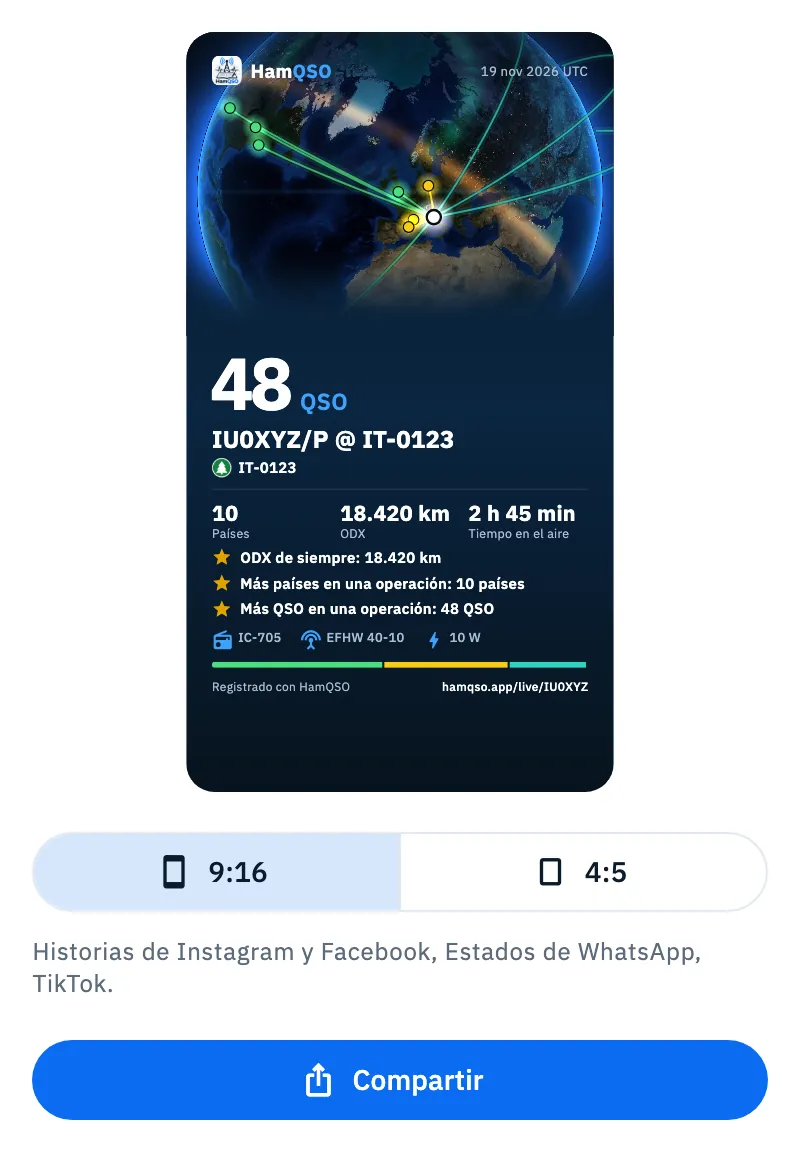
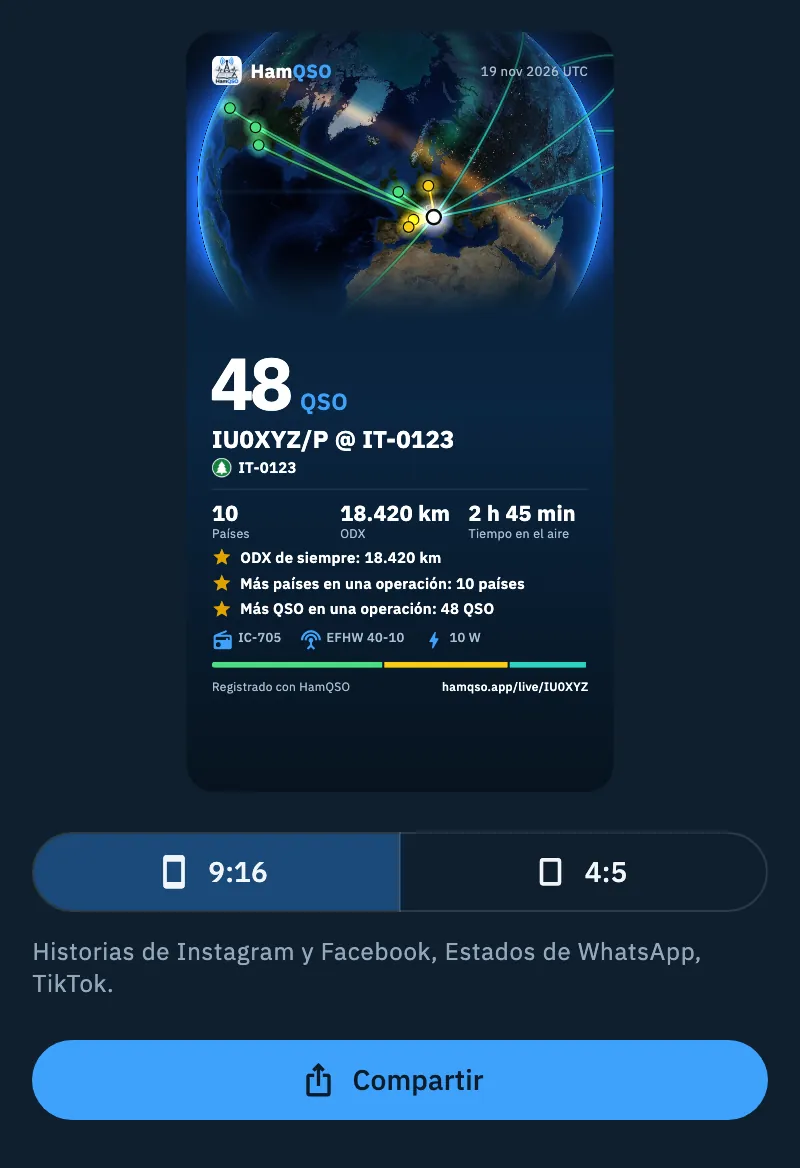
- Elige el formato: 9:16 (debajo dice «Historias de Instagram y Facebook, Estados de WhatsApp, TikTok.») o 4:5 («Feed de Instagram y Facebook.»). HamQSO recuerda en este dispositivo el último formato.
- Toca Compartir: se abre la hoja de compartir del sistema con la imagen y un texto listo.
La imagen muestra:
- el globo con tus QSO y tu estación;
- el título de la operación, las fechas en UTC y las referencias;
- los números: QSO, Países, ODX (u ODX, estimado cuando la distancia es estimada) y el Tiempo en el aire (con un solo QSO, su hora UTC);
- hasta tres hitos de la operación (consulta Resumen, hitos y fotos de la operación);
- la estación (radio, antena, potencia) y, en el formato 9:16, la franja de bandas con su leyenda;
- la dirección de tu página en vivo.
Si no hay espacio suficiente, la imagen quita, en este orden, la leyenda de las bandas, la franja de bandas, la estación, el tercer hito y el segundo. El número de QSO y el título nunca se achican, y un hito, si lo hay, se queda siempre.
Mientras la operación sigue abierta, la imagen lleva los números del momento y, en lugar de los hitos, la línea «En el aire desde hace 1 h 20 min, cifras de las 14:35 UTC».
El texto que acompaña la imagen es «Título: 48 QSO, 10 países. Registrado con HamQSO», seguido de un enlace: a la página de la operación en tu página en vivo, si la operación cerrada está publicada allí; si no, a tu página en vivo.
Compartir el enlace de la página en vivo
- En la hoja Compartir elige Enlace: lees «Compartir la página en vivo».
- Toca Página en vivo: se abre la opción de compartir tu página en vivo, con imagen, texto y QR.
Lo mismo se abre desde el menú ⋮ con Página en vivo. Qué contiene y cómo se comparte se explica en La página en vivo de la activación.
Abrir el DX Replay
El DX Replay es un video de tu operación sobre el globo: los QSO aparecen uno tras otro como arcos desde tu estación, los momentos clave se destacan (primer QSO fuera del continente, ODX de la operación, mejor hora, 10 países, todos los continentes, activación válida, QSO P2P) y el video termina con una tarjeta con los números. Lo abres:
- en el Resumen, con el botón DX Replay sobre el globo de arriba (indica la duración recomendada del video);
- desde el menú ⋮ con DX Replay, que solo aparece en las operaciones cerradas (consulta Cerrar, reabrir y eliminar una operación) y en el Log de estación (allí, el video es del periodo que elegiste), siempre con al menos un QSO;
- con el botón ▶ en la tarjeta de una operación cerrada en la lista de operaciones;
- desde la hoja Compartir: elige Video y toca DX Replay.
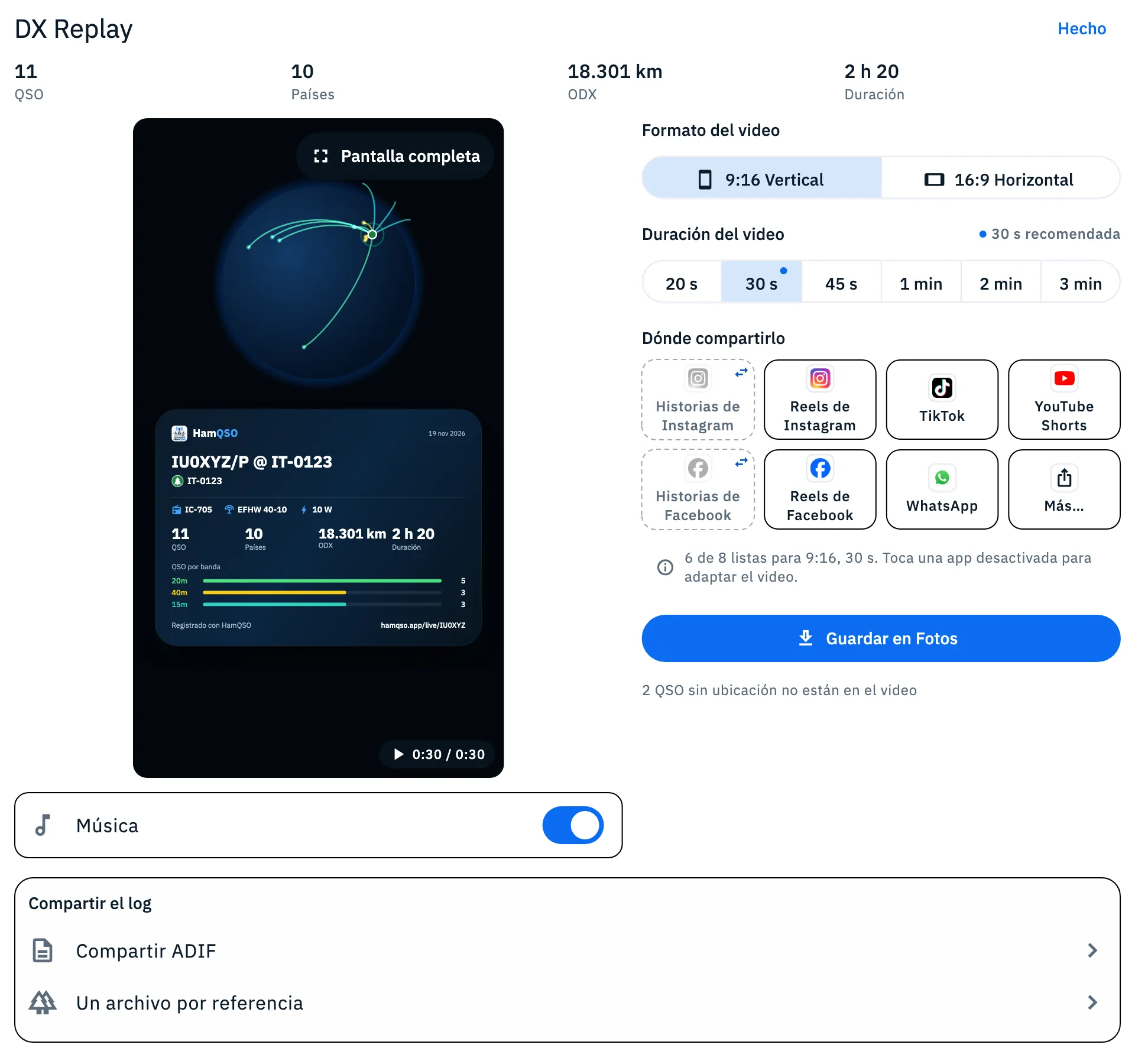
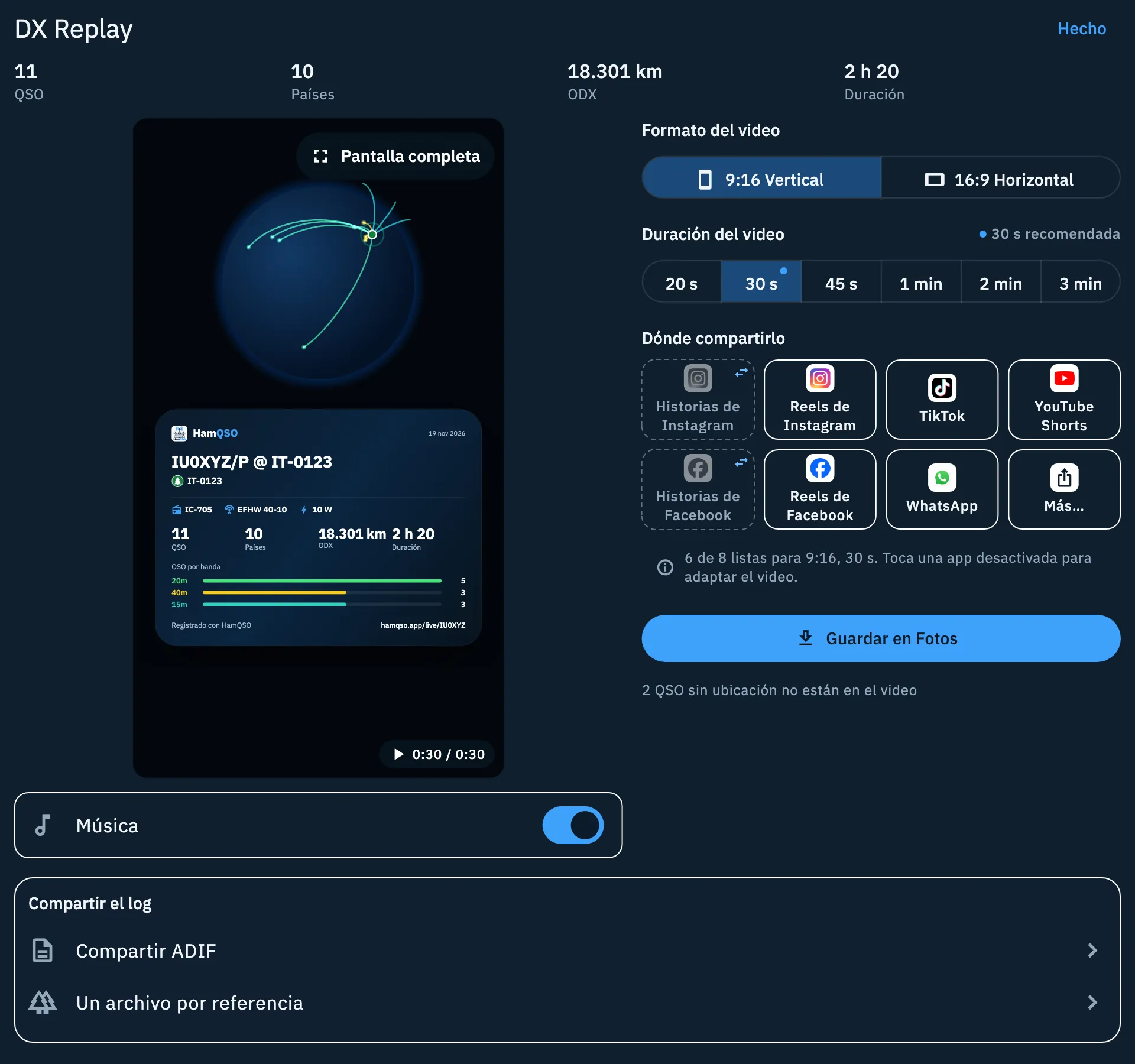
La página se titula DX Replay. Arriba muestra la fila de números (QSO, Países, ODX, Duración) y debajo la vista previa, que empieza enseguida y se repite. Toca Hecho para cerrarla.
Elegir formato, duración y música
- En Formato del video elige 9:16 Vertical o 16:9 Horizontal. Siempre empieza en 9:16.
- En Duración del video elige entre 20 s, 30 s, 45 s, 1 min, 2 min y 3 min. Un punto marca la duración recomendada, escrita también a la derecha del título («30 s recomendada»): 30 s hasta 50 QSO, 45 s hasta 100, 1 min por encima. Siempre empieza en la recomendada.
- Activa o desactiva Música (activada al principio). En el teléfono es el interruptor de la barra bajo el video; en la tablet y en la web es la fila bajo la vista previa.
- Para verlo en grande, toca Pantalla completa. Para salir, toca Salir de pantalla completa, pulsa Esc o vuelve atrás. En un navegador, la página también pide la pantalla completa del navegador.
El formato y la duración no se recuerdan de una operación a otra. Con «Reducir movimiento» activado en tu dispositivo, la vista previa muestra el final, quieto.
El video real se crea solo cuando lo compartes o lo guardas: la vista previa muestra «Creando el video… 40 %» con «Video de 30 s en 9:16» y Cancelar para detenerlo. Mientras tanto, las opciones están bloqueadas. El video se crea en tu dispositivo y no se sube a ningún sitio. Un video ya creado con el mismo formato y la misma duración se reutiliza; si cambias Música, se crea de nuevo.
Compartir el video en redes sociales
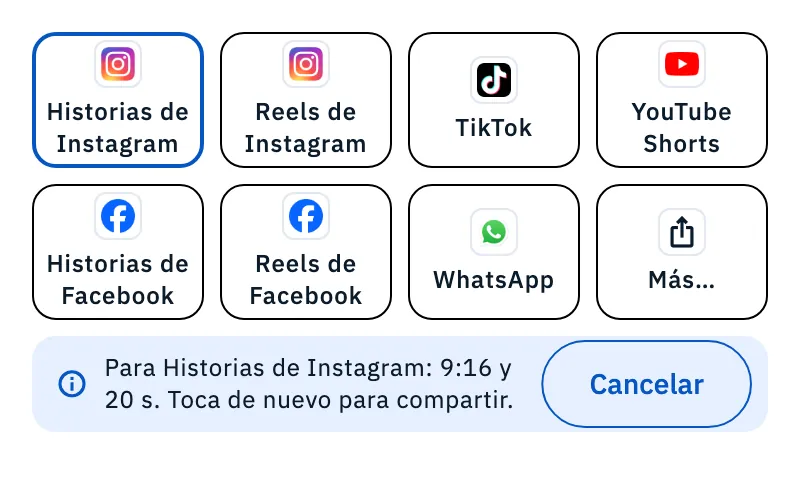
En Dónde compartirlo hay ocho apps, siempre en el mismo orden: Historias de Instagram, Reels de Instagram, TikTok, YouTube Shorts, Historias de Facebook, Reels de Facebook, WhatsApp y Más… (la hoja de compartir del sistema).
Una app está lista cuando acepta el formato y la duración que elegiste; si no, está desactivada: borde discontinuo y logo gris.
| App | Formato | Duración máxima |
|---|---|---|
| Historias de Instagram, Historias de Facebook | Solo 9:16 | 20 s |
| Reels de Instagram, Reels de Facebook | Solo 9:16 | 1 min |
| TikTok, YouTube Shorts | Solo 9:16 | 3 min |
| WhatsApp, Más… | 9:16 y 16:9 | Sin límite (en el Estado de WhatsApp solo entran los primeros 90 s) |
- Toca una app lista: el video se crea, si hace falta, y la app se abre con él.
- Toca una app desactivada: no comparte nada, pero adapta el formato y la duración a esa app (el video nunca se alarga). Bajo las apps lees, por ejemplo, «Para Historias de Instagram: 9:16 y 20 s. Toca de nuevo para compartir.»; Cancelar vuelve a tu elección anterior.
- Toca de nuevo la app, ahora lista, para compartir.
Bajo las apps, una línea lo resume, por ejemplo «6 de 8 listas para 9:16, 30 s. Toca una app desactivada para adaptar el video.» Con una duración de más de 90 s, en lugar de la sugerencia lees «En el Estado de WhatsApp solo entran los primeros 90 s.»
Qué más pasa con algunas apps:
- Las Historias de Instagram y Facebook reciben también la «estrella» de la operación como sticker que puedes mover sobre la historia: cada QSO es una línea desde tu estación en su dirección, con tu indicativo, las referencias y los números, sobre fondo transparente.
- Instagram, Facebook y TikTok no aceptan texto: después de compartir lees «Pie de foto copiado: pégalo en la publicación», y pegas el pie de foto en la publicación. El pie de foto resume la operación (por ejemplo «IU0XYZ/P @ IT-0123: 48 QSO en 10 países, ODX 18.420 km») y luego añade los hashtags (como #POTA #hamradio #HamQSO) y la dirección de tu página en vivo.
- YouTube Shorts, Más… y, en el iPhone, TikTok y WhatsApp pasan por la hoja de compartir del sistema: elige allí la app. Lo mismo ocurre con cualquier app que no esté instalada o no se pueda abrir directamente.
En el iPad, la hoja de compartir se abre junto a la app que tocaste.
Guardar el video y compartir el log
- Toca Guardar en Fotos: el video en el formato y la duración elegidos va a las fotos del dispositivo y lees «Video guardado en Fotos». En el teléfono el botón está fijo abajo de la página; en la tablet está bajo las apps.
- Bajo el video, en el recuadro Compartir el log, toca Compartir ADIF para el archivo ADIF de la operación o, si la operación tiene referencias, Un archivo por referencia para los archivos que se suben a POTA, WWFF o SOTA. Consulta Exportar tu log en ADIF.
El resultado de la última acción se queda bajo la vista previa hasta que haces otra acción o cambias una opción; «Pie de foto copiado» y, en la web, «El video está listo» desaparecen solos.
En la web
En un navegador ves el DX Replay de la misma forma, pero no hay apps ni Guardar en Fotos. El video MP4 se crea en el navegador, en tu dispositivo:
- Elige formato, duración y música.
- Toca Descargar: el archivo se llama, por ejemplo,
dx-replay-iu0xyz-p.mp4y lees «Video descargado: dx-replay-iu0xyz-p.mp4. Lo encuentras en tus descargas.» - O toca Compartir, que solo aparece en los navegadores que pueden compartir archivos. Si el navegador pide un toque nuevo después de crear el video, lees «El video está listo: toca Compartir de nuevo.»
Si el navegador no puede crear el video, Descargar queda desactivado con «Este navegador no puede crear el video. Para descargarlo, usa la app HamQSO.» Si no puede añadir la música, lees «Este navegador no puede añadir la música: el video no la tendrá.»
Teléfono, tablet y web
- Teléfono: el DX Replay es una página completa, también en horizontal. En vertical, bajo el video hay una barra con el tiempo, Música y Pantalla completa, y Guardar en Fotos está fijo abajo; en horizontal la página tiene dos columnas, como en la tablet.
- Tablet: el DX Replay se abre en un diálogo grande, en dos columnas: vista previa y música a la izquierda, opciones a la derecha.
- Web: dos columnas como en la tablet cuando la ventana es ancha, con Descargar y Compartir en lugar de las apps.
Resúmenes de la semana y del mes
«Tu semana en el aire» y «Tu mes en el aire» también tienen Compartir, con todos los QSO del periodo: ofrecen Imagen y Video, pero no Enlace. Consulta Resúmenes y estadísticas del log.
Qué entra en el video
- Cada QSO va sobre el globo en su locator, nunca con más precisión que 6 caracteres, o en el centro del país de su prefijo.
- Los QSO sin ubicación quedan fuera; bajo las opciones lees «2 QSO sin ubicación no están en el video».
- Basta un QSO con ubicación para hacer el video.
Solución de problemas
| Mensaje o situación | Qué hacer |
|---|---|
| Compartir está desactivado en el menú ⋮, con «Aún no hay QSO» | Registra al menos un QSO en la operación. |
| La hoja no tiene Video | La operación sigue abierta: el DX Replay llega después de cerrarla. |
| «No pude crear la imagen» | Toca Reintentar, o Ir al texto para compartir solo el texto con el enlace. |
| «La estación no tiene ubicación: añade el locator en los ajustes de la operación» | Abre los ajustes de la operación, introduce tu locator y luego vuelve a abrir el DX Replay. |
| «Ningún QSO tiene ubicación (locator o prefijo conocido): no se puede hacer el video» | Añade el locator a al menos un QSO (consulta Abrir y editar un QSO). |
| «No se pudo preparar el replay» (en el DX Replay o en la hoja Compartir) | Cierra el DX Replay o la hoja Compartir y vuelve a abrirlo. |
| «No se pudo crear el video» | Toca Reintentar. |
| «No se pudo abrir la app» | Toca Reintentar, o elige Más… y la app en la hoja de compartir. |
| «Para guardar el video hace falta acceso a las fotos» | Toca Abrir los ajustes y permite a HamQSO acceder a tus fotos. |
| Web: «No se pudo descargar el video.» o «No se pudo compartir el video.» | Toca Reintentar. |