
Elegir tu tarjeta
Añade modelos del Shop y de las ediciones, elige el modelo predeterminado de tus eQSL, cambia de país o elimina tus modelos.
Free y ProActualizado para HamQSO 0.1.19
En esta página
Cada eQSL que envías sale con un modelo, es decir, el diseño de la tarjeta. En eQSL HamQSO encuentras los modelos en el Shop, los añades a tus Modelos y eliges con cuál salen tus eQSL: el Modelo predeterminado. Si todavía no lo tienes claro, empieza por Qué es eQSL HamQSO.
El Shop
- Abre eQSL HamQSO.
- Se abre la pestaña Shop, la primera de las cuatro pestañas de arriba (Shop, Colección, Modelos, Enviadas).
- Desplázate por las secciones y toca una tarjeta para verla de cerca.
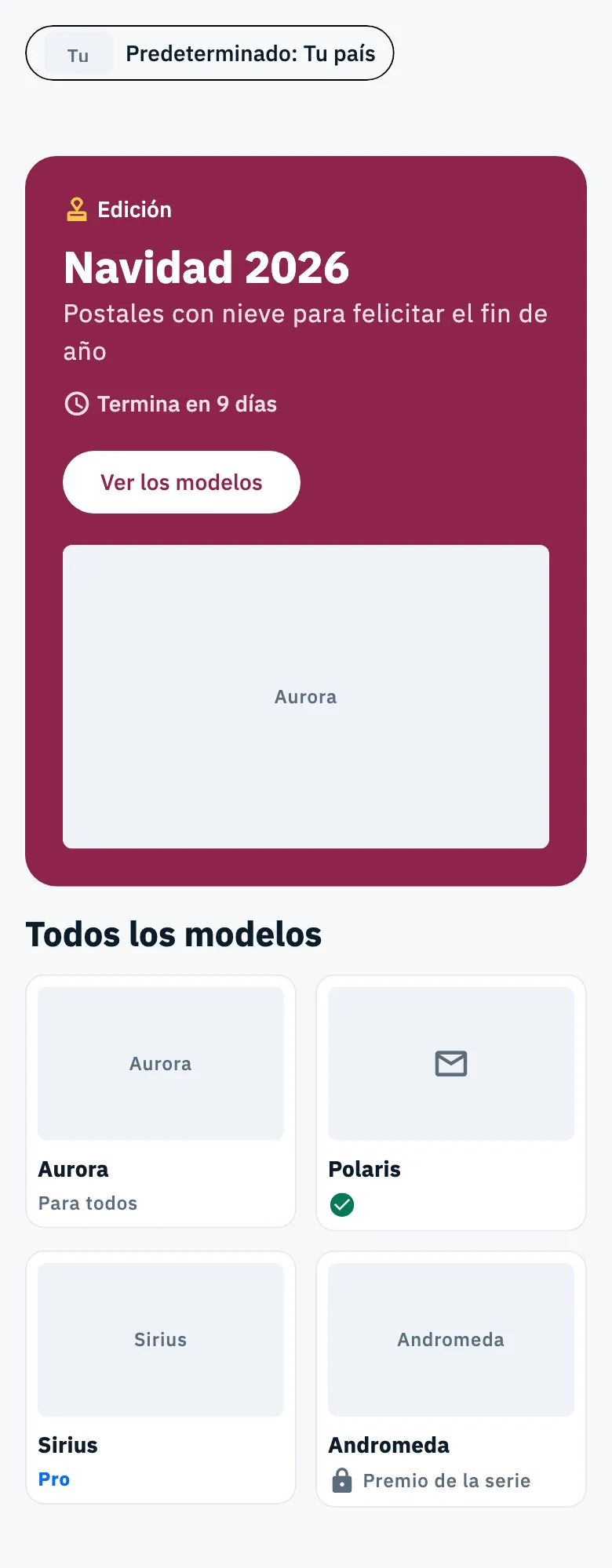
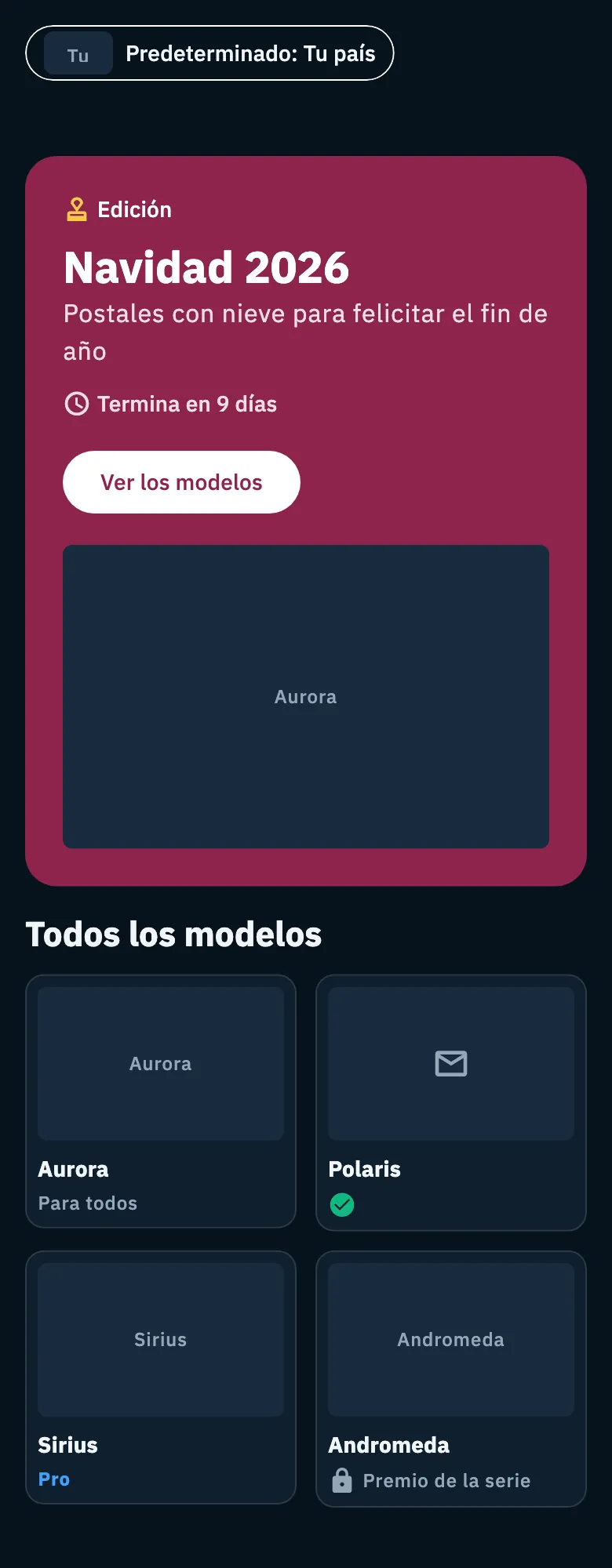
Qué aparece en el Shop, en qué orden y hasta cuándo lo decide el servidor de HamQSO, y puede cambiar de una semana a otra. Puedes encontrar:
- las eQSL que acabas de recibir, con Abrir la Colección (consulta Tarjetas recibidas, colección y series);
- un bloque grande con las ediciones en curso, una por página (más abajo). Cuando no hay ninguna edición, en su lugar aparece un bloque que abre los Modelos;
- los bloques de cada edición, con todos sus modelos;
- filas que se desplazan de lado y cuadrículas de modelos;
- banners con un botón que lleva a una pestaña, a un modelo, a una edición, a una serie o a HamQSO Pro;
- las series por completar.
Debajo de cada tarjeta ves el nombre del modelo y su estado:
| Etiqueta | Qué significa |
|---|---|
| Para todos | Se añade gratis a tus modelos. |
| Pro | Necesita HamQSO Pro. |
| Marca verde (En tus modelos) | El modelo ya está en tus modelos. |
| Candado, Premio de la serie | No se puede añadir a mano: lo ganas al completar una serie. |
En las cuadrículas las tarjetas son siempre pequeñas y solo muestran la etiqueta. En las filas y en los bloques de las ediciones son pequeñas en el teléfono; en una tablet y en la web en una ventana ancha son grandes y llevan el botón: Añadir a los modelos, Con HamQSO Pro (abre la página de HamQSO Pro) o Renovar HamQSO Pro si tu Pro ha caducado.
Añadir un modelo del Shop
- En el Shop toca la tarjeta del modelo.
- Se abre el modelo: el anverso de la tarjeta en grande, su nombre y lo que obtienes («Lo usas para todas las eQSL que envías, como los demás modelos» y «Se queda en tus modelos, entre los que has añadido»). Abajo lees Para todos y «Se añade a tus modelos».
- Toca Añadir a los modelos.
- Abajo aparece «“Nombre” está en tus modelos. Lo encuentras entre los modelos.» y en lugar del botón ves la marca En tus modelos.
En una tablet y en la web en una ventana ancha también puedes tocar Añadir a los modelos directamente en la tarjeta grande, sin abrirla.
El modelo abierto se vuelve a pedir al servidor, así ves su estado actual. Un modelo de una edición tiene la insignia Edición y un recuadro que dice hasta cuándo se puede añadir («Disponible hasta el …»); si la edición ya ha terminado, en lugar del botón lees Edición terminada. Solo se muestra el anverso de la tarjeta.
En el teléfono, en la tablet y en las apps el modelo se abre como una página con el botón en una barra abajo; en la web, en una ventana ancha, se abre en una ventana sobre el Shop.
Los modelos añadidos van a la pestaña Modelos, al grupo En tus modelos. Para usar uno, todavía tienes que elegirlo como predeterminado (más abajo).
Las ediciones
Una edición es un grupo de modelos que HamQSO publica durante un tiempo, por ejemplo para Navidad. Tiene la insignia Edición, sus propios colores y una cuenta atrás.
- Se añade al instante, sin completar una serie.
- Después de su fecha de fin ya no se puede añadir, pero quien la añadió la conserva en sus modelos, y las eQSL ya enviadas mantienen su matasellos.
En el bloque grande del Shop cada página es una edición en curso:
- la línea del tiempo dice por ejemplo «Termina en 9 días»; en los últimos días (el servidor decide cuándo) se vuelve más precisa, por ejemplo «Termina en 2 d 3 h 04 min»;
- toca el bloque para ver los modelos de la edición: la página se desplaza hasta el bloque de la edición o, si el Shop no lo tiene, se abre su primer modelo. El texto del botón lo elige el servidor (por ejemplo «Ver los modelos»);
- si ya tienes todos los modelos de la edición ves En tus modelos con la marca y el botón pasa a ser Usar como predeterminado, que hace predeterminado el primer modelo de la edición. Si un modelo de la edición ya es tu predeterminado, en lugar del botón ves Modelo predeterminado con la marca.
Cuando hay más de una edición en curso, pasas de una a otra con los puntos debajo del bloque o, en el teléfono y en la tablet, deslizando el dedo. En la tablet y en la web también están las flechas Edición anterior y Edición siguiente; en la web, en una ventana ancha, las ediciones aparecen también en una lista al lado y funcionan además las teclas ← y →.
El bloque de una edición muestra la cuenta atrás en días, horas y minutos, la serie a la que pertenece («Con las eQSL de estos días avanzas también en la serie …», que abre la serie) y todos sus modelos: en una fila que se desplaza en el teléfono, en una cuadrícula en la tablet y en la web en una ventana ancha.
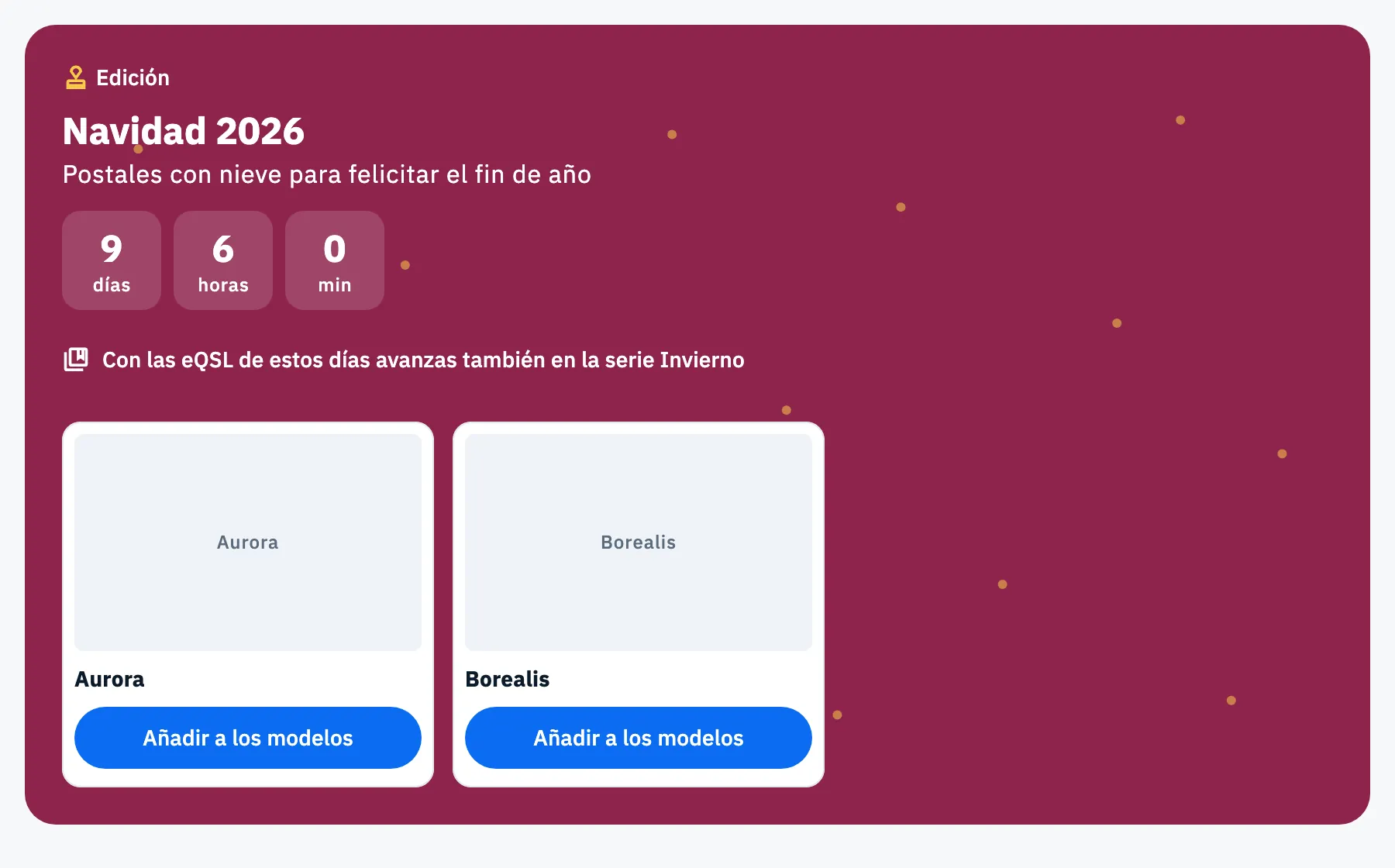
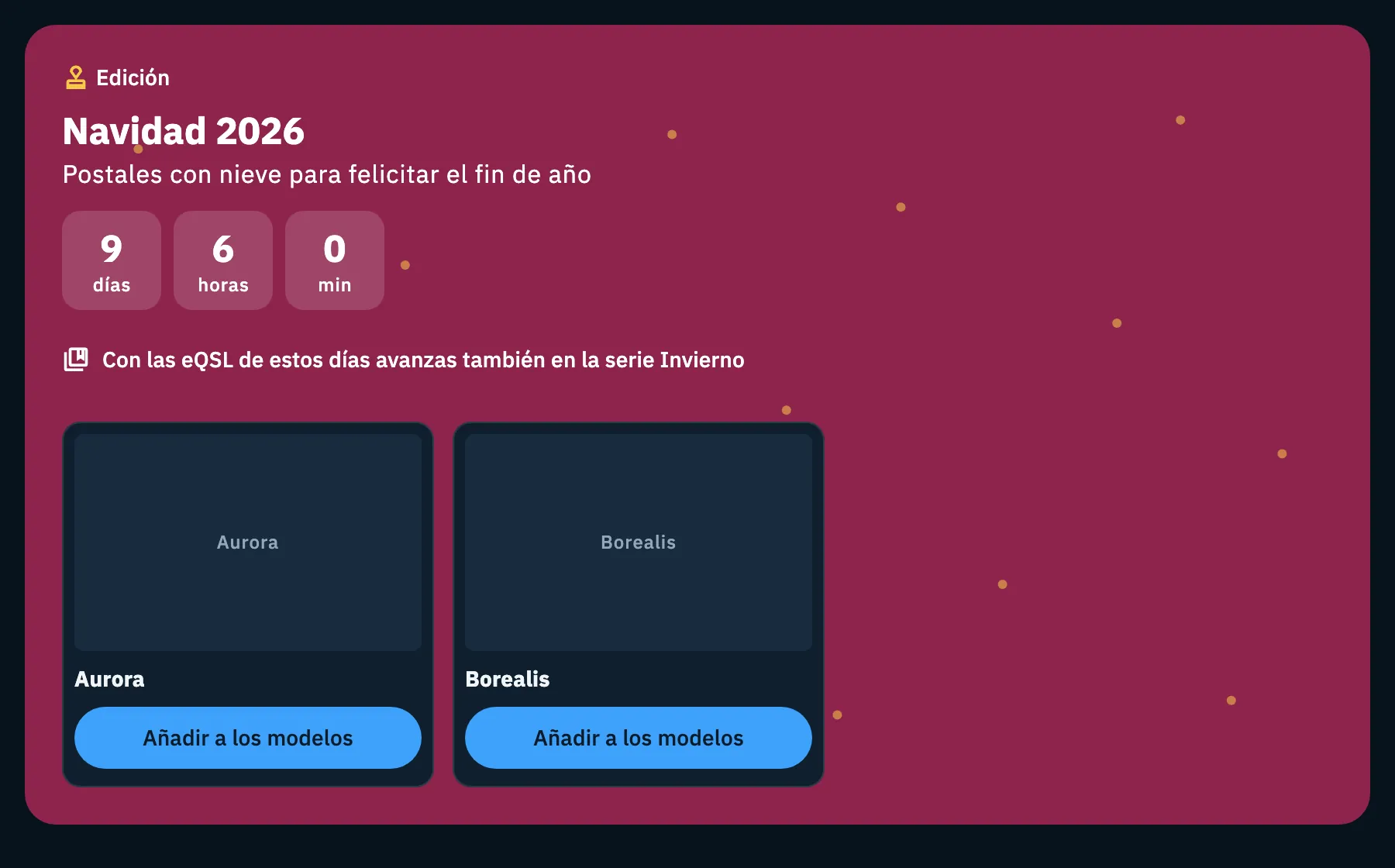
La cuenta atrás usa la hora del servidor, corregida con el reloj de tu dispositivo, y se actualiza cada minuto. Cuando una edición termina, sale del Shop. En la pestaña Modelos, un modelo de una edición que todavía no has añadido dice «Disponible hasta el …» con la fecha.
La pestaña Modelos
La pestaña Modelos reúne todos los modelos con los que pueden salir tus eQSL y los que todavía puedes conseguir.
- Abre eQSL HamQSO y toca la pestaña Modelos. También puedes llegar tocando el chip «Predeterminado: …» (en el teléfono está arriba del Shop, en los demás casos junto a las pestañas).
- Al abrirse está seleccionado tu modelo predeterminado: lo ves en grande, con su panel de acciones.
- Toca otro recuadro para verlo en grande y tener sus acciones.
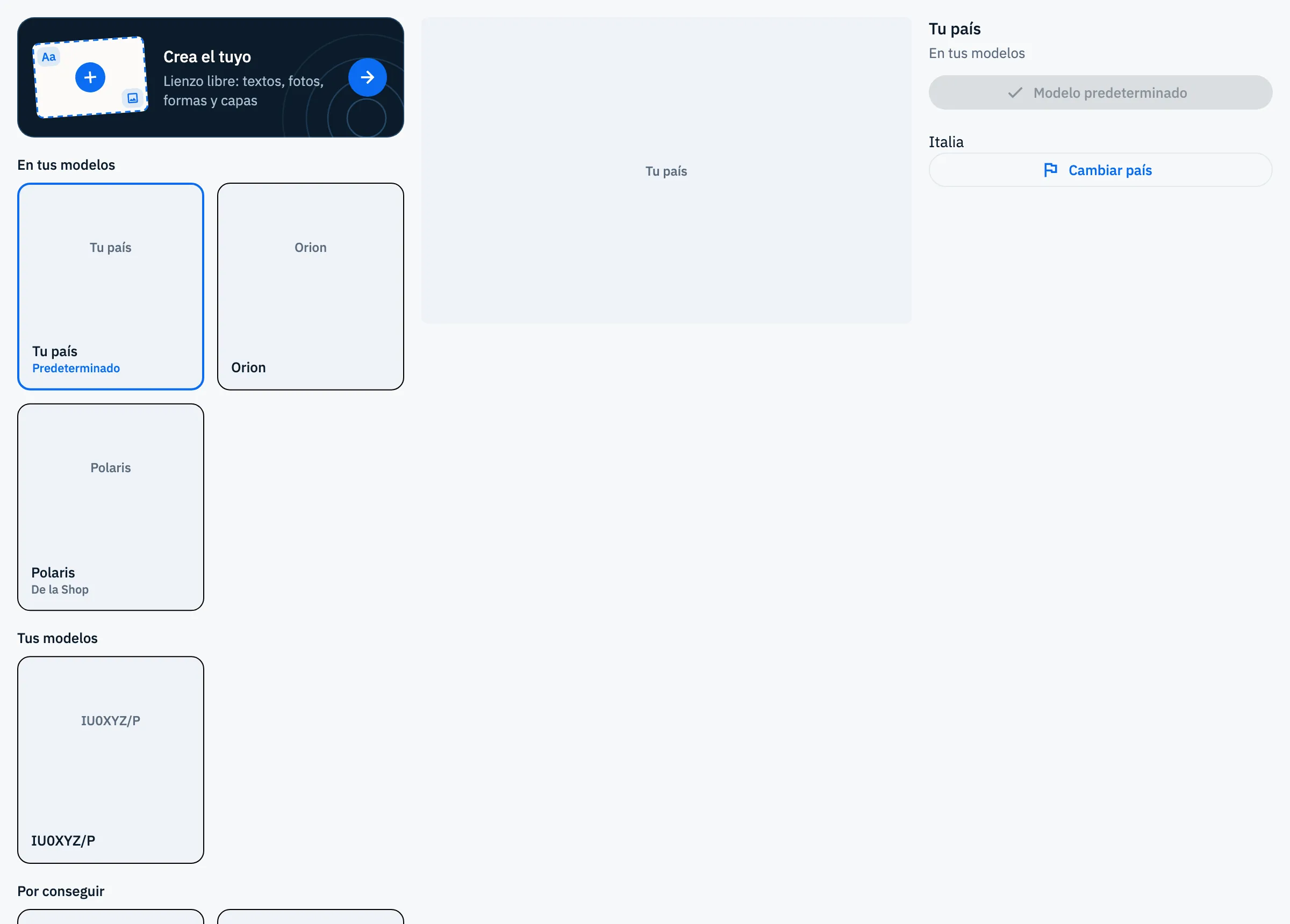
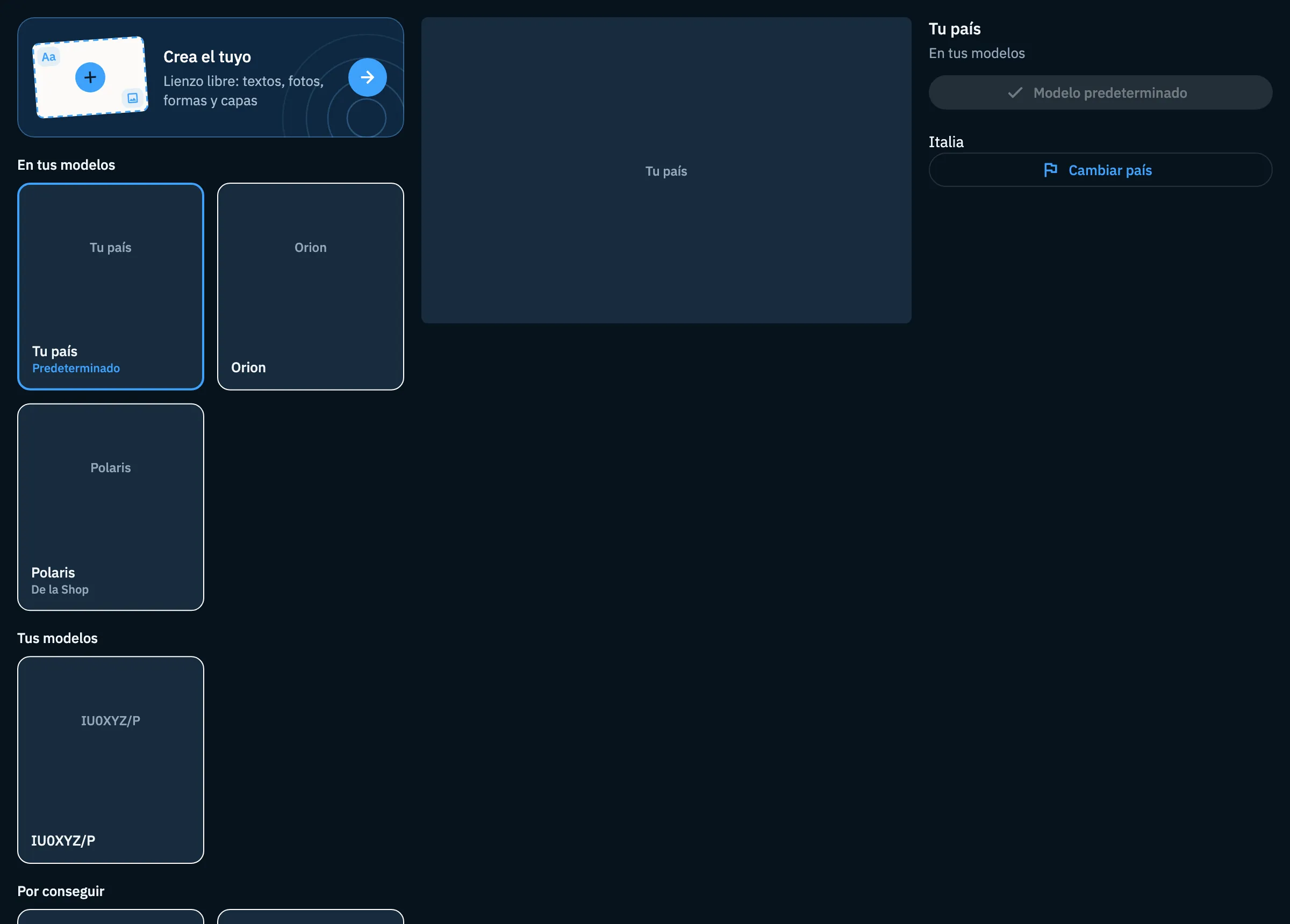
La lista se divide en grupos; un grupo vacío no aparece.
| Grupo | Qué contiene |
|---|---|
| Crea el tuyo | Siempre arriba: abre el editor para diseñar un modelo propio (consulta Diseñar tu propia tarjeta). |
| En tus modelos | Los modelos de partida de HamQSO, entre ellos «Tu país», los que añadiste desde el Shop y los premios que ganaste. |
| Tus modelos | Los modelos que hiciste en el editor. |
| Por conseguir | Los modelos del Shop que todavía no has añadido y los premios de las series aún no ganados (con el candado). |
Debajo del nombre de cada recuadro encuentras Predeterminado en el modelo predeterminado, De la Shop en los modelos del Shop y Pro en los que necesitan HamQSO Pro.
El panel del modelo elegido muestra su nombre, el grupo al que pertenece y solo los botones que corresponden:
| Botón | Cuándo aparece | Qué hace |
|---|---|---|
| Usar como predeterminado | Modelos que tienes y puedes usar ahora | Lo convierte en el modelo con el que salen tus eQSL. |
| Modelo predeterminado (desactivado, con la marca) | El modelo predeterminado | Te indica que ya está en uso. |
| Editar | Tus modelos | Abre el modelo en el editor. |
| Usar como base | Los modelos de partida de HamQSO (no «Tu país») | Abre el editor con una copia del modelo como punto de partida. |
| Cambiar país / Volver al país de mi indicativo | «Tu país» | Elige el país de la tarjeta (más abajo). |
| Añadir a los modelos | Modelos del Shop por conseguir | Lo añade a tus modelos, como en el Shop. |
| Con HamQSO Pro / Renovar HamQSO Pro | Modelos Pro que no puedes usar ahora | Abre la página de HamQSO Pro. |
| Eliminar modelo | Tus modelos | Lo elimina para siempre (más abajo). |
Para un premio aún no ganado el panel muestra Premio de la serie y cuánto te falta, por ejemplo «14 de 20» con una barra y «6 más y el modelo “Nombre” es tuyo». No hay ningún botón: el premio llega cuando completas la serie (consulta Tarjetas recibidas, colección y series).
Un modelo recién guardado en el editor entra en la lista con una breve animación (sin movimiento si redujiste el movimiento en tu dispositivo).
Elegir el modelo predeterminado
El Modelo predeterminado es aquel con el que salen tus eQSL, salvo que una operación tenga su propio modelo. Mientras no elijas otro, es «Tu país».
- Abre la pestaña Modelos.
- Toca el recuadro del modelo que quieres.
- En el panel toca Usar como predeterminado.
El recuadro recibe la etiqueta Predeterminado y el botón pasa a ser Modelo predeterminado, desactivado, con la marca. También puedes hacerlo desde el Shop, con Usar como predeterminado en la página de una edición que ya tienes, en el bloque grande, y desde el editor después de guardar un modelo tuyo.
«Tu país» y Cambiar país
«Tu país» es el modelo gratuito diseñado para el país de tu indicativo, y es el modelo predeterminado inicial. Su panel muestra el nombre del país. Si el país deducido de tu indicativo no es el correcto, o quieres otro:
- En la pestaña Modelos toca «Tu país».
- Toca Cambiar país.
- Elige el país en la lista con banderas que se abre desde abajo.
El servidor prepara el modelo del país elegido y la lista se actualiza. Debajo del nombre del país ves por ejemplo «Elegido por ti. El indicativo IU0XYZ es de Italia.». Para volver al país de tu indicativo toca Volver al país de mi indicativo. Los nombres de los países en la lista están en el idioma de la app.
Eliminar un modelo tuyo
Solo puedes eliminar los modelos que hiciste en el editor (el grupo Tus modelos). Los modelos de partida, los del Shop y los premios no se pueden eliminar.
- En la pestaña Modelos toca tu modelo.
- Al final del panel toca Eliminar modelo.
- Lee la confirmación «¿Eliminar “Nombre”?» y toca Eliminar.
La confirmación te dice qué cambia:
- si nada lo usa: «Desaparece de “Tus modelos” en todos tus dispositivos.»;
- si es tu predeterminado: en su lugar se usará «Tu país»;
- si lo usan operaciones: usarán tu modelo predeterminado; la confirmación nombra hasta 3, luego «y N más».
Siempre termina con «No podrás recuperarlo.». Mientras elimina, el botón dice Eliminando… y la ventana no se puede cerrar. Al terminar ves «Modelo “Nombre” eliminado», sin Deshacer: la eliminación no se puede deshacer. Después la lista selecciona tu modelo siguiente, o el anterior.
En la web, en una ventana ancha, también puedes seleccionar con el teclado el recuadro de tu modelo y pulsar Supr o ⌫: se abre la misma confirmación. La sugerencia del botón nombra la tecla, por ejemplo «Eliminar modelo (Supr)».
Gratis y Pro
En el panel de un modelo que ahora no puede salir, la app te dice con qué modelo salen tus eQSL en su lugar, por ejemplo «Sin HamQSO Pro, las eQSL con este modelo salen con “Tu país”.».
Si HamQSO Pro caduca
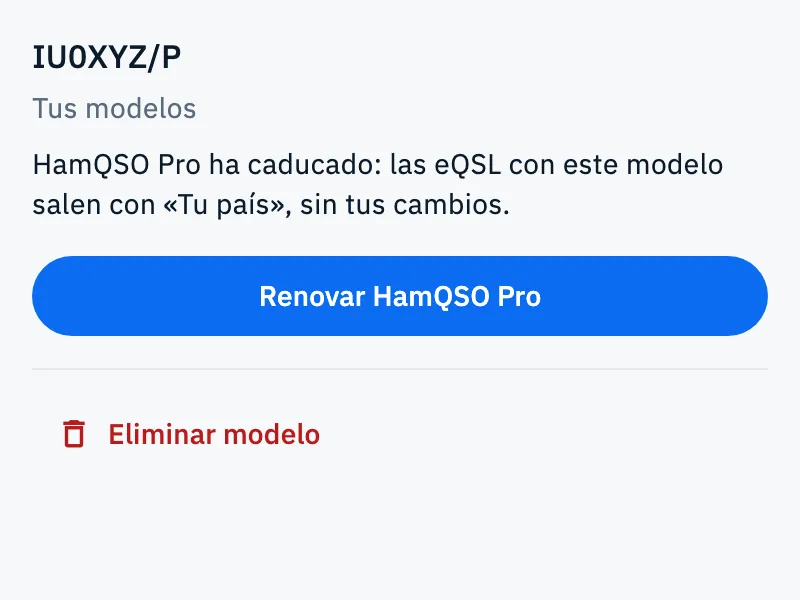
Las eQSL con tus modelos y con modelos Pro salen con otro modelo, sin tus cambios, hasta que renueves. Tus cambios siguen guardados. La app te lo dice:
- en el Shop, con una barra arriba: «Tu HamQSO Pro ha caducado: las eQSL con tus modelos salen sin tus cambios hasta que lo renueves. Los cambios siguen guardados.»;
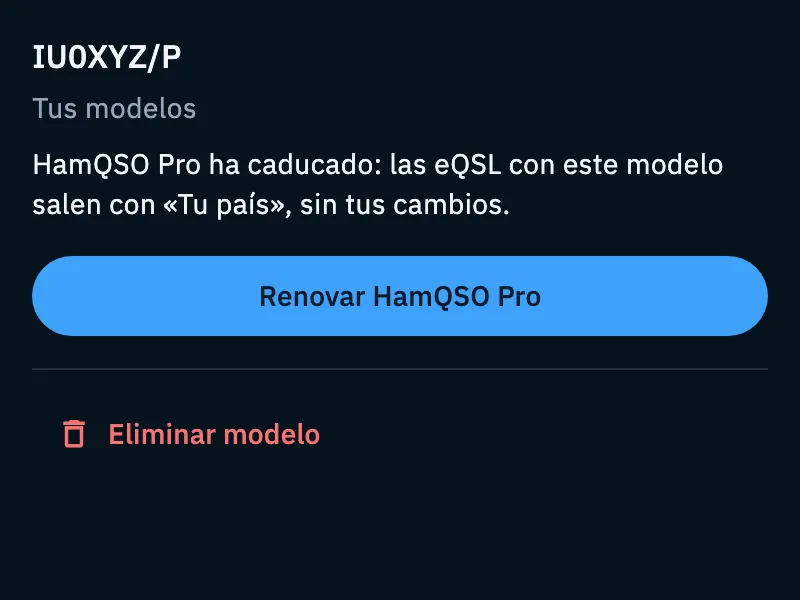
- en Modelos, en el panel del modelo, que nombra el modelo usado en su lugar: por ejemplo «HamQSO Pro ha caducado: las eQSL con este modelo salen con “Tu país”, sin tus cambios.». Hasta que renueves, Usar como predeterminado y Editar se sustituyen por Renovar HamQSO Pro (y Eliminar modelo sigue ahí para tus modelos);
- en el editor, al guardar: «Tu HamQSO Pro ha caducado: el modelo no se ha guardado. Las eQSL salen con “Tu país”.», y se abre la página de HamQSO Pro.
Toca Renovar HamQSO Pro para renovar.
Teléfono, tablet y web
| Teléfono | Tablet | Web (ventana ancha) | |
|---|---|---|---|
| Cuadrículas del Shop | 2 columnas | 3 o 4 columnas | 4 o 5 columnas |
| Filas y bloques de las ediciones | Tarjetas pequeñas con la etiqueta | Tarjetas grandes con el botón | Tarjetas grandes con el botón; las filas tienen flechas y también se desplazan con el ratón |
| Ediciones en el bloque grande | Puntos y deslizar | Puntos, flechas y deslizar | Puntos, flechas, lista al lado y teclas ← → |
| Modelo del Shop abierto | Página | Página | Ventana sobre el Shop |
| Pestaña Modelos | Vista previa, panel y lista uno debajo de otro | Vista previa arriba, lista y panel uno al lado del otro | Lista, vista previa y panel en tres columnas (en una ventana menos ancha, como en la tablet) |
| Chip «Predeterminado: …» | Arriba del Shop | Junto a las pestañas | Junto a las pestañas |
En la web, en una ventana estrecha, la app funciona como en el teléfono. En el teléfono y en la tablet, cuando tocas un recuadro muy abajo en la lista de Modelos, la página vuelve a subir para mostrar el modelo elegido.
Solución de problemas
«No puedo cargar las novedades de la eQSL. Vuelve a intentarlo en un momento.» El Shop no ha llegado y el dispositivo no tiene una copia. Comprueba la conexión y toca Reintentar. Cuando el servidor no responde pero hay una copia, ves el último Shop descargado.
«Esta sección no se ha cargado. El resto de la página funciona. Vuelve a intentarlo en un momento.» Solo esa sección no ha llegado: toca Reintentar a su lado.
«No puedo cargar el Shop.» El modelo abierto no se ha cargado. Toca Reintentar.
«No puedo añadirlo a los modelos. Inténtalo de nuevo.» No se puede contactar con el servidor: comprueba la conexión y vuelve a tocar Añadir a los modelos.
«Este modelo ya no se puede añadir.» El servidor rechazó la adición, por ejemplo porque la edición ha terminado. El Shop se actualiza con el estado actual.
«No puedo guardar. Inténtalo de nuevo.» Tocaste Usar como predeterminado en el Shop antes de que el Shop terminara de cargarse. Espera un momento y vuelve a intentarlo.
Toqué Usar como predeterminado o Cambiar país, pero todo volvió atrás. El servidor no guardó la elección, normalmente por la conexión. Comprueba la red y vuelve a intentarlo.
«No puedo cargar los modelos.» La pestaña Modelos no se ha cargado: toca Reintentar.
«No he podido eliminar “Nombre”. Comprueba la conexión e inténtalo de nuevo.» El modelo no se ha eliminado. En la confirmación el botón pasa a ser Reintentar.
Una tarjeta muestra solo el nombre del modelo. La imagen del anverso todavía no ha llegado del servidor, o no existe: en su lugar ves una tarjeta vacía. Un modelo sin título se llama «Modelo».