
Novedades, versión y créditos
Lee qué cambió en cada versión de HamQSO, descubre qué versión tienes instalada y abre los créditos y las licencias de código abierto.
FreeActualizado para HamQSO 0.1.19
En esta página
Después de una actualización, HamQSO te dice qué ha cambiado, en el idioma de la app. Aquí también encuentras dónde leer la versión que tienes instalada y la página de créditos, con las fuentes de datos y las licencias de código abierto.
Leer las novedades
- Abre Perfil.
- Toca Novedades.
- Lee las versiones, de la más reciente a la más antigua.
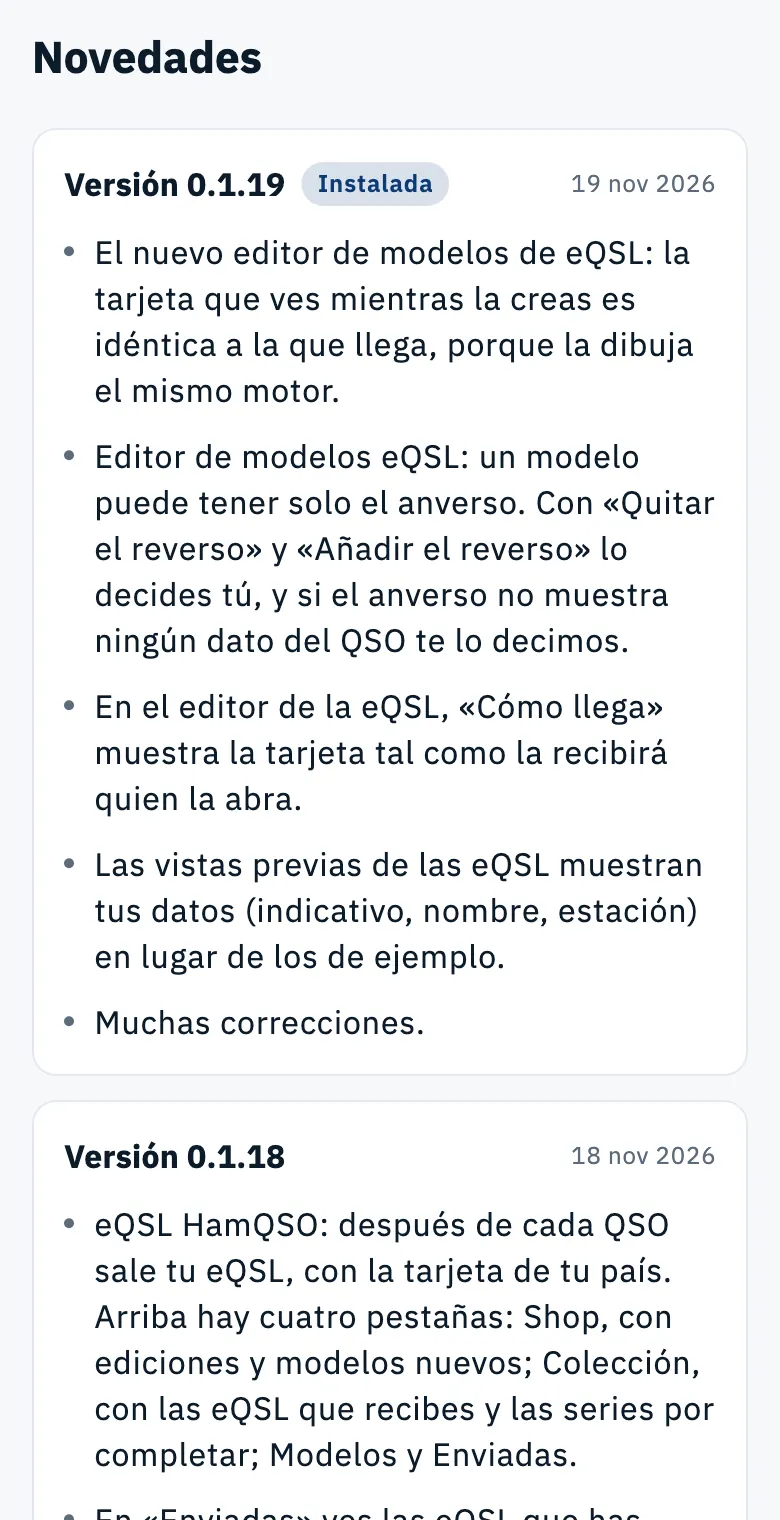
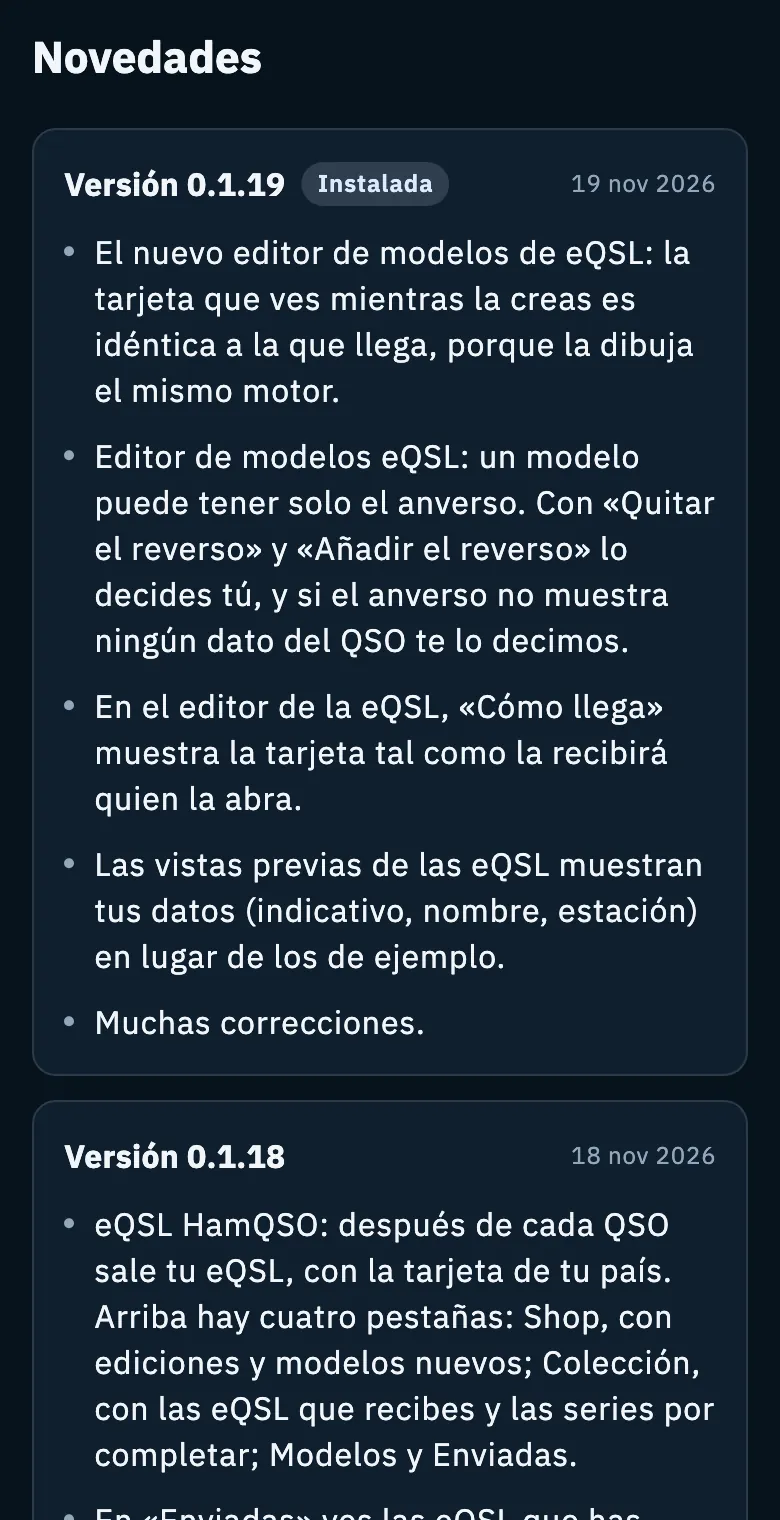
Cada versión puede aparecer de tres formas:
| Cómo aparece | Qué significa |
|---|---|
| Una tarjeta con Versión y el número, la fecha arriba a la derecha y una lista de puntos | La versión trajo cambios que te afectan |
| Una fila con el número y Correcciones y pequeñas mejoras | La versión solo tiene correcciones: el texto es el mismo para todas |
| Solo el número | La versión que tienes instalada no tiene texto de novedades |
- La versión que estás usando tiene la etiqueta Instalada.
- La página muestra solo las versiones hasta la instalada: las novedades de una versión que todavía no tienes no aparecen. Para verlas, actualiza la app; en la web, cuando sale una versión nueva, aparece «Nueva versión disponible.» con el botón Recargar.
- Los textos están dentro de la app: la página se lee también sin conexión.
- Puedes seleccionar y copiar el texto de los puntos.
- Para cerrar la página, vuelve atrás; con un teclado, también con Esc.
El punto de las novedades
Cuando una actualización trae novedades que todavía no has leído, HamQSO te lo indica con un punto.
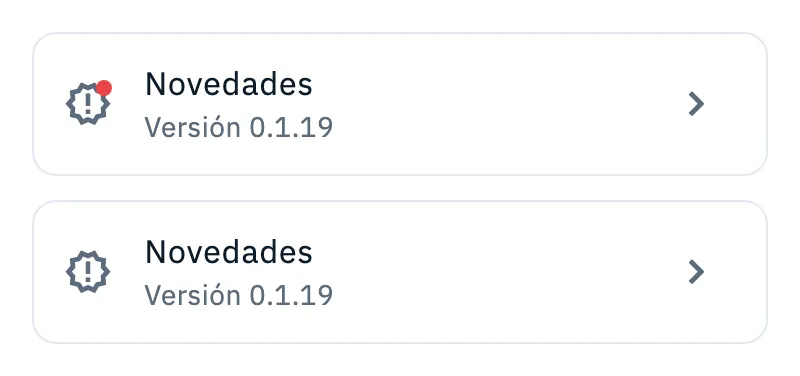
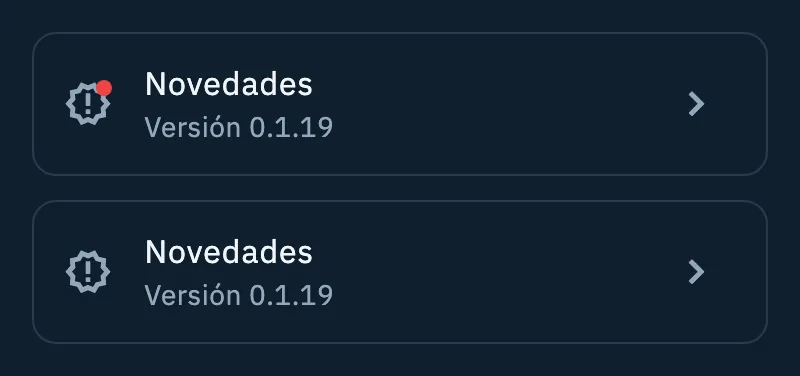
- El punto aparece en el icono de Perfil en la barra de navegación (abajo, o a un lado en computadora y web) y en el icono de la fila Novedades.
- Mientras haya novedades por leer, la fila Novedades está arriba en el Perfil, justo debajo de la fila Página en vivo.
- Cuando abres Novedades, todo hasta la versión instalada cuenta como leído: el punto se apaga y la fila vuelve a su lugar en el grupo App, después de Ajustes.
- Las versiones con solo correcciones nunca encienden el punto.
- Si instalas HamQSO desde cero no ves el punto: cuando terminas la configuración inicial, las novedades ya publicadas cuentan como leídas.
- Con un lector de pantalla, la fila dice «hay novedades por leer» mientras el punto está encendido.
Saber qué versión tienes
La versión instalada te sirve, por ejemplo, cuando envías un feedback. La encuentras en tres lugares:
| Dónde | Qué lees |
|---|---|
| Perfil, fila Novedades | Versión 0.1.19, debajo del título |
| Perfil › Ajustes, al final de la página | Versión 0.1.19 (22): el número entre paréntesis es la build |
| Créditos y licencias, sección Acerca de | La misma versión con la build, debajo del nombre HamQSO |
Consulta también Todos los ajustes.
Créditos y licencias
La página dice a quién y a qué agradece HamQSO, y de dónde vienen los datos que ves.
- Abre Perfil.
- En el grupo Ayuda, toca Créditos y licencias. O abre Ajustes, desplázate hasta el final y toca Créditos y licencias.
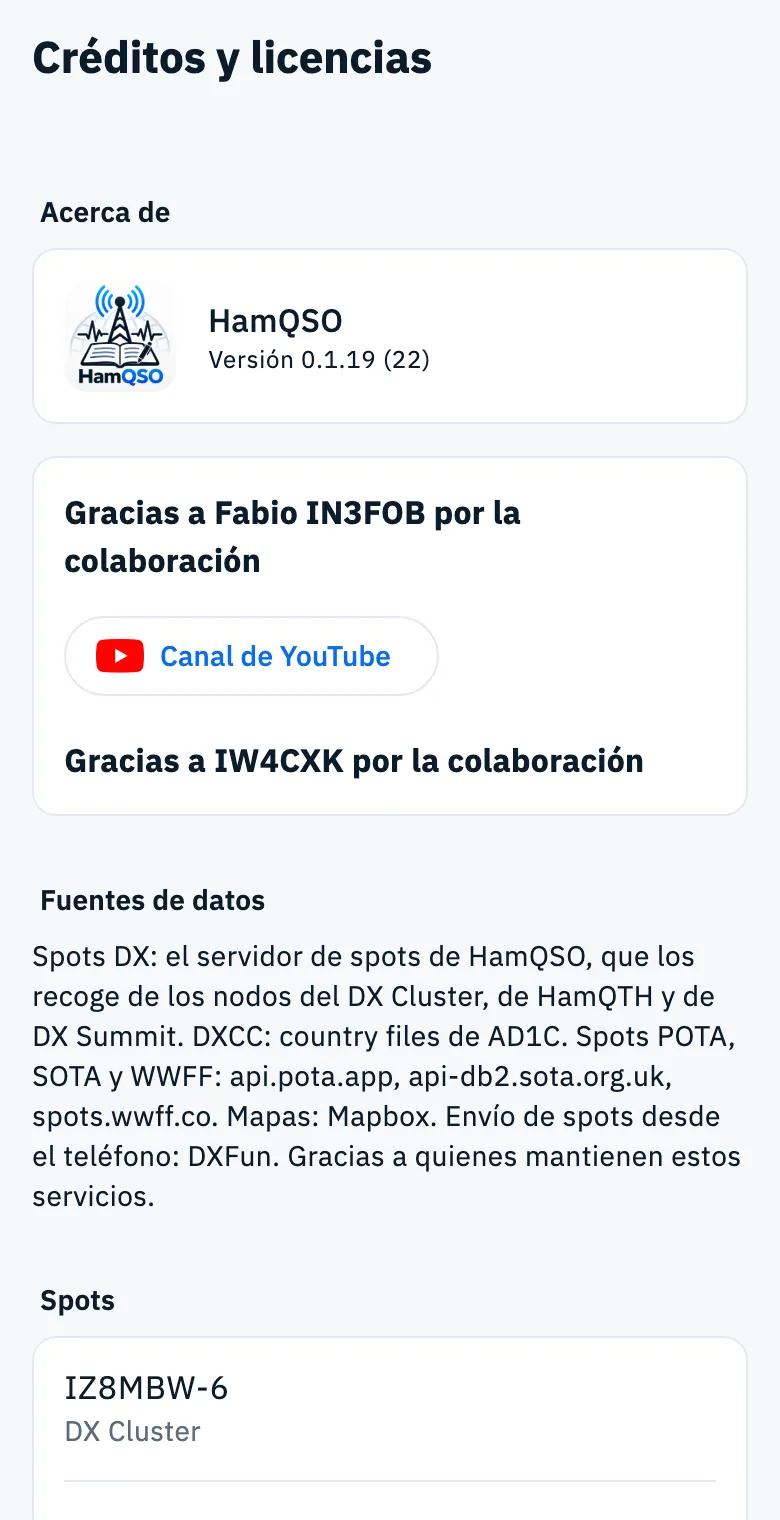
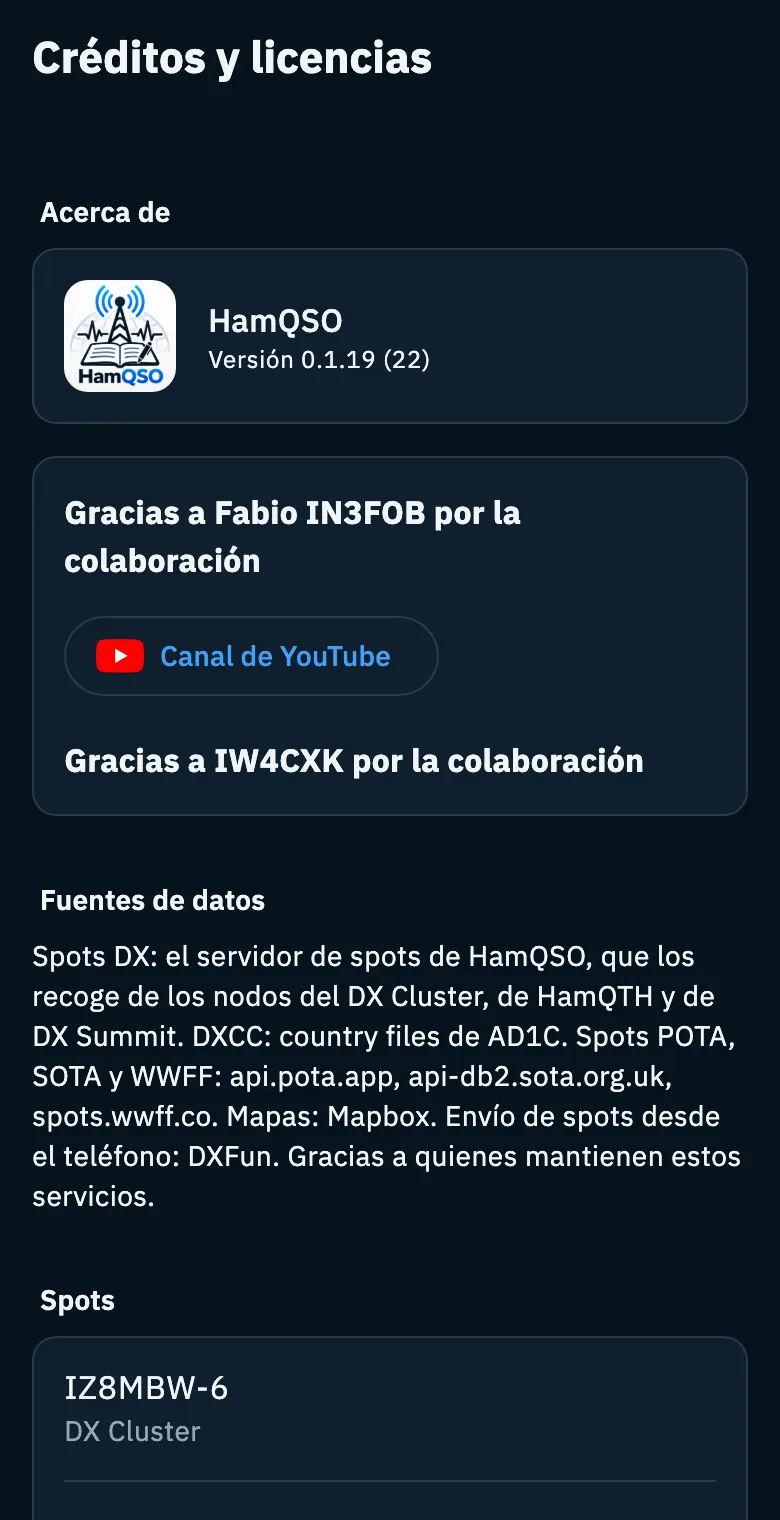
De arriba abajo encuentras:
| Sección | Qué contiene |
|---|---|
| Acerca de | El icono, el nombre HamQSO y la versión instalada con la build |
| Agradecimientos | El agradecimiento a los radioaficionados que colaboraron con nosotros en la app, con el botón Canal de YouTube que abre el canal de uno de ellos |
| Fuentes de datos | En breve, de dónde vienen los spots DX, los datos DXCC, los spots POTA, SOTA y WWFF, los mapas y el envío de spots desde el teléfono |
| Spots | Los nodos del DX Cluster, DX Summit, HamQTH, Reverse Beacon Network, POTA, SOTA y WWFF |
| Callbook | QRZ.com, HamQTH, HamDB y Callook |
| Logbook | LoTW, TrustedQSL, eQSL, HRDLog y QRZ Logbook |
| Datos de radioafición | Country files, índices solares y meteorología espacial, previsiones de propagación, ionosondas, calendarios de concursos y series de indicativos de la ITU |
| Mapas y banderas | Mapbox, OpenStreetMap, NASA, Natural Earth y las fuentes de fronteras y banderas |
| Software | HamQSO, Flutter, Supabase, Firebase, RevenueCat y la fuente IBM Plex Sans, luego Licencias de código abierto |
- Toca un elemento con el icono de enlace externo para abrir su sitio en el navegador. Los nodos del DX Cluster a los que solo se llega por telnet no tienen sitio, así que no se abren.
- Los nombres y las atribuciones se quedan en su idioma original, por ejemplo «Data provided by HamQTH.com».
- Licencias de código abierto («Todos los paquetes que usa la app») abre la lista de los paquetes que usa HamQSO con sus licencias, incluida la fuente IBM Plex Sans.
- En tablet y web el texto se queda en una columna de un ancho cómodo para leer; con un teclado, Esc cierra la página.
Solución de problemas
La página Novedades dice «No se pueden leer las novedades.» Los textos de las novedades están dentro de la app y no se han podido leer. Cierra la página y vuelve a abrirla; si el mensaje sigue, actualiza o reinstala la app y envíanos un feedback.
El sitio o la tienda mencionan un cambio que no está en la página La página muestra solo las versiones hasta la instalada. Actualiza la app; en la web, toca Recargar cuando aparezca «Nueva versión disponible.».
La fila Novedades no muestra la versión La app no ha podido leer el número de versión del dispositivo. En ese caso la página muestra todas las versiones que conoce y el punto nunca se enciende.