
Guardar y compartir una prueba
Guarda una prueba de cobertura en tu cuenta con radio, antena y potencia, y compártela como imagen o con el enlace a una página pública.
Free y ProActualizado para HamQSO 0.1.19
En esta página
Una prueba de cobertura no se guarda sola: hasta que tocas Guardar, solo existe en el resultado que tienes delante. Una vez guardada, la encuentras en Mi cobertura en el teléfono, la tableta y la web, y puedes compartirla como imagen o con el enlace a una página pública en hamqso.app.
Debajo del resultado están Guardar la prueba y Compartir. Si no eres Pro, los dos botones llevan la insignia Pro (consulta «Gratis y Pro» más abajo).
Guardar la prueba
- Al final de la prueba, en el resultado, toca Guardar la prueba.
- Revisa el Nombre. La app propone uno, con la etiqueta propuesto; si lo cambias, pasa a modificado.
- Revisa Radio y Antena. Con Cambiar (o Elegir, si no hay antena) eliges otra antena de tu estación.
- Revisa Ubicación y Potencia.
- Toca Guardar. Aparece «Prueba guardada»: toca Ver para abrir la prueba guardada.
Una vez guardada, el botón Guardar la prueba del resultado muestra una marca de verificación y ya no se puede tocar.
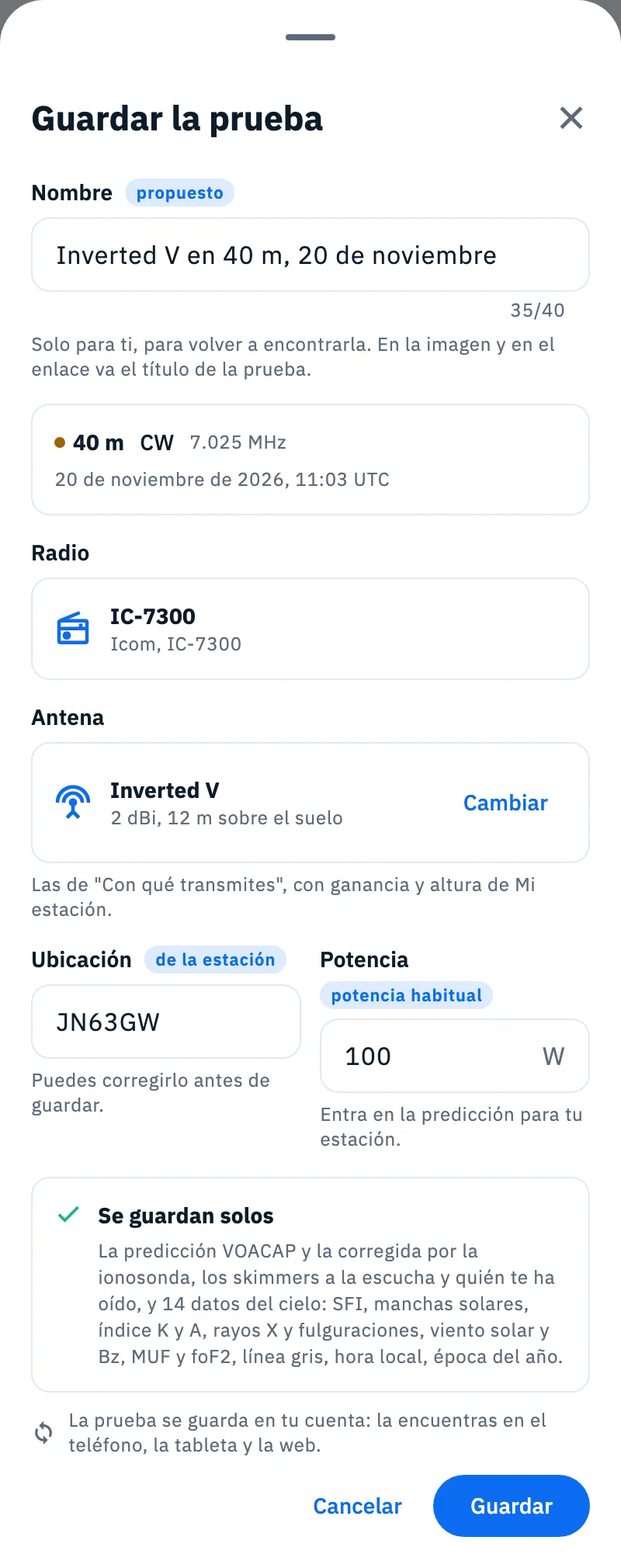
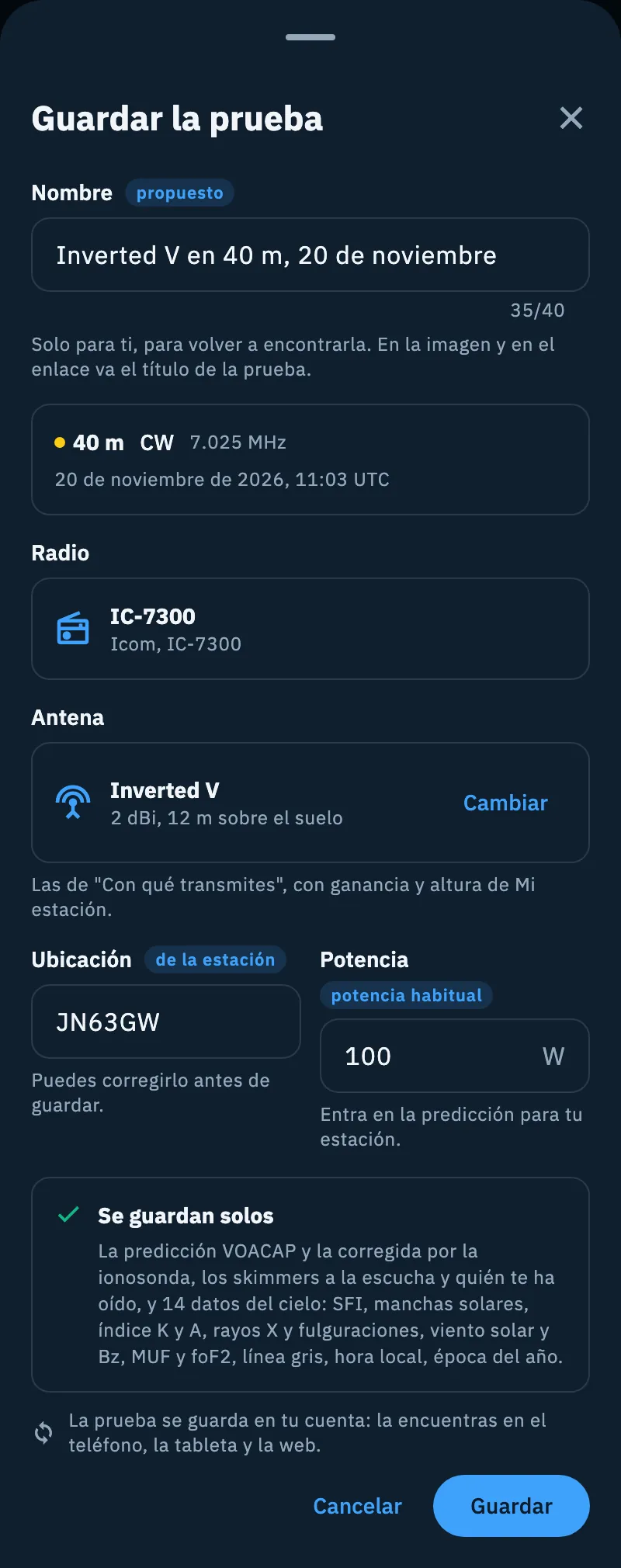
Qué hay en la hoja
| Campo | Qué hace |
|---|---|
| Nombre | El nombre con el que encuentras la prueba. Es solo para ti: en la imagen y en el enlace va el título de la prueba, nunca el nombre. Como máximo 40 caracteres. Si lo vacías, «Vacío: vuelve el nombre propuesto.» |
| Banda, CW, frecuencia y hora | La banda, la frecuencia y el día y la hora de la prueba, en UTC («6 de noviembre de 2026, 21:40 UTC»). |
| Radio | La radio activa, con marca y nombre; «Ninguna radio» si no hay ninguna. |
| Antena | La antena con la que hiciste la prueba, con la ganancia en dBi y la altura sobre el suelo; «Ninguna antena» si no hay ninguna. Cambiar o Elegir aparecen si tienes antenas en Mi estación. |
| Ubicación | El locator de la prueba, con su origen: «de la operación», «de la estación», «del GPS» o «introducido por ti». Puedes corregirlo antes de guardar (el origen pasa a «introducido por ti»): hace falta un locator de 4 o 6 caracteres. |
| Potencia | Los vatios. Si vienen de la radio, la etiqueta dice potencia habitual; desaparece si escribes otro valor. Entra en la predicción para tu estación. |
| Se guardan solos | Con la prueba, la app guarda la predicción VOACAP y la corregida por la ionosonda, los skimmers a la escucha y quién te ha oído, y 14 datos del cielo (SFI, manchas solares, índice K y A, rayos X y fulguraciones, viento solar y Bz, MUF y foF2, línea gris, hora local, época del año). |
El nombre propuesto parte de la antena si la hay, si no de la radio, y si no de la palabra «Prueba»: por ejemplo «Inverted V en 40 m, 6 de noviembre» o «Prueba en 40 m, 6 de noviembre». Si ya tienes una prueba con la misma antena (o radio), la misma banda y el mismo día UTC, el nombre añade la hora: «Inverted V en 40 m, 6 de noviembre, 21:40 UTC». Si cambias la antena y no has tocado el nombre, el nombre propuesto sigue a la nueva antena.
Compartir la imagen
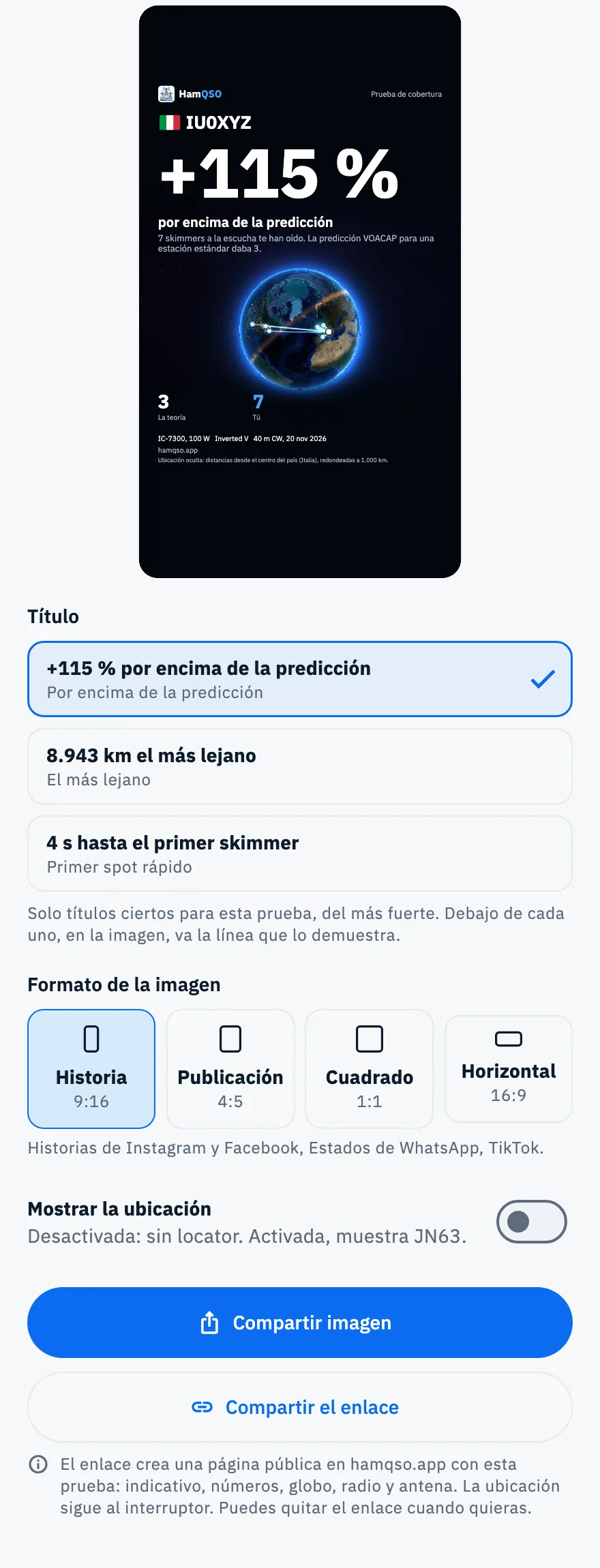
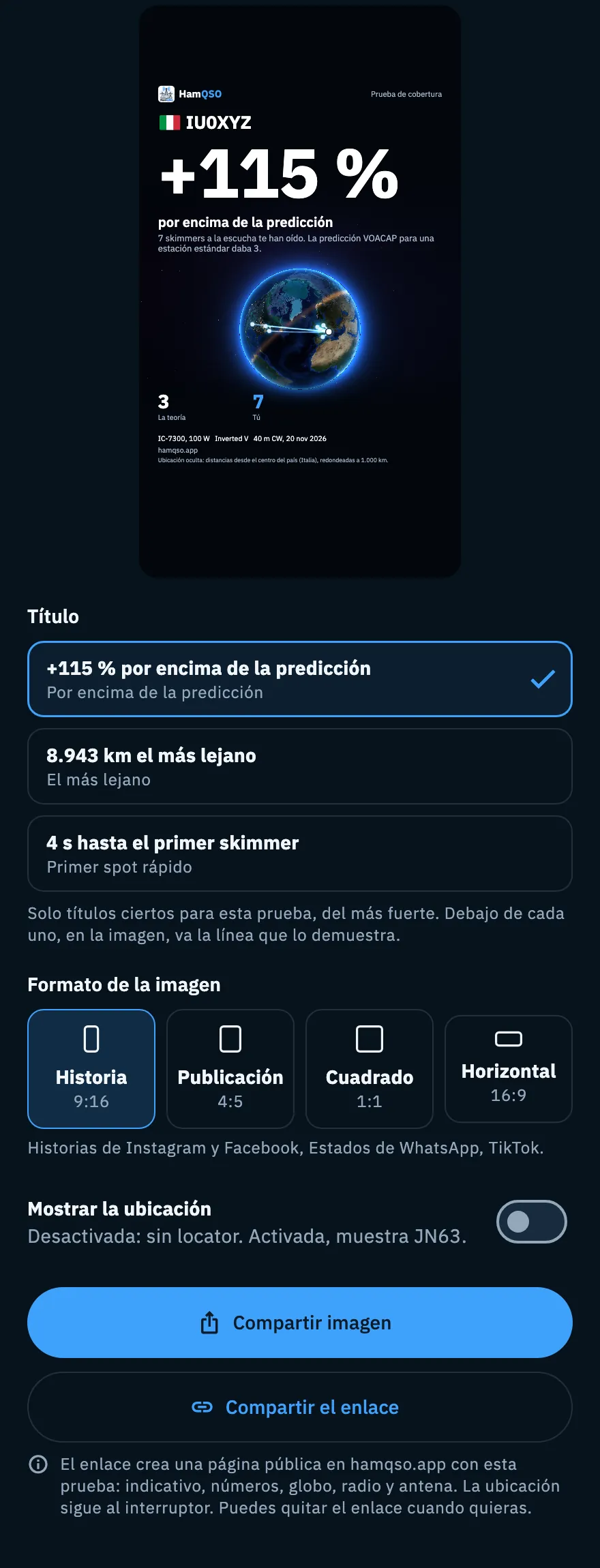
La imagen está pensada para las redes sociales: el número grande del título con la línea que lo demuestra, el globo con los arcos hacia quien te ha oído, los niveles de la prueba («La teoría», «El cielo de hoy», «Tú», solo los que la prueba puede mostrar), radio, potencia, antena, banda y fecha, y el logo con hamqso.app. Los indicativos y los países llevan su bandera.
- Toca Compartir en el resultado, o Compartir en una prueba guardada de Mi cobertura.
- En Título, elige una de las frases propuestas. Son solo títulos ciertos para esta prueba, hasta cuatro, del más fuerte.
- En Formato de la imagen, elige el formato (consulta la tabla).
- Activa Mostrar la ubicación o déjala desactivada.
- Toca Compartir imagen: se abre la hoja de compartir del sistema. En la web el botón es Descargar la imagen y el archivo se descarga.
| Formato | Proporción | Dónde encaja |
|---|---|---|
| Historia | 9:16 | Historias de Instagram y Facebook, Estados de WhatsApp, TikTok |
| Publicación | 4:5 | Feed de Instagram y Facebook |
| Cuadrado | 1:1 | Feeds, X, LinkedIn, grupos y foros |
| Horizontal | 16:9 | X, LinkedIn, YouTube, webs y chats |
El formato de partida es Historia.
Mostrar la ubicación
El interruptor vale para la imagen y para la página pública. La primera vez está desactivado, y la app recuerda tu elección.
- Desactivada: sin locator. Las distancias parten del centro del país de tu indicativo y se redondean a 1.000 km; la imagen lo indica en una nota («Ubicación oculta: distancias desde el centro del país…»). Con un indicativo sin país (por ejemplo /MM) no hay distancias.
- Activada: la imagen muestra el cuadrado de 4 caracteres del locator (por ejemplo JN63), y las distancias parten de su centro. El locator de 6 caracteres no aparece nunca.
Compartir el enlace
El enlace crea una página pública en hamqso.app (una dirección como hamqso.app/t/K7Q2MXR4TB) con la prueba: indicativo, números, globo, radio y antena. Cuando pegas el enlace en redes sociales y chats, aparece una vista previa. Los buscadores no indexan la página.
- Guarda la prueba: el enlace nace solo de una prueba guardada.
- Abre Compartir, elige el título y la ubicación.
- Toca Compartir el enlace: se abre la hoja de compartir del sistema con el título de la prueba y el enlace. En la web el botón es Copiar enlace y aparece «Enlace copiado».
La página usa el título y el interruptor Mostrar la ubicación que elegiste al crear el enlace. Para cambiarlos después, cierra Compartir, vuelve a abrirlo y comparte de nuevo el enlace: la dirección sigue siendo la misma.
Quitar el enlace
- Después de compartir o copiar el enlace, en la hoja aparece Quitar el enlace: tócalo.
- Aparece «Enlace quitado». Si cambias de idea, toca Deshacer: el enlace vuelve, con la misma dirección.
Para quitar un enlace creado en otro momento, abre Compartir de la prueba y toca primero Compartir el enlace (puedes cerrar la hoja de compartir del sistema sin enviar nada): la dirección es la misma y aparece Quitar el enlace.
Cada prueba tiene un solo enlace: aunque lo quites y lo vuelvas a crear, la dirección no cambia.
Gratis y Pro
Tu primera prueba de cobertura es gratis y lo muestra todo, predicción incluida (consulta Hacer una prueba de cobertura). La app recuerda en este dispositivo que ya la hiciste.
Cuando sales del resultado de la prueba gratuita, el paywall se abre solo con el resultado de tu prueba: fecha, banda, cuántos skimmers te han oído y el más lejano. Solo ocurre si en esta sesión todavía no se ha abierto ningún paywall. Después de la prueba gratuita, Hacer la prueba (con la insignia Pro) abre el paywall antes de una nueva prueba.
Teléfono, tableta y web
- Teléfono: Guardar la prueba y Compartir se abren como una hoja desde abajo.
- Tableta y ventanas grandes (web, computadora): se abren como una ventana en el centro de la pantalla.
- Web: Descargar la imagen en lugar de Compartir imagen, Copiar enlace en lugar de Compartir el enlace.
Solución de problemas
- «No puedo guardar la prueba. Inténtalo de nuevo.»: no se ha podido guardar. Toca de nuevo Guardar.
- Guardar está en gris: el locator de Ubicación no es válido («Escribe un locator de 4 o 6 caracteres, por ejemplo JN45 o JN45ON.»). Corrígelo.
- «El enlace nace de la prueba guardada: guárdala y luego comparte el enlace.»: abriste Compartir desde una prueba todavía no guardada, y Compartir el enlace está en gris. Cierra la hoja, toca Guardar la prueba y luego de nuevo Compartir.
- «No puedo crear el enlace. Inténtalo de nuevo.»: el servidor no ha creado la página, por ejemplo sin red o cuando la suscripción Pro no está activa. Si la prueba todavía no había llegado al servidor, la app la sincroniza y vuelve a intentarlo una vez por sí sola. Toca de nuevo Compartir el enlace cuando tengas conexión.
- «No pude crear la imagen»: toca Reintentar. Con una prueba guardada también puedes tocar Ir al texto para enviar el texto con el enlace.
- Ningún título y ninguna vista previa: la prueba no tiene un título que compartir, por ejemplo porque ningún skimmer te ha oído. Compartir imagen y Compartir el enlace siguen en gris.
- La vista previa muestra el globo sin el mapa o sin las banderas: la app no ha podido cargarlos; la imagen se crea igualmente.