
Enviar feedback
Sugiere una función o informa de un problema a los desarrolladores, con imágenes y, para un problema, los datos técnicos que ayudan a reproducirlo.
FreeActualizado para HamQSO 0.1.19
En esta página
Desde Perfil puedes escribir directamente a los desarrolladores de HamQSO: sugerir una idea para la app o informar de algo que no funciona, con capturas de pantalla y, para los problemas, los datos técnicos necesarios para reproducirlo. El feedback es gratuito para todos. En la app no hay una respuesta que seguir: el mensaje llega a los desarrolladores, que leen todas las sugerencias aunque no puedan responder a cada una.
Abrir el feedback
- Abre Perfil.
- En el grupo Ayuda, toca Feedback («Propón una función o informa de un problema»).
- En la hoja ¿Qué quieres decirnos?, elige:
- Sugerir una función («Una idea para mejorar HamQSO»);
- Informar de un problema («Algo no funciona como debería»).
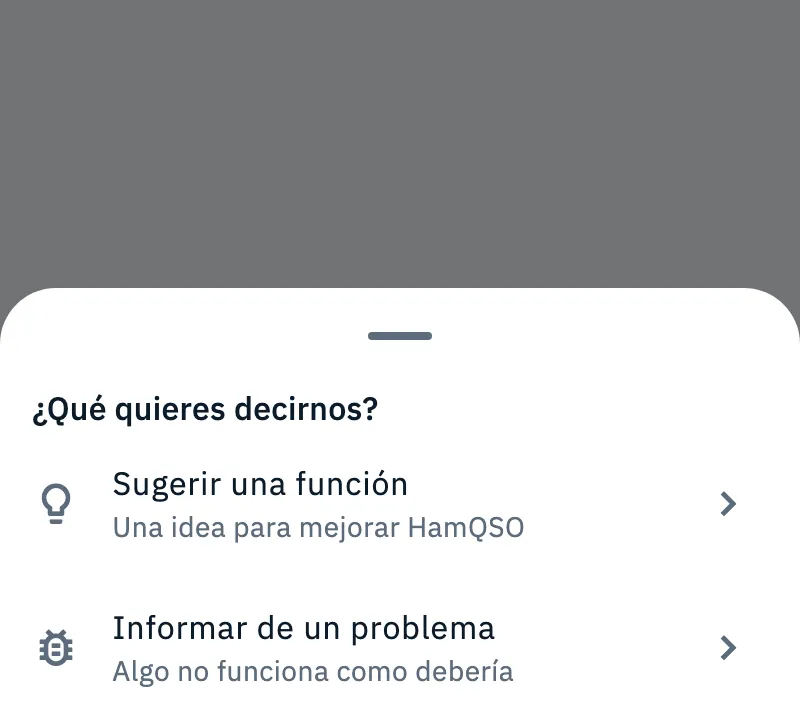
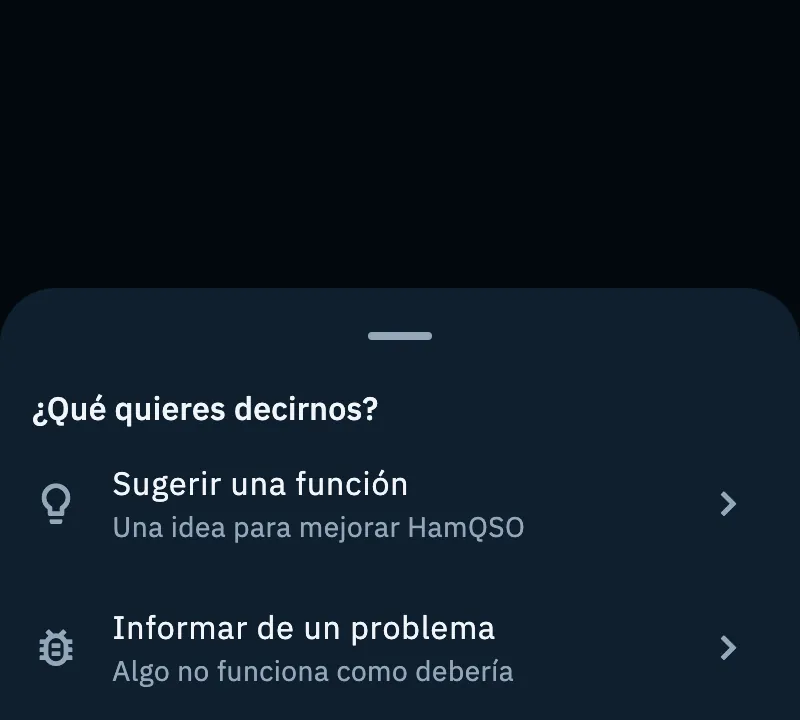
Sugerir una función
El formulario se abre con «¿Qué te gustaría ver en HamQSO? Leemos todas las sugerencias, aunque no podamos responder a cada una.»
- Escribe el Título: tu idea en pocas palabras.
- Elige la Categoría.
- Escribe la Descripción: cómo funcionaría y cuándo la usarías.
- Si quieres, revisa Tu indicativo y añade Imágenes (consulta «Imágenes» más abajo).
- Toca Enviar sugerencia.
| Campo | Qué contiene | Límites |
|---|---|---|
| Título | Tu idea en pocas palabras. | Obligatorio, de 5 a 80 caracteres. |
| Categoría | Una de DX cluster, xOTA, Radio, Logbook, Alertas, Concurso, eQSL, Prueba de cobertura, Estación, Otro. | Obligatoria. |
| Descripción | Cómo funcionaría y cuándo la usarías. | Obligatoria, de 20 a 2000 caracteres. |
| Tu indicativo | Ya rellenado con el indicativo de tu perfil. | Opcional, hasta 15 caracteres. |
| Imágenes | «Capturas de pantalla, un boceto o una foto de otra app o de tu radio.» | Opcionales, hasta 5. |
Debajo de los campos de texto, un contador como «12 / 80» muestra cuántos caracteres has escrito; hasta que llegas al mínimo, el campo también dice, por ejemplo, «faltan 8 caracteres (mín. 20)». Los espacios al principio y al final no cuentan para el mínimo; un emoji cuenta como un carácter.
Una sugerencia solo lleva la versión de la app y el sistema operativo, como dice la nota al final del formulario: «Junto con tu sugerencia enviamos la versión de la app y el sistema operativo.»
Informar de un problema
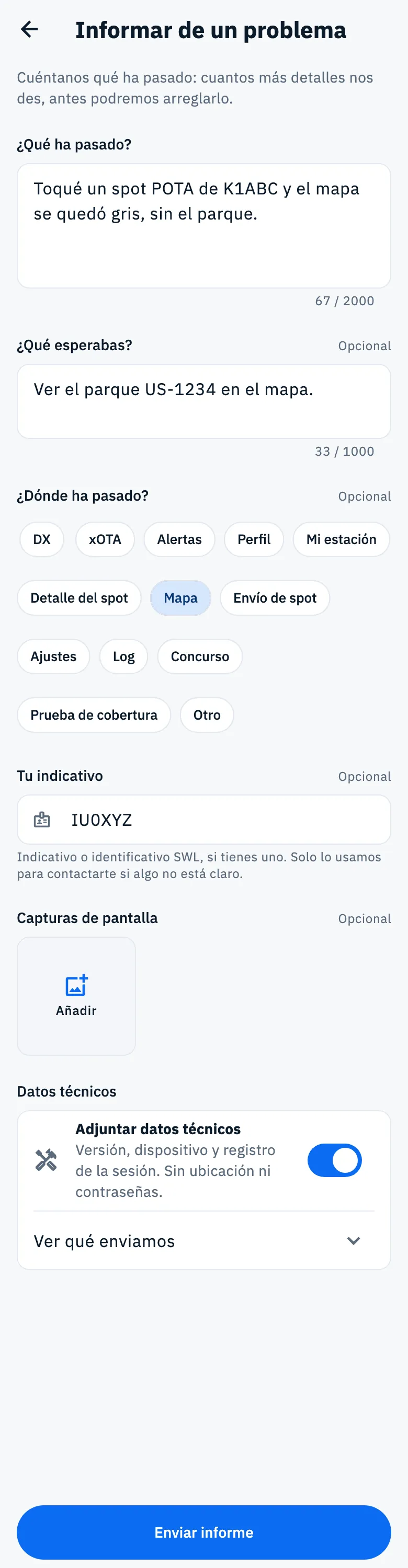
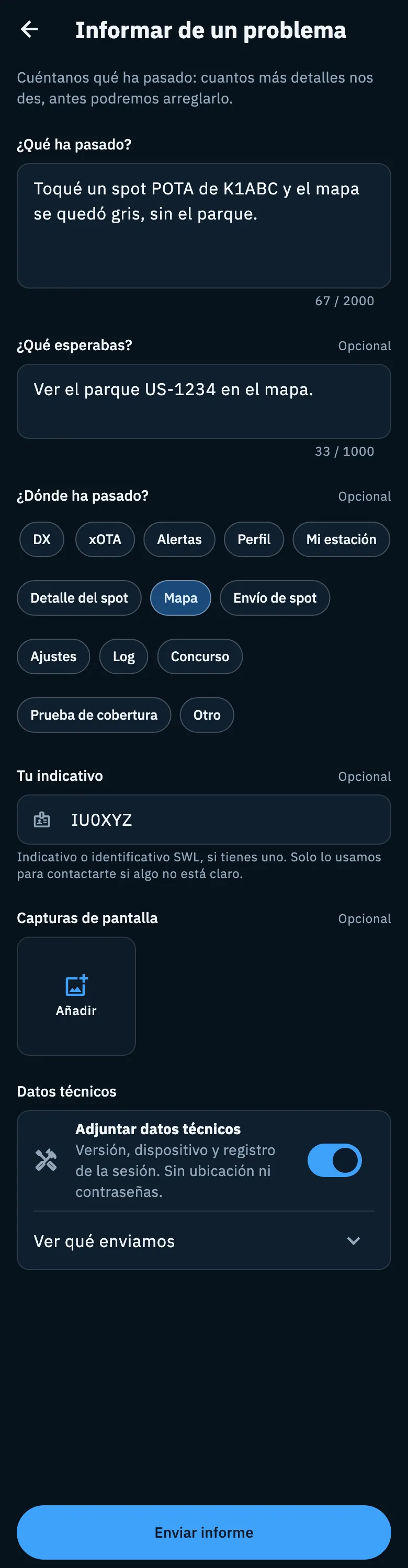
El formulario se abre con «Cuéntanos qué ha pasado: cuantos más detalles nos des, antes podremos arreglarlo.»
- Escribe ¿Qué ha pasado?, por ejemplo «P. ej. toqué un spot POTA y el mapa se quedó gris».
- Si quieres, escribe ¿Qué esperabas?.
- Si quieres, elige ¿Dónde ha pasado?.
- Revisa Tu indicativo y añade una o más Capturas de pantalla.
- Revisa los Datos técnicos (consulta «Datos técnicos» más abajo).
- Toca Enviar informe.
| Campo | Qué contiene | Límites |
|---|---|---|
| ¿Qué ha pasado? | Qué hiciste y qué viste. | Obligatorio, de 20 a 2000 caracteres. |
| ¿Qué esperabas? | Lo que debería haber pasado. | Opcional, hasta 1000 caracteres. |
| ¿Dónde ha pasado? | Una de DX, xOTA, Alertas, Perfil, Mi estación, Detalle del spot, Mapa, Envío de spot, Ajustes, Log, Concurso, Prueba de cobertura, Otro. Toca de nuevo la opción para quitarla. | Opcional. |
| Tu indicativo | «Indicativo o identificativo SWL, si tienes uno. Solo lo usamos para contactarte si algo no está claro.» Ya rellenado con el indicativo de tu perfil. | Opcional, hasta 15 caracteres. |
| Capturas de pantalla | Imágenes del problema. | Opcionales, hasta 5. |
| Datos técnicos | Versión, dispositivo y registro de la sesión. | Activados por defecto. |
Imágenes
Los dos formularios admiten hasta 5 imágenes: capturas de pantalla, un boceto, una foto de tu radio.
- Toca Añadir en la sección Imágenes o Capturas de pantalla.
- Si el dispositivo tiene cámara, elige Elegir de la galería o Tomar una foto; si no, se abre directamente el selector de imágenes. Desde la galería puedes elegir más de una.
- Toca una miniatura para verla a tamaño completo.
- Para quitar una, toca la × de la miniatura (Quitar imagen): aparece «Imagen quitada» con Deshacer para volver a ponerla en su sitio.
Debajo de las miniaturas ves cuántas tienes, por ejemplo «2 de 5»; en el límite, «5 de 5, límite alcanzado» y la casilla Añadir desaparece. Si eliges más de las que caben, las sobrantes no se añaden y un mensaje lo indica, por ejemplo «1 imagen no añadida: puedes adjuntar hasta 5.»
Antes del envío, cada imagen se reduce (lado largo como máximo de 1920 píxeles) y se guarda en JPEG sin datos EXIF: la ubicación GPS de una foto nunca se envía.
Datos técnicos
Solo en Informar de un problema. Con los datos técnicos los desarrolladores pueden reproducir el problema; antes de enviar ves lo que sale.
- Deja activado Adjuntar datos técnicos («Versión, dispositivo y registro de la sesión. Sin ubicación ni contraseñas.») o desactívalo. Si está desactivado, lees «Sin estos datos quizá no podamos reproducir el problema.»
- Toca Ver qué enviamos para ver la lista.
- En la fila Registro de la sesión, toca Mostrar registros para leer el registro.
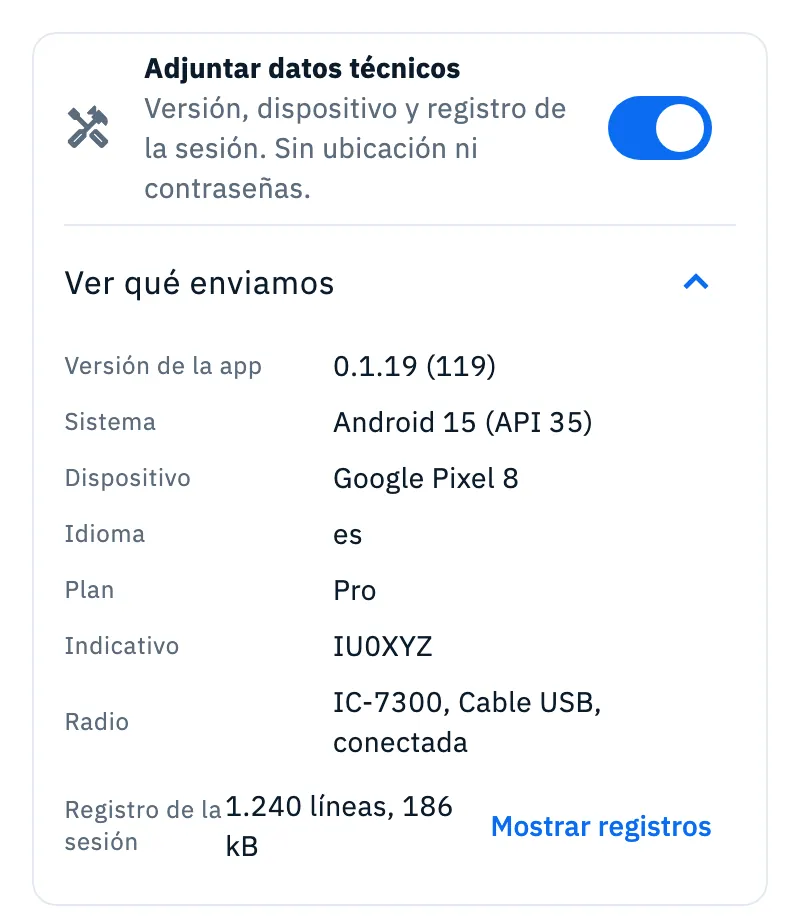
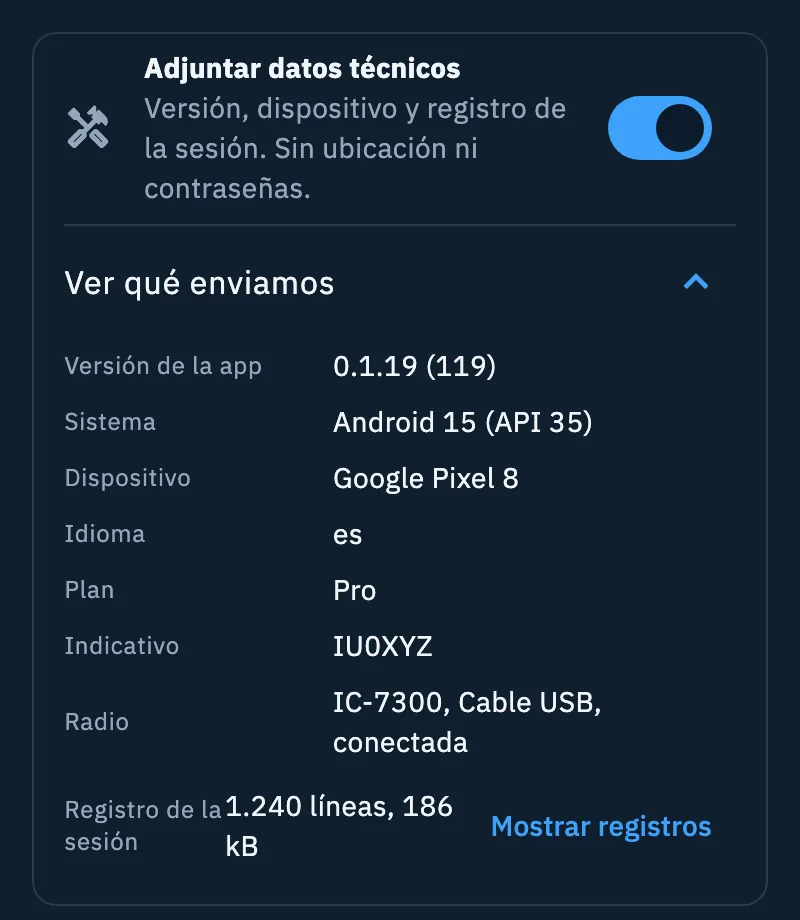
| Fila | Qué muestra |
|---|---|
| Versión de la app | La versión de HamQSO y el número de compilación. |
| Sistema | El sistema operativo y su versión. |
| Dispositivo | El modelo del teléfono o de la tablet (solo iOS y Android). |
| Idioma | El idioma de la app. |
| Plan | Pro, Pro (prueba) o Gratuito. |
| Indicativo | El del campo Tu indicativo, o Sin indicar. |
| Radio | Modelo, tipo de conexión y conectada o no conectada; Sin radio si no tienes ninguna configurada. |
| Registro de la sesión | Cuántas líneas tiene el registro y cuánto ocupa, con Mostrar registros. |
Los datos técnicos también llevan los códigos de los últimos errores registrados en el dispositivo: no tienen fila en la lista porque remiten a errores que ya están en el registro de la sesión.
El registro de la sesión
El registro cubre la sesión desde que se abrió la app («Desde que se abrió la app, hoy a las 10:42»). La hoja Registro de la sesión te dice: «Ya limpio: no incluye contraseñas, tokens, correos, ubicación ni locators. Se comprime antes del envío. Las líneas escritas desde ahora hasta el envío se añaden al final.» Los avisos y los errores tienen un icono y su nivel en negrita; Inicio y Final te llevan al principio o al final del registro.
- En teléfonos y tablets el registro se guarda en un archivo, hasta 20 MB; en la web se queda en memoria, solo para la sesión actual, hasta 5 MB.
- Por encima del límite, el registro conserva el inicio de la sesión y la parte más reciente: la fila dice, por ejemplo, «Recortado a 20 MB», la hoja lo explica («El registro superó los 20 MB: incluye el inicio de la sesión y la parte más reciente.») y «N líneas quitadas aquí» marca dónde faltan líneas.
- Si la sesión aún no tiene líneas, la fila dice Ninguna línea y no aparece Mostrar registros.
Enviar
- Toca Enviar sugerencia o Enviar informe.
- Si falta algo, encima del botón aparece el aviso Sugerencia aún no enviada o Informe aún no enviado, con lo que falta: para un campo, una línea como «Faltan 13 caracteres en «¿Qué ha pasado?»»; para varios campos, «Completa 2 campos» y una línea por campo. Los errores también aparecen debajo de los campos: Obligatorio, «Escribe al menos 20 caracteres», Elige una categoría.
- Toca una línea del aviso: el cursor va a ese campo. Cuando todo está en orden, el aviso desaparece.
- Toca de nuevo el botón: mientras se envía lees Enviando… y el formulario queda bloqueado; con imágenes, una barra debajo del título sigue la subida.
- Al final aparece ¡Gracias! con «Hemos recibido tu informe. Nos ayuda a que HamQSO sea más fiable.» o «Hemos recibido tu sugerencia. Las ideas de quienes usan HamQSO marcan las próximas versiones.» Toca Hecho para cerrar.
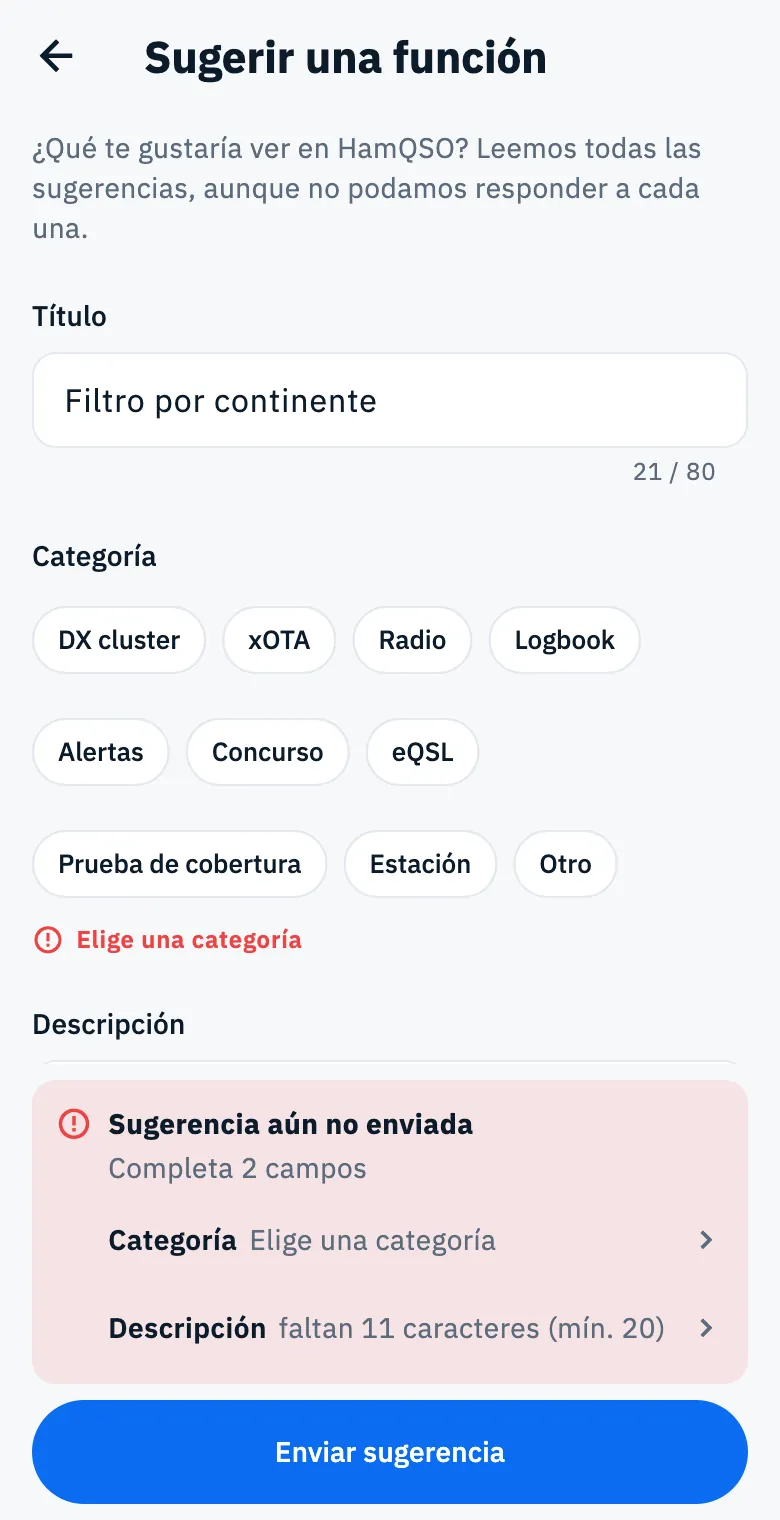
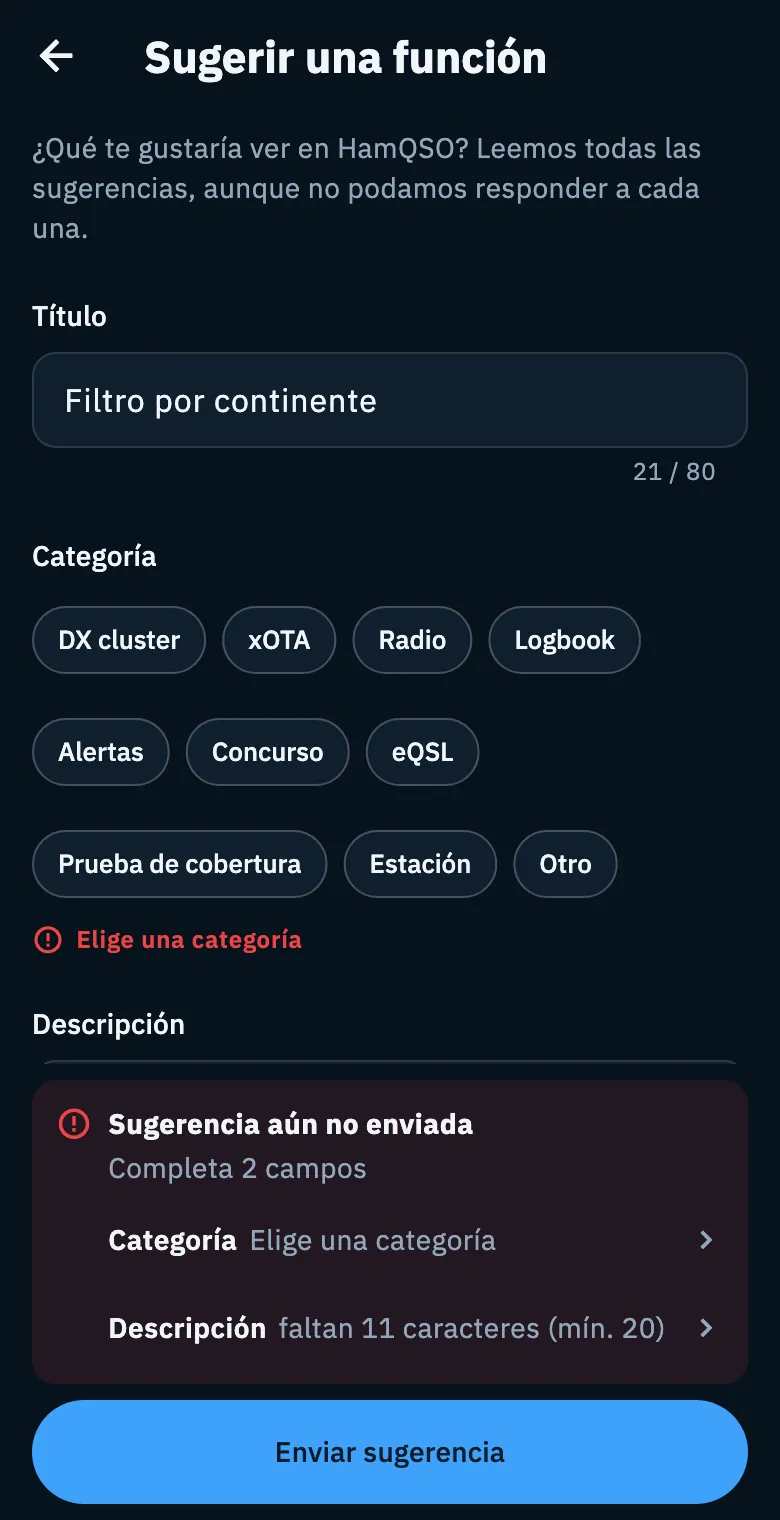
Al tocar el botón, la página se desplaza hasta el primer campo por completar. Con ratón y teclado ese campo también recibe el cursor; en teléfonos y tablets no, para que el teclado no tape el aviso.
Un segundo toque durante el envío no envía el mensaje dos veces. Si el envío falla, lo que escribiste se queda en el formulario, y un nuevo intento no vuelve a subir las imágenes ya subidas.
Sin conexión
Sin conexión, el botón pasa a ser Enviar cuando vuelva la red.
- Rellena el formulario como siempre.
- Toca Enviar cuando vuelva la red.
- Lees «Mensaje en cola: lo envío cuando vuelva la red.» y el formulario se cierra.
El mensaje queda en cola en el dispositivo, aunque cierres la app, y sale solo cuando vuelve la red, sin límite de tiempo. Mientras espera, la lista En espera del log lo muestra como «Mensaje para HamQSO». Lo mismo ocurre si la red se cae durante el envío. Consulta también Usar HamQSO sin conexión.
Descartar un borrador
Si vuelves atrás desde un formulario en el que escribiste algo, elegiste una categoría o una parte de la app, cambiaste el indicativo o añadiste imágenes, HamQSO pregunta ¿Descartar el borrador?: «Si sales, se perderán el texto y las imágenes que has añadido.»
- Seguir escribiendo te devuelve al formulario.
- Descartar cierra el formulario sin enviar.
El interruptor de los datos técnicos por sí solo no cuenta como cambio. Durante el envío no puedes salir del formulario.
La reseña en la tienda
En teléfonos y tablets (iOS y Android), HamQSO puede pedirte una reseña con la ventana del sistema de App Store o Google Play. No hay ningún menú para abrirla: aparece sola, y solo después de un momento en que una alerta cumplió su función.
- Son momentos positivos: abrir la notificación de una alerta y volver de un spot abierto desde el historial de alertas. Cada notificación cuenta una vez, aunque después abras el mismo spot desde el historial. Las notificaciones de la protección del indicativo no cuentan.
- Después de una notificación, la petición solo llega si sigues en la app 30 segundos después.
- Nunca en la primera sesión: llega en el tercer momento positivo, o en un momento positivo después de 7 días de uso y al menos 5 aperturas; como máximo una vez cada 120 días.
- El sistema decide si mostrarla de verdad (iOS como máximo tres veces al año) y la app no sabe si la valoraste. En la web no existe.
Para describir un problema, usa Informar de un problema: una reseña en la tienda no llega a los desarrolladores como informe.
Teléfono, tablet y web
- En tablets y en la web, el formulario mantiene un ancho cómodo de leer, centrado en la página.
- En la web, el registro de la sesión se queda en memoria y cubre solo la sesión actual; los datos técnicos no tienen la fila Dispositivo.
- La petición de reseña solo existe en las apps para iOS y Android.
Solución de problemas
| Mensaje | Qué hacer |
|---|---|
| «Imagen demasiado grande: el máximo es 20 MB.» | Elige una imagen más ligera o haz una captura de pantalla. |
| «No podemos abrir esta imagen. Prueba con un JPEG o un PNG.» | Guarda la imagen en JPEG o PNG y vuelve a intentarlo. |
| «HamQSO no tiene acceso a tus fotos. Puedes permitirlo en los ajustes del teléfono.» o «HamQSO no tiene acceso a la cámara…» | Toca Ajustes en el mensaje y permite el acceso a HamQSO. |
| «Has enviado muchos mensajes en poco tiempo. Inténtalo de nuevo en unos minutos.» | Espera unos minutos: el formulario sigue rellenado. |
| «No se pudo enviar. Inténtalo de nuevo en un momento.» | Toca Reintentar en el mensaje. |
| Registro no legible: «Si lo envías ahora, el informe se enviará sin el registro.» (en la hoja del registro: «No podemos leer el registro.») | Puedes enviarlo igualmente; si el problema viene de algo que pasó antes, descríbelo bien en ¿Qué ha pasado?. |