
Filtrar los spots por banda y modo
Deja solo las bandas y los modos que puedes trabajar en las listas DX y xOTA, mira actividad y propagación por banda, sigue la banda de la radio.
Free y ProActualizado para HamQSO 0.1.19
En esta página
En la parte superior de las listas DX y xOTA encuentras dos filtros: la franja de bandas, que también muestra dónde hay actividad y cómo está la propagación, y la fila de modos. Con unos pocos toques la lista deja solo los spots que realmente puedes trabajar.
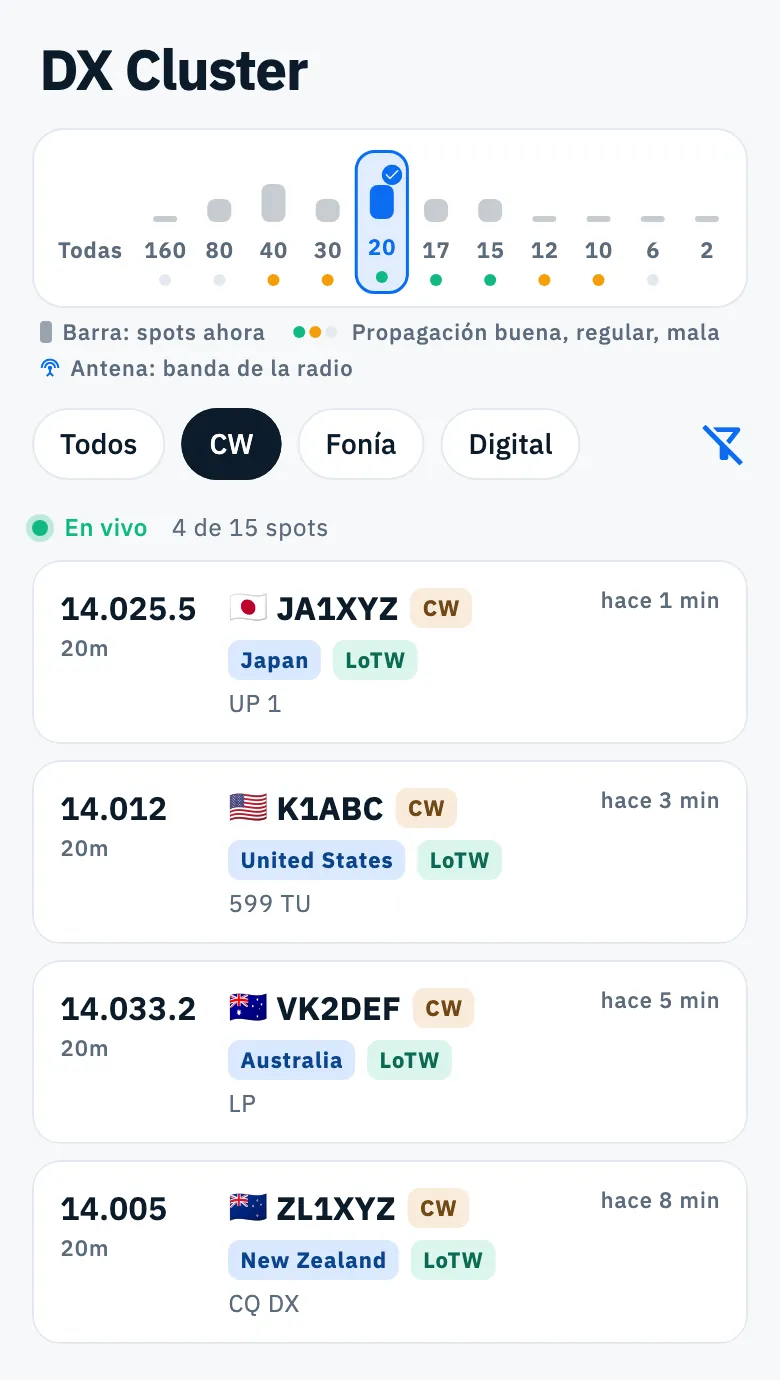
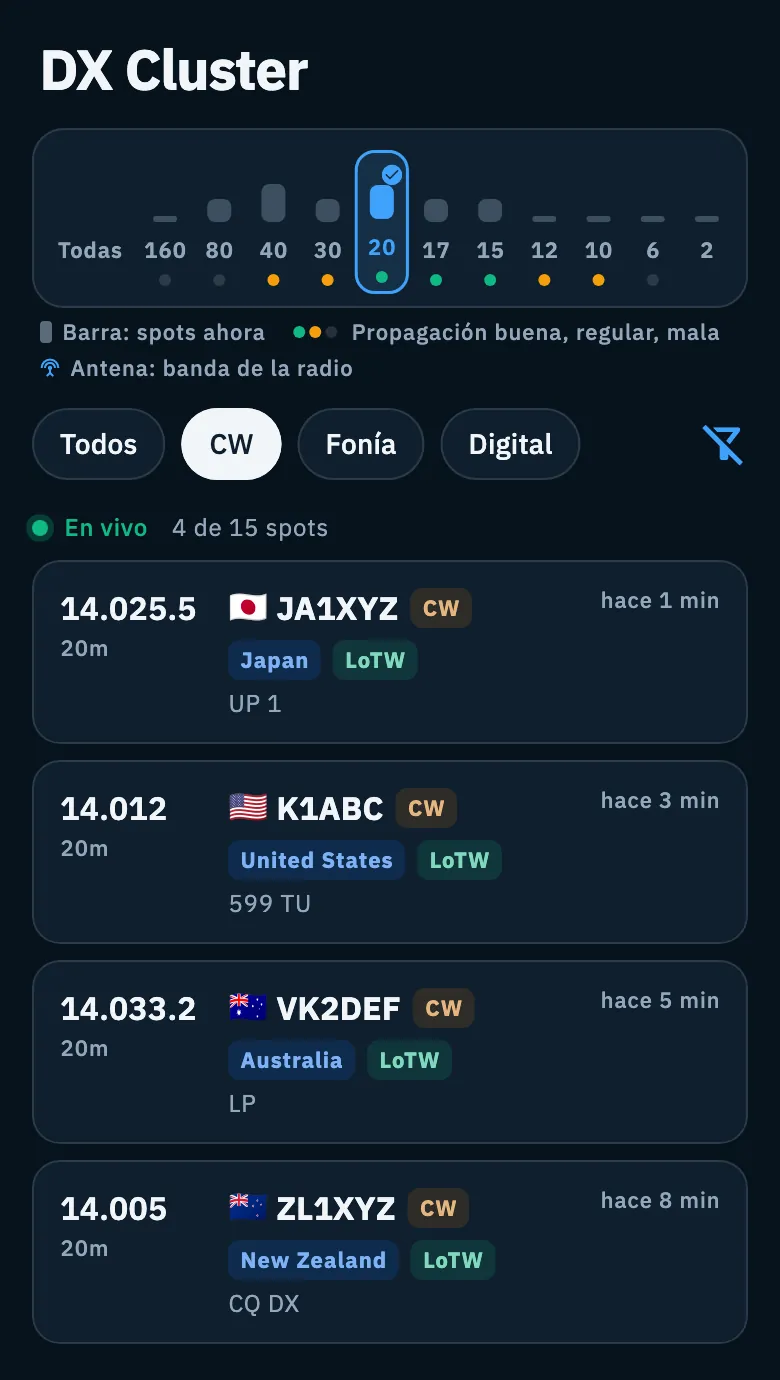
Leer la franja de bandas
La franja en la parte superior de la lista tiene una casilla por banda. Las bandas de 160, 80, 40, 30, 20, 17, 15, 12, 10, 6 y 2 m están siempre; las demás (por ejemplo 60 m, 4 m, 70 cm) aparecen solo cuando tienen spots.
Cada casilla muestra:
- la barra: cuantos más spots hay ahora en esa banda, más alta es. Cuenta solo los spots que pasan los demás filtros: con CW elegido, la barra cuenta los spots en CW.
- el nombre de la banda, sin la «m» (20, 40…).
- el punto con la previsión de propagación de la banda: verde buena, ámbar regular, gris mala. Sin punto, no hay previsión para esa banda.
- la antena, sobre la banda en la que está tu radio conectada (ver más abajo).
La línea bajo la franja es la leyenda: «Barra: spots ahora», «Propagación buena, regular, mala», «Antena: banda de la radio».
Elegir las bandas
- Abre DX (o xOTA).
- Toca una banda en la franja: la lista muestra solo sus spots y la banda toma borde, color y una marca.
- Toca otras bandas para añadirlas: puedes elegir todas las que quieras a la vez.
- Toca de nuevo una banda elegida para quitarla.
- Toca Todas, la primera casilla de la franja, para volver a todas las bandas. El modo que elegiste se mantiene.
Un spot con una frecuencia fuera de las bandas de radioaficionado no pertenece a ninguna banda: con una banda elegida no lo ves.
Elegir el modo
Bajo la franja está la fila de modos: Todos, CW, Fonía, Digital.
- Toca CW, Fonía o Digital para dejar solo esos spots.
- Toca más modos para combinarlos (por ejemplo CW y Digital).
- Toca de nuevo un modo elegido para quitarlo.
- Toca Todos en la fila de modos para ver todos los modos.
| Modo | Qué incluye |
|---|---|
| CW | CW |
| Fonía | SSB (USB, LSB), AM, FM y fonía digital (DV, DMR, C4FM, D-STAR) |
| Digital | FT8, FT4, RTTY, PSK, JS8, SSTV, WSPR, VARA y los demás modos digitales |
Un spot cuyo modo no está en ninguno de estos grupos es «Otro»: lo ves solo con Todos.
El filtro usa el modo que ves en el spot, también cuando está marcado como estimado (el spot no indica el modo y la app lo toma del band plan o de spots recientes de la misma estación): ver Leer la lista del DX Cluster.
Qué se guarda
| Filtro | Predeterminado | Guardado |
|---|---|---|
| Bandas | Todas las bandas | No: cuando vuelves a abrir la app, la lista empieza con todas las bandas |
| Modo | Todos | Sí, en el dispositivo. Una sola elección para DX y xOTA: las listas empiezan con los últimos modos que elegiste |
| Banda de la radio | Desactivado | No |
Con un filtro activo, la primera fila de la lista dice cuántos spots ves de cuántos hay, por ejemplo «4 de 15 spots».
Hacer que la lista siga la banda de tu radio
Con una radio conectada la lista puede mostrar solo la banda en la que está la radio, y cambiarla sola cuando cambias de banda en la radio.
- Conecta tu radio (ver Conectar la radio).
- En la lista DX o xOTA, antes de los modos, aparece el botón Banda de la radio (20m) con la antena y la banda en la que está la radio. Tócalo.
- Cambia de banda en la radio: la lista la sigue. En la franja la antena marca la banda de la radio.
- Para dejar de seguirla, toca de nuevo Banda de la radio, elige una banda a mano, o toca Todas en la franja o Borrar filtros.
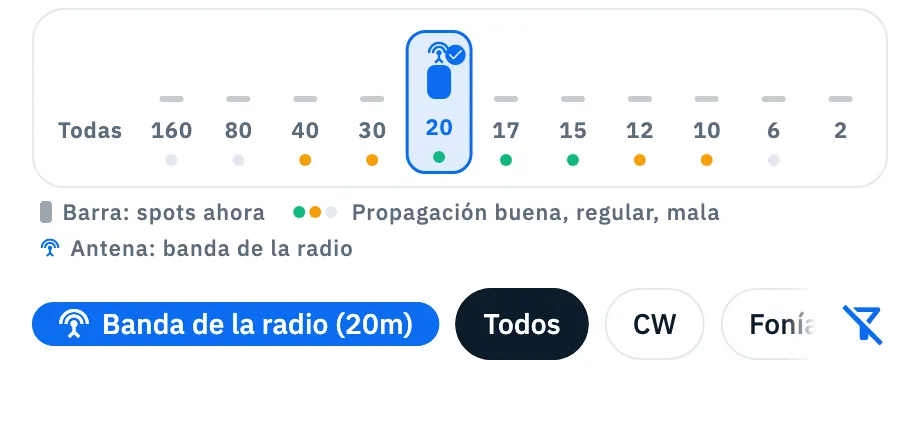
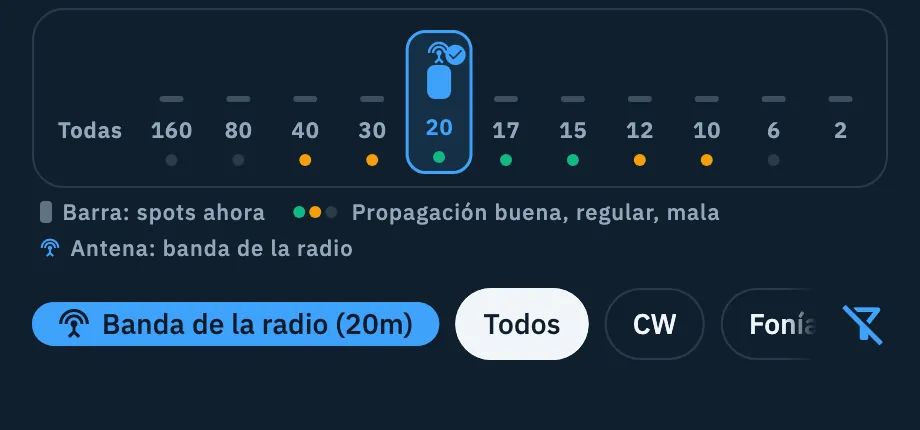
El botón no aparece sin una radio conectada o cuando la radio está fuera de las bandas. Si la radio sale de las bandas o se desconecta mientras la lista la sigue, vuelves a ver todas las bandas; cuando la radio vuelve a una banda, la lista la sigue otra vez. Sigue solo la banda, no el modo. Para sintonizar la radio tocando un spot, ver Sintonizar la radio desde los spots.
Borrar los filtros
Cuando hay un filtro activo, después de los modos aparece Borrar filtros, con el icono de un filtro tachado.
- Toca Borrar filtros: bandas, modos y Banda de la radio se quitan a la vez y vuelves a ver toda la lista.
También devuelve el modo guardado a Todos. En xOTA la pestaña del programa que abriste se mantiene: es navegación, no un filtro (ver Seguir las activaciones en el aire).
Teléfono, tableta y computadora
- Teléfono y tableta: en cada casilla la barra, el nombre y el punto están uno debajo del otro, con la antena arriba; la leyenda está bajo la franja y pasa a otra línea si hace falta. Borrar filtros es solo un icono cuando la fila es estrecha (menos de 560 píxeles, es decir en el teléfono y en la lista de la tableta). Los modos se desplazan de lado cuando no caben.
- Computadora y web en una computadora: la franja es más baja, el nombre y el punto están en una línea y la antena queda junto al nombre. Borrar filtros tiene su texto. En una ventana baja la leyenda pasa a la fila de estado de la lista, o detrás de un icono «i»: se abre con un clic, un toque o Enter, nunca al pasar el ratón por encima.
- En la lista xOTA las bandas elegidas toman el color del programa abierto.


Más diferencias entre dispositivos en Teléfono, tablet y web.
Solución de problemas
- «Ningún spot coincide con tus filtros»: ningún spot pasa ahora los filtros elegidos. Añade una banda o un modo, o toca Todas en la franja o Borrar filtros.
- La lista se abre ya filtrada por modo: es el último modo que elegiste, guardado. Toca Todos en la fila de modos.
- No veo el botón Banda de la radio: la radio no está conectada o está en una frecuencia fuera de las bandas. Ver Cuando la radio no responde.
- Elegí una banda y la lista dejó de seguir la radio: es así a propósito, elegir una banda a mano desactiva Banda de la radio. Tócalo de nuevo.
- No hay puntos en las bandas: faltan los datos de propagación. El filtro funciona igual. Algunas bandas no siempre tienen previsión: 2 m tiene punto solo con esporádica E, 70 cm nunca.
- Un spot desaparece con CW, Fonía o Digital: su modo no está en ninguno de estos grupos, así que es «Otro» y lo ves solo con Todos.