
Organizar las operaciones
Mantén en orden activaciones, concursos y jornadas en el aire: busca, ordena y filtra las operaciones, fija las que usas, archiva las antiguas.
FreeActualizado para HamQSO 0.1.19
En esta página
Tu log se divide en operaciones: el log de estación de tu estación fija, una activación POTA, un concurso, una jornada en portátil. Esta página explica cómo leer la lista Operaciones, cómo buscar, ordenar y filtrar, cómo fijar arriba las operaciones que usas a menudo y cómo archivar las antiguas sin perder nada.
La lista de operaciones
- Toca Log: se abre la lista Operaciones (en el teléfono, si hay una operación abierta, vuelve atrás con la flecha).
- Toca una tarjeta para abrir la operación y ver su log.
- En la tarjeta de la operación en uso, toca Registrar: se abre con el campo del indicativo listo.
- Toca Todos los QSO para ver todo el log en una sola lista (consulta Consultar y buscar en el log).
- Toca Nueva operación, abajo a la derecha, para crear una (consulta Crear una operación).
La lista se divide en secciones:
| Sección | Qué contiene |
|---|---|
| Logs de estación (siempre abiertos) | Operaciones de tipo Log de estación: nunca se cierran. Cuando la operación en uso es un log de estación, su botón Registrar está aquí. |
| En uso | Primero la operación en uso, con su botón Registrar, después las demás que siguen abiertas. |
| Cerradas | Operaciones terminadas, cerradas a mano o solas. Consulta Cerrar, reabrir y eliminar una operación. |
| Archivadas (n) | Al final, solo cuando tienes operaciones archivadas. |
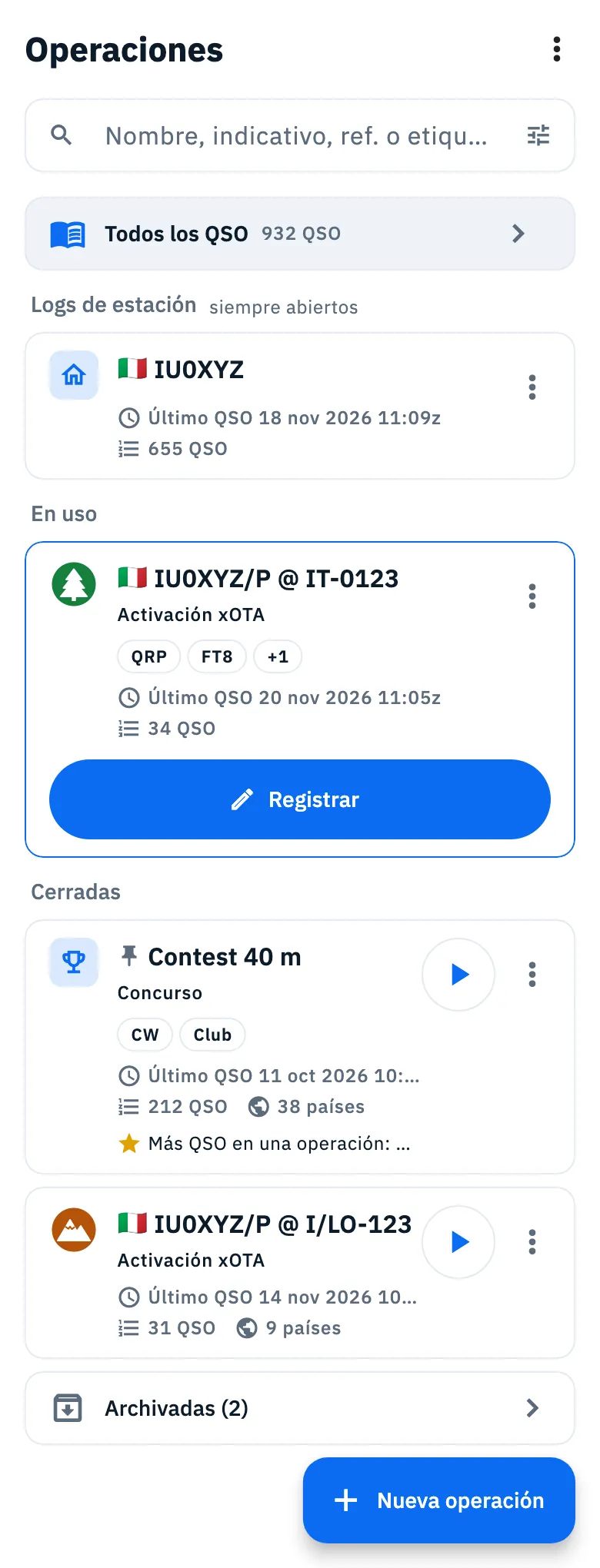
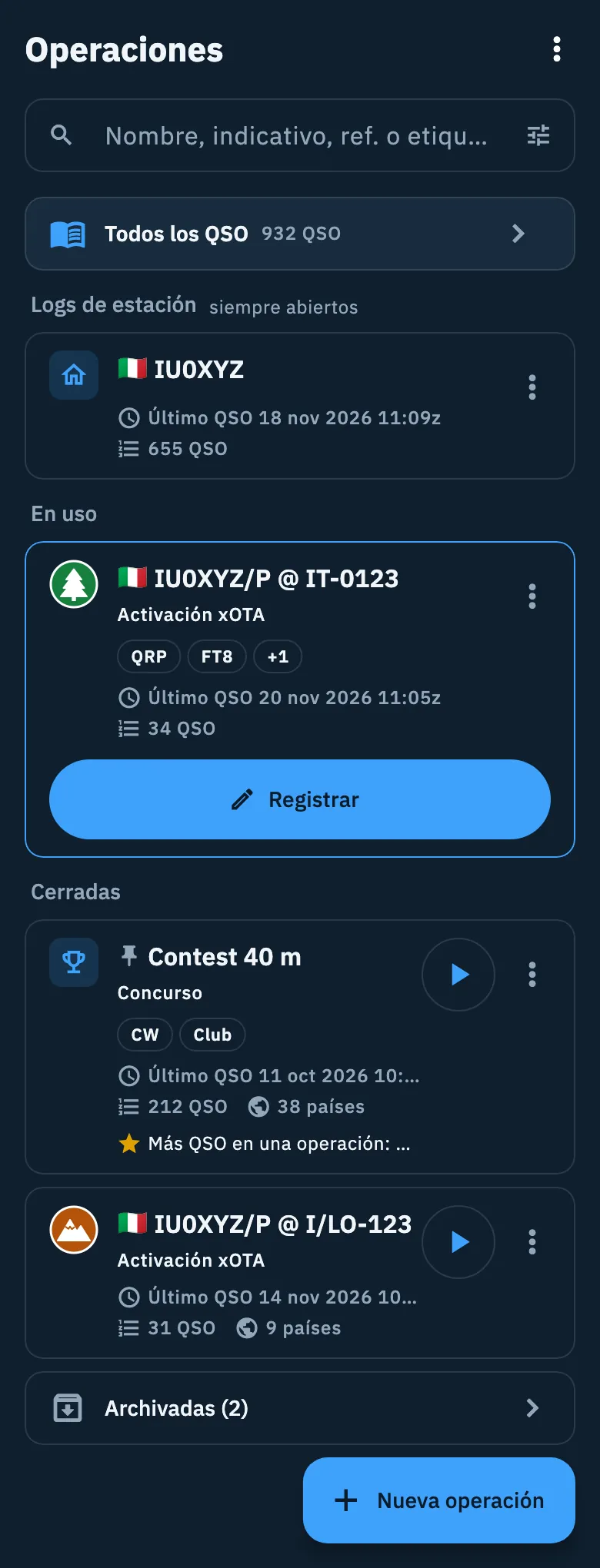
Cada tarjeta muestra:
- el título: el nombre que le diste a la operación o, si no, el indicativo seguido de
@y las referencias (por ejemplo «IU0XYZ/P @ IT-0123»); - el tipo (Log de estación, Portátil, Activación xOTA, Concurso, Otro), salvo en Logs de estación, donde ya lo dice la sección;
- la etiqueta En uso en la operación actual, solo en los resultados de una búsqueda o de un filtro (en la lista normal ya tiene su botón Registrar);
- un icono de chincheta cuando está fijada arriba;
- hasta dos etiquetas, después «+1», «+2»…;
- «Último QSO» con fecha y hora en UTC, o «Aún no hay QSO», y el número de QSO.
Las operaciones cerradas muestran además los países trabajados, el logro principal (por ejemplo «Más QSO en una operación») y, cuando tienen al menos un QSO, el botón ▶ del DX Replay (consulta Compartir una operación y el DX Replay). Los países y el logro se calculan cuando la tarjeta aparece en pantalla, así que pueden aparecer un momento después.
Las operaciones en la papelera no están en la lista.
Buscar una operación
- Escribe en el campo «Nombre, indicativo, ref. o etiqueta». Las letras pasan solas a mayúsculas.
- La lista se reduce mientras escribes: la búsqueda mira el nombre, los indicativos de la estación y del operador, los códigos de las referencias, las etiquetas y las notas.
- Toca ✕ (Borrar búsqueda) para vaciar el campo.
Mientras buscas, las secciones desaparecen: ves una sola lista con las operaciones encontradas.
La búsqueda no mira dentro de los QSO. Cuando lo que escribes parece un indicativo (al menos 3 caracteres), debajo de los resultados aparece Buscar IU0XYZ en todos los QSO (con el indicativo que escribiste): tócalo para buscar en todo el log.
Ordenar y filtrar
- Toca el icono Filtrar a la derecha del campo de búsqueda.
- Elige el orden y los filtros: se aplican enseguida, al tocarlos.
- Cierra la hoja cuando termines.
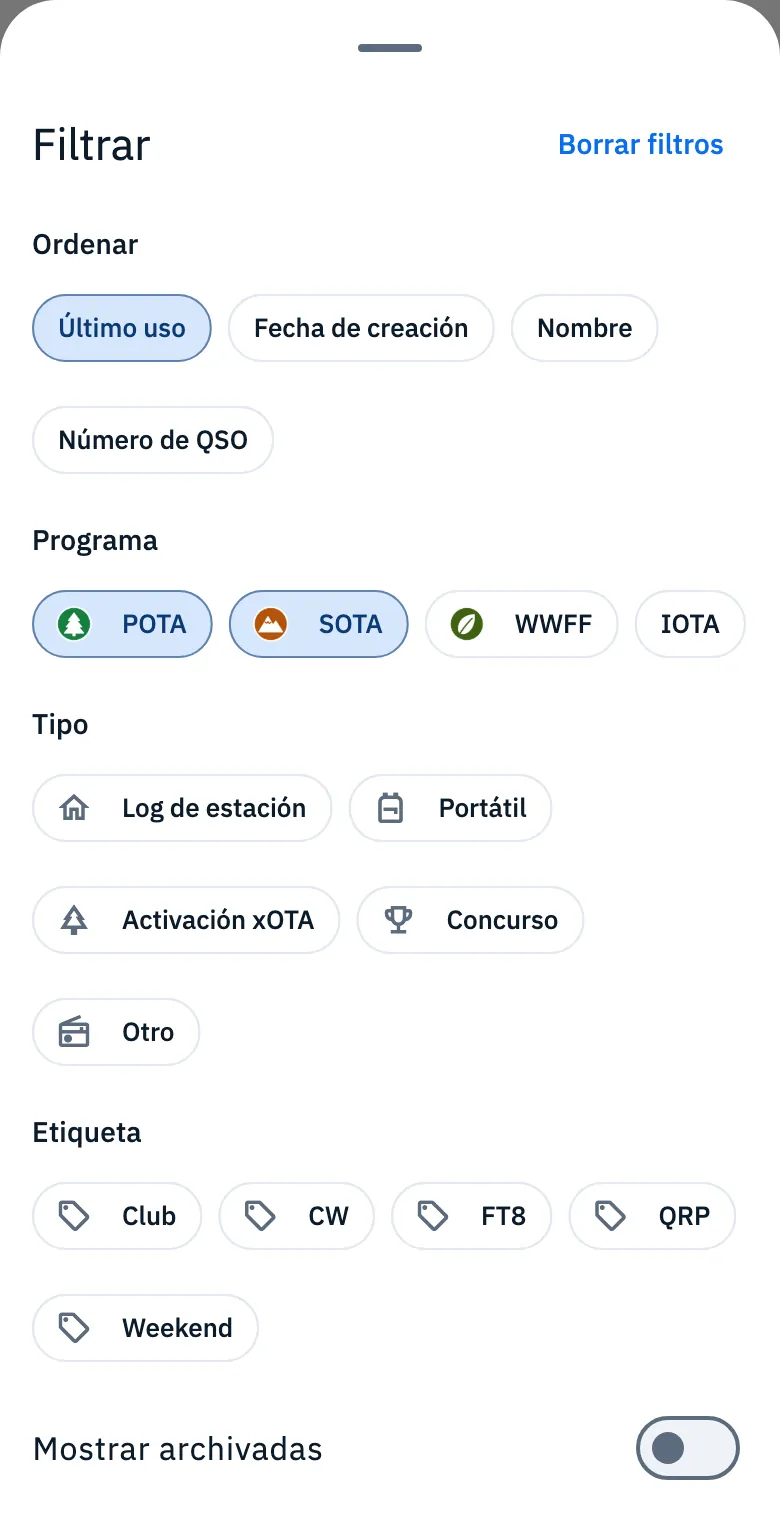
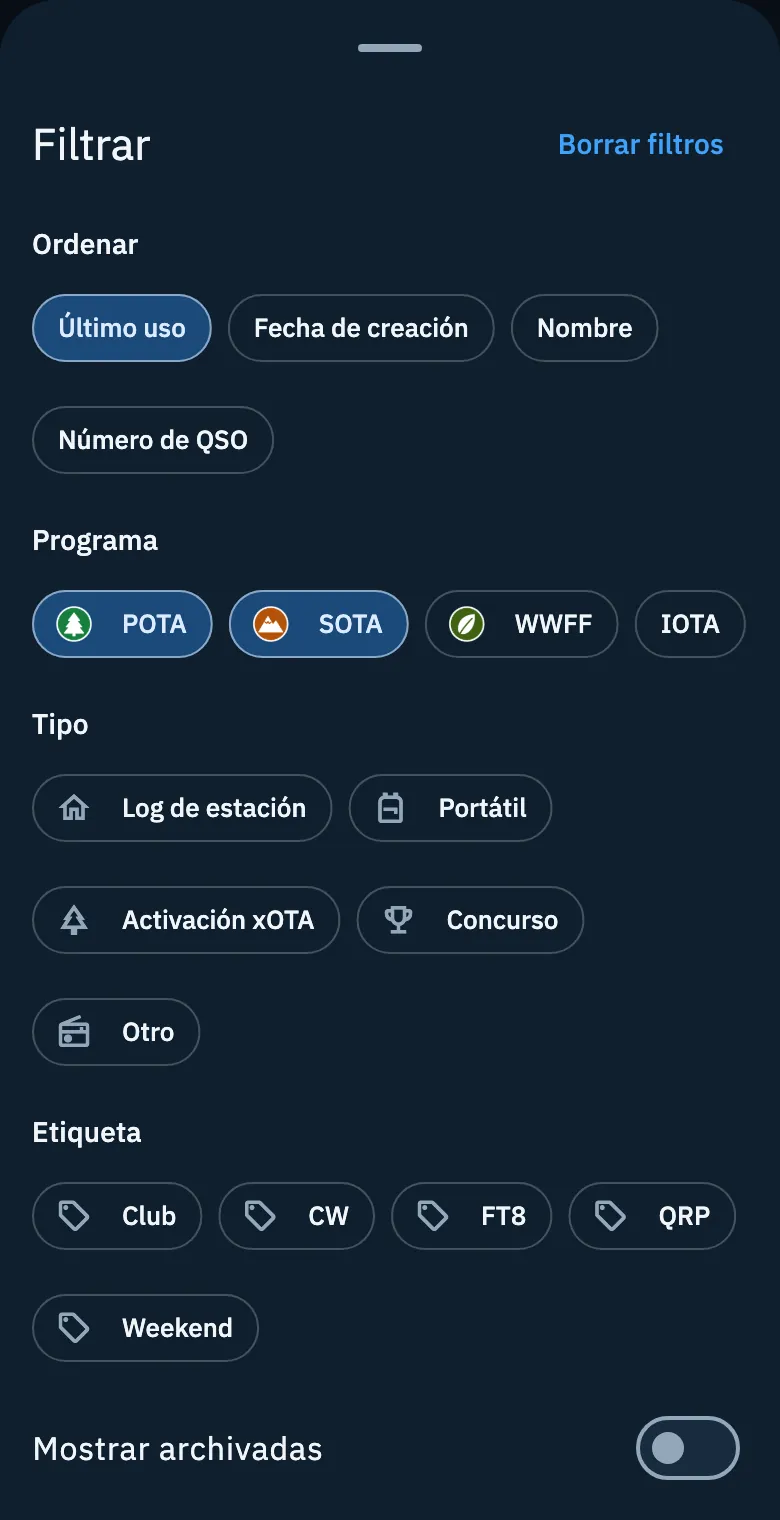
| Opción | Qué hace | Por defecto |
|---|---|---|
| Ordenar | Último uso (último QSO o, si no, creación), Fecha de creación (las más recientes primero), Nombre (de la A a la Z), Número de QSO (las más grandes primero). | Último uso |
| Programa | POTA, SOTA, WWFF e IOTA. Se basa en las referencias de la operación: una activación con un parque POTA y un área WWFF coincide con los dos. | Ninguno |
| Tipo | Log de estación, Portátil, Activación xOTA, Concurso, Otro. | Ninguno |
| Etiqueta | Las etiquetas de tus operaciones, las más usadas primero. Solo aparece cuando tienes al menos una etiqueta. | Ninguna |
| Mostrar archivadas | Mezcla las operaciones archivadas con las demás. | Apagado |
Con varias opciones en el mismo grupo, la lista muestra las operaciones que tienen al menos una de ellas. Cuando hay un filtro activo, el icono Filtrar tiene un punto y las secciones desaparecen. Borrar filtros, arriba en la hoja, restablece programa, tipo, etiqueta y archivadas: la búsqueda que escribiste y el orden se mantienen.
Las operaciones fijadas siempre se quedan arriba, sea cual sea el orden que elijas.
Las etiquetas se añaden a una operación desde su menú, con Estación, etiquetas y notas: hasta 10 etiquetas, de 32 caracteres como máximo cada una.
El menú de la tarjeta
Toca ⋮ (Más acciones) en una tarjeta, o mantén pulsada la tarjeta, para actuar sobre la operación sin abrirla.
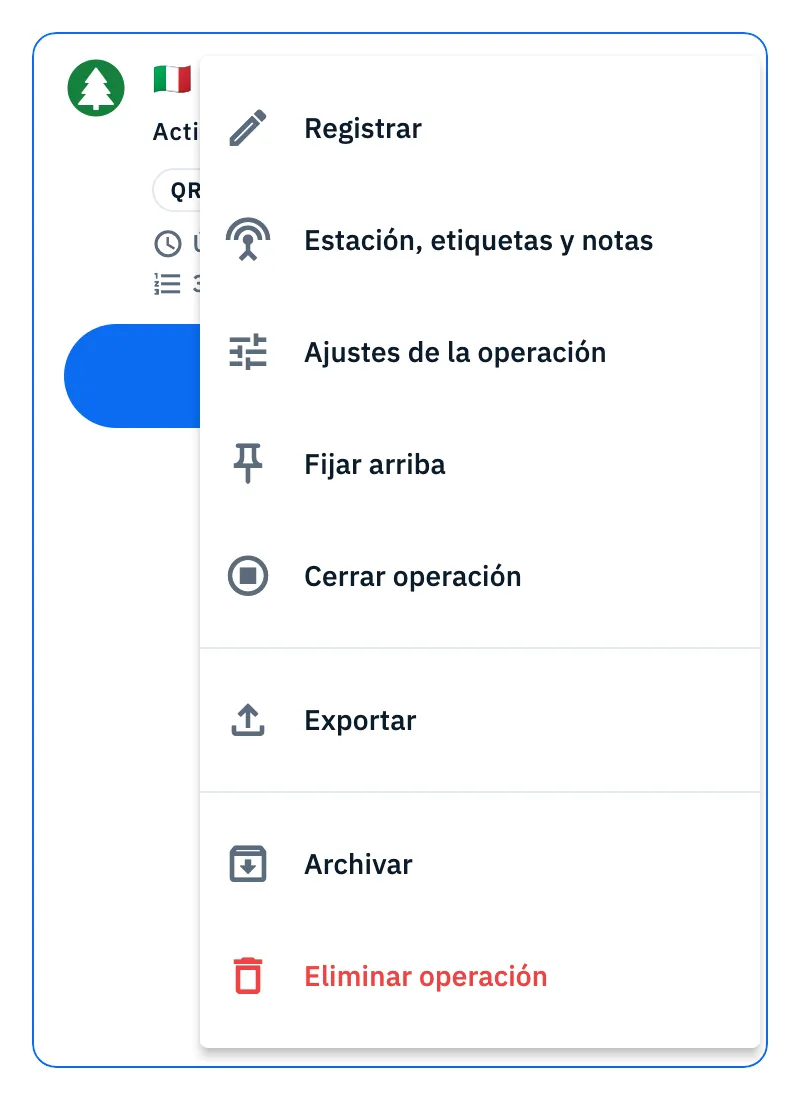
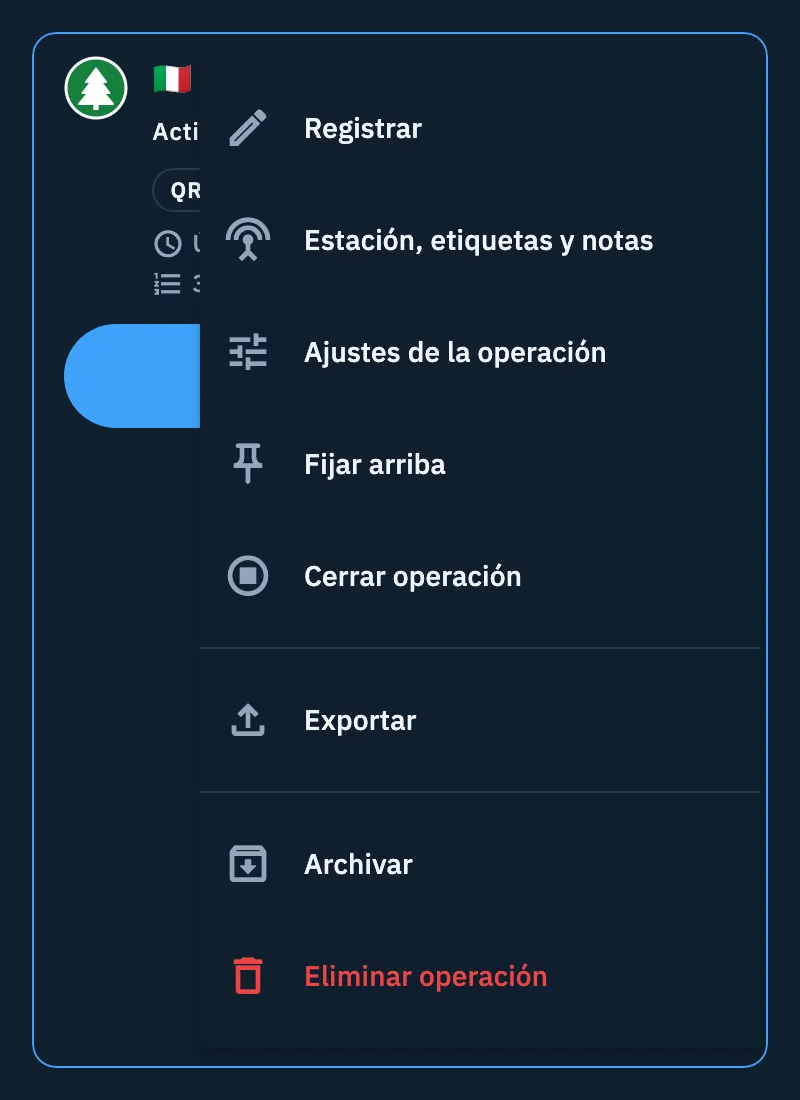
| Elemento | Qué hace |
|---|---|
| Registrar | Abre la operación con el campo del indicativo listo. |
| Estación, etiquetas y notas | Radio, antena y potencia, las etiquetas y las notas de la operación. Consulta La página de la operación. |
| Ajustes de la operación | Todos los ajustes de la operación. Consulta La página de la operación. |
| Fijar arriba / Dejar de fijar | Ver abajo. |
| Cerrar operación | Solo cuando está abierta, no archivada y no es un log de estación. |
| Reabrir operación | En lugar de Cerrar operación, cuando está cerrada, no archivada y se puede reabrir (una activación xOTA solo durante el día UTC de su último QSO). Consulta Cerrar, reabrir y eliminar una operación. |
| Exportar | Con referencias: el archivo ADIF de sus QSO, eligiendo Un archivo por referencia o Todo en un archivo. |
| Exportar ADIF | En lugar de Exportar, cuando la operación no tiene referencias. Consulta Exportar tu log en ADIF. |
| Archivar / Restaurar | Ver abajo. |
| Eliminar operación | En rojo: pregunta qué hacer con sus QSO. Consulta Cerrar, reabrir y eliminar una operación. |
Un elemento desactivado dice el motivo bajo su nombre: Exportar y Exportar ADIF están desactivados con «Aún no hay QSO» mientras la operación está vacía.
Fijar una operación arriba
Una operación fijada se queda arriba en su sección, sea cual sea el orden que elijas: es práctico para un concurso largo o una activación que repites a menudo.
- Toca ⋮ en la tarjeta (o mantenla pulsada).
- Toca Fijar arriba. Junto al título aparece una chincheta.
- Para deshacerlo, toca Dejar de fijar en el mismo menú.
Cuando fijas varias operaciones, entre ellas siguen el orden elegido. La fijación forma parte del log: con la sincronización la encuentras en todos tus dispositivos (consulta Tu log en todos tus dispositivos).
Archivar y restaurar
Archivar quita una operación de la lista sin eliminar nada: sus QSO siguen en el log y en Todos los QSO, y la operación se abre y funciona como antes.
- Toca ⋮ en la tarjeta (o, en la página de la operación, su menú ⋮).
- Toca Archivar.
- Abajo aparece «Operación archivada»: toca Deshacer si cambias de idea.
Para volver a encontrar las operaciones archivadas:
- Desplázate hasta el final de la lista y toca Archivadas (n).
- Se abre la vista Archivadas: toca una tarjeta para abrirla.
- Para devolver una a la lista, toca ⋮ y después Restaurar.
- Vuelve a la lista con la flecha atrás (en Android también con el botón atrás del teléfono).
O enciende Mostrar archivadas en la hoja Filtrar para mezclarlas con las demás.
Si registras un QSO en una operación archivada, vuelve sola a la lista: la barra de entrada dice «De vuelta entre tus operaciones».
Elegir operaciones desde otra función
Algunas funciones te piden elegir operaciones, por ejemplo Añadir operación en Operaciones que subir de un servicio vinculado (consulta Subidas automáticas y QSO en espera) o «Dónde van los QSO de QRZ.com» (consulta Importar desde QRZ.com).
- Se abre una lista de todas tus operaciones, con la actividad más reciente arriba, cada una con su número de QSO.
- Cuando puedes elegir más de una, marca las que quieras y toca Listo. La flecha atrás sale sin cambiar nada.
- Cuando hace falta una sola operación (adónde van los QSO), toca su fila y la elección queda hecha. La elegida antes tiene una marca de verificación; las operaciones archivadas no aparecen aquí.
Teléfono, tablet y web
- En el teléfono la lista ocupa toda la página.
- En la tablet la lista está a la izquierda y la operación abierta a la derecha, con su tarjeta resaltada. En un iPad en vertical, con una operación abierta, la lista se oculta: vuelve a mostrarla con Mostrar la lista arriba a la izquierda de la operación (Ocultar la lista la oculta de nuevo).
- En la tablet y en una ventana lo bastante grande, Filtrar se abre como una ventana en el centro de la pantalla en lugar de desde abajo.
- En la web y en la computadora, con una ventana ancha, la lista está a la izquierda y puedes ensancharla o estrecharla arrastrando su borde. Fuera de un campo de texto, / pone el cursor en la búsqueda de operaciones (cuando hay una operación abierta al lado, en su campo «Filtrar QSO») y N abre Nueva operación.
El resto está en La sección Log y Atajos de teclado.
Solución de problemas
- «Aún no hay operaciones»: el log está vacío. Toca Nueva operación para crear una, o Importar un log existente para traer un archivo ADIF (consulta Importar un archivo ADIF).
- «No se encontró ninguna operación»: la búsqueda o los filtros no coinciden con nada. Si hay un filtro activo, toca Borrar filtros; si no, borra la búsqueda con ✕.
- «Todas las operaciones están archivadas»: tus operaciones están ahí, en el archivo. Toca Archivadas (n) al final de la lista.
- «No hay operaciones archivadas»: la vista Archivadas está vacía. Vuelve atrás con la flecha.
- «No se ha podido completar la acción, inténtalo de nuevo»: no se pudo fijar, archivar, cerrar o eliminar. Vuelve a intentarlo desde el menú de la tarjeta.
- «No se ha podido leer el log»: la lista no se cargó. Toca Reintentar.
- No veo las secciones En uso y Cerradas: hay una búsqueda o un filtro activo. Vacía la búsqueda y toca Borrar filtros.
- No encuentro una operación que fijé: una operación fijada se queda arriba en su propia sección, no por encima de todo: búscala en En uso o Cerradas.