
Respotear un spot o un QSO
Respotea un spot de la lista o la estación que acabas de trabajar: la hoja viene rellenada, compruebas el modo, eliges las redes y envías.
FreeActualizado para HamQSO 0.1.19
En esta página
Respotear quiere decir volver a lanzar una estación que ya fue spoteada, para avisar a los demás de que sigue ahí. HamQSO abre la hoja del respot ya rellenada, tanto desde un spot de la lista como desde el QSO que acabas de registrar: tú compruebas el modo, añades un comentario si quieres y envías.
Respotear un spot de la lista
- Abre la sección DX o xOTA y toca un spot.
- En el detalle (en tablet y desktop, en el panel del spot), toca Re-spot, junto a Avísame.
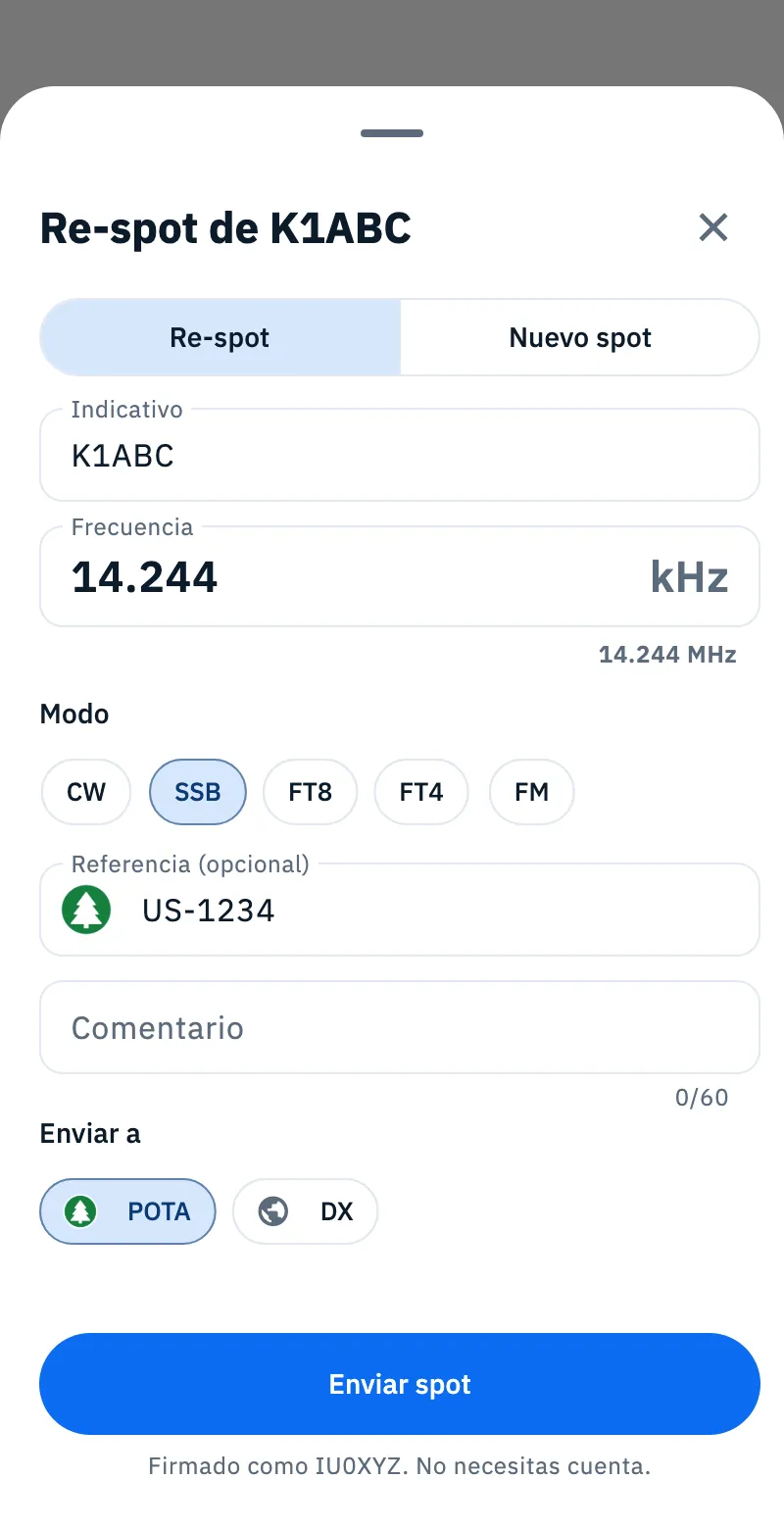
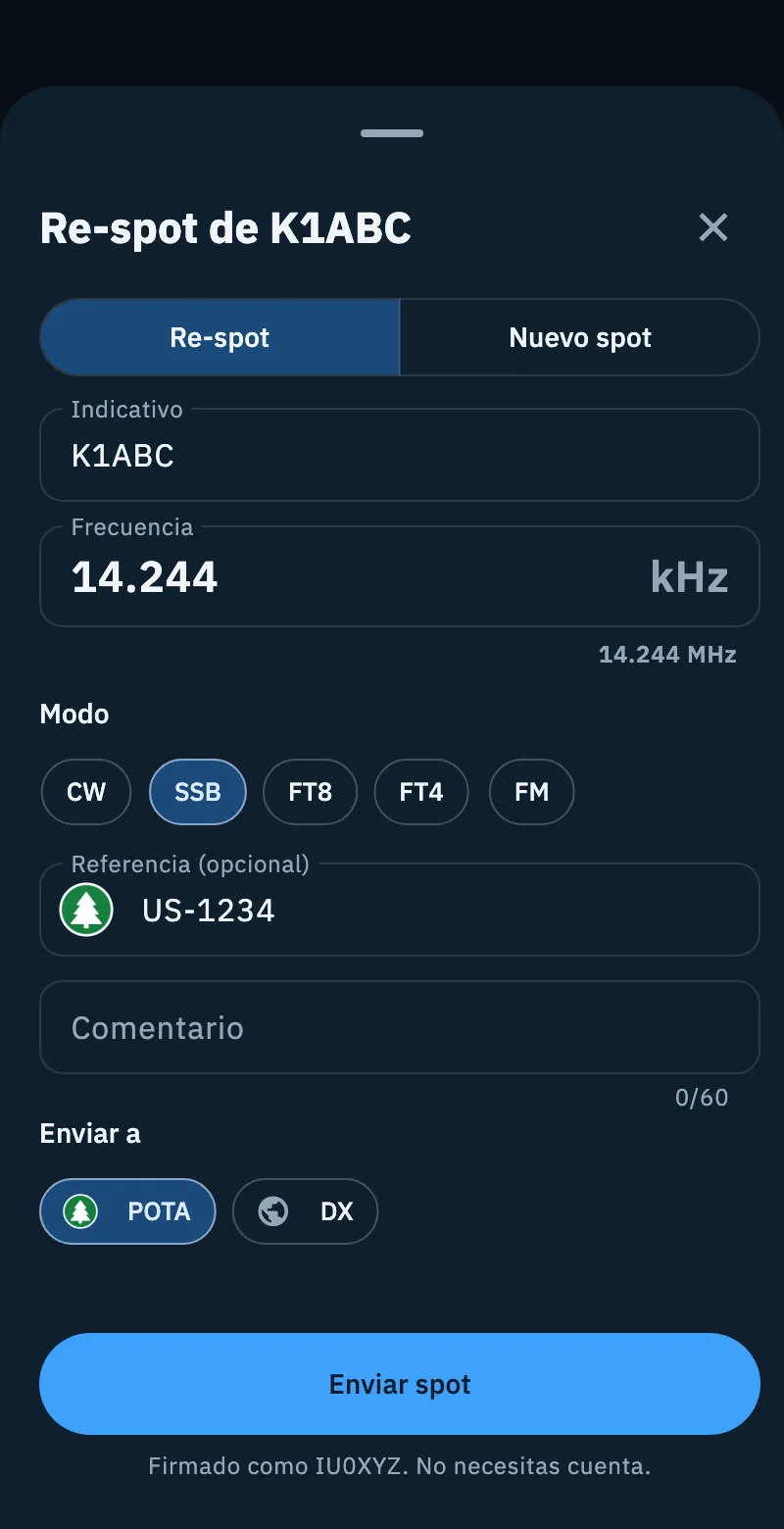
- Se abre la hoja «Re-spot de K1ABC»: indicativo, frecuencia y referencia vienen del spot.
- Comprueba el Modo: si no hay ningún chip elegido, elige tú el correcto.
- Si quieres, escribe un Comentario (por ejemplo el reporte, hasta 60 caracteres).
- Comprueba Enviar a y toca Enviar spot.
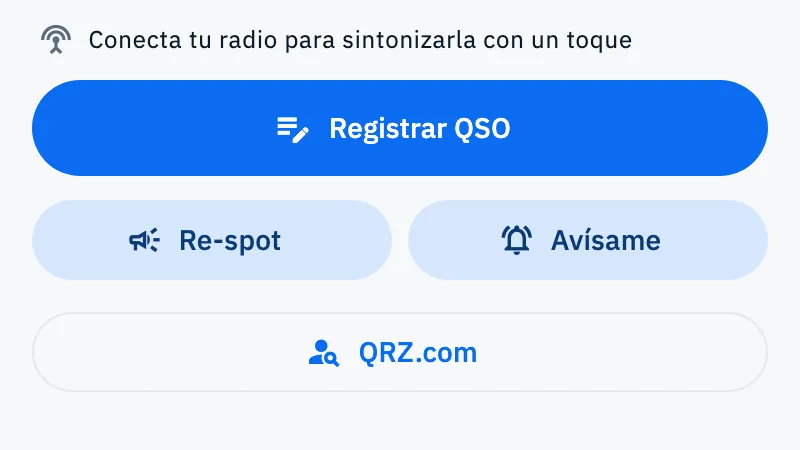
Re-spot también está en los spots de tu propio indicativo: ahí solo faltan Registrar QSO y Avísame.
Qué encuentras ya rellenado
| Campo | En el respot |
|---|---|
| Indicativo | El del spot, bloqueado. |
| Frecuencia | La del spot, bloqueada. No sigue la radio: es la frecuencia de la estación spoteada. |
| Modo | El del spot. USB, LSB y PHONE pasan a SSB. Si el modo del spot es estimado, o no es uno de CW, SSB, FT8, FT4 y FM, no hay ningún chip elegido y Enviar spot queda apagado hasta que elijas uno. |
| Referencia (opcional) | La del spot, bloqueada. Si el spot no tiene, puedes escribirla tú. |
| Comentario | Vacío. Hasta 60 caracteres. |
| Enviar a | Las redes que propone el spot (ver más abajo). |
Re-spot o nuevo spot
Arriba en la hoja está la elección Re-spot / Nuevo spot.
- Re-spot: vuelve a lanzar la estación del spot, con sus datos.
- Nuevo spot: borra indicativo, frecuencia y referencia para spotear otra estación. Con una radio conectada, la frecuencia y el modo vuelven a seguir la radio.
Si vuelves a Re-spot, la hoja retoma los datos del spot.
Las redes de un respot
En Enviar a hay tres redes:
- POTA: solo se puede elegir con una referencia de parque POTA.
- DX: el DX Cluster.
- WWFF: solo se puede elegir con una referencia WWFF.
La que se propone depende del spot:
- un spot POTA vuelve a POTA;
- un spot WWFF vuelve a WWFF;
- los demás (un spot DX, un spot SOTA) van a DX. SOTA no está entre las redes.
Si el DX Cluster no se puede elegir, un spot que iría a DX no tiene ninguna red encendida: elige una tú.
Para un QSO del log decide la forma de la referencia de la estación: una referencia POTA propone POTA, una WWFF propone WWFF, si no DX. Puedes encender o apagar cada red antes de enviar. Cómo funcionan las redes, el DX Cluster y el resultado de un envío se explica en Spotear una estación.
Respotear la estación que acabas de trabajar
Es la costumbre de los cazadores POTA y SOTA: después del QSO, respoteas al activador.
- Registra el QSO con el activador en la barra del QSO.
- Justo después de guardar, encima de los campos aparece la línea Guardado, con el indicativo y la hora UTC del QSO.
- Toca Re-spot al final de la línea.
- Se abre la hoja del respot rellenada desde el QSO: compruébala y toca Enviar spot.
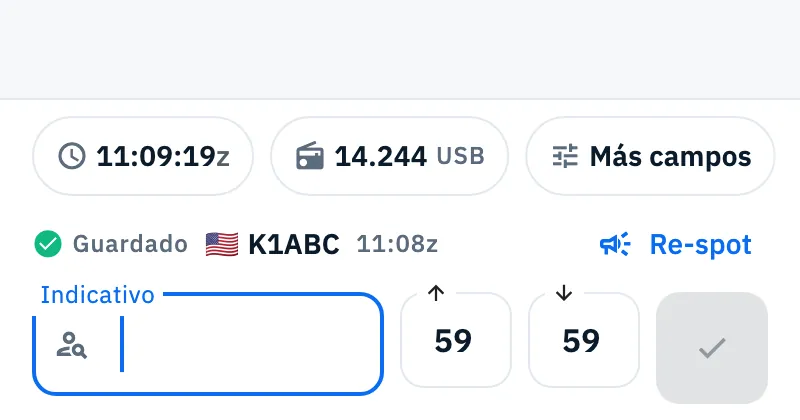
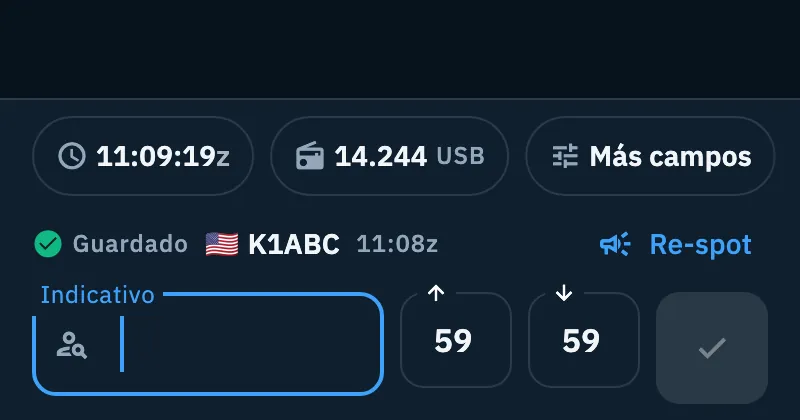
Del QSO la hoja toma:
- el indicativo y la frecuencia del QSO;
- el modo, o el submodo cuando lo hay (FT4, USB que pasa a SSB). Si el modo del QSO es estimado, lo eliges tú;
- la referencia de la estación: primero la POTA o SOTA, luego la WWFF, si no la primera que haya.
Cuando está Re-spot, la línea Guardado se queda hasta que escribes el siguiente indicativo. Sin Re-spot, la línea desaparece a los 3 segundos.
Junto a la hora, el icono de la nube con la flecha quiere decir «Pendiente de sincronizar»: el QSO todavía no está en la nube. Debajo de la línea aparece «De vuelta entre tus operaciones» cuando el QSO devolvió una operación archivada a las activas.
Cuando no hay Re-spot
- El QSO no tiene frecuencia, o su frecuencia es estimada.
- El QSO es con un cazador de tu activación: tú tienes referencias y él ninguna. No se respotea a quien te llama. En un parque a parque, en cambio, Re-spot está, porque la otra estación es un activador.
Respotear un QSO del log
- Abre la sección Log y toca un QSO.
- En el detalle, toca el icono del megáfono arriba (Re-spot).
- Comprueba la hoja y toca Enviar spot.
El icono está cuando el QSO tiene una frecuencia real, no estimada. Más sobre el QSO en Abrir y editar un QSO.
Un spot nuevo con la frecuencia del log
Cuando estás trabajando en el log y quieres spotear una estación nueva, HamQSO parte de donde estás.
- En la barra del QSO, pon la frecuencia en la que estás (también después de un QSY, antes del primer QSO).
- Toca Spotear y elige Spotear una estación: frecuencia y modo ya son los de la barra del QSO.
El modo de la barra pasa a ser uno de los chips: USB y LSB pasan a SSB; un modo sin chip pasa a SSB, y puedes cambiarlo. Estoy en el aire abierto desde el log también parte de la frecuencia y el modo de la barra del QSO (consulta Activar un parque POTA o una cumbre SOTA).
Dónde encuentras Spotear en la sección Log:
- teléfono: el icono del megáfono arriba en las páginas del log;
- tablet: el botón Spotear arriba en la barra lateral;
- desktop: el botón Spotear arriba en la barra lateral, también con la tecla S.
Teléfono, tablet y desktop
Respotear funciona igual en todas partes. En el teléfono la hoja sube desde abajo; en tablet y desktop, cuando la pantalla o la ventana es bastante grande, se abre como una ventana en el centro. La línea Guardado con Re-spot está en la barra del QSO en todos los formatos.
Free y Pro
Respotear es gratis, desde un spot y desde el log.
Problemas comunes
Enviar spot está apagado. Falta algo:
- no hay ningún chip de Modo elegido: el spot o el QSO tenían un modo estimado. Elige el modo;
- no hay ninguna red encendida en Enviar a;
- falta tu indicativo: la hoja dice «Se necesita tu indicativo para enviar spots.». Toca Tu perfil y escríbelo (consulta Tu perfil).
«Tu spot ya salió a las 14:05z.» Ya enviaste el mismo spot (misma estación, dentro de 1 kHz) en los últimos 2 minutos: «No lo volvemos a enviar.». No es un error, el respot ya está circulando.
«El cluster ya tiene esta estación en esta frecuencia: alguien acaba de spotearla.» Lo dice la fila del DX Cluster en el resultado: la estación ya está en el cluster, no hay nada que corregir.
«El DX Cluster requiere la sesión en vivo con tu indicativo.» La red DX no se puede elegir: consulta Spotear una estación.
«Desde el navegador, el spot al DX cluster se envía a nombre de tu cuenta: inicia sesión con Apple o Google.» En la web, sin cuenta, el DX Cluster espera a que inicies sesión: toca Iniciar sesión.
Sin red el botón dice Poner en cola. El spot se queda en el dispositivo: «Spot en cola: sale cuando vuelva la red.». Consulta Spots enviados sin conexión.
No veo Re-spot después de guardar. El QSO no tiene una frecuencia real, o es con un cazador de tu activación (ver más arriba).