
Consultar y buscar en el log
Lee el log y encuentra un QSO en Todos los QSO por indicativo, prefijo, banda, modo, periodo, país, operación, origen, subida o confirmación.
FreeActualizado para HamQSO 0.1.19
En esta página
Cada QSO de tu log es una fila con hora UTC, frecuencia, modo, indicativo y reportes. Para volver a encontrar uno, por indicativo, prefijo, banda, modo o fecha, abre Todos los QSO: todo tu log en una sola lista, con una búsqueda y filtros.
Leer una fila del log
Las mismas filas aparecen en la sección Log de una operación y en Todos los QSO. Los QSO se agrupan por día UTC, del más reciente al más antiguo: el encabezado del día muestra la fecha, «UTC» y cuántos QSO tiene ese día; en el teléfono y en la tablet queda fijo arriba mientras te desplazas por sus QSO. El día cambia a las 00:00 UTC, no a tu medianoche local.
| En la fila | Qué significa |
|---|---|
| Hora, por ejemplo «16:11z» | La hora del QSO en UTC. |
| Número debajo de la hora | El número progresivo del QSO en la operación, desde el más antiguo. Solo en el log de una operación, no en Todos los QSO. |
| Punto de color y frecuencia | El color de la banda y la frecuencia exacta, nunca redondeada (consulta Frecuencia, banda y modo de un QSO). Sin frecuencia ves la banda. |
| Modo | SSB, CW, FT8… Cuando el modo lo estimó la app y todavía hay que comprobarlo, la etiqueta del modo es de color ámbar y el lector de pantalla dice «Modo por confirmar». |
| Indicativo con bandera, nombre | La estación que trabajaste y su nombre, si se conoce. |
| Marca verde junto al indicativo | «Confirmado en HamQSO»: el QSO está también en el log del corresponsal. La fila muestra solo el icono; su descripción emergente y el lector de pantalla dicen «Confirmado en HamQSO». |
| Flechas ↑ y ↓ con números | RST enviado (↑) arriba y RST recibido (↓) abajo. |
| Marca de la eQSL | El estado de la eQSL HamQSO del QSO. |
| Nube con una flecha | «Pendiente de sincronizar»: el QSO todavía no se ha sincronizado, por ejemplo porque estás sin conexión (consulta Tu log en todos tus dispositivos). |
En una fila puedes:
- Tocarla para abrir el QSO (consulta Abrir y editar un QSO).
- Deslizarla hacia la izquierda para eliminarla, o mantenerla pulsada para el menú con Enviar eQSL HamQSO, Seleccionar y Eliminar QSO. Un QSO «Confirmado en HamQSO» no se puede eliminar. La papelera y la opción de deshacer se explican en Eliminar QSO y la papelera.
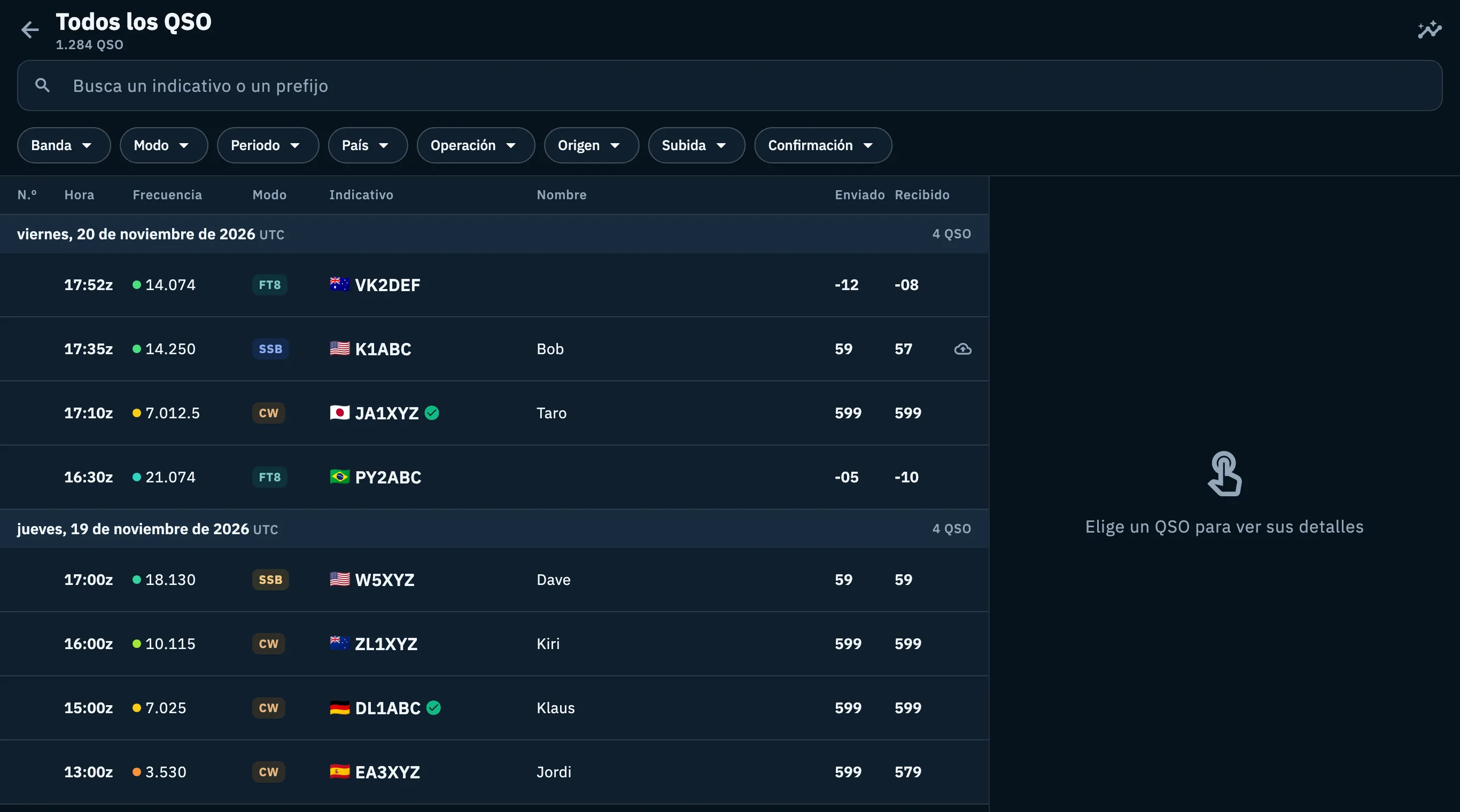
En la tablet, en el log de una operación, y en Todos los QSO cuando la lista tiene al menos 640 píxeles de ancho, cada QSO cabe en una sola línea, en columnas bajo los títulos fijos N.º, Hora, Frecuencia, Modo, Indicativo, Nombre, Enviado y Recibido (en Todos los QSO la columna N.º queda vacía). La fila del QSO abierto junto a la lista aparece coloreada.
Abrir Todos los QSO
- Toca Log.
- En la lista de operaciones toca la tarjeta Todos los QSO, arriba del todo: también muestra cuántos QSO tiene tu log.
- Se abre todo el log, por día UTC, del más reciente al más antiguo. Debajo del título ves cuántos QSO coinciden con tu búsqueda y tus filtros.
- Desplázate: los QSO más antiguos se cargan solos cuando te acercas al final.
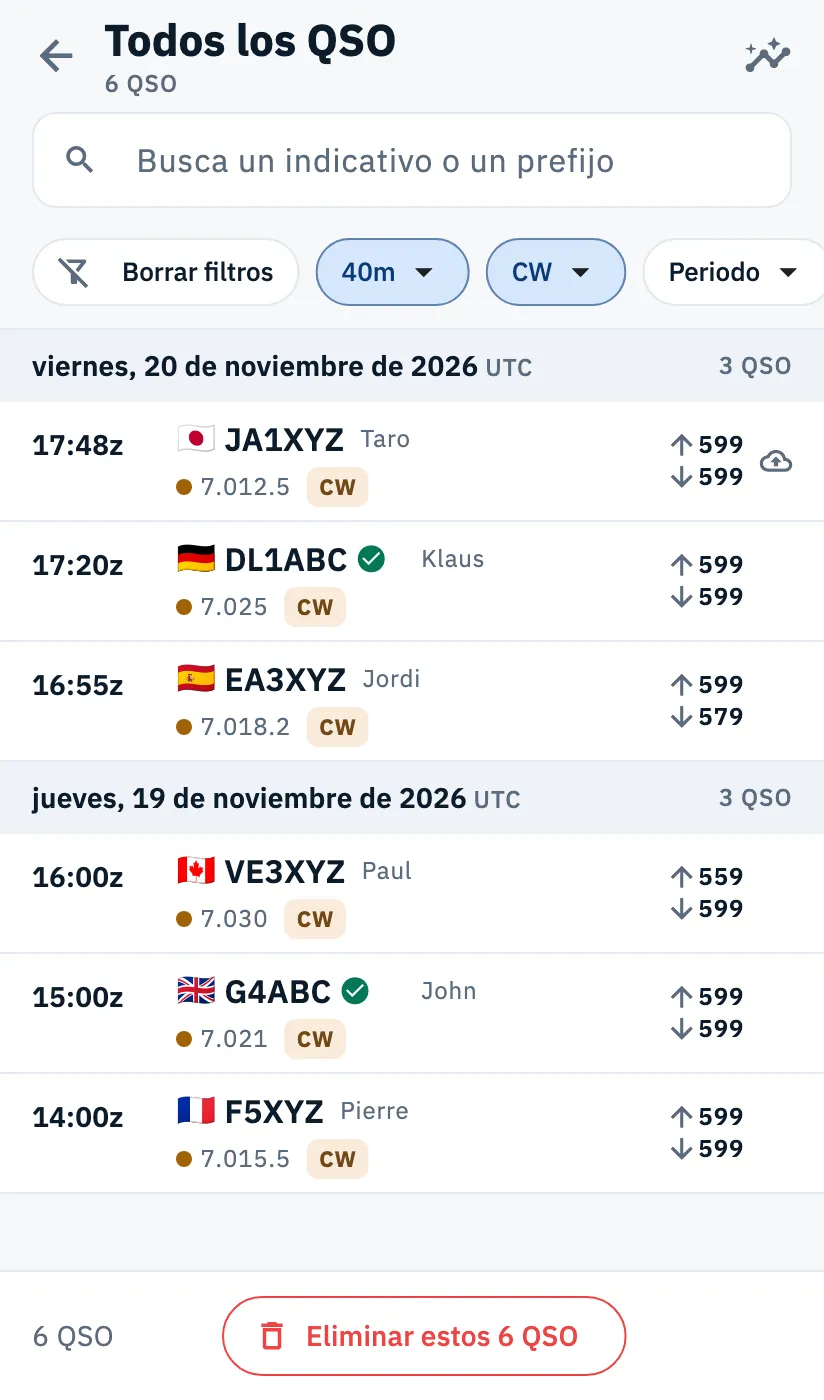
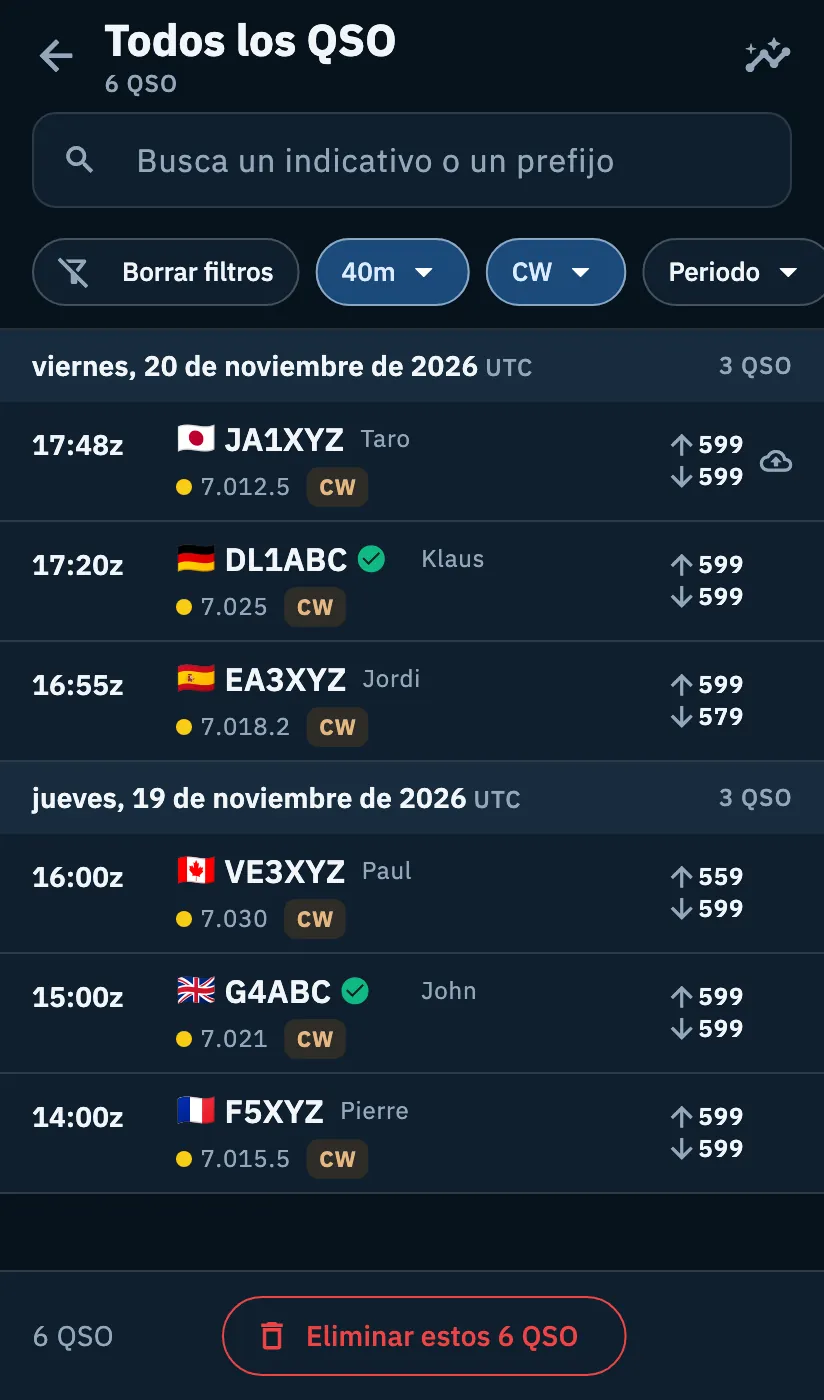
Arriba encuentras también:
| Botón | Qué hace |
|---|---|
| Flecha atrás | Vuelve a la lista de operaciones. |
| Seleccionar (icono de lista con marcas) | Te permite elegir los QSO a los que enviar una eQSL HamQSO: consulta Enviar eQSL. |
| Resumen del log (icono de gráfico) | Abre las cifras de todo tu log: consulta Resúmenes y estadísticas del log. |
La lista se actualiza sola cuando llegan QSO de la sincronización, de una importación, de una subida o de una confirmación, sin volver arriba del todo.
Todos los QSO también se abre ya filtrado desde otros puntos de la app: desde la paleta de comandos («Buscar JA1XYZ en el log»), desde Ver tras una descarga de QRZ.com (origen «De QRZ.com», consulta Importar desde QRZ.com) y desde un concurso, en sus fechas.
Buscar un indicativo o un prefijo
- En Todos los QSO toca el campo «Busca un indicativo o un prefijo».
- Escribe el principio del indicativo: las letras pasan a mayúsculas solas.
- La lista se actualiza mientras escribes, tras una breve pausa.
- Para vaciar el campo toca la ✕ (Borrar búsqueda).
La búsqueda encuentra los indicativos que empiezan por lo que escribes: «DL1» encuentra DL1ABC. También mira el indicativo sin prefijos ni sufijos, así que «DL1» encuentra también EA8/DL1ABC/P. No busca en el nombre, el QTH ni las notas.
Desde la lista de operaciones
Si escribiste un indicativo en la búsqueda de operaciones («Nombre, indicativo, ref. o etiqueta»), no hace falta abrir Todos los QSO aparte:
- Abre Log y escribe el indicativo en el campo de búsqueda, por ejemplo JA1XYZ.
- Debajo de las operaciones encontradas aparece la fila Buscar JA1XYZ en todos los QSO. Está incluso cuando ninguna operación coincide («No se encontró ninguna operación»).
- Tócala: Todos los QSO se abre ya filtrado por ese indicativo.
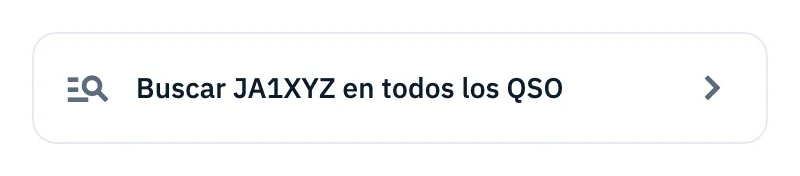

La fila aparece solo cuando lo que escribes tiene forma de indicativo: al menos 3 caracteres, con letras y cifras (basta un prefijo como IU2).
Filtrar Todos los QSO
Debajo de la búsqueda hay una fila de filtros que se desplaza de lado. Los filtros se suman entre sí y a la búsqueda.
- Toca un filtro, por ejemplo Banda.
- Elige un valor: el filtro se resalta y muestra el valor elegido en lugar de su nombre.
- Para quitar un solo filtro tócalo de nuevo y elige Cualquiera.
- Para quitarlos todos toca Borrar filtros, el primero de la fila cuando hay al menos un filtro activo. La búsqueda del indicativo se mantiene.
| Filtro | Opciones |
|---|---|
| Banda | De 160m a 23cm. |
| Modo | SSB, CW, FT8, FT4, FM, AM, RTTY, PSK31, JS8, SSTV. |
| Periodo | «Hoy (UTC)», «Últimos 7 días», «Últimos 30 días», «Este año» o «Elegir fechas» para un intervalo desde un calendario, mostrado como «1 nov 2026 – 15 nov 2026». Los días son días UTC. |
| País | Los países que trabajaste, del más trabajado al menos, con su número de QSO y un campo «Busca un país». Puedes escribir el nombre en tu idioma o en inglés. |
| Operación | Tus operaciones, de la más reciente a la más antigua, con su número de QSO y un campo «Busca una operación». |
| Origen | «Registrados aquí» (a mano, desde un spot o desde la radio), «Importados de archivo» (ADIF), «Recuperado de HamQSO» (consulta Recuperar los QSO que te esperan), «De QRZ.com». |
| Subida | «Sin subir», «Subidos», «Con errores»: el estado de subida en cualquiera de tus servicios vinculados (consulta Subidas automáticas y QSO en espera). |
| Confirmación | «Confirmados» («Por QRZ.com, eQSL.cc, LoTW o HamQSO») o «Sin confirmar». Cuentan los servicios elegidos para las confirmaciones en los ajustes del logbook; si no elegiste ninguno, cuenta cualquier servicio. |
Con al menos un filtro o una búsqueda activos, abajo de la página aparecen cuántos QSO se encontraron y Eliminar estos N QSO: consulta Eliminar QSO y la papelera.
En tablet y en la web
En la tablet y en la web en una ventana ancha (desde 840 píxeles), Todos los QSO muestra la lista a la izquierda y el QSO a la derecha. Hasta que tocas uno, la parte derecha dice «Elige un QSO para ver sus detalles».
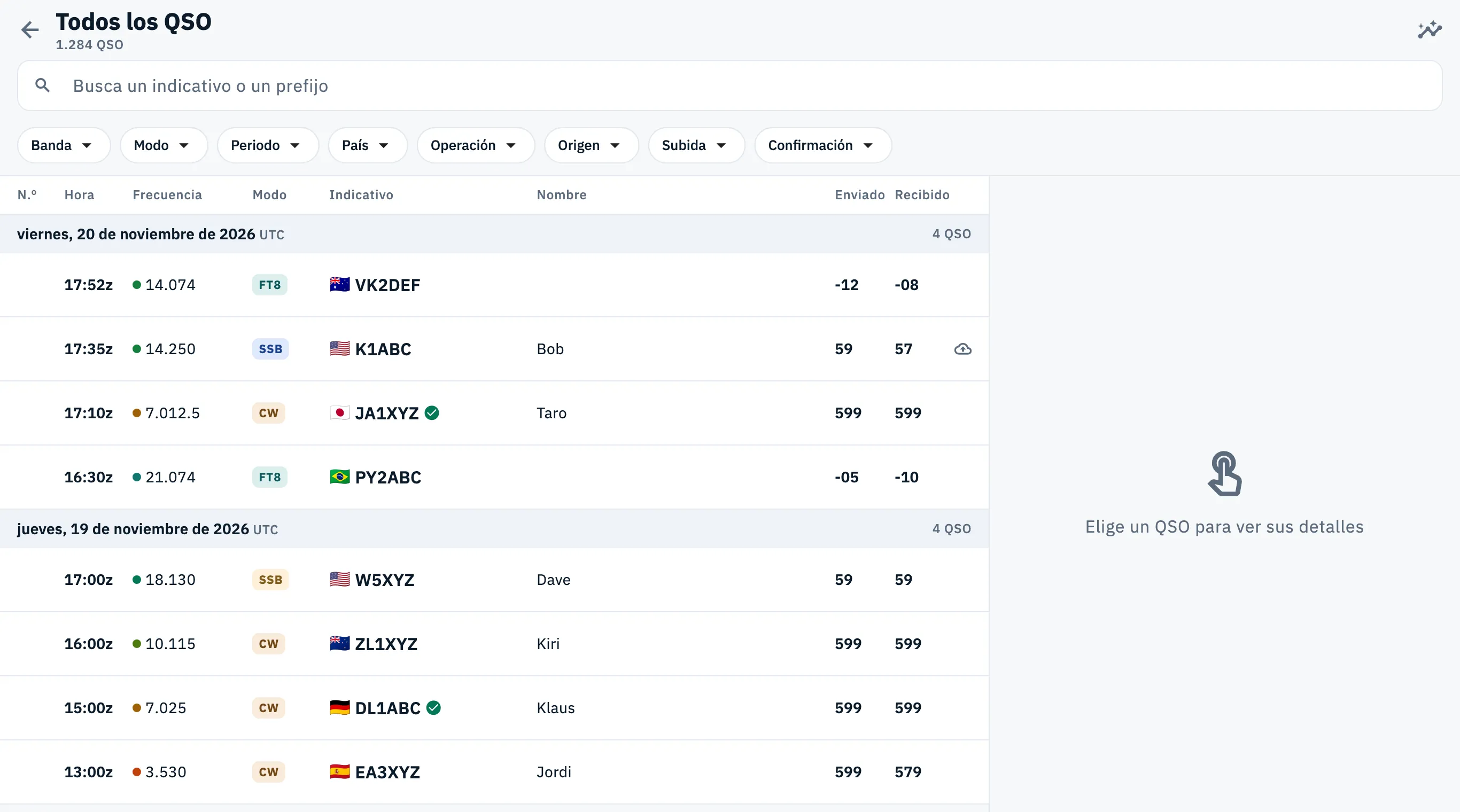
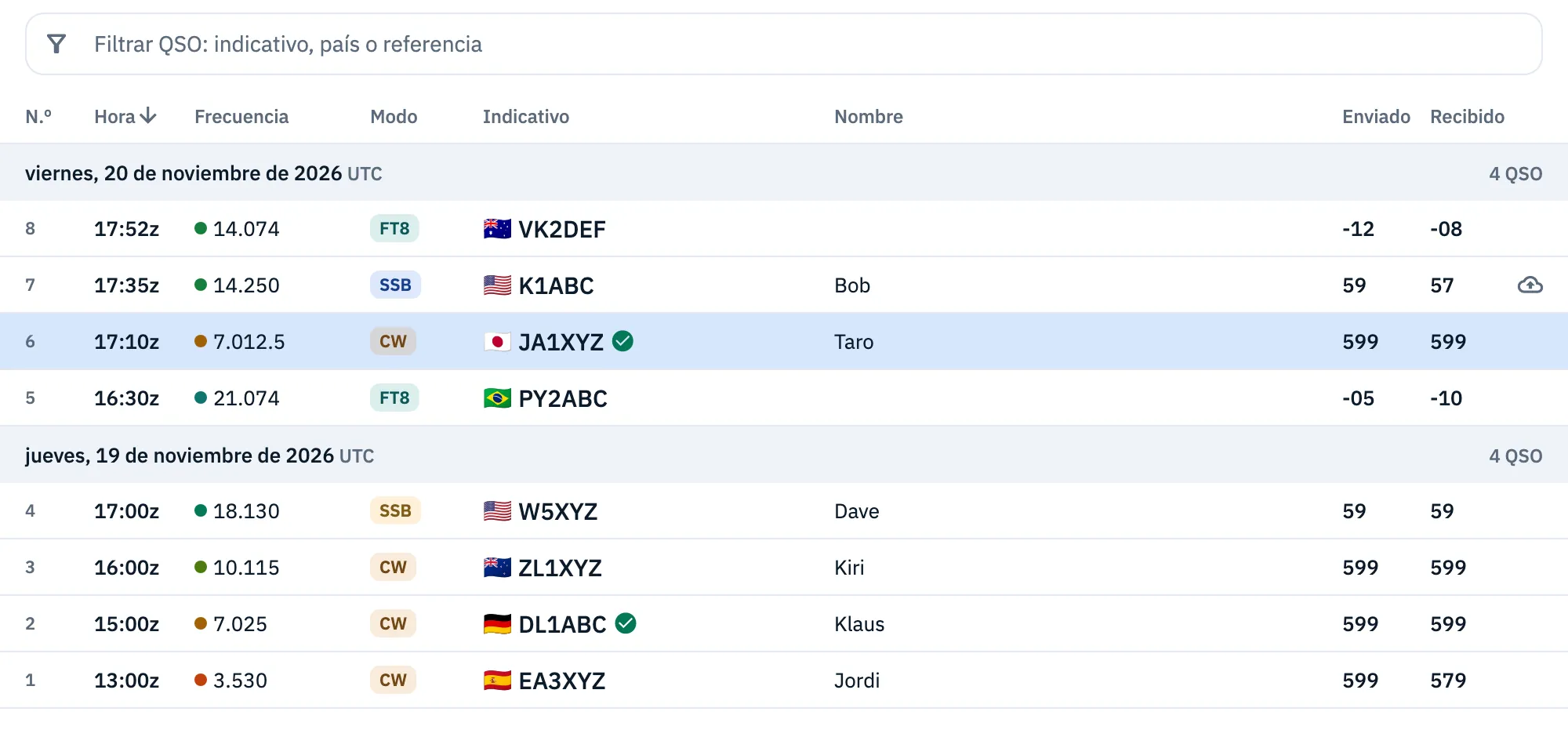
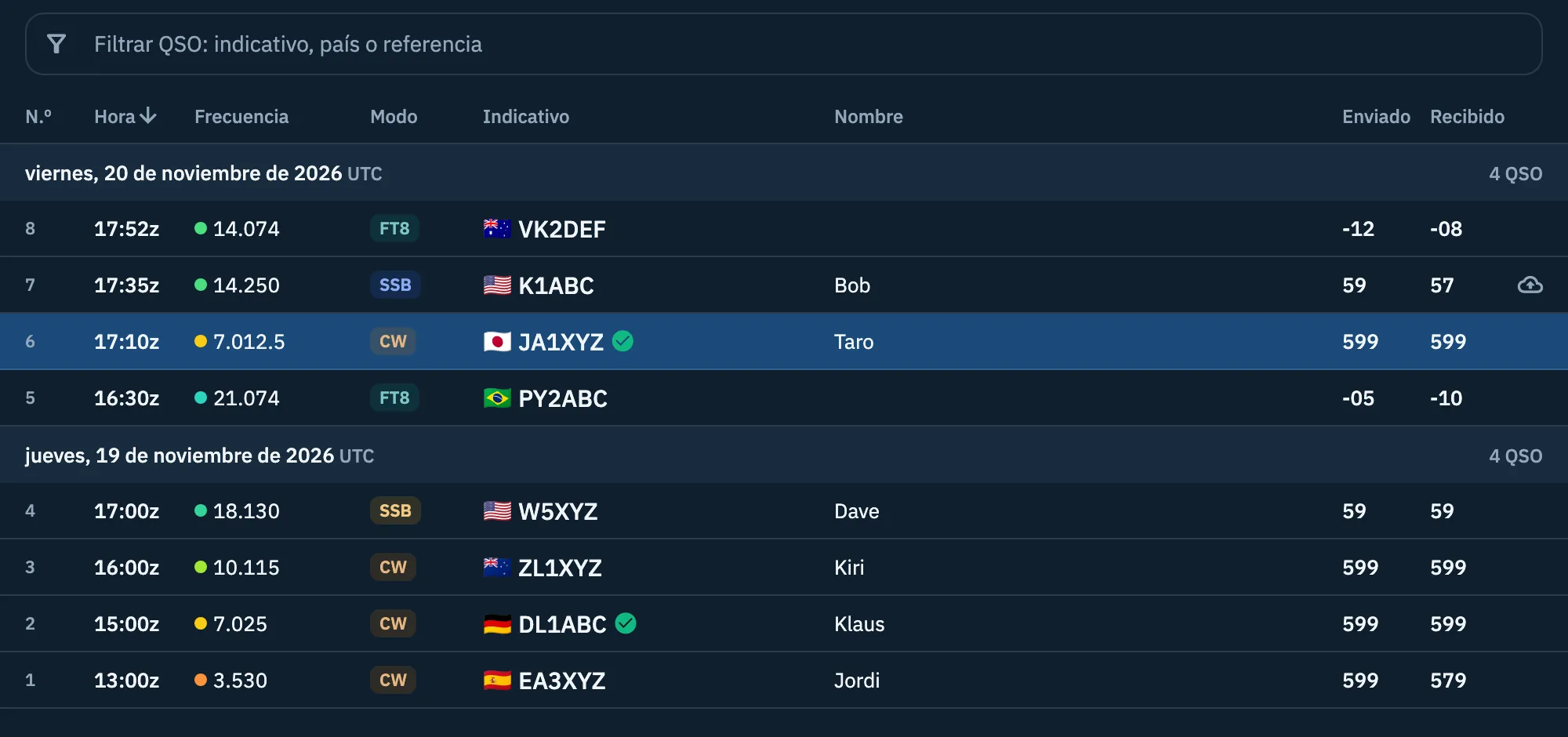
En la web, en una ventana de al menos 840 píxeles de ancho, la sección Log de una operación es una tabla:
- Haz clic en el título de una columna para ordenar por esa columna; un segundo clic invierte el orden. Indicativo, nombre y modo empiezan por la A; hora, frecuencia y números por el más alto.
- Ordenados por hora o por número, los QSO se quedan bajo sus días UTC; ordenados por otra columna pasan a ser una sola lista.
- Haz clic en un QSO para abrirlo en el inspector junto a la tabla.
- Para filtrar, usa el campo «Filtrar QSO: indicativo, país o referencia» encima de los títulos (tecla /). Encuentra los QSO cuyo indicativo, país (también en tu idioma) o referencia contiene ese texto: «IT-0123» o solo «0123». Enter en el campo lleva al primer QSO encontrado.
Mientras la tabla tiene el foco:
| Teclas | Qué hace |
|---|---|
| ↑ ↓ o K J | QSO anterior o siguiente. Cuando hay un QSO abierto en el inspector, el inspector sigue la selección. |
| Enter | Abre el QSO en el inspector. |
| Delete o ⌫ | Mueve el QSO a la papelera, con Deshacer. |
| Ctrl + Z (⌘ + Z en un Mac) | Deshace la última eliminación. |
Las columnas se adaptan al ancho: por debajo de 700 píxeles desaparece el nombre, por debajo de 620 el número progresivo (en un concurso se queda siempre), por debajo de 560 los dos reportes comparten una sola columna RST, como «599/579». Todos los atajos están en Atajos de teclado.
Solución de problemas
- «No se ha podido leer el log»: la lista no se cargó. Toca Reintentar.
- «Tu log aún está vacío»: todavía no tienes QSO. Abre una operación y registra tu primer QSO (Registrar un QSO), o importa un archivo ADIF (Importar un archivo ADIF).
- «No se encontraron QSO» / «Ningún QSO coincide con la búsqueda y los filtros.»: amplía la búsqueda o toca Borrar filtros (el botón está cuando hay al menos un filtro activo; vacía la búsqueda con la ✕).
- Busco un nombre o una ciudad y no encuentro nada: la búsqueda de Todos los QSO solo mira el principio del indicativo. En la web el filtro de la tabla de una operación busca también en país y referencia.
- «Sin resultados» en la lista de País u Operación: ningún país ni operación contiene el texto escrito en su campo de búsqueda.
- «Ningún QSO con «…»» en la tabla de la web: ningún QSO de la operación contiene ese texto; haz clic en la ✕ del campo para verlos todos.
- Un QSO está bajo el día equivocado: los días del log son días UTC. Un QSO a las 00:30 en Italia en verano es a las 22:30 UTC del día anterior, y está bajo ese día.