
Elegir los programas que sigues
Activa o desactiva POTA, SOTA y WWFF en xOTA y guarda en tu dispositivo el catálogo de todas las referencias para buscarlas sin red.
FreeActualizado para HamQSO 0.1.19
En esta página
En la sección xOTA puedes quedarte solo con los programas que te interesan: POTA, SOTA, WWFF o cualquier combinación. Además, la app guarda en tu dispositivo el catálogo de todos los parques, cumbres y áreas del mundo, así que buscar una referencia funciona incluso donde no hay red.
Elegir los programas
- Abre la sección xOTA.
- Desplaza la fila de pestañas de arriba hasta el final y toca Programas, el botón con borde y el icono de los controles deslizantes.


- Se abre la página Programas xOTA, con un interruptor para cada programa, su logotipo y su nombre completo.
- Activa los programas que quieres seguir y desactiva los demás.
- Vuelve atrás: las pestañas y la lista ya están actualizadas.
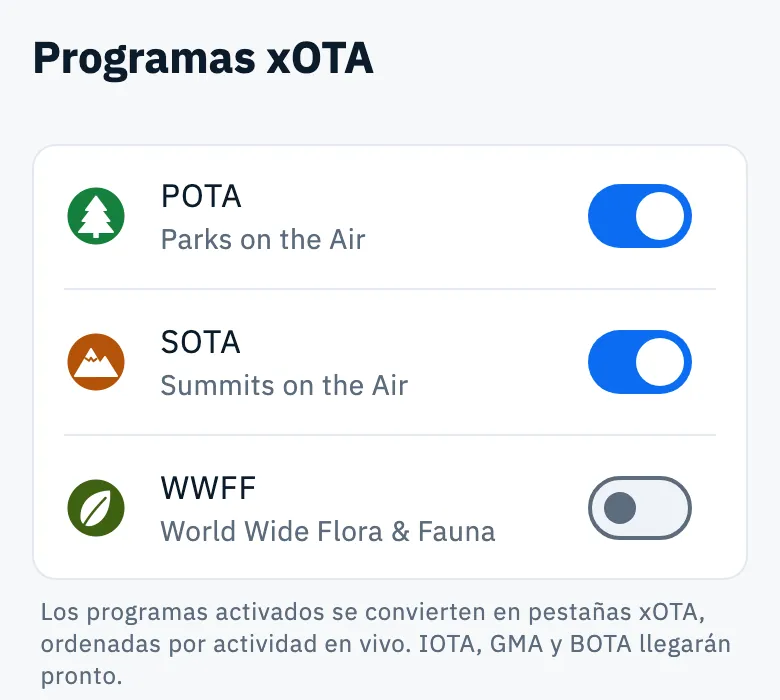
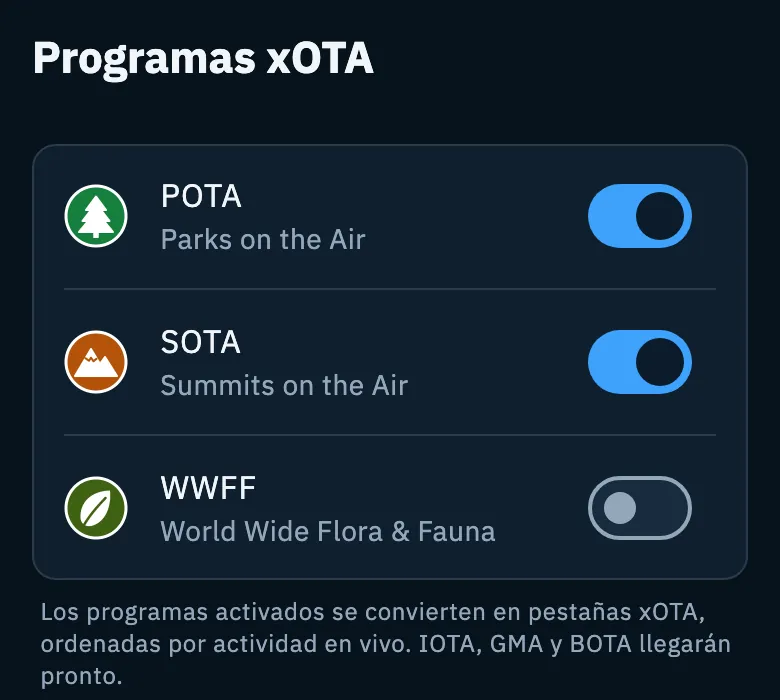
| Programa | Nombre en la página | Al principio |
|---|---|---|
| POTA | Parks on the Air | activado |
| SOTA | Summits on the Air | activado |
| WWFF | World Wide Flora & Fauna | activado |
Qué cambia cuando desactivas un programa
- El programa desaparece de las pestañas de xOTA. Cada programa activado es una pestaña, ordenada por actividad en vivo (el que tiene más spots va primero), después de la pestaña Todos.
- La lista de xOTA descarga solo los spots de los programas activados; lo mismo vale para el mapa de activaciones (consulta Las activaciones en el mapa y el globo).
- Si estabas mirando la pestaña del programa que desactivaste, la lista vuelve a Todos.
La app recuerda la última pestaña que abriste, también cuando vuelves a abrirla.
Tu elección se guarda en este dispositivo y se aplica al momento. En otro dispositivo eliges los programas por separado. Desactivar un programa solo cambia lo que ves en xOTA: no toca tu log ni tus alertas.
Debajo de la lista, la página indica que IOTA, GMA y BOTA llegarán pronto: por ahora no puedes seguirlos.
El catálogo de referencias en tu dispositivo
El catálogo contiene todos los parques POTA, las cumbres SOTA y las áreas WWFF del mundo. Con el catálogo en tu dispositivo, la búsqueda de referencias, Cerca de ti y los nombres de las referencias funcionan también sin red, por ejemplo en lo alto de una cumbre (consulta Buscar y elegir referencias). Con red, la búsqueda pregunta al servidor; el catálogo se usa cuando falta la red o el servidor no responde, y para mostrar los nombres de las referencias sin volver a pedirlos.
No tienes que hacer nada para tenerlo:
- se descarga solo poco después de abrir la app (tras unos 30 segundos), en cuanto estás en línea;
- con datos móviles se descarga solo si ocupa 10 MB o menos; si es más grande, espera al Wi-Fi o a un cable de red;
- se actualiza solo cada tres meses. La app lo comprueba al abrirse, cuando vuelve la red y cuando vuelves a la app; si el catálogo no ha cambiado, no lo vuelve a descargar.
Para verlo:
- Abre Perfil.
- Toca Ajustes.
- Arriba encuentras la sección Catálogo de referencias.
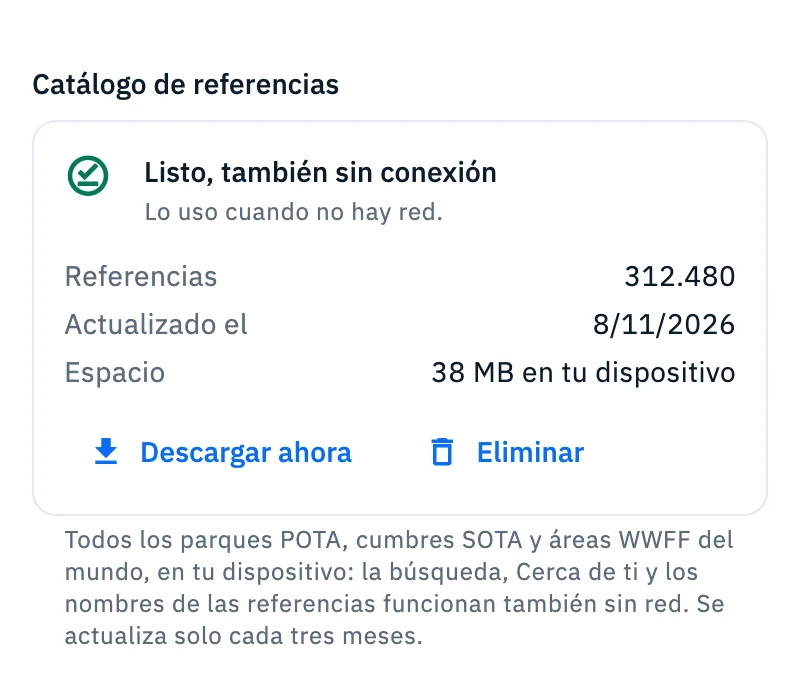
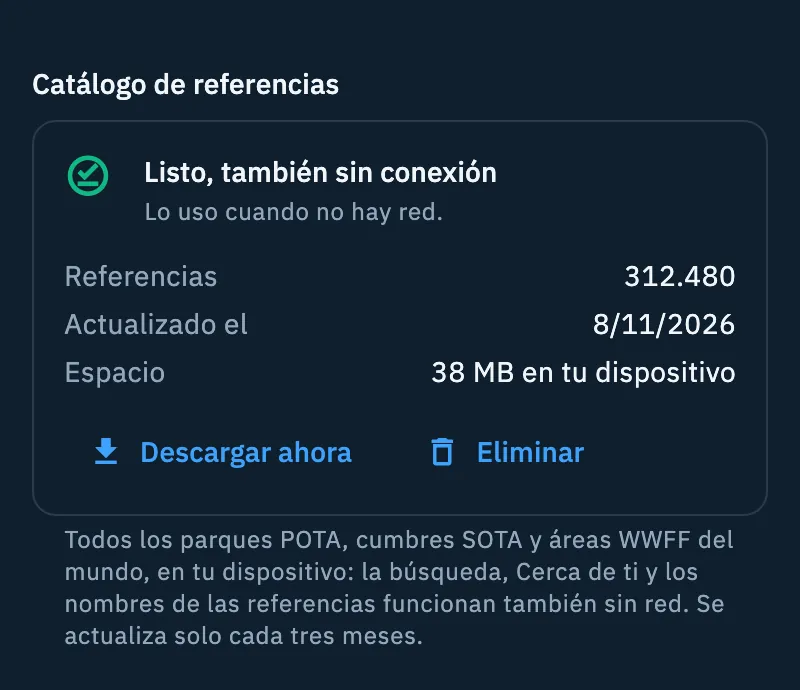
Cuando hay un catálogo, la tarjeta muestra:
| Dato | Qué dice |
|---|---|
| Referencias | cuántas referencias contiene |
| Actualizado el | cuándo lo descargaste, o cuándo la app vio que no había cambiado |
| Espacio | cuánto ocupa, por ejemplo «38 MB en tu dispositivo» («en tu navegador» en la web) |
Descargarlo o actualizarlo ahora
Toca Descargar ahora. La descarga empieza al momento, también con datos móviles y también por encima de 10 MB. Puedes seguir usando la app: termina sola. Sin red, el botón está desactivado y al lado lees «Necesita conexión».
Eliminarlo
- Toca Eliminar.
- La app pregunta «¿Eliminar el catálogo?» y te dice cuánto espacio liberas.
- Toca Eliminar para confirmar, o Conservarlo para dejarlo como está. Conservarlo ya está seleccionado, así que Enter nunca elimina por error.
Si tenías un catálogo, después de eliminarlo aparece la barra «Catálogo eliminado: 38 MB liberados.» (con el espacio liberado).
Si tocas Eliminar durante una descarga, el diálogo dice que la descarga se detiene; si confirmas, el catálogo no se descarga solo hasta que toques Descargar ahora.
Los estados de la tarjeta
| Título | Cuándo | Qué puedes hacer |
|---|---|---|
| «Aún no descargado» | El catálogo nunca se ha descargado: «Se descarga solo en cuanto estés en línea.» | Descargar ahora |
| «Aún no descargado» con «Espero el Wi-Fi: esta descarga es de 38 MB, más de 10 MB.» | Estás con datos móviles y la descarga supera los 10 MB (el texto dice cuánto ocupa) | Descargar ahora para descargarlo de todos modos; Eliminar si ya tienes un catálogo |
| «Descargando el catálogo…» | Descarga en curso, con la barra y los MB recibidos sobre el total | Eliminar para detenerla |
| «Preparando la búsqueda…» | El archivo ha llegado y la app está ordenando las referencias: tarda unos segundos | esperar |
| «Listo, también sin conexión» | El catálogo está en tu dispositivo | Descargar ahora, Eliminar |
| «Eliminado» | Lo eliminaste tú | Descargar ahora |
Free y Pro
Elegir los programas y el catálogo de referencias son gratuitos.
Teléfono, tablet y web
Las dos funciones son iguales en teléfono, tablet, escritorio y web. En tablet y escritorio, la página Programas xOTA y Ajustes mantienen un ancho cómodo de leer. En la web, el catálogo se guarda en tu navegador: la tarjeta dice «en tu navegador» en lugar de «en tu dispositivo». El navegador no indica si estás con datos móviles, así que en la web el catálogo se descarga solo con cualquier red, sin el límite de 10 MB.
Solución de problemas
«No se pudo actualizar»: la última actualización no se completó, pero el catálogo que tienes se queda y sigue funcionando («Mantengo el catálogo que tienes: sigue funcionando.»). Debajo aparece el motivo:
- «Estabas sin conexión. Lo vuelvo a intentar solo cuando vuelva la red.»: no tienes que hacer nada.
- «El servidor del catálogo no responde. Lo vuelvo a intentar solo más tarde.»: la app lo vuelve a intentar sola; también puedes tocar Descargar ahora más tarde.
«No se pudo descargar»: la primera descarga no se completó y todavía no hay un catálogo en tu dispositivo. Hasta que llegue, la búsqueda de referencias usa la red («Sin el catálogo, la búsqueda de referencias usa la red.»). El motivo es uno de los dos de arriba.
El catálogo se queda en «Aún no descargado» con «Espero el Wi-Fi: …»: conéctate a un Wi-Fi, o toca Descargar ahora para descargarlo con datos móviles.
No puedo desactivar un programa: es el último activado. Activa primero otro.
Para usar la app sin red en general, consulta Usar HamQSO sin conexión. Para seguir las activaciones en xOTA, consulta Seguir las activaciones en el aire.