
Abrir un parque, una cumbre o un área
Abre una activación POTA, SOTA o WWFF: los datos de la referencia, si ya está en tu log, hacia dónde apuntar la antena y las acciones para el QSO.
Free y ProActualizado para HamQSO 0.1.19
En esta página
El detalle de una activación te dice todo lo que la app sabe del parque POTA, de la cumbre SOTA o del área WWFF y de quien la está activando: dónde está la referencia, si ya la has trabajado, si conoces al activador y hacia dónde apuntar la antena. Desde aquí registras el QSO, haces un respot del activador o creas una alerta.
Abrir el detalle
- Abre la sección xOTA (consulta Seguir las activaciones en el aire).
- Toca la tarjeta de una activación en la lista, o una activación en el mapa o en el globo (consulta Las activaciones en el mapa y en el globo).
- En el teléfono el detalle se abre como una página, con la barra del programa: Parks on the Air, Summits on the Air o World Wide Flora & Fauna. Vuelve atrás para ver de nuevo la lista. En la tablet y en la ventana de la computadora (también en la web) el detalle aparece junto a la lista: toca otra tarjeta para cambiarlo.
El mismo detalle se abre también desde las notificaciones de tus alertas sobre un parque, una cumbre o un área (consulta Recibir notificaciones) y desde el enlace de un spot compartido (consulta Compartir un spot).
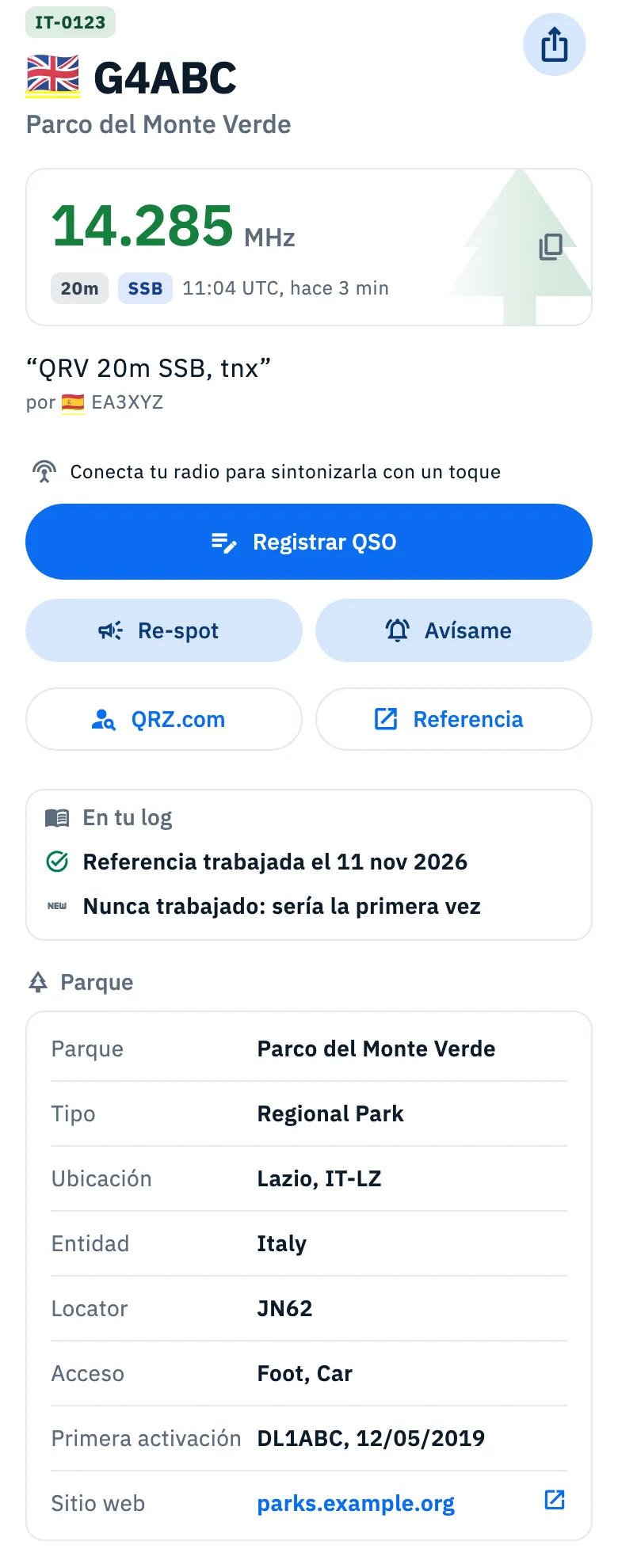
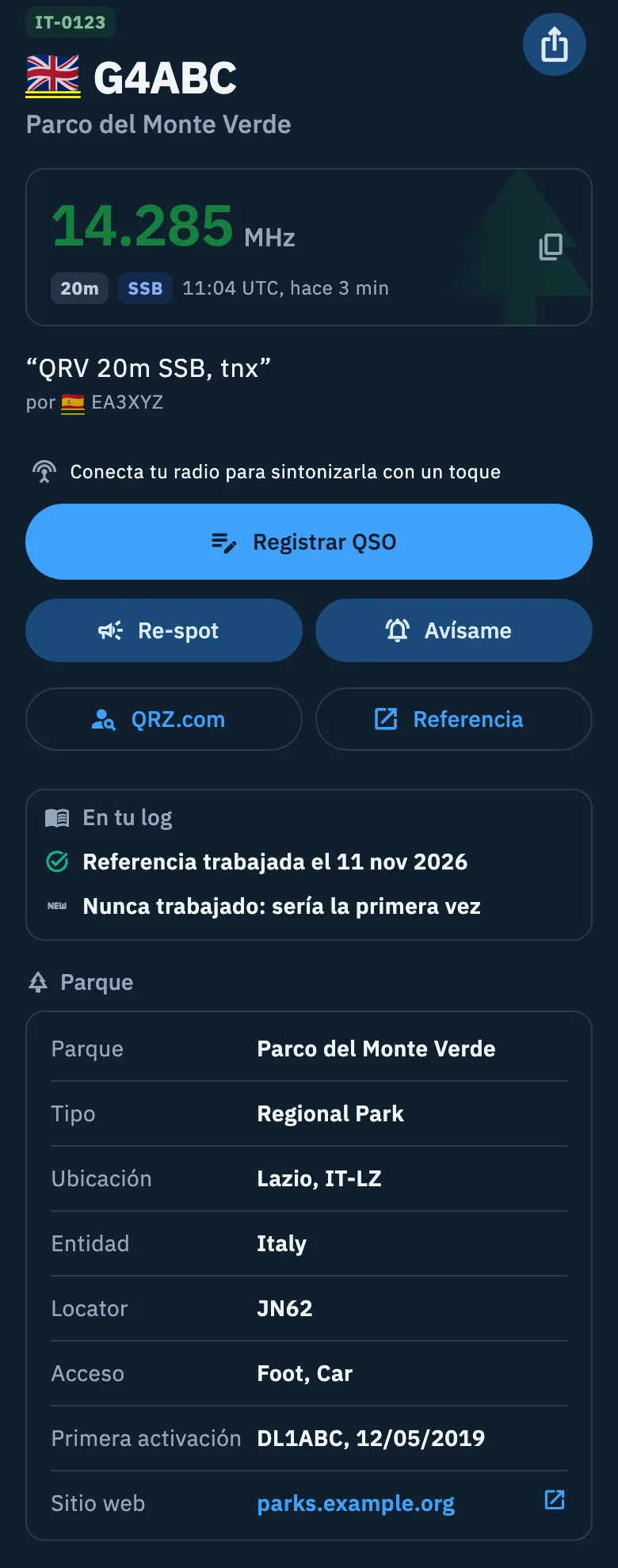
Arriba: a quién llamar y dónde
-
El código de la referencia (por ejemplo IT-0123) en el color del programa, y debajo el indicativo del activador, grande.
-
Debajo del indicativo ves (algunas líneas llegan un momento después, con los detalles):
- el nombre del activador: primero desde tu callbook (QRZ.com o HamQTH) cuando está vinculado y lo conoce, si no desde el perfil POTA del operador o desde el nombre que SOTAwatch da con el spot. Para WWFF el nombre viene solo del callbook;
- el nombre de la referencia (el parque, la cumbre o el área);
- el estado de EE. UU. con su bandera, cuando la referencia está en Estados Unidos.
La ciudad del activador no aparece: durante una activación el operador está en la referencia, no en casa.
-
El botón de compartir (Compartir spot) arriba a la derecha: consulta Compartir un spot.
-
La tarjeta de la frecuencia, con el icono del programa difuminado detrás: la frecuencia en MHz tal como la dio el spot, nunca redondeada, la banda, el modo y la hora del spot en UTC con su antigüedad («10:42 UTC, hace 3 min»), que se actualiza sola. Si el activador ha cerrado, a su lado está la marca roja QRT.
-
El comentario del spot entre comillas, y debajo por con el indicativo de quien hizo el spot.
Para copiar la frecuencia, toca la tarjeta de la frecuencia: aparece Frecuencia copiada y la frecuencia está en el portapapeles, en MHz, lista para pegarla en otro programa.
Las acciones
Debajo de la tarjeta de la frecuencia encuentras los botones:
| Botón | Qué hace |
|---|---|
| Sintonizar la radio | Lleva la radio conectada a la frecuencia y al modo de la activación. Solo aparece con una radio conectada; sin ella, en su lugar está la línea Conecta tu radio para sintonizarla con un toque, que abre la guía de conexión. Si tu radio no recibe esa frecuencia, el botón está apagado, con Fuera de la cobertura de tu radio. Consulta Sintonizar la radio desde los spots. |
| Registrar QSO | Abre el registro del QSO ya rellenado con indicativo, frecuencia, modo, la referencia con su nombre, el nombre del activador cuando la app lo conoce y, para un parque POTA en un solo estado de EE. UU., el estado. Consulta Registrar un QSO. |
| Re-spot | Envía de nuevo el spot del activador. Consulta Respotear un spot o un QSO. |
| Avísame | Abre una alerta nueva para el activador (el indicativo base, sin /P ni prefijos). Consulta Alertas desde un spot o un enlace. |
| QRZ.com | Abre la página QRZ.com del activador (indicativo base) en una hoja dentro de la app. |
| Referencia | Abre la página oficial de la referencia en una hoja dentro de la app: el parque en pota.app, la cumbre en sotadata.org.uk, el área en wwff.co. |
Con una radio conectada, Registrar QSO pasa a ser un botón más suave, porque lo primero que hay que hacer es sintonizar. El modo que Registrar QSO pone en el QSO es el que indica el programa, no una estimación.
Para un spot con varias referencias (un n-fer), Registrar QSO pone la primera como referencia del QSO y las demás junto a ella.
En tu log
Debajo de las acciones, la tarjeta En tu log te dice qué sabe tu log de esta activación:
- Referencia trabajada el y la fecha de tu último QSO con esa referencia, o Referencia trabajada hoy a las y la hora UTC si la has trabajado hoy. Cuenta cualquier QSO con esa referencia, con cualquier activador. Si el spot tiene varias referencias, mira la primera.
- Nunca trabajado: sería la primera vez, si nunca has trabajado al activador;
- o Trabajado 2 veces (o Trabajado 1 vez), con tus últimos QSO con él debajo (hasta cinco): fecha, hora UTC, banda y modo. Toca una fila para abrir ese QSO.
La estación se reconoce por el indicativo base: G4ABC/P y G4ABC son la misma. La tarjeta lee el log de tu dispositivo, excluye la papelera y se actualiza sola cuando registras un QSO. Mientras la app no sepa nada ni de la referencia ni de la estación, la tarjeta no aparece. Consulta también Reconocer los spots ya trabajados.
Mapa y azimut de la antena
Debajo de En tu log hay un mapa pequeño centrado en la referencia, con la marca del programa. La ubicación viene del spot y, cuando el spot no la tiene, de los datos del parque o de la cumbre, o del catálogo de referencias para un área WWFF. Si ninguno la conoce, no hay mapa.
- Toca el mapa (o Abrir mapa) para abrirlo a pantalla completa, con tu ubicación y la línea que va de ti a la referencia.
- Cierra el mapa con la ✕ de arriba.
El mapa es claro u oscuro según el tema de la app.
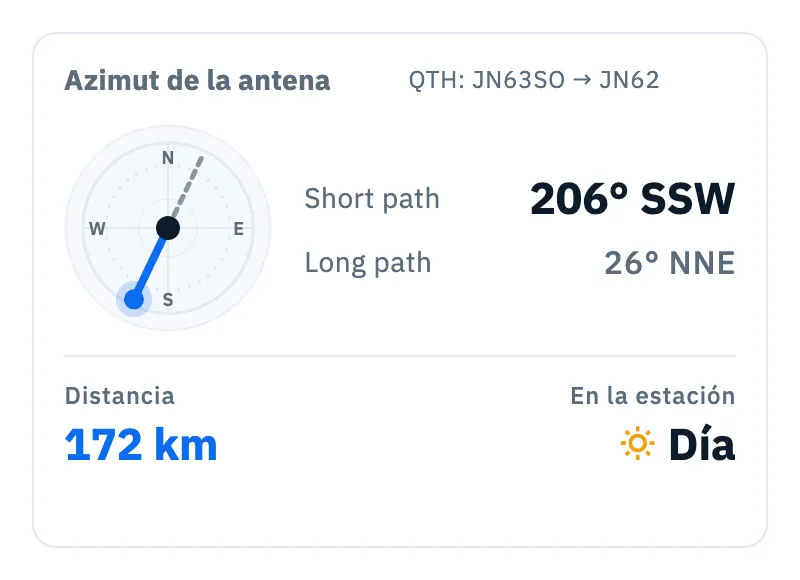
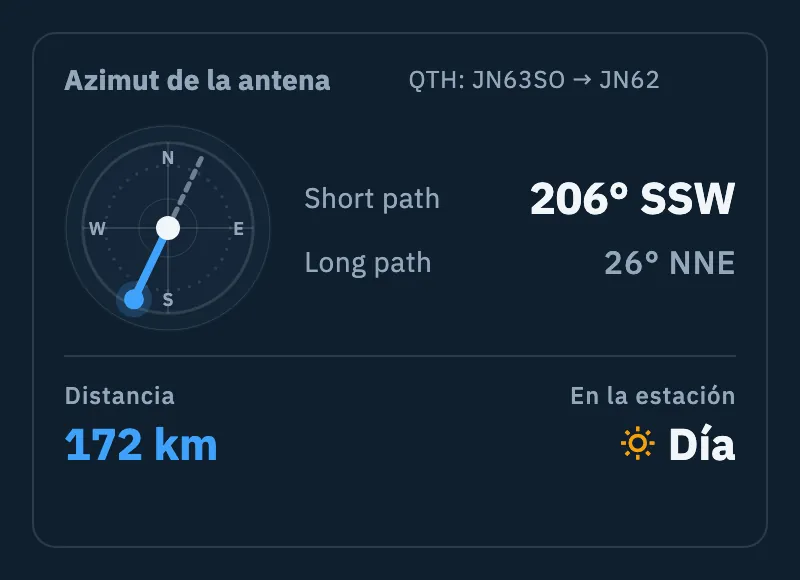
Si la app conoce tu ubicación (la del dispositivo o, sin ella, el centro del locator guardado en tu perfil), debajo del mapa aparece la tarjeta Azimut de la antena:
| Parte | Qué muestra |
|---|---|
| QTH | Tu locator y el de la referencia (cuatro caracteres). |
| Brújula | El azimut short path (línea continua) y el long path (discontinua). |
| Short path / Long path | Los dos azimuts en grados y punto cardinal. |
| Distancia | En km o en millas, según las unidades que elegiste (consulta Idioma, tema y unidades). |
| En la estación | Día o Noche en la referencia, según el sol. |
Las secciones del parque, de la cumbre o del área
Debajo del mapa (en la tablet y en la computadora, en la columna de la derecha) vienen las secciones con los datos del programa. Una fila sin valor no aparece. Si tu callbook está vinculado y conoce al activador, arriba está también la sección Operador con sus datos (consulta Abrir un spot).
Parque (POTA)
Los datos vienen de pota.app.
| Sección | Filas |
|---|---|
| Parque | Parque (el nombre), Tipo, Ubicación (región y código, por ejemplo Lazio, IT-LZ), Entidad, Locator, Acceso, Métodos de activación, Primera activación (indicativo y fecha), Notas, Sitio web (muestra el dominio: tócalo para abrir el sitio del parque en el navegador). |
| Estadísticas del parque | Activaciones, Intentos, QSO totales. |
| Activador | Las estadísticas POTA del operador: Operador, QTH, Activaciones, Parques activados, QSO como activador, Parques cazados, QSO como cazador, Diplomas. Son por indicativo base (G4ABC/P cuenta como G4ABC). |
| Spots anteriores (3) | Los spots de esta activación, el más reciente arriba (hasta 30): hora UTC, frecuencia, modo, quién hizo el spot con su comentario y, a la derecha, la fuente (por ejemplo RBN). Los spots duplicados de los skimmers del RBN aparecen una sola vez. |
Los datos del parque se quedan en memoria mientras la app está abierta: volver a abrir el mismo parque es inmediato.
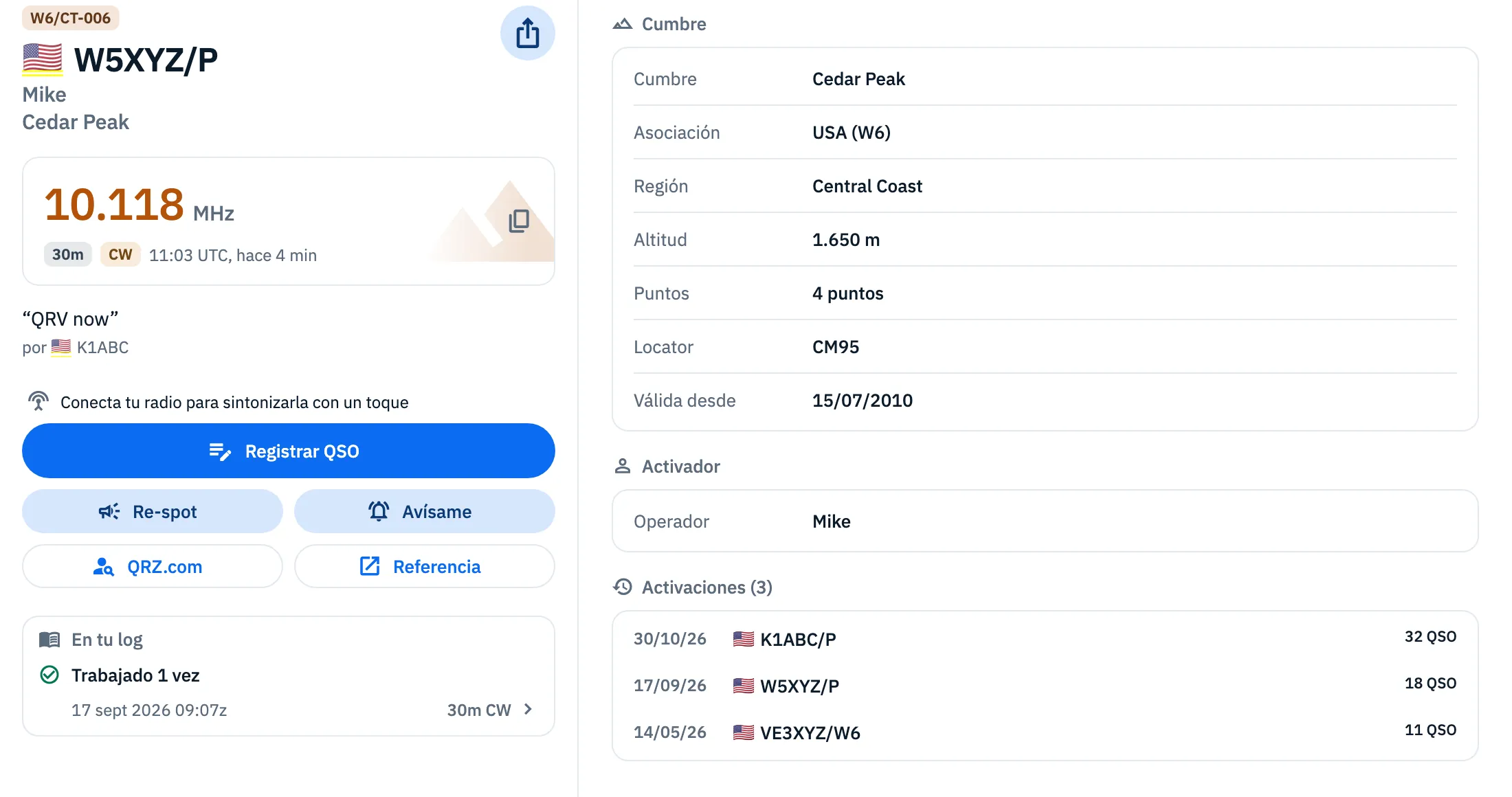
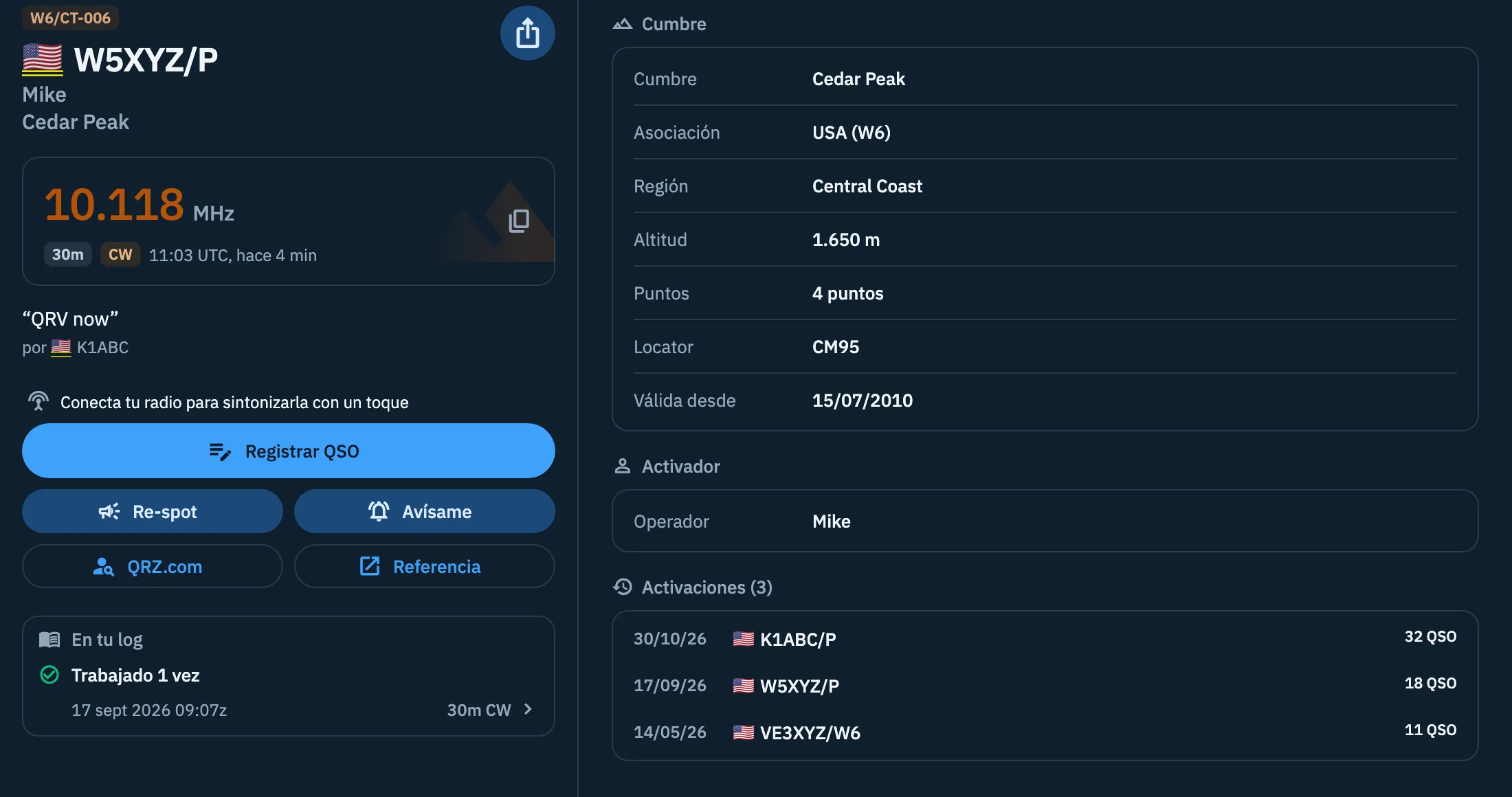
Cumbre (SOTA)
Los datos vienen de la base de datos SOTA.
| Sección | Filas |
|---|---|
| Cumbre | Cumbre (el nombre), Asociación, Región, Altitud (en metros o pies según las unidades que elegiste), Puntos (por ejemplo «4 puntos»), Locator, Válida desde, Restricciones, Notas. |
| Activador | Operador: el nombre que SOTAwatch da con el spot. |
| Activaciones (3) | Las activaciones pasadas de la cumbre, hasta 20: fecha, indicativo y número de QSO. |
Área protegida (WWFF)
WWFF no tiene un servicio público con los datos de las áreas: la app los toma del catálogo de referencias de HamQSO (consulta Buscar y elegir referencias).
| Sección | Filas |
|---|---|
| Área protegida | Nombre, Ubicación (no aparece cuando es igual al país), País con su bandera, Locator y, para un área retirada, Estado: Ya no es válida. |
| Spots anteriores | Los spots de esta activación del feed de WWFF, hasta 30: hora UTC, frecuencia, modo, quién hizo el spot y el comentario. Aparece solo cuando hay al menos dos spots. |
Si el catálogo no conoce el área, la sección muestra solo el nombre que da el spot, sin errores.
Sin conexión
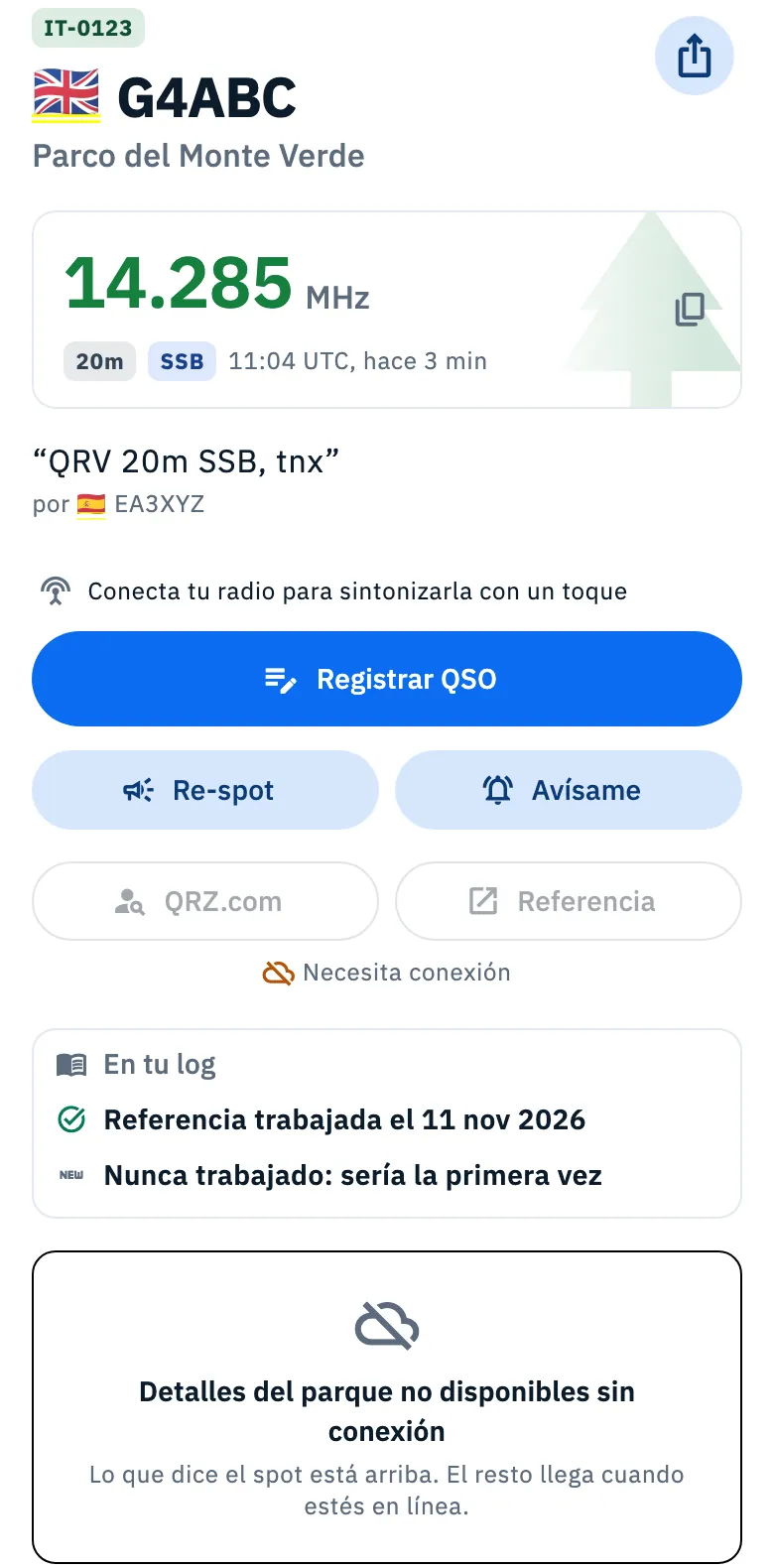
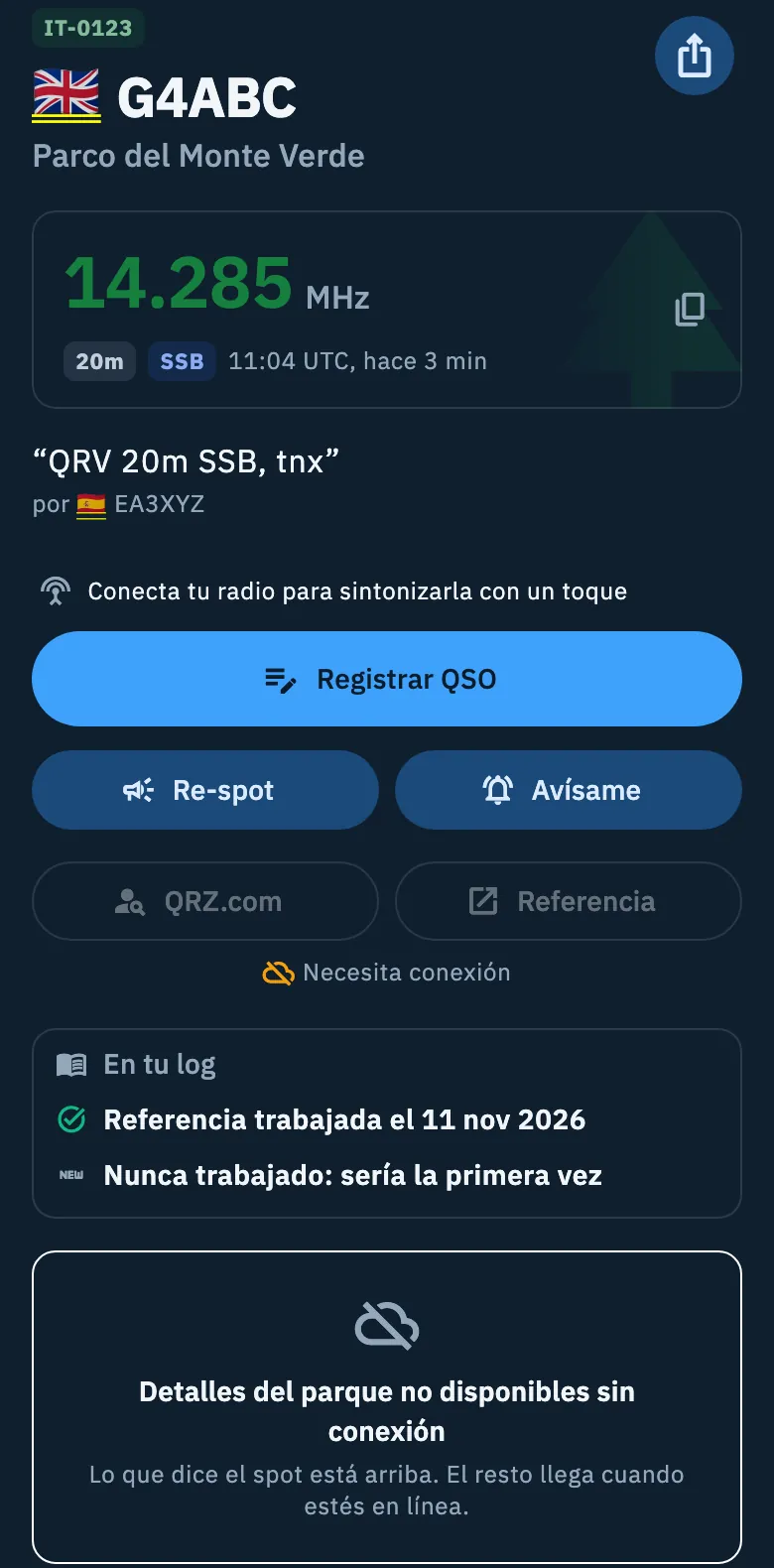
Sin conexión el detalle muestra igualmente todo lo que trae el spot: encabezado, frecuencia, acciones y En tu log.
- En lugar de las secciones aparece el recuadro Detalles del parque no disponibles sin conexión (para SOTA Detalles de la cumbre no disponibles sin conexión, para los demás Detalles no disponibles sin conexión) con «Lo que dice el spot está arriba. El resto llega cuando estés en línea.».
- Cuando vuelve la red, la página recarga todo sola, también la sección Operador del callbook: no tienes que hacer nada.
- QRZ.com y Referencia siguen visibles pero apagados, con Necesita conexión debajo.
- En lugar del mapa lees Mapa no disponible sin conexión; la distancia y el azimut se quedan.
- Para un área WWFF, si has descargado el catálogo de referencias en tu dispositivo, los datos del área están también sin conexión.
Consulta también Usar HamQSO sin conexión.
Gratis y Pro
El detalle, copiar la frecuencia, Registrar QSO, Re-spot, QRZ.com, Referencia, En tu log, las secciones del programa y el azimut de la antena son gratis.
Teléfono, tablet y computadora
- Teléfono: una sola columna que se desplaza: encabezado, acciones, En tu log, mapa y luego las secciones.
- Tablet y computadora (también en la web): el detalle está junto a la lista, en dos columnas que se desplazan cada una por su cuenta: a la izquierda encabezado, acciones, En tu log y mapa, a la derecha las secciones. En una ventana de computadora la columna de las secciones tiene un ancho máximo, para dejar espacio a la lista.
Solución de problemas
- «El servicio ha devuelto un error. Inténtalo de nuevo en breve.», «No se puede conectar con el servicio. Revisa tu conexión.» o «Se han recibido datos no válidos.» con Reintentar, en lugar de las secciones: tienes conexión, pero el servicio del programa no ha respondido bien. Los datos del spot se quedan: toca Reintentar.
- Falta la sección Estadísticas del parque, Activador, Spots anteriores o Activaciones: son partes opcionales; si el programa no las da o no responde, la sección simplemente no aparece.
- No veo el nombre del activador arriba: para WWFF el nombre viene solo del callbook. Vincula QRZ.com o HamQTH (consulta QRZ.com y la búsqueda de indicativos).
- No veo el mapa: ni el spot ni los datos del programa tienen la ubicación de la referencia.
- No veo la tarjeta Azimut de la antena: la app no conoce tu ubicación. Da a la app el permiso de ubicación, o guarda tu locator en tu perfil (consulta Tu perfil: nombre, indicativo y locator).
- QRZ.com y Referencia están apagados con «Necesita conexión»: las páginas web necesitan la red.
- Sintonizar la radio está apagado con «Fuera de la cobertura de tu radio»: tu radio no recibe la frecuencia de la activación; la app no envía nada a la radio.