
Crear tu propia tarjeta
Diseña en el editor tu tarjeta eQSL, anverso y reverso: textos, formas, fotos, datos del QSO y de la estación, y guárdala como modelo.
ProActualizado para HamQSO 0.1.19
En esta página
Con el editor diseñas una tarjeta propia: el anverso y, si quieres, el reverso, con textos, formas, fotos, tu logo, un mapa con el arco del contacto y los datos del QSO y de tu estación. La guardas como modelo y la usas para las eQSL que envías.
Abrir el editor
- Abre eQSL HamQSO desde el Perfil (en una computadora también está en la barra lateral).
- Abre la pestaña Modelos.
- Elige desde dónde empezar:
- Crea el tuyo, la primera tarjeta arriba («Lienzo libre: textos, fotos, formas y capas»): una tarjeta en blanco, solo con anverso, con la marca eQSL HamQSO;
- un modelo de Tus modelos, y luego Editar: cambias ese modelo;
- un modelo de partida, y luego Usar como base: empiezas desde él y guardas un modelo nuevo; el original no cambia.
También encuentras Crea el tuyo cuando eliges el Modelo de la eQSL de una operación (consulta La página de la operación); allí, sin Pro, el paywall se abre enseguida.
El editor funciona en el servidor: necesitas la red para abrirlo y durante todo el tiempo que editas. Mientras se abre ves un indicador de carga: el editor carga las fuentes antes de mostrar la tarjeta.
Cómo está organizado
Arriba está la barra con el botón de cerrar, Deshacer y Rehacer (las flechas) y Guardar. En el centro está la tarjeta; debajo de la tarjeta, la barra rápida (Duplicar, Adelante, Atrás, Eliminar) y una indicación sobre los gestos. Las herramientas están en cuatro pestañas: Añadir, Datos, Estilo y Capas.
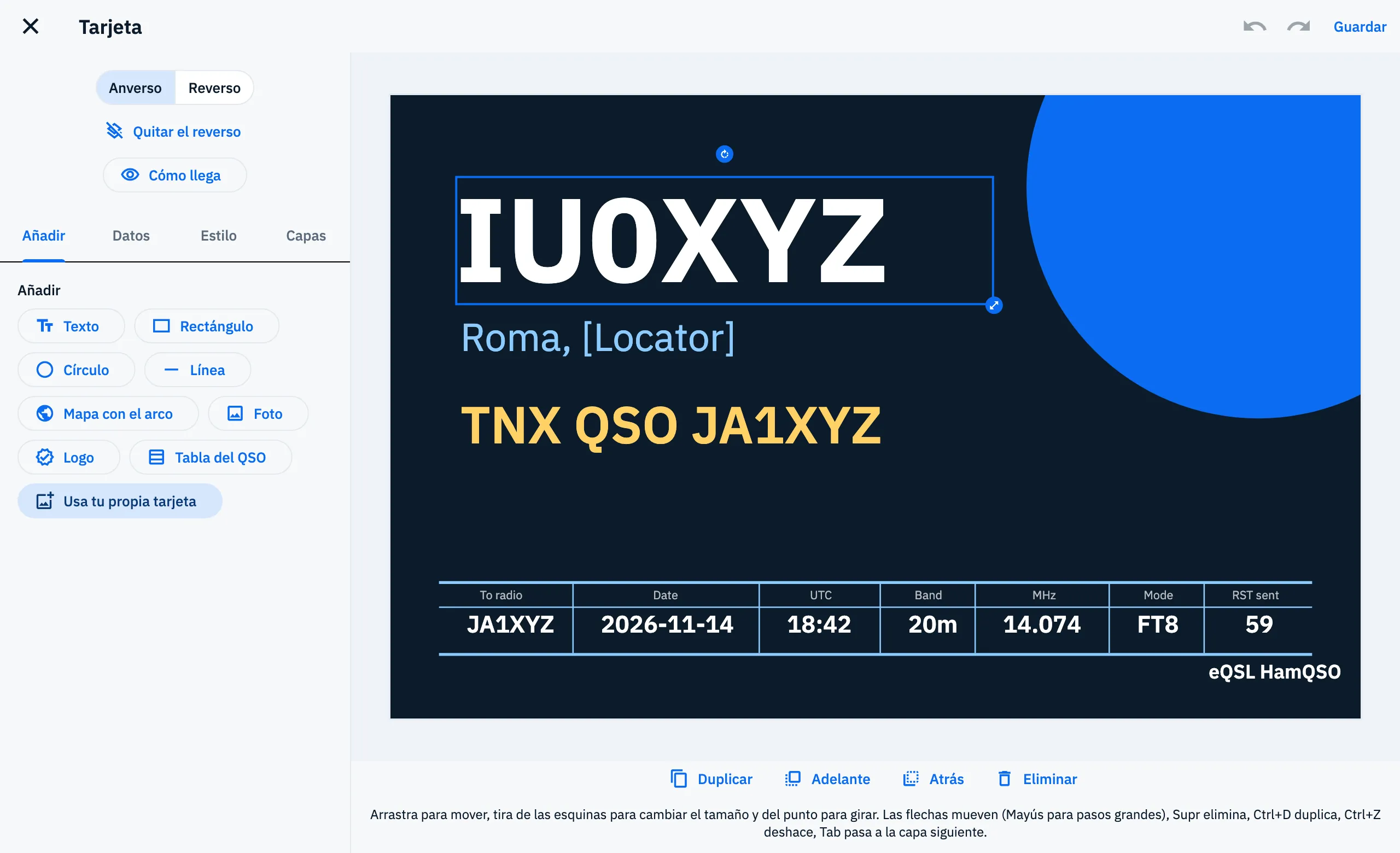
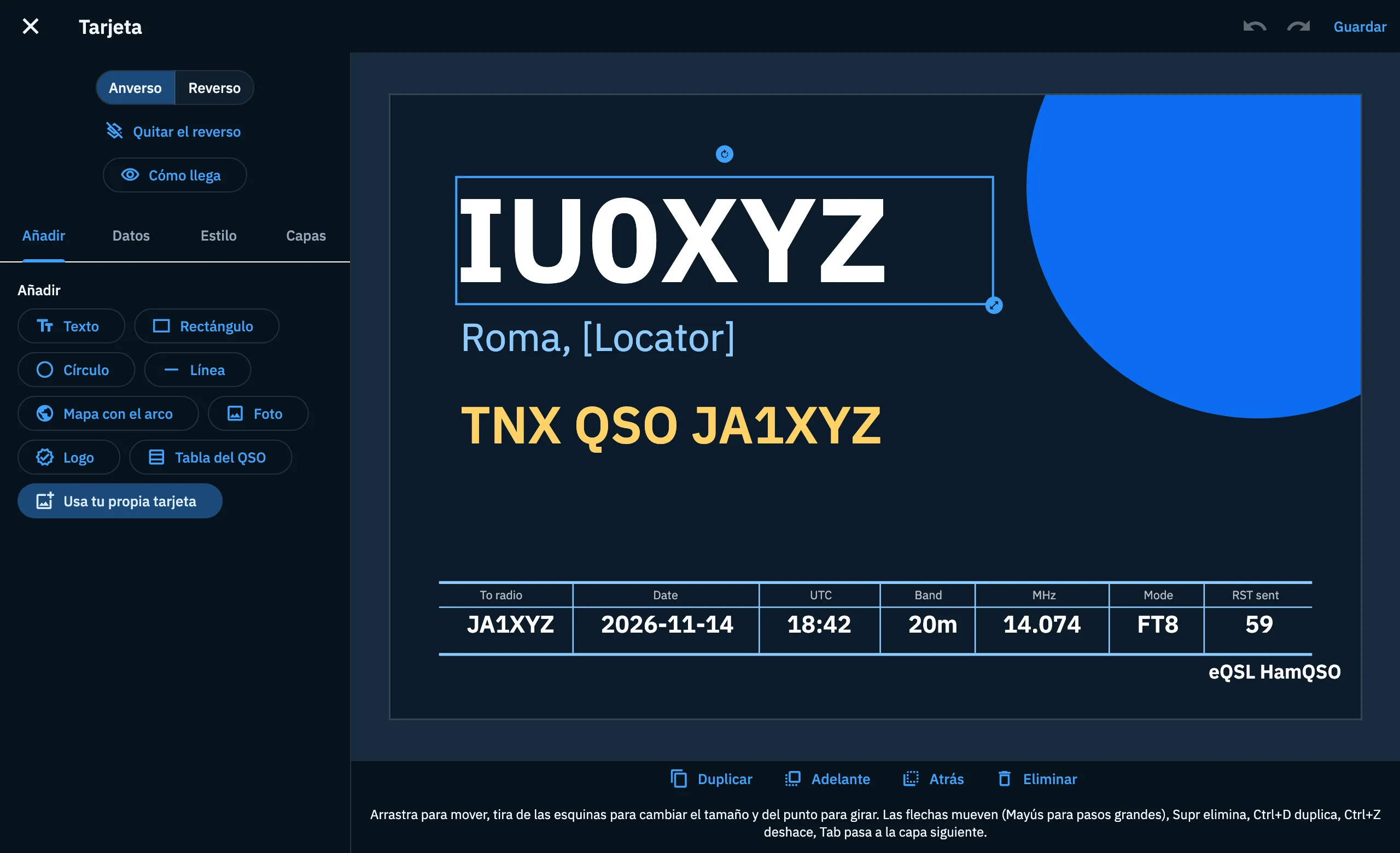
- Pantalla ancha (una ventana de al menos 900 píxeles de ancho, por ejemplo en una computadora o en la web): Anverso/Reverso y las pestañas a la izquierda, la tarjeta a la derecha.
- Teléfono: Anverso/Reverso arriba, luego la tarjeta, luego Cómo llega, la barra rápida y las pestañas debajo.
El lienzo mide 1800 × 1157 píxeles; los tamaños y las posiciones de las capas están en estos píxeles.
Anverso y reverso
Encima de la tarjeta elige Anverso o Reverso. Reverso solo se puede elegir mientras la tarjeta tiene reverso.
- Para quitar el reverso, toca Quitar el reverso y confirma en «¿Quitar el reverso?» («La tarjeta tendrá solo el anverso. Con Deshacer lo recuperas.»).
- Cuando la tarjeta tiene solo el anverso ves Solo anverso y Añadir el reverso. El reverso que añades lleva la marca eQSL HamQSO y la tabla del QSO.
Si no hay reverso y el anverso no muestra ningún dato del QSO, aparece un aviso: «El anverso no muestra ningún dato del QSO y no hay reverso: quien reciba la tarjeta no verá indicativo, fecha ni banda. Añade un campo del QSO o el reverso.», con Añadir el reverso. En el teléfono es una línea corta, «Solo anverso: falta un campo del QSO», con Detalles para leerlo entero. Una tarjeta nueva tiene solo el anverso, así que el aviso se queda hasta que añades un campo del QSO, la tabla del QSO o el reverso.
Añadir elementos
- Abre la pestaña Añadir.
- Toca el tipo de elemento: aparece en el centro de la cara que estás mirando, encima de las otras capas, ya elegido.
| Botón | Qué añade |
|---|---|
| Texto | Un texto blanco con la palabra «Texto»: lo cambias en Estilo. |
| Rectángulo | Un rectángulo azul. |
| Círculo | Un círculo azul. |
| Línea | Una línea horizontal blanca. |
| Mapa con el arco | Un mapa con el arco de tu locator al del corresponsal. |
| Foto | Una imagen que eliges y que llena su recuadro. |
| Logo | Una imagen que eliges, entera dentro de su recuadro. |
| Tabla del QSO | Una tabla abajo con indicativo, fecha, hora UTC, banda, frecuencia, modo y RST enviado. Las otras columnas las activas en Estilo. |
Usa tu propia tarjeta pone una imagen como fondo de toda la cara, debajo de todas las demás capas: así usas una tarjeta que ya diseñaste en otro sitio. Si la cara no tiene tabla del QSO, añade una. Si la vuelves a usar, el fondo se reemplaza.
Para Foto, Logo y Usa tu propia tarjeta elige el archivo de imagen y espera a que se suba: mientras tanto estos botones están desactivados. Se aceptan imágenes JPG, PNG o WebP de hasta 20 MB; la app las comprime antes de subirlas.
Límites: como máximo 64 capas por cara y 16 imágenes distintas en un modelo. Cuando los alcanzas lees «Aquí ya hay 64 capas: para añadir otra, quita una.» o «El modelo ya tiene 16 imágenes distintas: para añadir otra, quita una.»
Poner en la tarjeta los datos del QSO y de la estación
La pestaña Datos tiene los campos que el servidor rellena para cada QSO. Toca un campo: aparece en la tarjeta como un texto, y lo mueves y lo cambias como cualquier texto.
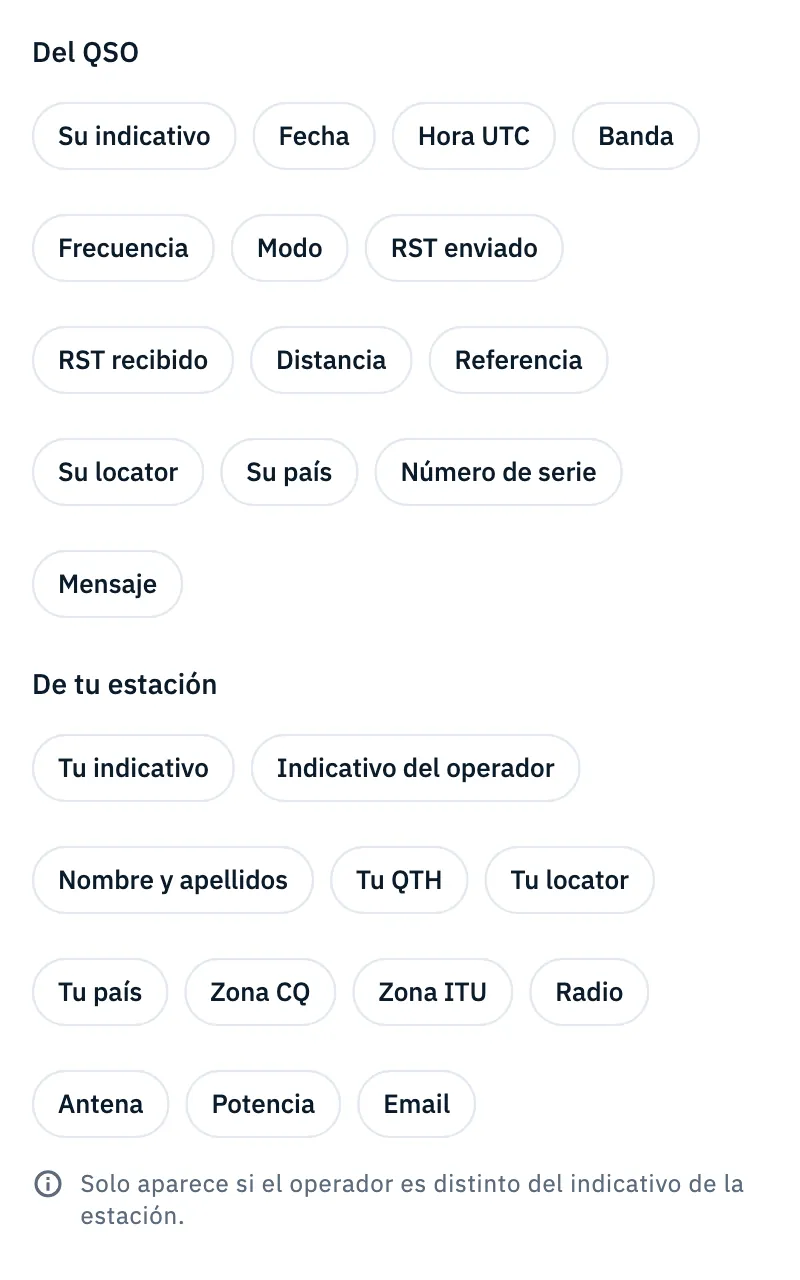
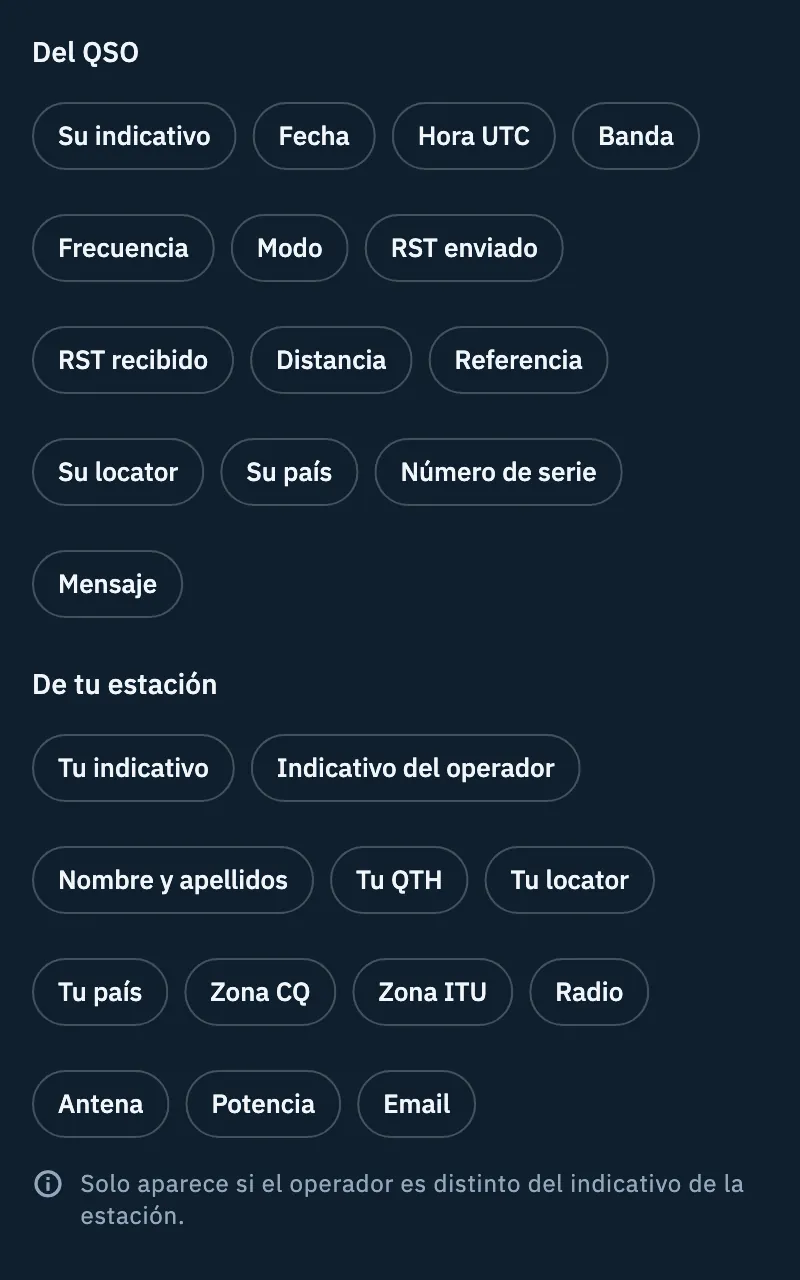
- Del QSO: Su indicativo, Fecha, Hora UTC, Banda, Frecuencia, Modo, RST enviado, RST recibido, Distancia, Referencia, Su locator, Su país, Número de serie, Mensaje.
- De tu estación: Tu indicativo, Indicativo del operador, Nombre y apellidos, Tu QTH, Tu locator, Tu país, Zona CQ, Zona ITU, Radio, Antena, Potencia, Email.
En el editor los campos del QSO muestran un QSO de ejemplo; los campos de tu estación muestran tus datos, donde los hay. Un campo de la estación sin valor se muestra como un marcador entre corchetes, por ejemplo «[Locator]». Locator, zona CQ, zona ITU, email e indicativo del operador son siempre marcadores en el editor: el servidor los rellena para cada QSO. La eQSL que envías lleva siempre los datos reales del QSO.
Indicativo del operador: «Solo aparece si el operador es distinto del indicativo de la estación.» Lo lees debajo de los campos y en la pestaña Estilo de la capa que lo muestra.
El aviso del email
Si pones el campo Email en la tarjeta pero el ajuste Mostrar mi email está desactivado, encima de la tarjeta aparece: «El email no aparecerá en la eQSL enviada mientras “Mostrar mi email” esté desactivado. Si lo activas, quien reciba la eQSL verá (tu dirección).»
- Toca Mostrar mi email para activarlo: lees «Email visible en la eQSL», con Deshacer para volver atrás.
- O cierra el aviso con la X (Cerrar el aviso).
Si tu cuenta no tiene dirección de correo, el aviso dice «En tu cuenta no hay una dirección de correo: el email no aparecerá en la eQSL enviada.» En el teléfono es una línea corta con Detalles. El aviso aparece una sola vez en cada dispositivo. El ajuste está en Ajustes de la eQSL.
Elegir, mover, cambiar el tamaño y girar
- Toca un elemento de la tarjeta para elegirlo: aparece un recuadro a su alrededor. Un segundo toque en el mismo punto elige el elemento que está debajo. Un toque donde no hay nada borra la elección.
- Arrastra el elemento para moverlo.
- Tira del punto de la esquina inferior derecha para cambiar su tamaño.
- Tira del punto que está encima del recuadro para girarlo.
Una línea se mueve pero no tiene puntos. Una capa bloqueada se puede elegir pero no se mueve. Cada arrastre cuenta como un solo paso de Deshacer.
Con un teclado físico también funcionan estos atajos (mientras escribes en un campo de texto, las teclas van al campo):
| Teclas | Qué hace |
|---|---|
| Flechas | Mueven la capa elegida 5 píxeles del lienzo |
| Shift + flechas | La mueven 50 píxeles |
| Delete o Backspace | Elimina la capa elegida |
| Ctrl + D | Duplica la capa elegida |
| Ctrl + Z | Deshacer |
| Ctrl + Shift + Z o Ctrl + Y | Rehacer |
| Tab / Shift + Tab | Elige la capa siguiente / anterior |
En un Mac Cmd funciona en lugar de Ctrl. Debajo de la tarjeta la indicación dice «Arrastra, tira de las esquinas, gira desde el punto»; en una computadora, con ratón y teclado, también enumera los atajos principales.
Cambiar el estilo
- Elige una capa en la tarjeta o en la pestaña Capas.
- Abre la pestaña Estilo y cambia los valores: la tarjeta se actualiza al momento.
| Capa | Qué puedes cambiar |
|---|---|
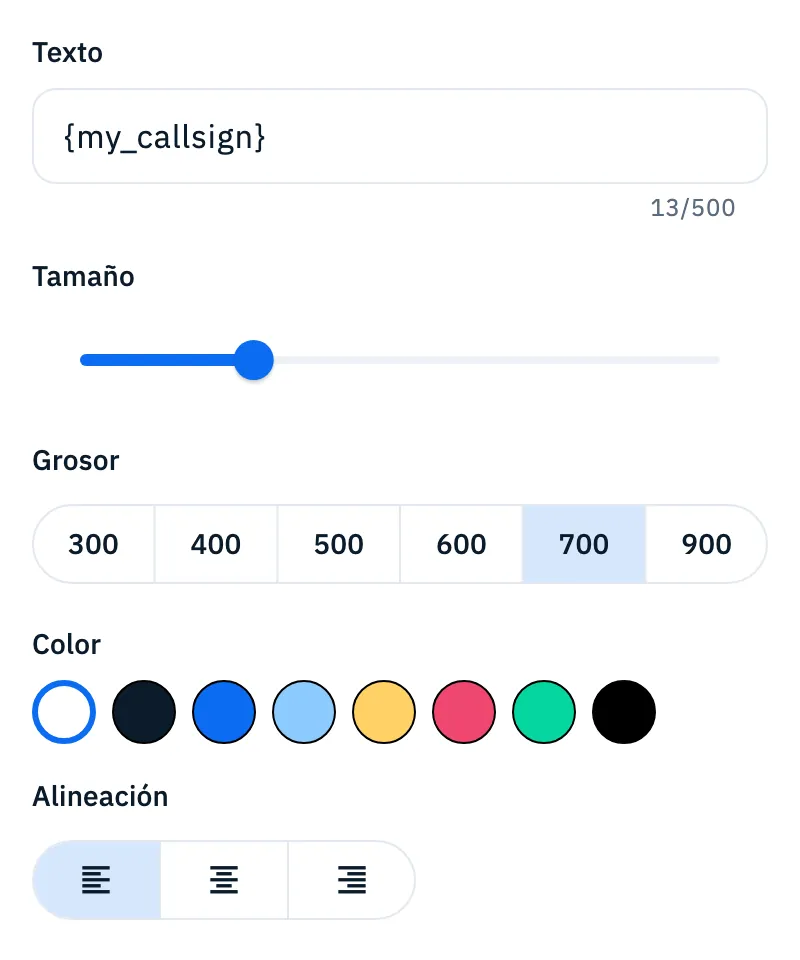
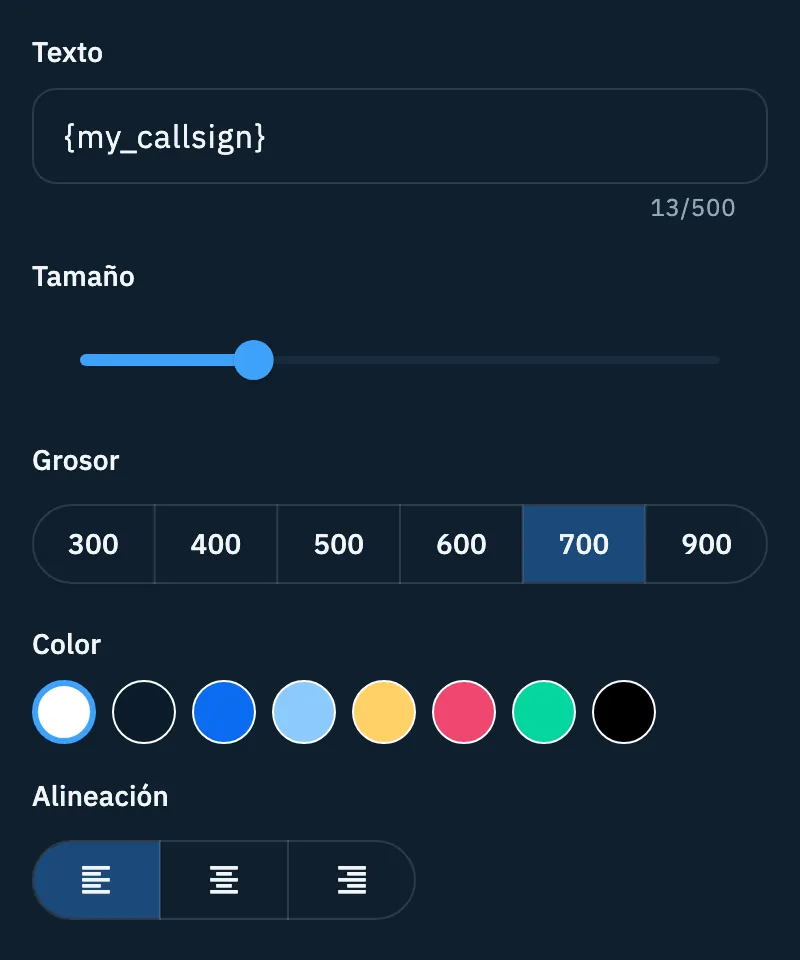
| Texto | Texto, Tamaño, Grosor, Color, Alineación (izquierda, centro, derecha) |
| Rectángulo | Relleno, Esquinas |
| Círculo | Relleno |
| Foto y logo | Desenfoque, Esquinas |
| Tabla del QSO | Tamaño, Grosor, Color, Color de las etiquetas, Columnas (activadas o desactivadas) |
- Texto: hasta 500 caracteres. El texto llega a la tarjeta cuando confirmas o sales del campo.
- Tamaño: de 4 a 800 píxeles del lienzo; un texto nuevo empieza en 96.
- Grosor: 300, 400, 500, 600, 700 o 900.
- Color, Relleno y Color de las etiquetas: uno de los ocho colores propuestos (blanco, azul oscuro, azul, azul claro, amarillo, rosa, verde, negro).
- Desenfoque: de 0 a 100. Esquinas: de 0 a 900.
- Columnas de la tabla: indicativo, fecha, hora UTC, banda, frecuencia, modo, RST enviado, RST recibido, locator y país del corresponsal, referencia, distancia.
Arrastrar un control deslizante cuenta como un solo paso de Deshacer. Sin ninguna capa elegida, y para líneas y mapas, la pestaña dice «Elige una capa para cambiar su estilo.»
Las capas y la barra rápida
La pestaña Capas enumera los elementos de la cara que estás mirando (Capas del anverso o Capas del reverso), de la de arriba hacia abajo.
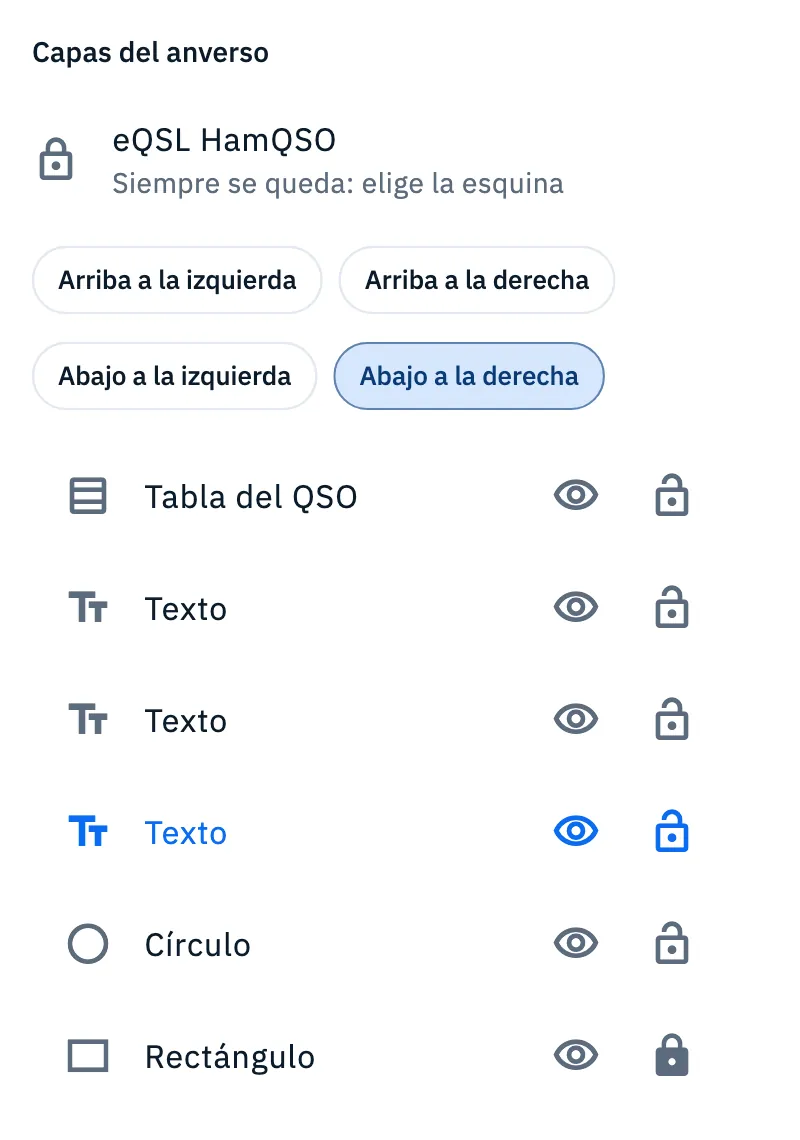
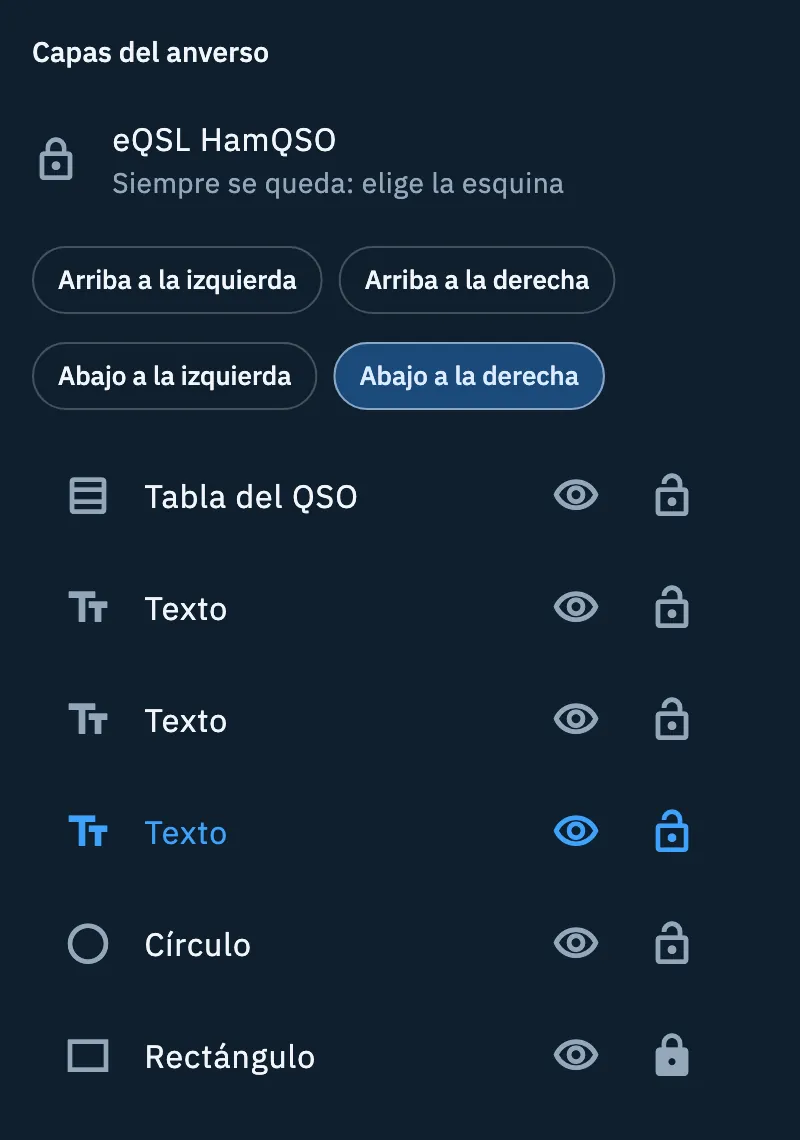
- Arriba está la marca eQSL HamQSO: «Siempre se queda: elige la esquina». No se puede quitar; solo eliges Arriba a la izquierda, Arriba a la derecha, Abajo a la izquierda o Abajo a la derecha.
- Toca una fila para elegir esa capa.
- Arrastra una fila para mover la capa por encima o por debajo de las otras: en un teléfono o una tablet mantenla pulsada antes de arrastrarla; en una computadora usa el asa de la fila.
- El ojo oculta la capa (Ocultar) o la vuelve a mostrar (Mostrar). Una capa oculta no aparece en la tarjeta.
- El candado la bloquea (Bloquear) o la desbloquea (Desbloquear): una capa bloqueada no se mueve, útil para el fondo.
Si la cara no tiene capas lees «Ninguna capa: añade un texto, una foto o un campo del QSO.»
La barra rápida debajo de la tarjeta actúa sobre la capa elegida: Duplicar hace una copia un poco desplazada, Adelante y Atrás la suben o la bajan un puesto, Eliminar la quita.
Ver cómo llega
El editor dibuja la tarjeta en tu dispositivo. Para ver la imagen real, la que genera el servidor, toca Cómo llega: junto a Anverso/Reverso en una pantalla ancha, debajo de la tarjeta en el teléfono.
- Toca Cómo llega. En una pantalla ancha se abre un panel a la derecha de la tarjeta (ciérralo con la X); en el teléfono, una hoja desde abajo.
- Mira la imagen de la cara que estás editando, «Con datos de ejemplo»: un QSO de ejemplo y los datos de tu estación, donde los hay.
- Después de un cambio, toca Actualizar para pedir una imagen nueva.
La imagen solo se pide cuando tocas Cómo llega (si la tarjeta ha cambiado) o Actualizar, de una en una. Sin conexión el botón está desactivado.
Guardar el modelo
- Toca Guardar arriba a la derecha.
- En Nombre del modelo escribe el nombre, hasta 80 caracteres (el campo sugiere «Por ejemplo: portátil de verano»), y toca Guardar. Para un modelo que ya existe, el campo empieza con su nombre.
- En la ventana Modelo guardado deja marcada Usar como predeterminado si quieres que tus eQSL salgan con este modelo, y luego toca Abrir en Modelos: el editor se cierra y ves el modelo en Modelos. Con Cerrar te quedas en el editor.
Si elegiste Usar como predeterminado lees «Predeterminado: (nombre del modelo)». Si el modelo ya es el predeterminado, la casilla no aparece. Guardar no basta para cambiar el modelo de tus eQSL: hace falta Usar como predeterminado o elegir el modelo en una operación (consulta Elegir tu tarjeta).
Con Editar, al guardar reemplazas tu modelo. Con Crea el tuyo y Usar como base, el primer guardado crea un modelo nuevo y los siguientes lo actualizan.
Si cierras el editor con cambios sin guardar, la app pregunta «¿Salir sin guardar?»: Seguir editando o Salir sin guardar.
Solución de problemas
| Mensaje | Qué hacer |
|---|---|
| «Sin red el editor no se abre» | Necesitas conexión. Cuando vuelve, el editor se abre solo, o toca Reintentar. |
| «Sin red: por ahora no puedes modificar. Lo que has hecho se queda aquí; sigues cuando vuelva la conexión.» | La red se cayó mientras editabas: el editor se queda, atenuado, con Guardar («Sin red no se guarda»), Deshacer y Rehacer desactivados. Sigue cuando vuelva la red. |
| «No consigo abrir el modelo.» | Toca Reintentar. |
| «La imagen pesa más de 20 MB.» | Elige una imagen más ligera. |
| «Hacen falta imágenes JPG, PNG o WebP.» | Convierte la imagen a uno de estos formatos. |
| «No consigo subir la imagen.» | Revisa la red y vuelve a intentarlo. |
| «Una de las imágenes no se puede usar en un modelo.» | El servidor rechazó la imagen: usa otra. |
| «Una de las fotos no se puede usar en un modelo.» / «Una de las fotos es demasiado grande.» | Quita esa foto o usa otra, y luego vuelve a guardar. |
| «Una de las fotos ya no está subida. Añádela de nuevo.» | Vuelve a añadir la foto y guarda. |
| «El nombre del modelo no es válido. Escribe otro.» | Cambia el nombre y vuelve a guardar. |
| «No consigo guardar el modelo.» | Revisa la red y vuelve a tocar Guardar. |
| «Tu HamQSO Pro ha caducado: el modelo no se ha guardado. Las eQSL salen con “Tu país”.» | Se abre el paywall; la tarjeta se queda en el editor. Renueva Pro y vuelve a guardar (consulta Gestionar tu suscripción). |
| «No puedo guardar. Inténtalo de nuevo.» después de Abrir en Modelos | El modelo está guardado pero no se ha convertido en el predeterminado: elígelo en Modelos con Usar como predeterminado. |
| «Demasiadas solicitudes. Inténtalo de nuevo en (segundos) s.» | Pediste demasiadas imágenes de Cómo llega: espera los segundos indicados y toca Actualizar. |
| «No puedo mostrar cómo llega la tarjeta.» | Toca Actualizar. |
| «Cómo llega es para quien tiene HamQSO Pro.» | Cómo llega forma parte de Pro: revisa tu suscripción. |