
Filtrar el calendario de concursos
Muestra solo los concursos de los modos, bandas, duraciones y zonas que te interesan, aquellos en los que participas, y guarda tus filtros.
FreeActualizado para HamQSO 0.1.19
En esta página
El calendario de concursos muestra todos los concursos de los próximos días. Con los filtros lo reduces a los que te interesan: por modo, banda, duración y zona, sin las series semanales o solo los concursos en los que participas. Los filtros valen en todas las vistas: Días, Línea de tiempo y, en la tablet y en la web, Mes.
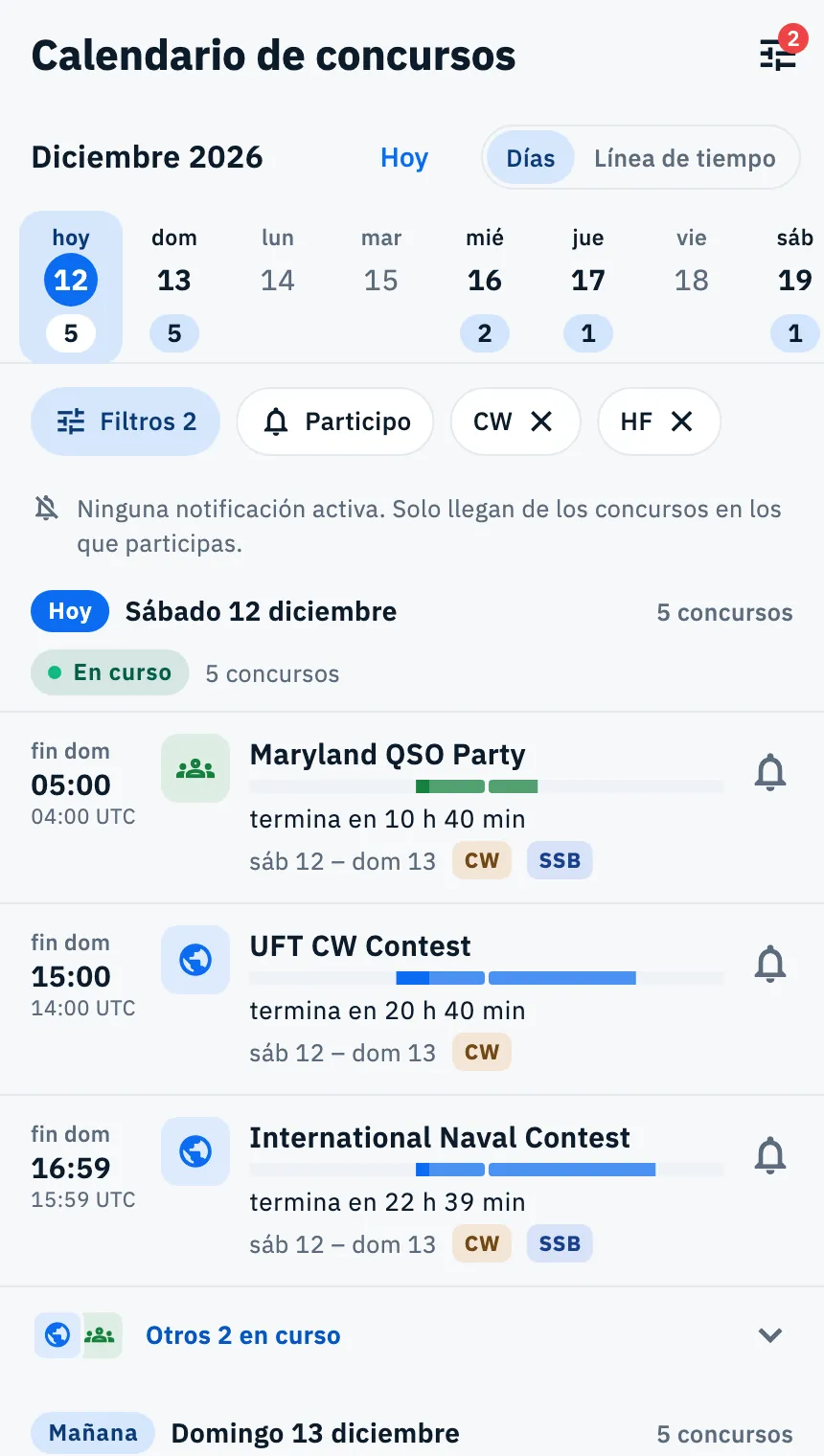
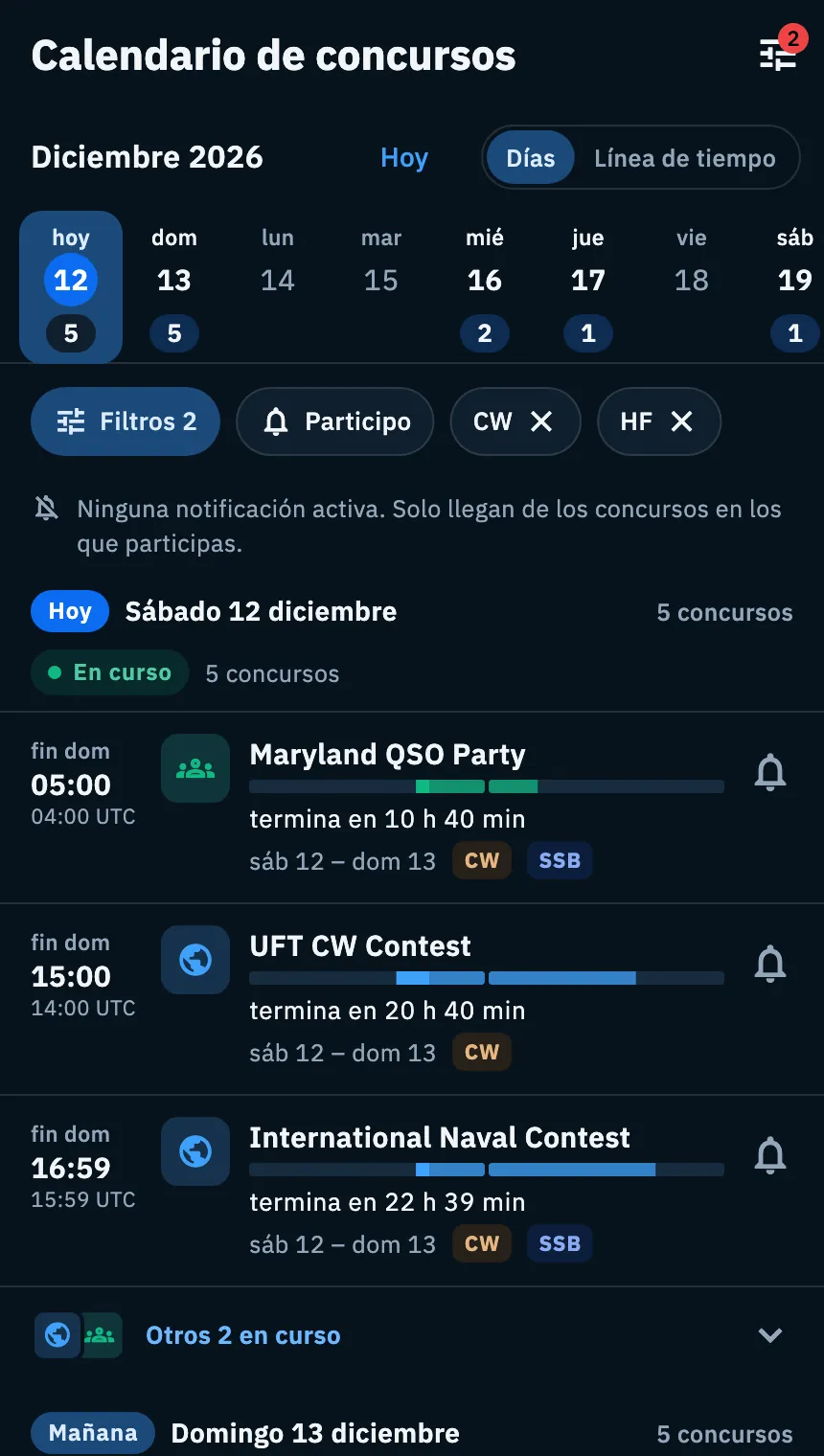
Elegir los filtros
- Abre el Calendario de concursos desde Perfil.
- Toca el chip Filtros sobre la lista. En el teléfono también puedes tocar el icono de los filtros en la barra superior.
- Toca una o más opciones en los grupos Modo, Bandas, Duración y Zona. Si quieres, toca Ocultar las series.
- Mira el botón de abajo: ya indica cuántos concursos quedan en los próximos días, por ejemplo Mostrar 12 concursos. Un concurso que se repite cuenta una vez por cada sesión.
- Toca el botón para aplicar los filtros.
En el teléfono los filtros se abren en una hoja desde abajo; en la tablet, y en la web en una ventana grande, en una ventana en el centro de la pantalla.
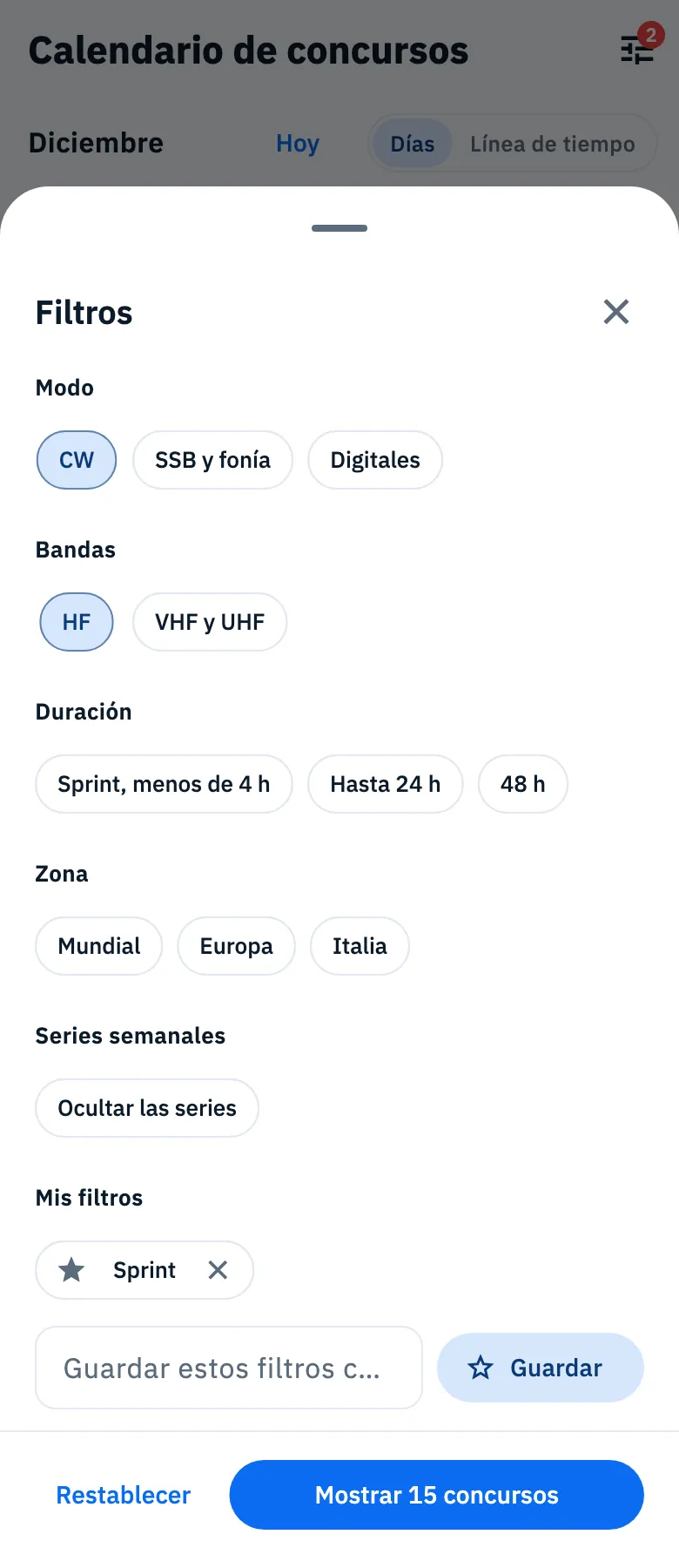
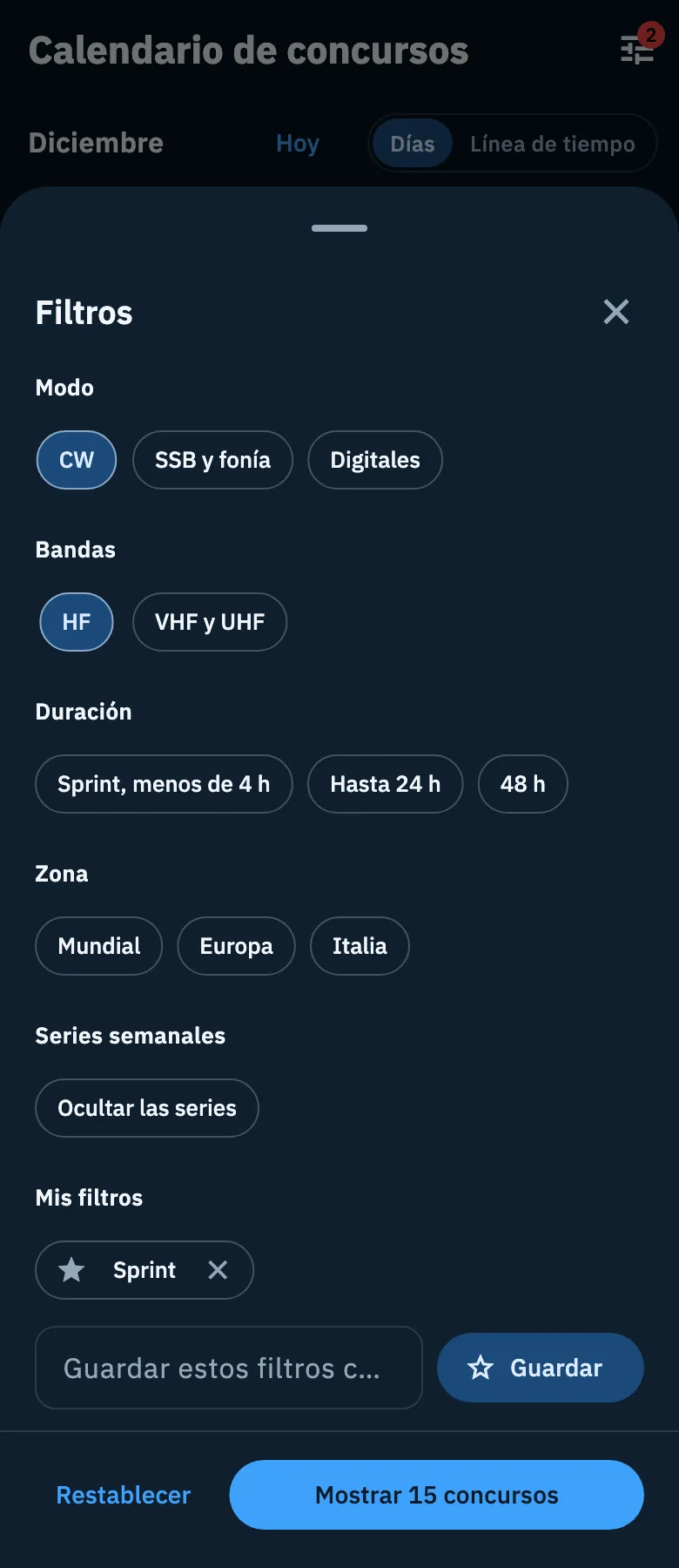
| Grupo | Opciones | Qué conserva |
|---|---|---|
| Modo | CW, SSB y fonía, Digitales | Los concursos que se hacen en ese modo. Digitales incluye por ejemplo RTTY, FT8, FT4, PSK y Hell. |
| Bandas | HF, VHF y UHF | Los concursos en al menos una banda del grupo. Los 6 m y las bandas superiores cuentan como VHF y UHF. |
| Duración | Sprint, menos de 4 h, Hasta 24 h, 48 h | La duración de la próxima sesión del concurso (de la última, si ya terminó). 48 h incluye todos los concursos de más de 24 horas. |
| Zona | Mundial, Europa, Italia | La zona a la que va dirigido el concurso, según su fuente. Mundial no incluye los concursos marcados como europeos o italianos. |
| Series semanales | Ocultar las series | Quita los concursos que se repiten cada semana. |
Cuando abres el calendario no hay ningún filtro activo. Dentro de un grupo las opciones se suman: CW y Digitales muestran los concursos en CW o en un modo digital. Entre grupos distintos deben cumplirse todas: CW y HF muestran solo los concursos en CW en las bandas HF.
Para empezar de cero, toca Restablecer abajo y luego el botón para aplicar: también se apaga Participo. Si cierras los filtros con la X sin tocar el botón, no cambia nada.
Los chips sobre la lista
Sobre la lista, en todas las vistas, hay una fila de chips que se desplaza de lado:
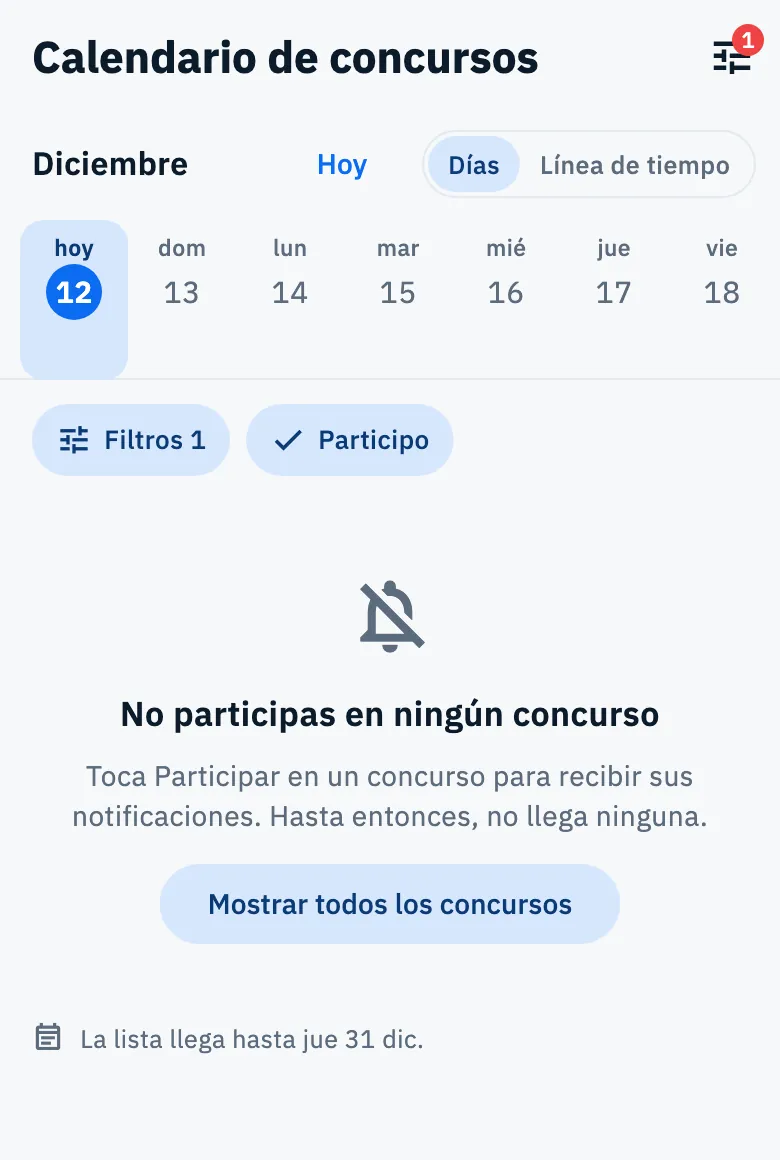
- Filtros abre los filtros. Con filtros activos aparece resaltado y muestra su número, por ejemplo Filtros 3. En el teléfono el mismo número aparece en el icono de la barra superior.
- Participo muestra solo los concursos en los que participas, es decir, aquellos en los que tocaste Participar (consulta Participar en un concurso). Tócalo de nuevo para apagarlo. Cuenta como un filtro activo.
- Tus filtros guardados, con una estrella (ver más abajo).
- Cada opción aplicada, con una X: tócala para quitar solo esa.
En el teléfono, en la vista Línea de tiempo, los chips se desplazan junto con la lista.
Guardar los filtros que usas a menudo
Si sigues siempre el mismo tipo de concurso, guarda la combinación con un nombre y recupérala con un toque.
- Toca Filtros y elige las opciones.
- Abajo, en la sección Mis filtros, escribe un nombre en el campo Guardar estos filtros como (por ejemplo «CW el fin de semana»).
- Toca Guardar. Los filtros se aplican al instante, su chip muestra la estrella llena y un mensaje lo confirma: Filtros guardados como "CW el fin de semana".
Hasta que no elijas al menos un filtro, en lugar del campo lees «Elige filtros para guardarlos y recuperarlos con un toque.».
Para usar un filtro guardado:
- Toca su chip en la fila sobre la lista: la estrella se llena y se aplican sus opciones.
- Tócalo de nuevo para apagarlo: el calendario vuelve a quedar sin filtros.
Mientras un filtro guardado está encendido, sus opciones no aparecen como chips separados. Si tocas otro filtro guardado, pasas a ese. Si cambias los filtros (desde Filtros o con Participo), la estrella se apaga y las opciones siguen aplicadas como chips sueltos.
Para eliminar un filtro guardado, abre Filtros y, en Mis filtros, toca la X de su chip. Desaparece al instante, sin confirmación.
Cuando vuelves a abrir el calendario
Los filtros que aplicas valen mientras sigues en el calendario: cuando lo vuelves a abrir, la lista empieza sin filtros. Tus filtros de Mis filtros se quedan, listos para tocarlos.
Teléfono, tablet y web
| Teléfono | Tablet y web | |
|---|---|---|
| Dónde abres los filtros | Chip Filtros o el icono de la barra superior | Chip Filtros en la columna de la lista |
| Cómo se abren | Hoja desde abajo | Ventana en el centro de la pantalla |
En la web, en una ventana ancha, también hay un campo Buscar un concurso sobre la lista: la búsqueda por nombre se suma a los filtros, también en el número del botón. En una ventana estrecha el calendario se ve como en el teléfono.
Gratis y Pro
Los filtros del calendario, Participo y los filtros guardados son gratuitos.
Solución de problemas
«Ningún concurso con estos filtros». Ningún concurso coincide con todas tus opciones a la vez. Bajo el mensaje la app propone quitar el filtro más estrecho (por ejemplo Quitar el filtro de duración), Restablecer todos los filtros y, cuando hay más concursos más adelante, Mostrar los días siguientes. Más abajo, en «El más cercano sin filtros», encuentras el próximo concurso, sin tener en cuenta tus filtros. Si buscaste por nombre sin filtros, en lugar de Restablecer todos los filtros aparece Borrar la búsqueda. El botón de los filtros te avisa antes: Sin concursos, mostrar igualmente.
«No participas en ningún concurso». Encendiste Participo pero todavía no participas en ningún concurso. Toca Mostrar todos los concursos y luego toca Participar en un concurso.
Un concurso en CW también aparece con el filtro Digitales. No indica su modo: para no ocultarlo, la app lo mantiene en todos los filtros de modo. La línea sobre la lista indica cuántos hay.
El filtro guardado no está en otro dispositivo. Los filtros guardados se quedan en el dispositivo donde los creaste: guárdalo de nuevo también allí.