
Iniciar sesión y guardar tu log
Inicia sesión con Apple, Google o un código por email: log, QSO, alertas, ajustes y Pro te siguen en todos tus dispositivos.
FreeActualizado para HamQSO 0.1.19
En esta página
HamQSO funciona con una cuenta. Al iniciar sesión, tu log y tus QSO, las alertas, los ajustes y la suscripción Pro son los mismos en el teléfono, la tablet y la web, y si cambias de teléfono lo vuelves a encontrar todo. Puedes iniciar sesión con Apple, con Google o con tu email y un código, sin contraseña. La cuenta es gratuita.
Iniciar sesión en el primer inicio
Durante el primer inicio llegas al paso Guarda tu log y protege tu indicativo. Este paso no se puede saltar: Siguiente se activa solo después de iniciar sesión.
- Lee por qué importa iniciar sesión: tu log y tus QSO vuelven en cada dispositivo, y HamQSO te avisa si alguien usa tu indicativo mientras no estás en el aire.
- Toca Continuar con Apple, Continuar con Google o Continuar con email.
- Termina en la ventana de Apple o de Google, o con el código por email (ver más abajo).
- Aparece Sesión iniciada como seguido de tu cuenta, con «Log y QSO, alertas, ajustes y Pro ahora son los mismos en todos tus dispositivos.» y el dibujo de un teléfono, una tablet y una computadora conectados.
- Toca Siguiente.
Si cancelas en la ventana de Apple o de Google vuelves al paso sin ningún error, y puedes elegir de nuevo.
Si la cuenta en la que inicias sesión ya tiene un indicativo distinto del que escribiste, la app te lo dice («Tu cuenta ya tiene el indicativo …») y se queda con el de la cuenta.
¿Ya tienes cuenta?
Si ya usaste HamQSO (teléfono nuevo, app reinstalada) no tienes que repetir todo el primer inicio.
- En el primer paso («Quién está en el aire, ahora mismo.») toca ¿Ya tienes cuenta? Inicia sesión, debajo de las tarjetas.
- En la página Accede a tu cuenta elige Continuar con Apple, Continuar con Google o Continuar con email. Atrás vuelve a las tarjetas.
- Después de iniciar sesión pasas directamente a Hazla tuya, y encuentras tu log, tus QSO y tus ajustes tal como los dejaste.
Con Apple o Google
- Toca Continuar con Apple o Continuar con Google.
- Confirma en la ventana de Apple o de Google.
El botón de Apple está en iPhone y iPad (es el primero) y en la web; en Android no se ofrece. En la web el botón de Google es el que dibuja Google.
Con email y un código
Sin contraseña: te llega por email un código de 6 dígitos.
- Toca Continuar con email.
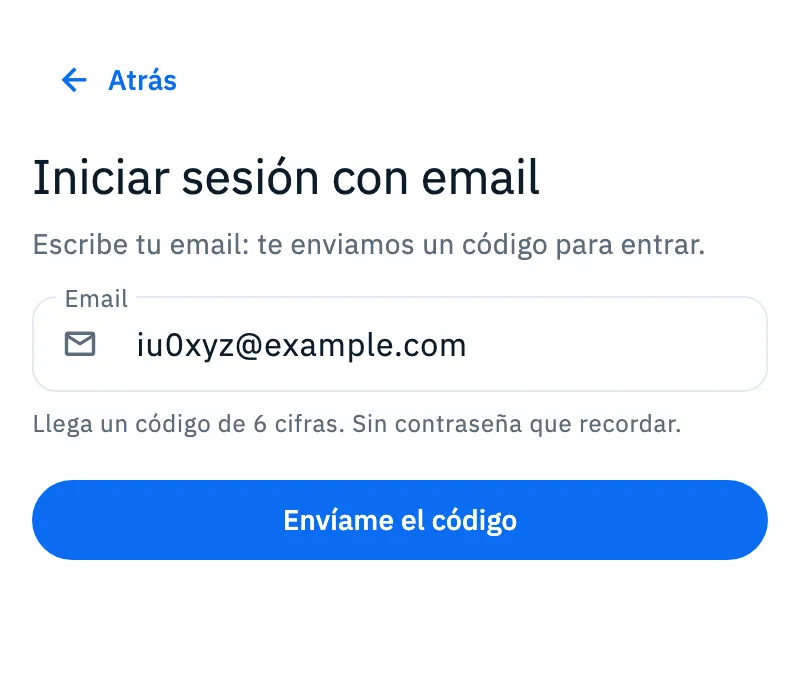
- En el campo Email escribe tu dirección y toca Envíame el código.
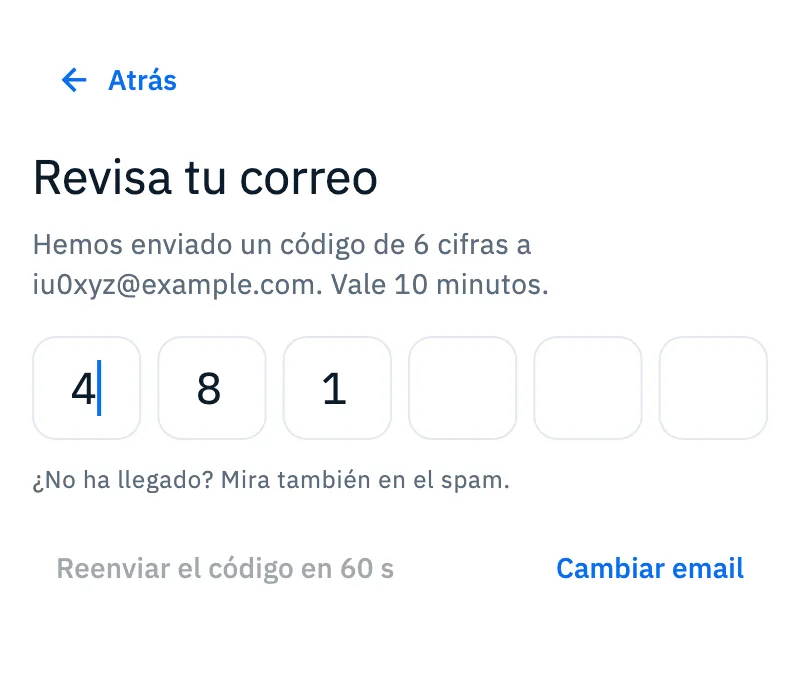
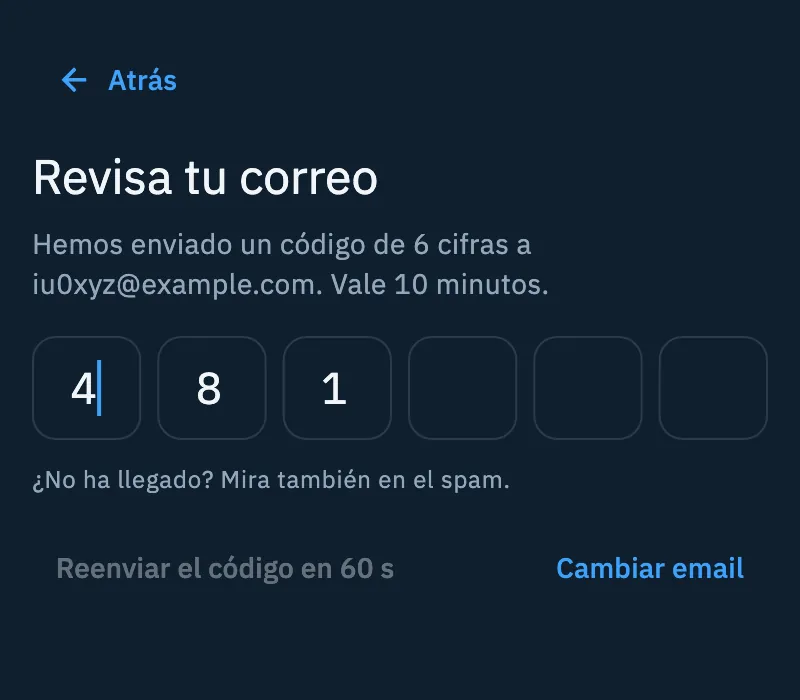
- En la página Revisa tu correo escribe los 6 dígitos en las casillas. También puedes pegar el código entero: rellena todas las casillas.
- Al sexto dígito el código se comprueba solo (Comprobando el código); luego aparece Listo, has entrado. y sigues adelante.
| Qué | Cómo funciona |
|---|---|
| Validez del código | 10 minutos |
| Reenviar el código | Se puede tocar después de 60 segundos; hasta entonces muestra Reenviar el código en … s. Luego lees «Te hemos enviado un código nuevo. El anterior ya no vale.» |
| Mismo email en menos de un minuto | Si vuelves a tocar Envíame el código con el mismo email antes de que pasen los 60 segundos, vuelves al código ya enviado y no se envía uno nuevo. |
| Cambiar email | Vuelve al campo del email; el código ya enviado sigue siendo válido. |
| Atrás | Vuelve a los botones de inicio de sesión. |
Antes de enviar el código, Cloudflare Turnstile comprueba que no eres un bot. Normalmente no ves nada. Si Cloudflare pide una verificación, en iPhone y Android se abre la hoja Confirma que eres una persona, que se cierra sola en cuanto la verificación termina; en la web la verificación aparece en la página, donde debajo del botón lees «Protegido por Cloudflare Turnstile».
Inicia sesión para continuar
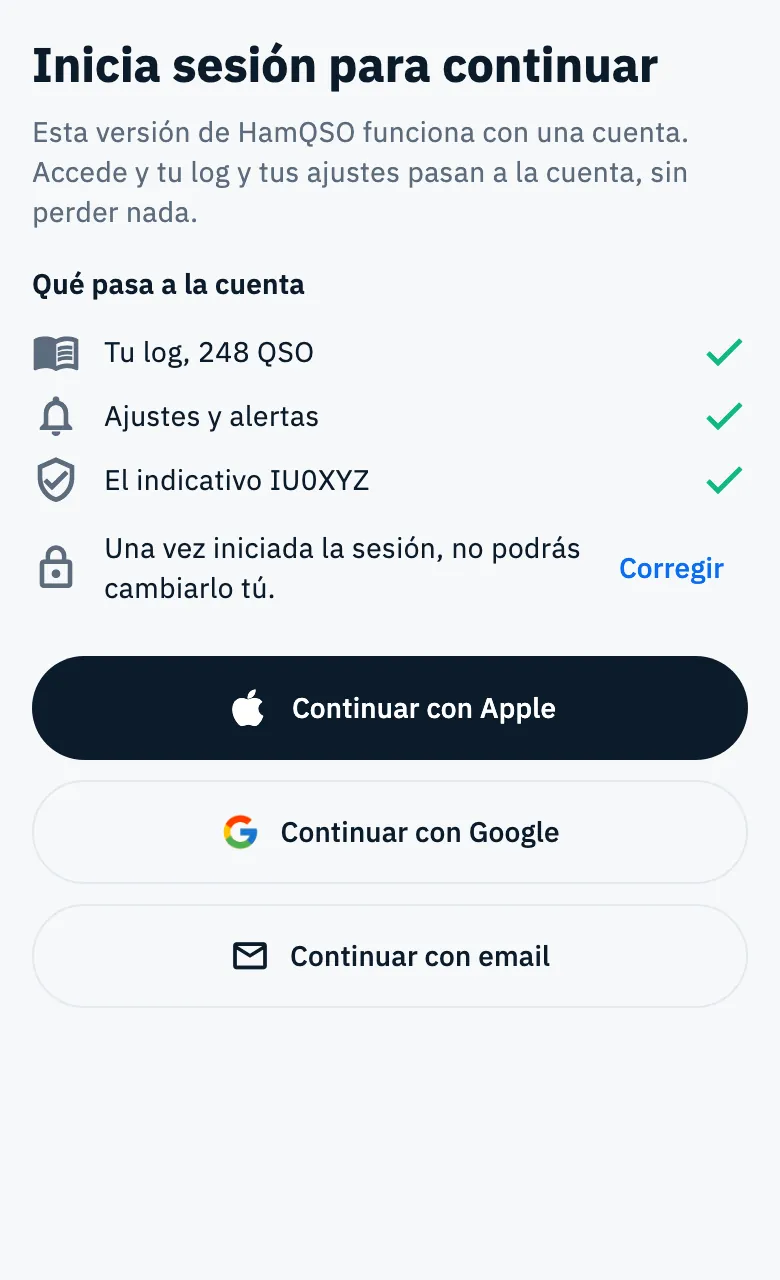
Si ya terminaste el primer inicio pero no tienes cuenta (usabas una versión anterior sin cuenta, cerraste la sesión o la sesión caducó), al abrirse la app muestra Inicia sesión para continuar antes de la pantalla de inicio. Pasa en todas las plataformas, también en la web, y el botón Atrás del sistema no cierra la página: sin iniciar sesión no se llega a la pantalla de inicio.
- Lee Qué pasa a la cuenta: tu log con su número de QSO, Ajustes y alertas y tu indicativo.
- Si el indicativo está mal, toca Corregir y escríbelo en el campo. Hazlo ahora: «Una vez iniciada la sesión, no podrás cambiarlo tú.»
- Inicia sesión con Continuar con Apple, Continuar con Google o Continuar con email.
- Con la sesión iniciada se abre la pantalla de inicio, con el log y los ajustes que tenías.
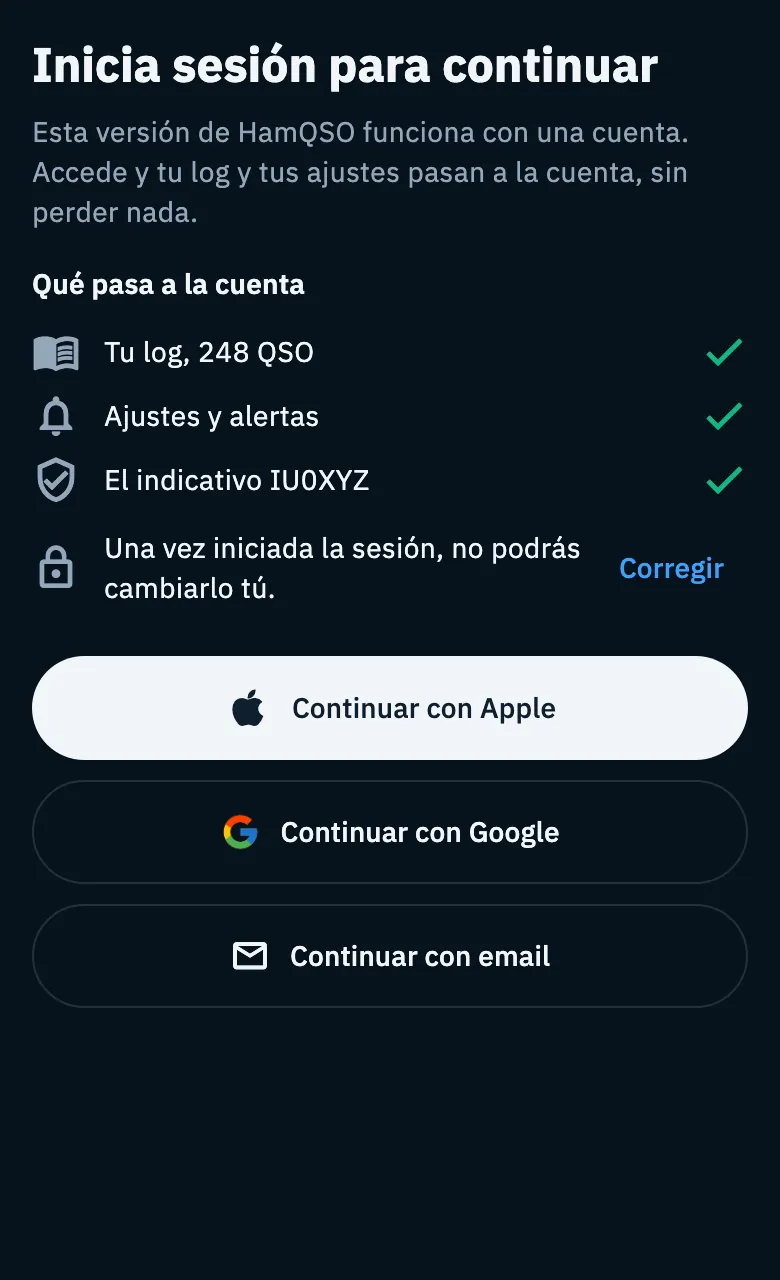
Si la app no puede contar los QSO de tu log, la fila del log no aparece: nunca se muestra un número inventado.
Si el indicativo ya tiene una cuenta
Cada indicativo puede tener una sola cuenta. Si el que escribiste ya tiene una, a menudo eres tú en un teléfono nuevo: HamQSO no te detiene con un error, sino que muestra un aviso, IU0XYZ ya tiene una cuenta, con la forma en que se creó (Apple, Google o un email). Si el servidor no lo indica, lees «Si es tuyo, inicia sesión con la cuenta que usaste.»
- En el primer inicio el aviso aparece en el paso del indicativo o en el del inicio de sesión, con los botones de inicio de sesión debajo: inicia sesión con el método indicado. Siguiente sigue desactivado hasta que inicies sesión.
- Al iniciar sesión con Apple o Google (en el primer inicio o en Inicia sesión para continuar) el inicio de sesión se detiene y se abre una hoja con tres opciones:
- Continuar con Apple o Continuar con Google, solo si la cuenta se creó así: inicia sesión en la cuenta que tiene el indicativo. Con Google se te pregunta qué cuenta usar.
- Cambiar indicativo: escribe el Nuevo indicativo y confírmalo con la tecla Intro del teclado. HamQSO comprueba que esté libre y el inicio de sesión continúa solo con él.
- Ahora no cierra la hoja.
- Con email, en el paso del inicio de sesión del primer inicio, cuando pides el código (o cuando se comprueba) vuelves al paso con el aviso, y no se envía ningún email. Toca de nuevo Continuar con email y escribe el email de la cuenta que tiene ese indicativo, o usa Apple o Google si la cuenta se creó así.
Si crees que alguien registró tu indicativo, toca Escríbenos: se abre un email para el soporte.
Qué sigue a tu cuenta
Después de iniciar sesión no tienes que hacer nada más: la app lo mantiene todo alineado sola.
- Indicativo, locator y programas activos van al servidor. Si inicias sesión en una cuenta existente en un dispositivo nuevo, el indicativo y el locator de la cuenta rellenan los que siguen vacíos; si el indicativo es distinto, gana el de la cuenta.
- Tu log y tus QSO se sincronizan en todos tus dispositivos: ver Tu log en todos tus dispositivos.
- Si usabas HamQSO sin cuenta, el log y los ajustes de ese dispositivo pasan a la cuenta. Si el paso falla (red, servidor), la app vuelve a intentarlo sola cuando vuelve la red o cuando la app vuelve a primer plano: no tienes que hacer nada y no pierdes nada.
- Tu suscripción Pro también sigue a la cuenta: ver Gestionar tu suscripción.
Para cerrar la sesión o eliminar tu cuenta, ver Cuenta: email, cerrar sesión y eliminarla.
Teléfono, tablet y web
| Dónde | Diferencias |
|---|---|
| iPhone y iPad | Continuar con Apple es el primer botón, luego Google y email. |
| Android | Solo Continuar con Google y Continuar con email. |
| Web | Apple, el botón propio de Google y email; debajo de Envíame el código está la línea «Protegido por Cloudflare Turnstile». |
Solución de problemas
| Mensaje | Qué hacer |
|---|---|
| «Estás sin conexión: la necesitas para iniciar sesión.» | Los botones de inicio de sesión están desactivados. Conéctate a internet y toca Reintentar; el aviso desaparece solo cuando vuelve la red. |
| «Error al iniciar sesión. Inténtalo de nuevo.» | El inicio de sesión con Apple o Google no se completó. Inténtalo de nuevo; si sigue fallando, prueba otra forma. |
| «El código no es correcto. Revisa el último email que te enviamos e inténtalo de nuevo.» | Las casillas se vacían. Usa el código del último email: en cuanto pides uno nuevo, el anterior ya no vale. |
| «Este código ha caducado: vale 10 minutos. Pide uno nuevo.» | Toca Reenviar el código. |
| «Demasiados intentos. Espera unos minutos y pide un código nuevo.» | Espera unos minutos y luego toca Reenviar el código. |
| «Has pedido demasiados códigos. Espera unos minutos y vuelve a intentarlo.» | Espera unos minutos antes de pedir otro código. |
| «Sin conexión. Revisa la red y vuelve a intentarlo.» | El código no se envió. Vuelve a estar en línea y toca Reintentar. |
| «Sin conexión. El código se queda aquí: inténtalo cuando vuelva la red.» | Los dígitos se quedan en las casillas: toca Reintentar cuando estés en línea. |
| «El servicio ha devuelto un error. Inténtalo de nuevo en breve.» | Un error del servidor: toca Reintentar dentro de un momento. |
| «No parece un indicativo: revísalo.» | En la hoja Cambiar indicativo: revisa el indicativo que escribiste. |
| «IU0XYZ ya tiene una cuenta» debajo de Nuevo indicativo | El nuevo indicativo también tiene una cuenta: escribe otro o inicia sesión en esa cuenta. |
| «Para cambiar el indicativo hace falta conexión. Vuelve a intentarlo cuando estés en línea.» | El nuevo indicativo se comprueba en el servidor: vuelve a intentarlo con conexión. |