
Vincular eQSL.cc y HRDLog
Vincula eQSL.cc con usuario y QTH, elige el QTH y el mensaje de la tarjeta de cada perfil de estación, y vincula HRDLog con el código de subida.
FreeActualizado para HamQSO 0.1.19
En esta página
Al vincular eQSL.cc, tus QSO se suben a tu cuenta y las confirmaciones vuelven a tu log con sus tarjetas. Al vincular HRDLog, tus QSO van a tu log de HRDLog.net. Esta página también explica cómo elegir el QTH de eQSL.cc y el mensaje de la tarjeta. Vincularlos es gratis.
Lo que tienen en común todos los servicios (la página Servicios vinculados, los resultados de la vinculación, cómo desvincular) está en Vincular QRZ.com, LoTW, eQSL.cc y HRDLog.
Vincular eQSL.cc
- Abre Perfil y toca Servicios vinculados.
- Toca la tarjeta eQSL.cc.
- En la sección Cuenta, escribe el Usuario de eQSL.cc y la Contraseña.
- Si tu usuario de eQSL.cc tiene varios QTH y ya sabes cuál usar, escribe el Nickname del QTH de eQSL.cc (opcional). La ayuda bajo el campo te lo recuerda: «Obligatorio si tu usuario de eQSL.cc tiene varios QTH».
- Toca Vincular.
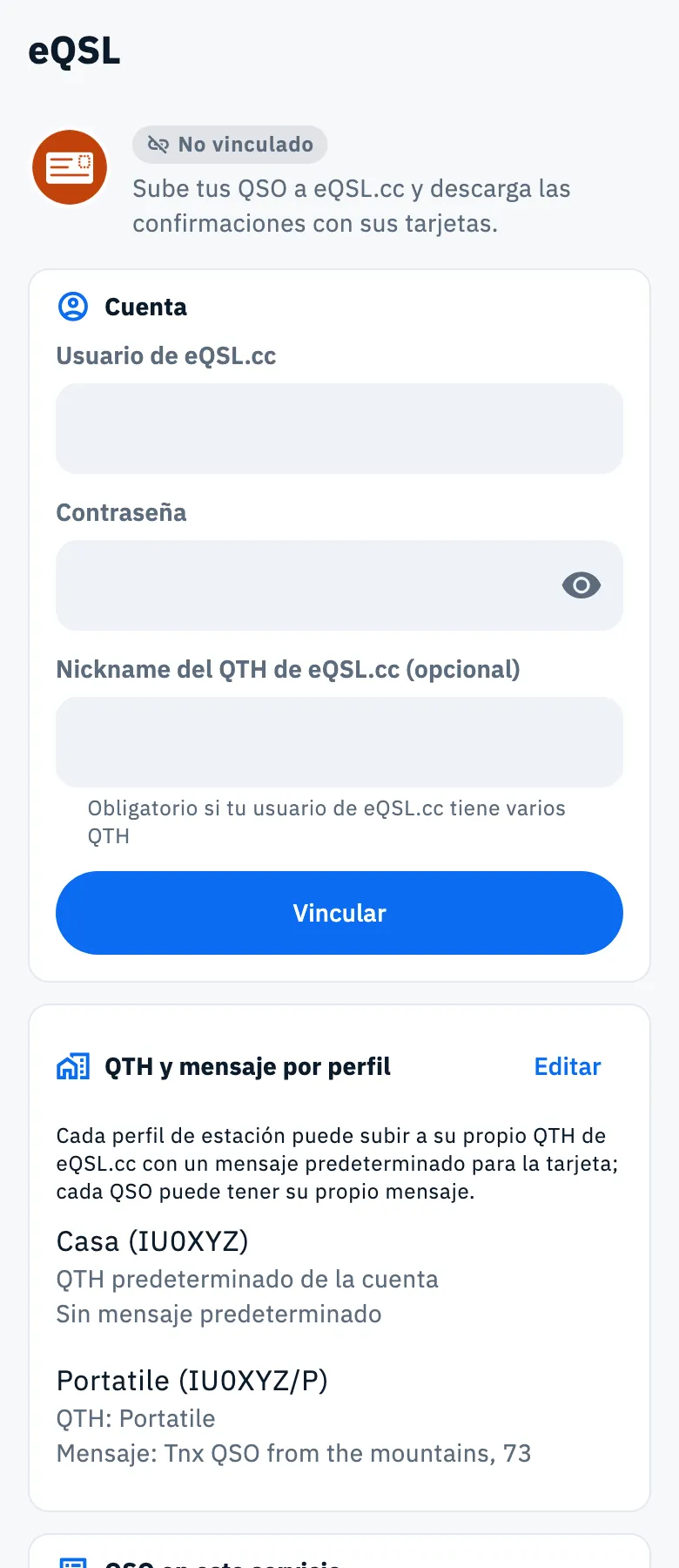
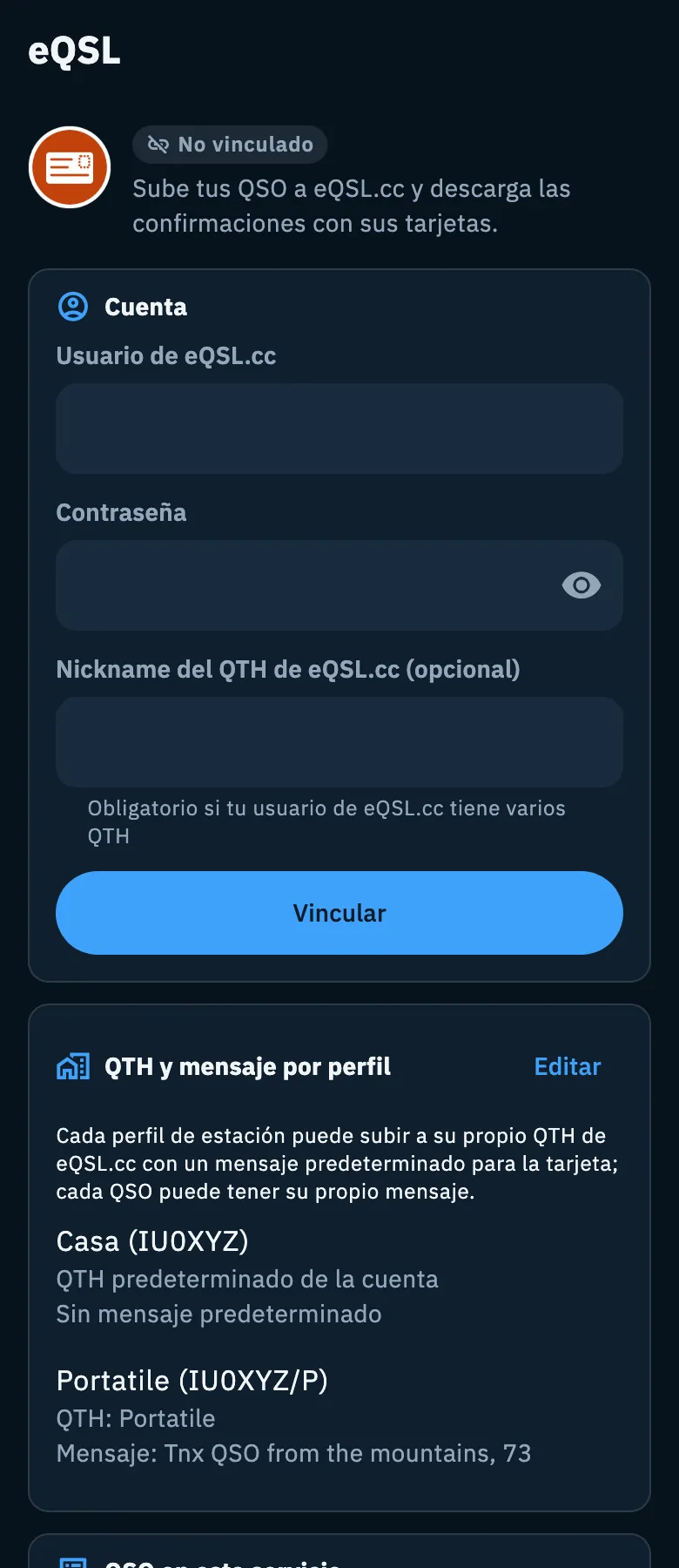
Si eQSL.cc acepta las credenciales, la sección Cuenta muestra «Vinculada como» seguido de tu usuario, y el botón Desvincular. Las credenciales se quedan solo en este dispositivo.
Si tienes varios QTH en eQSL.cc
eQSL.cc guarda varios QTH bajo el mismo usuario (por ejemplo casa y portátil, o periodos distintos), y sin el nickname del QTH no acepta las subidas. Si no escribiste el nickname y eQSL.cc lo pide, HamQSO lee de eQSL.cc tus QTH activos en este momento:
- Un solo QTH activo: la app lo usa por sí sola y lo escribe en el campo Nickname del QTH predeterminado.
- Dos o más QTH activos: se abre Elige el QTH de eQSL.cc, con el texto «Tu usuario de eQSL.cc tiene varios QTH activos. Elige el que quieres vincular.». Cada fila muestra el nickname, el lugar y el locator, y el periodo («Del … al …»). Toca el QTH correcto: la vinculación vuelve a empezar por sí sola con ese QTH, que pasa a ser el QTH predeterminado. Cancelar cierra sin cambiar nada.
- Los QTH no se pueden leer, o ninguno está activo: aparece el mensaje «Tu usuario de eQSL.cc tiene varios QTH: escribe el nickname del QTH que quieres usar (lo encuentras en eqsl.cc, en My Profile)» y el cursor va al campo del nickname. Escríbelo tal como está en eqsl.cc y toca de nuevo Vincular.
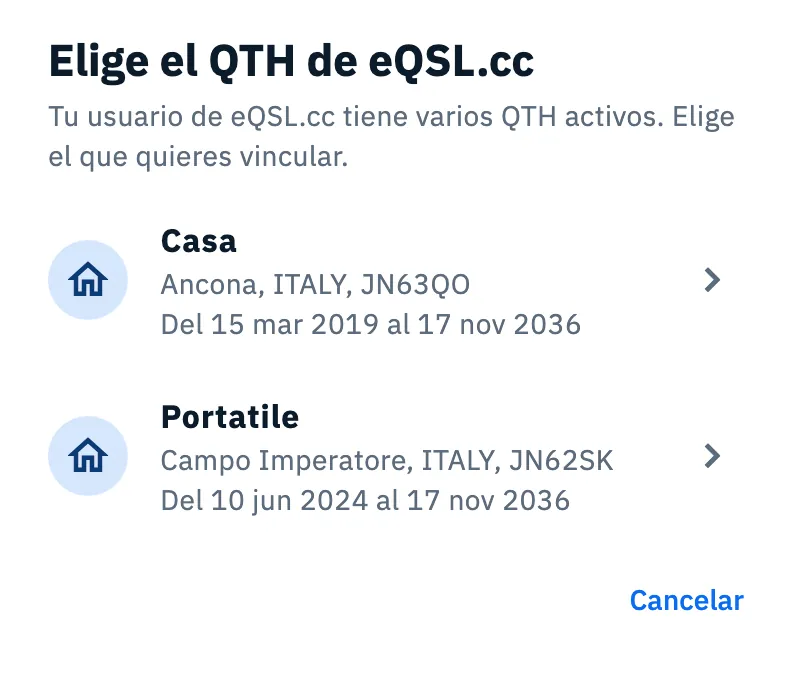
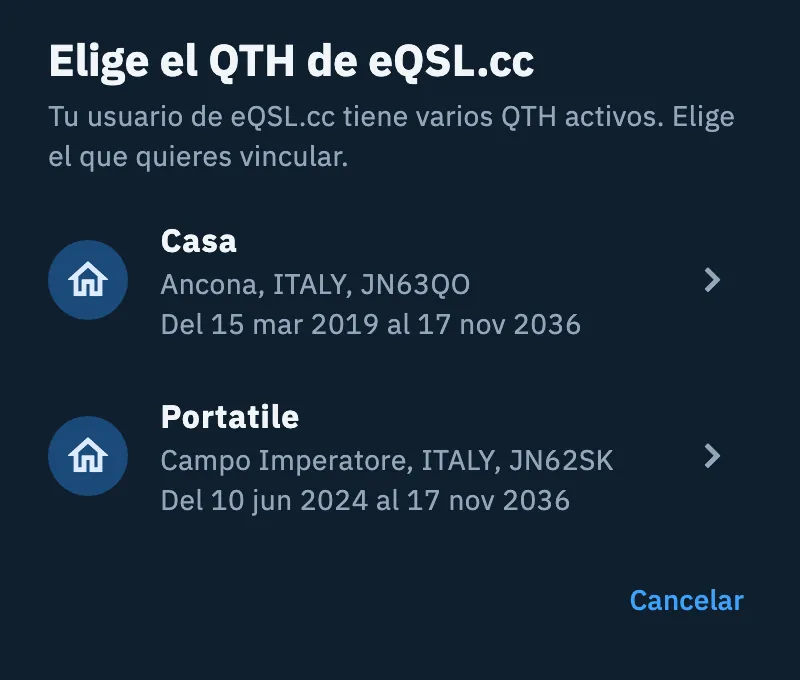
En el teléfono la elección se abre en una hoja desde abajo; en tablet, escritorio y web, cuando la pantalla es lo bastante grande, en una ventana en el centro.
El QTH predeterminado
Con eQSL.cc vinculado, la sección Cuenta tiene el campo Nickname del QTH predeterminado: «Se usa cuando el perfil de estación no indica ninguno.». Para cambiarlo, escribe el nuevo nickname, exactamente como está en eqsl.cc, y pulsa Intro.
QTH y mensaje de cada perfil de estación
Cada perfil de estación puede subir a su propio QTH de eQSL.cc y tener un mensaje predeterminado para la tarjeta. En la página de eQSL.cc, la sección QTH y mensaje por perfil muestra, para cada perfil (nombre e indicativo):
- «QTH: …» con el nickname del perfil, o «QTH predeterminado de la cuenta» si el perfil no indica ninguno;
- «Mensaje: …» con el mensaje del perfil, o «Sin mensaje predeterminado».
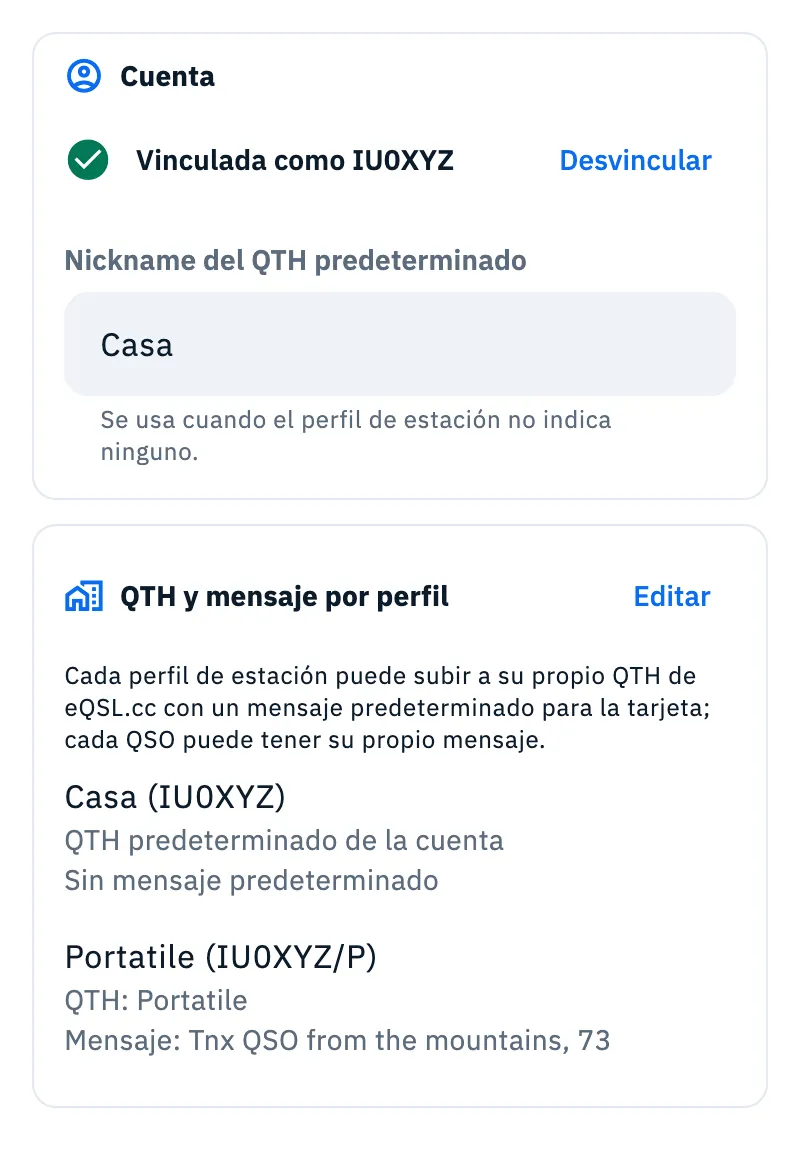
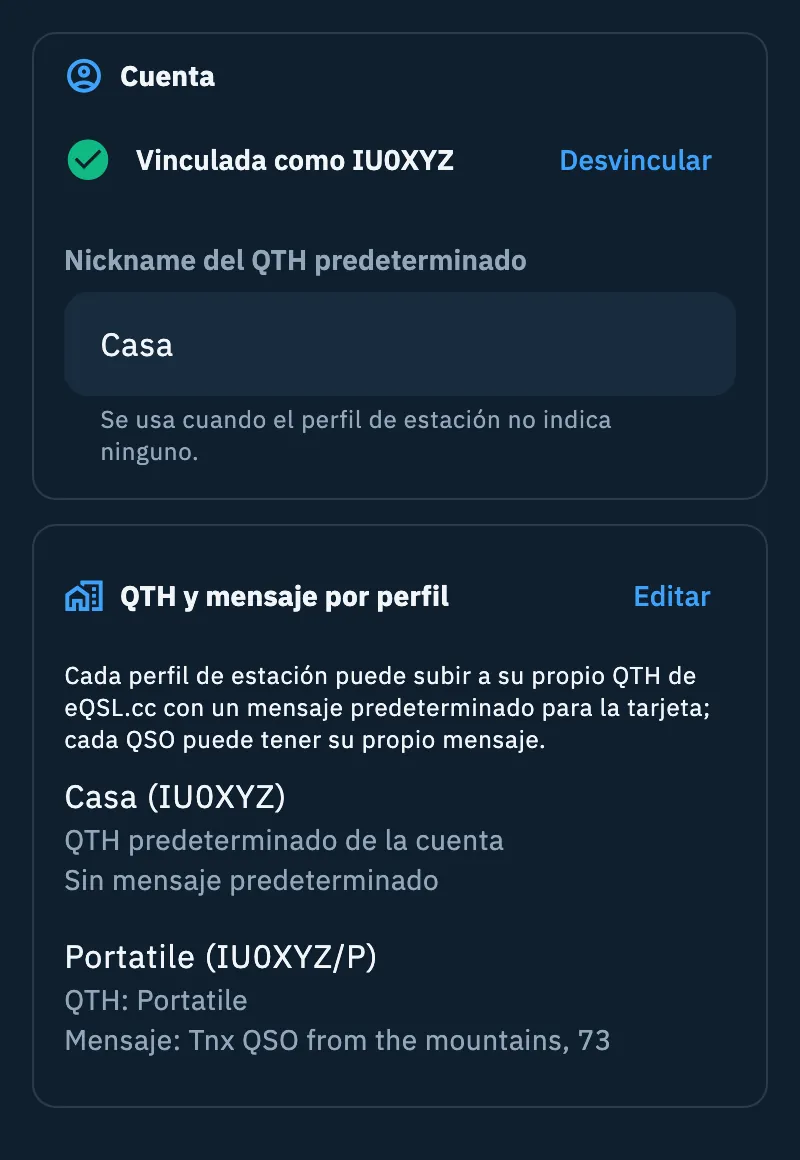
Para cambiarlos:
- En la sección QTH y mensaje por perfil, toca Editar. Se abren los Perfiles de estación.
- Abre el perfil y, en la sección eQSL, escribe el Nickname del QTH de eQSL.cc (vacío: «Vacío: el predeterminado de tu cuenta eQSL.cc») y el Mensaje en la tarjeta eQSL.cc.
- Toca Guardar.
Cuando registras un QSO, el mensaje del perfil se copia en el QSO. Puedes cambiarlo para un solo QSO: en el formulario de edición del QSO, sección Notas, cambia el campo Mensaje eQSL.cc. Si todavía no tienes ningún perfil de estación, la sección dice «Crea primero un perfil de estación.». Los perfiles de estación se explican en Perfiles de estación, la edición de un QSO en Abrir y editar un QSO.
Vincular HRDLog
HRDLog se vincula con tu indicativo y tu código de subida, no con tu contraseña.
- Abre Perfil, toca Servicios vinculados y después la tarjeta HRDLog.
- En la sección Cuenta, escribe el Indicativo con el que estás registrado en hrdlog.net. Las letras pasan a mayúsculas por sí solas.
- Escribe el Código de subida. «HRDLog te lo envía por correo al registrarte. No es la contraseña de HRDLog.»
- Toca Vincular.
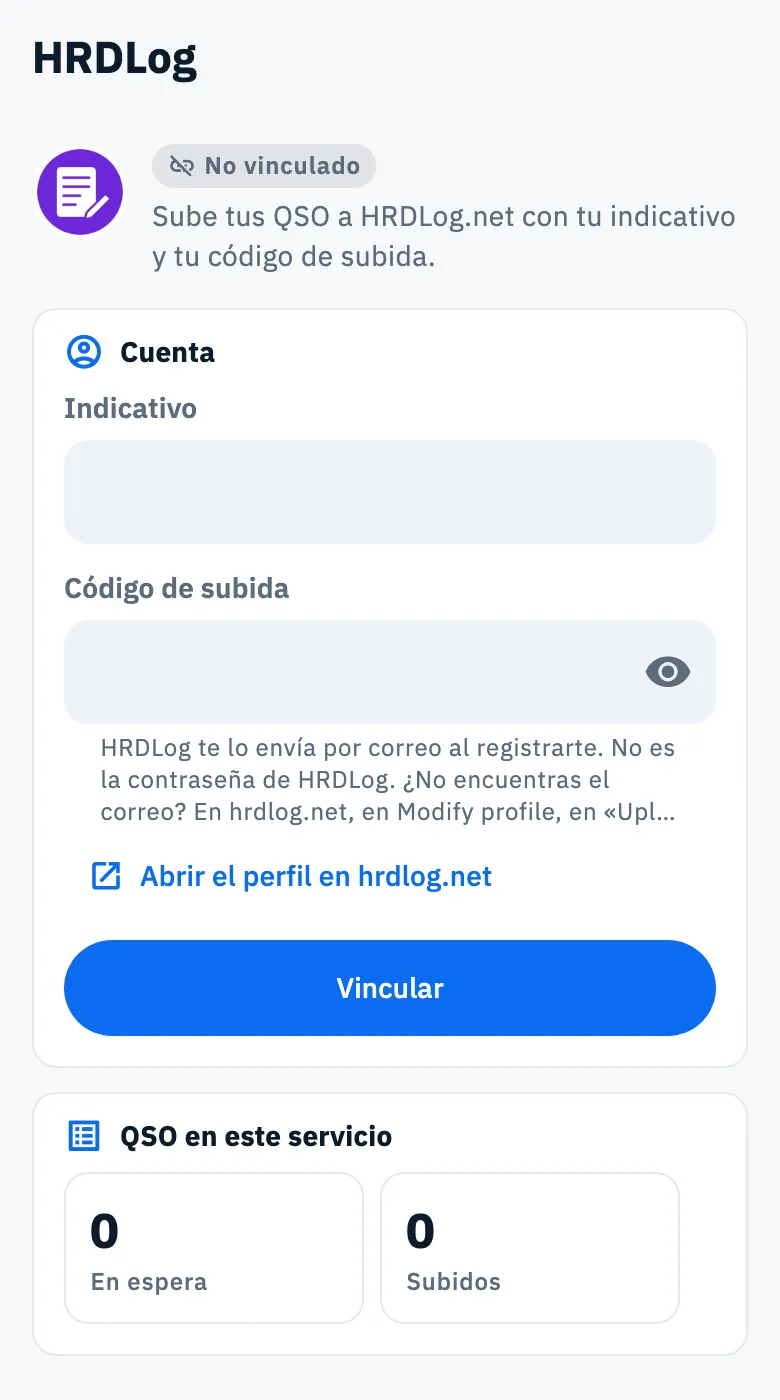
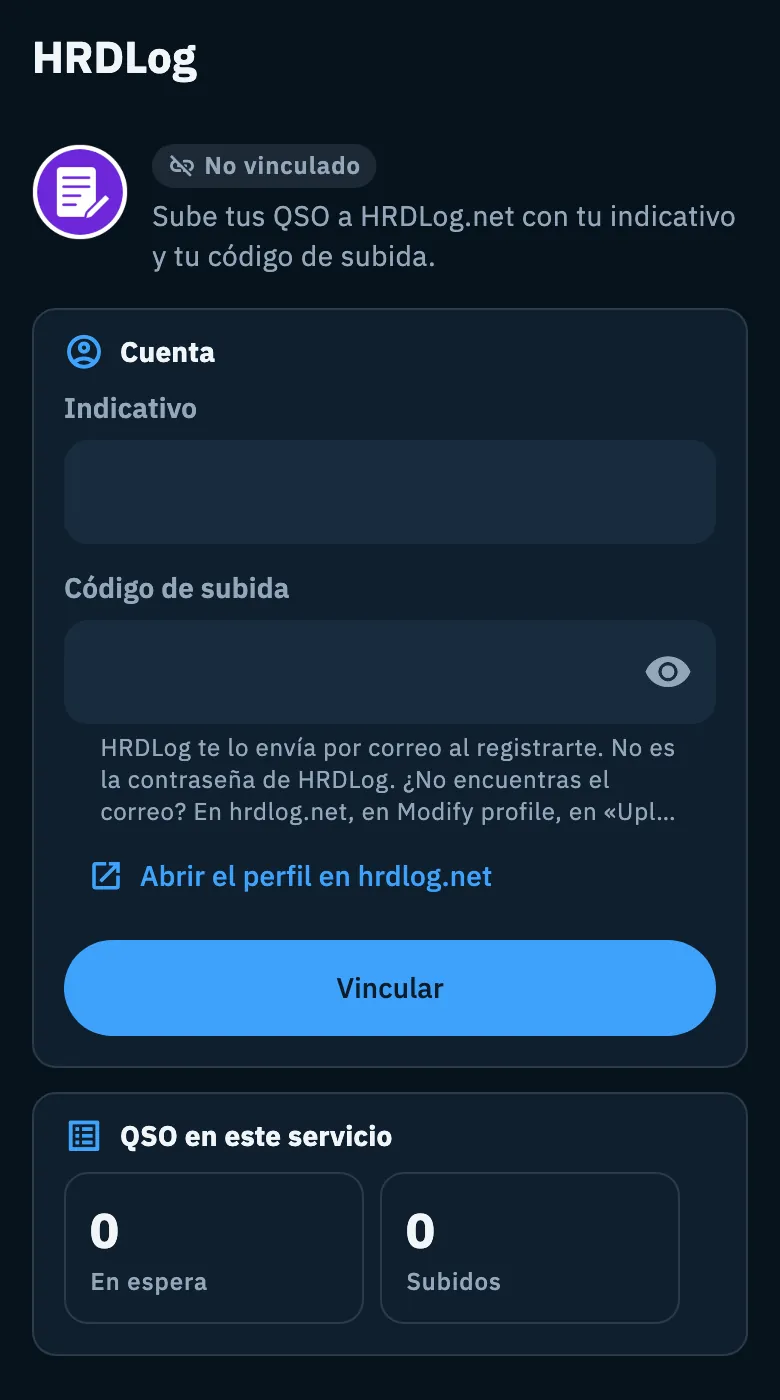
Si no encuentras el correo con el código, toca Abrir el perfil en hrdlog.net: en hrdlog.net, en Modify profile, en «Upload code» elige «Resend my code» y pulsa Send.
Si HRDLog rechaza la vinculación, los campos se quedan como los escribiste: corrige solo el que está mal y toca de nuevo Vincular. Una vez vinculado, la sección muestra «Vinculada como» con tu indicativo y el botón Desvincular.
Qué hace cada servicio
| eQSL.cc | HRDLog | |
|---|---|---|
| Sube los QSO nuevos | Sí | Sí |
| Actualiza un QSO editado o eliminado después de la subida | No: corrígelo a mano en eqsl.cc | Sí |
| Descarga las confirmaciones | Sí, con las tarjetas | No |
Un QSO sin banda no se sube a eQSL.cc.
Cuándo empieza una subida, los QSO en espera y cómo desbloquearlos: Subidas automáticas y QSO en espera. Las tarjetas que recibes: Tarjetas recibidas de eQSL.cc.
Solución de problemas
«eQSL.cc está detenido: falta el QTH». El estado del servicio es «Falta el QTH»: la contraseña es correcta, pero tu usuario de eQSL.cc ahora tiene varios QTH y la cuenta no tiene nickname. Toca Elige el QTH: la app vuelve a leer los QTH; si solo hay uno activo lo usa por sí sola, si hay más te propone la elección, y si no puede leerlos te lleva al campo Nickname del QTH predeterminado. También puedes escribir allí el nickname y pulsar Intro: el servicio se comprueba de nuevo con ese QTH.
«Tu usuario de eQSL.cc tiene varios QTH: escribe el nickname del QTH que quieres usar (lo encuentras en eqsl.cc, en My Profile)». La app no pudo leer tus QTH. Copia el nickname de eqsl.cc (My Profile) en el campo del nickname y toca Vincular.
«HRDLog no conoce este indicativo. Comprueba que es el que usaste para registrarte en hrdlog.net.» El indicativo no corresponde a ninguna cuenta de HRDLog: corrígelo.
«El código de subida no es correcto. HRDLog ha encontrado el indicativo pero no el código. …» Escribiste tu contraseña de HRDLog o un código equivocado. Usa el código que HRDLog te envió por correo; si no lo encuentras, pídelo de nuevo desde tu perfil en hrdlog.net («Resend my code»).
«HRDLog no responde. Inténtalo de nuevo en unos instantes.» (el mismo mensaje para eQSL.cc). Es un problema de red o del servicio, no de las credenciales: inténtalo más tarde.
Las demás respuestas (credenciales rechazadas, un servicio que se detiene después de vincularlo) están en Vincular QRZ.com, LoTW, eQSL.cc y HRDLog.