
Todos los ajustes y dónde encontrarlos
Dónde está cada ajuste de HamQSO, qué cambia y su valor predeterminado: Ajustes, logbook, eQSL y las demás páginas.
Free y ProActualizado para HamQSO 0.1.19
En esta página
HamQSO guarda sus ajustes en tres páginas: Ajustes (la app en este dispositivo), Ajustes del logbook (tu log) y Ajustes de la eQSL (tus tarjetas). Algunas otras opciones están junto a lo que controlan. Esta página te dice dónde está cada una, qué cambia y su valor predeterminado. Ninguna de estas páginas tiene un botón Guardar: cada opción se aplica enseguida.
Dónde está cada ajuste
| Qué quieres cambiar | Dónde | Página del manual |
|---|---|---|
| Catálogo de referencias, Cuando te spotean, idioma, tema, unidades, pantalla siempre encendida | Perfil › Ajustes | esta página |
| Perfiles de estación, RST por defecto, banda y modo iniciales, campos de la barra de registro, control de duplicados, opciones de importación | Perfil › Ajustes del logbook | Ajustes del logbook |
| Envío automático de la eQSL, QTH y estación en la tarjeta, mensaje, email, notificación de una tarjeta recibida | eQSL HamQSO › engranaje | Ajustes de la eQSL |
| Nombre, indicativo, locator QTH, cuenta | Perfil › la tarjeta de arriba con tu indicativo (Tu perfil) | Tu perfil |
| Cuentas de QRZ.com, LoTW, eQSL.cc y HRDLog, Búsqueda de indicativos, Nombre del dispositivo | Perfil › Servicios vinculados | Vincular servicios |
| Radios y antenas | Perfil › Mi estación | Mi estación |
| Alertas sobre estaciones, países y parques | la sección Alertas | Crear una alerta |
| Programas, bandas y modos de las listas de spots | el filtro de cada lista | Filtrar los spots, Elegir los programas |
| Control de duplicados de una sola operación | los ajustes de la operación | Crear una operación |
La página Ajustes
- Abre Perfil.
- En el grupo App, toca Ajustes.
En la web, en una ventana ancha, también puedes abrir la paleta de comandos y elegir Ir a: Ajustes.
Las secciones, de arriba abajo:
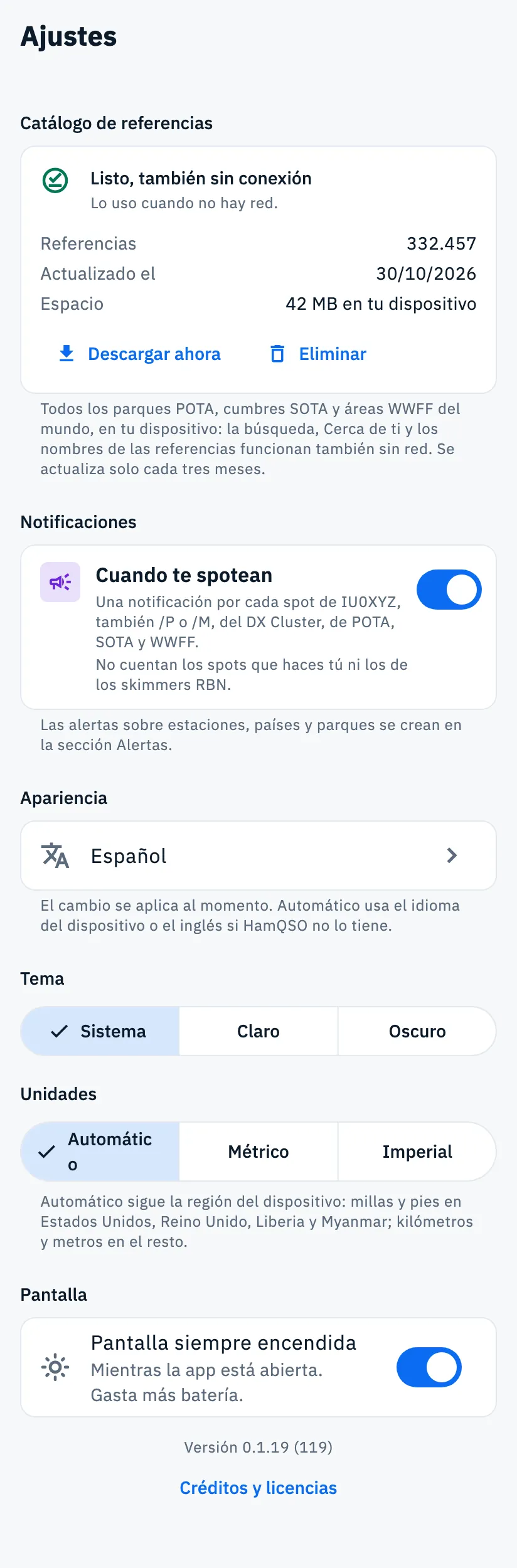
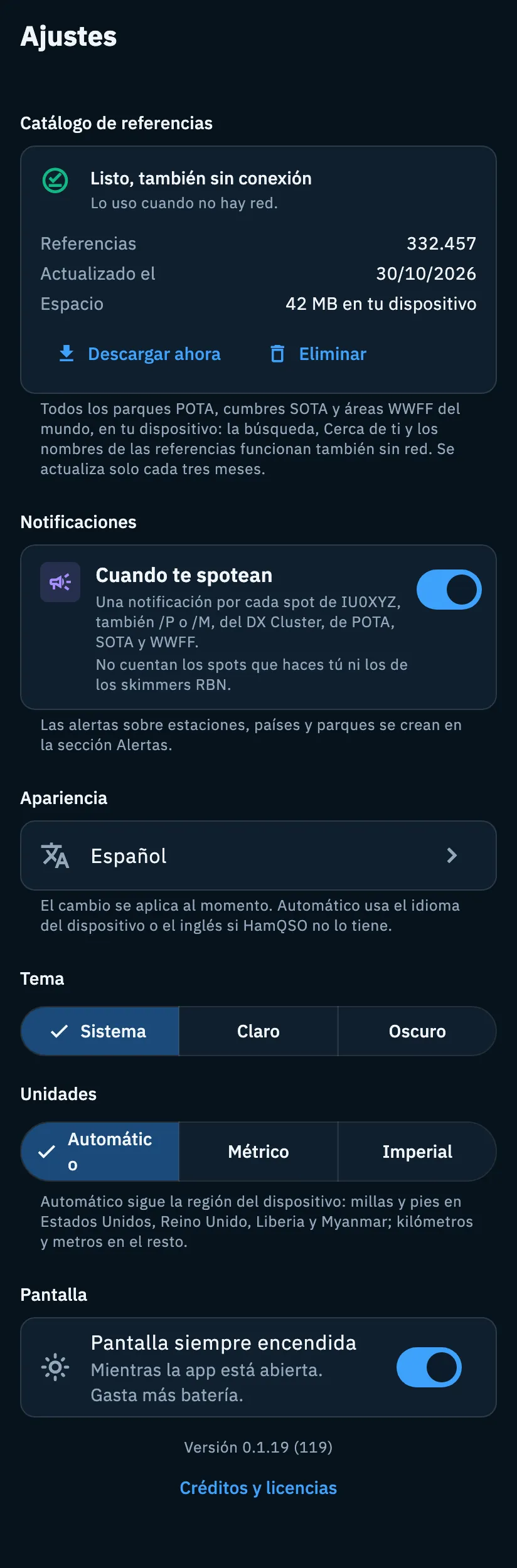
| Sección | Qué cambia | Predeterminado |
|---|---|---|
| Catálogo de referencias | Todos los parques POTA, las cumbres SOTA y las áreas WWFF del mundo en tu dispositivo, para buscar referencias sin conexión. Descargar ahora y Eliminar. | se descarga solo |
| Notificaciones › Cuando te spotean | Una notificación por cada spot de tu indicativo (Pro). | desactivado |
| Apariencia › idioma | Automático o uno de los 16 idiomas de la app. | Automático |
| Tema | Sistema, Claro u Oscuro. | Sistema |
| Unidades | Automático, Métrico o Imperial, para distancias y alturas. | Automático |
| Pantalla › Pantalla siempre encendida | La pantalla no se apaga mientras la app está abierta. | activado |
| Atajos de teclado › Todos los atajos | En lugar de Pantalla, en la web en una ventana ancha: abre la lista de atajos. | - |
| Versión y Créditos y licencias | Abajo del todo, la versión de la app (por ejemplo «Versión 0.1.19 (119)») y el botón que abre los créditos. | - |
Idioma, tema, unidades y pantalla siempre encendida se quedan en ese dispositivo: en otro teléfono o navegador los eliges de nuevo.
Catálogo de referencias
La tarjeta te dice el estado del catálogo:
- Aún no descargado: «Se descarga solo en cuanto estés en línea.» Si la descarga supera los 10 MB, espera al Wi-Fi y lo indica.
- Descargando el catálogo… y luego Preparando la búsqueda…: mientras tanto puedes seguir usando la app.
- Listo, también sin conexión: con el número de Referencias, la fecha de actualización (Actualizado el) y el Espacio que ocupa.
- No se pudo actualizar: la app conserva el catálogo que tienes y lo vuelve a intentar sola.
- No se pudo descargar: la primera descarga no funcionó; mientras no haya catálogo, la búsqueda de referencias usa la conexión. La app lo vuelve a intentar sola.
- Eliminado: ya no se descarga solo hasta que tocas Descargar ahora.
El catálogo se actualiza solo cada tres meses. Descargar ahora lo descarga enseguida; sin conexión aparece en gris y al lado dice «Necesita conexión». Eliminar pide confirmación, «¿Eliminar el catálogo?», con Conservarlo y Eliminar: después, sin conexión, la búsqueda de referencias, Cerca de ti y los nombres de las referencias no funcionan, y un mensaje te dice cuánto espacio liberaste. Consulta también Buscar y elegir referencias y Usar HamQSO sin conexión.
Notificaciones
La sección Notificaciones contiene la tarjeta Cuando te spotean: la misma que en la sección Alertas, con el mismo valor (cambiarlo en un sitio lo cambia también en el otro). Cuando está activada, recibes una notificación por cada spot de tu indicativo, también /P o /M, del DX Cluster, POTA, SOTA y WWFF. No cuentan los spots que publicas tú ni los de los skimmers del RBN.
- En Ajustes › Notificaciones, activa el interruptor de Cuando te spotean.
- La primera vez, el dispositivo pide permiso para enviar notificaciones: concédelo.
- Sin un indicativo en tu perfil, el interruptor se queda desactivado y la tarjeta dice «Necesitas tu indicativo.»: toca Configurar el indicativo para escribirlo en Tu perfil.
- Si las notificaciones del dispositivo están desactivadas, la tarjeta lo indica («Las notificaciones están desactivadas en los ajustes del teléfono. Reactívalas o no llegarán.») y, cuando es posible, ofrece Abrir los ajustes.
Debajo de la tarjeta la app te recuerda: «Las alertas sobre estaciones, países y parques se crean en la sección Alertas.» Todo sobre esta tarjeta está en Saber cuándo te spotean; las notificaciones en general, en Recibir las notificaciones.
Apariencia, tema y unidades
- Idioma: la fila muestra el idioma en uso, o Automático con el idioma del dispositivo; tócala para elegir otro. Con Automático, si HamQSO no tiene el idioma del dispositivo, usa el inglés.
- Tema: Sistema sigue al dispositivo o al navegador y cambia con él; Claro y Oscuro se quedan fijos. Se aplica enseguida en toda la app.
- Unidades: Automático sigue la región del dispositivo (millas y pies en Estados Unidos, el Reino Unido, Liberia y Myanmar, kilómetros y metros en el resto). Solo cambia cómo ves las distancias y alturas: el log las guarda en kilómetros y metros.
Los detalles están en Idioma, tema y unidades.
Pantalla siempre encendida
Pantalla › Pantalla siempre encendida evita que la pantalla se apague: «Mientras la app está abierta. Gasta más batería.» Está activada por defecto. Solo funciona mientras la app está en primer plano, y la app la vuelve a aplicar cada vez que regresas.
Ajustes del logbook
Valen para todo el log y, si iniciaste sesión, son los mismos en todos tus dispositivos.
- Abre Perfil y toca Ajustes del logbook («Perfiles de estación, valores por defecto, duplicados»).
- O abre Log, toca ⋮ (Menú del log) y elige Ajustes del logbook.
| Sección | Qué contiene | Predeterminado |
|---|---|---|
| Perfiles de estación | Cuántos perfiles tienes y cuál es el predeterminado; tócala para abrirlos. | - |
| Valores por defecto | RST por defecto por modo (CW, SSB, FM, AM, FT8, FT4, RTTY); Banda inicial y Modo inicial del primer QSO. | el RST estándar del modo; Sin preferencia |
| Registro | Campos de la barra de registro y Más campos: cuáles ves al registrar. Un campo oculto sigue en tus QSO y en las exportaciones. | los campos estándar |
| Registro › Control de duplicados en las nuevas operaciones | Sin control, Una vez en todas las bandas, Una vez por banda, Una vez por banda y modo. | Una vez por banda y modo |
| Importación y exportación | QSO que ya están en el log: Completar, Dejar el log como está, Gana el archivo; Recalcular país y zonas a partir del indicativo. | Completar; desactivado |
La fecha y la hora de los QSO están siempre en UTC. Cada opción se explica en Ajustes del logbook; los perfiles, en Perfiles de estación.
Ajustes de la eQSL
Se guardan en el servidor, así que son los mismos en todos tus dispositivos.
- Abre eQSL HamQSO desde Perfil.
- Toca el engranaje de arriba (Ajustes de la eQSL).
| Grupo | Ajuste | Predeterminado |
|---|---|---|
| Envío | Envío automático: después de cada QSO la eQSL sale sola a los 5 minutos, solo una por indicativo, banda y modo en cada operación. | activado |
| La tarjeta | Tomar QTH y estación del log: QTH, radio, antena y potencia vienen del QSO. | activado |
| La tarjeta | QTH, Radio, Antena, Potencia, cada uno con su interruptor para ponerlo en la tarjeta. | el QTH es la ciudad de tu perfil de estación predeterminado, los demás vacíos; todos en la tarjeta |
| La tarjeta | Mensaje predeterminado y Mostrar mi email. | vacío; activado |
| Cuando recibes una | Notificarme cuando recibo una: «Con la tarjeta y el QSO confirmado.» | activado |
Los campos de texto se guardan cuando sales del campo o cierras el teclado. El reverso de la tarjeta y el email están siempre en inglés. Todo está en Ajustes de la eQSL.
Gratis y Pro
Todos los ajustes de esta página son gratuitos, excepto Cuando te spotean.
Teléfono, tablet y computadora
En el teléfono y la tablet, y en la web en una ventana estrecha, Ajustes tiene la sección Pantalla. En la web, en una ventana ancha, Atajos de teclado con la fila Todos los atajos ocupa el lugar de Pantalla (consulta Atajos de teclado); la página no tiene flecha atrás, porque sales de ella desde la barra lateral. En la tablet y la computadora la página sigue siendo una sola columna de un ancho cómodo para leer.
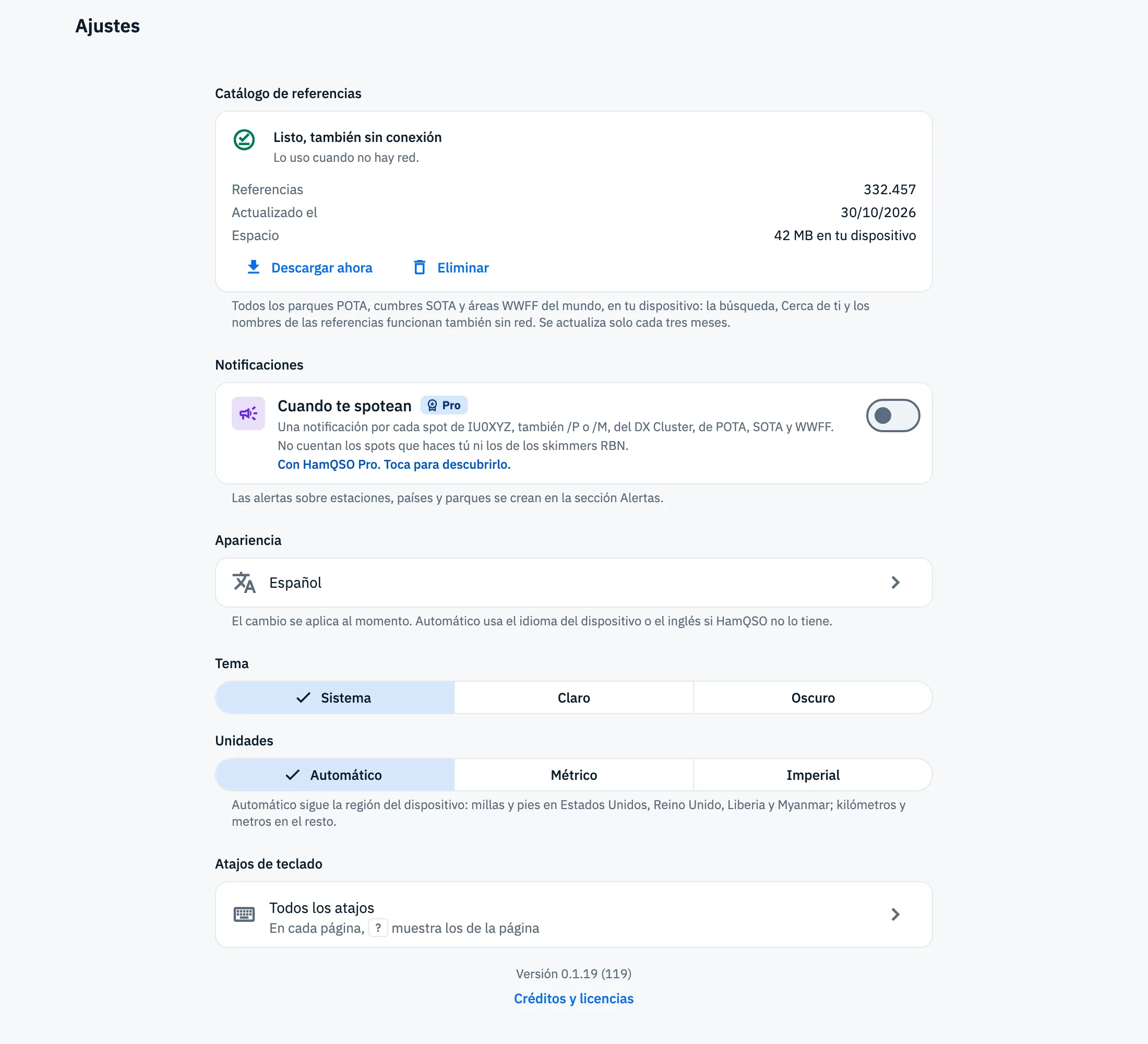
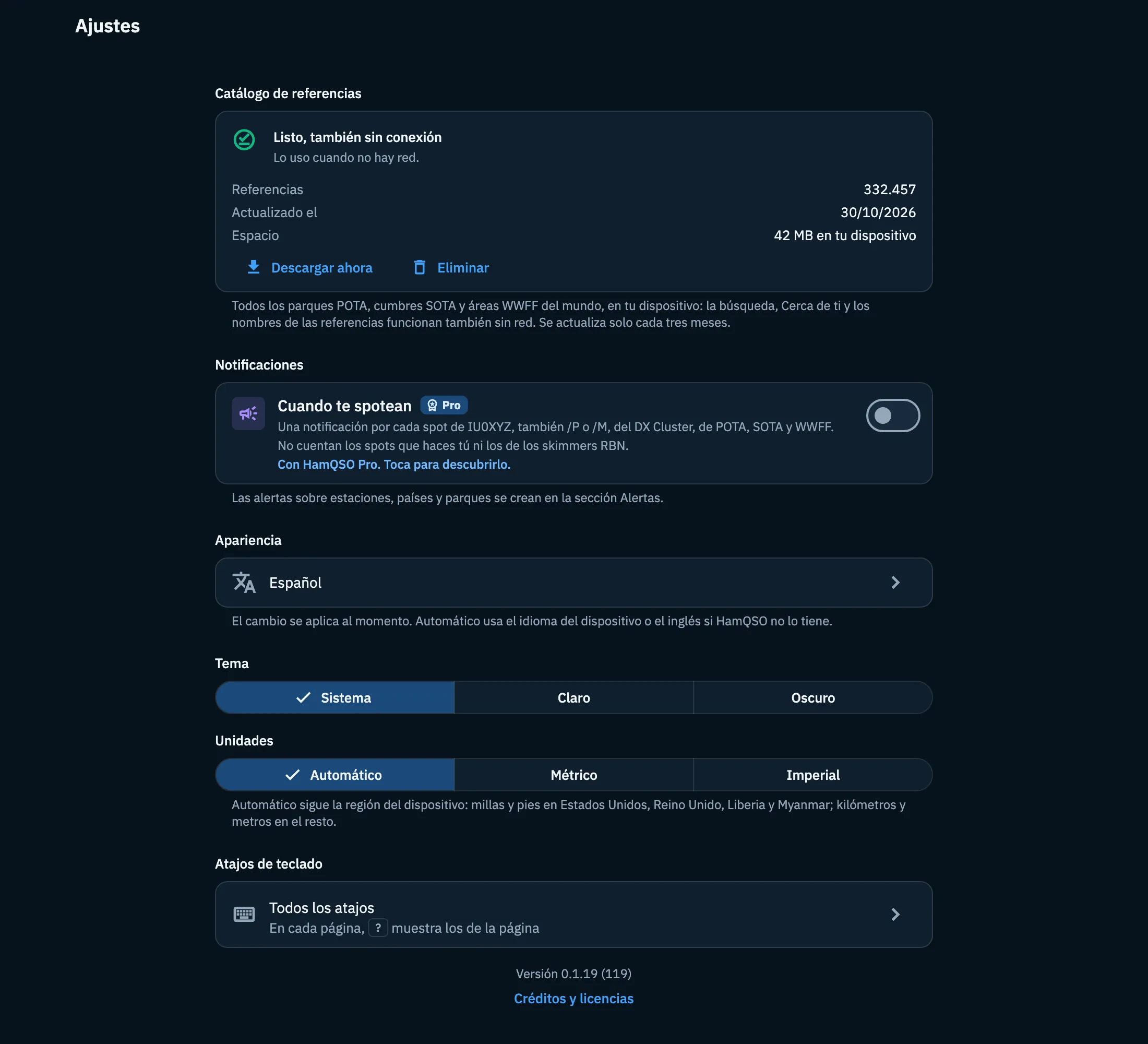
En la web también está el botón del tema en la barra superior: cada clic pasa de Sistema a Claro, a Oscuro y de nuevo a Sistema. Es el mismo ajuste que Tema. El texto debajo del catálogo dice «en tu navegador» en lugar de «en tu dispositivo»: el catálogo se guarda en el navegador.
Solución de problemas
No encuentras tu indicativo o tu locator en Ajustes. Están en Tu perfil: en Perfil, toca la tarjeta de arriba con tu indicativo.
El interruptor de «Cuando te spotean» no se activa. Sin Pro, al tocarlo se abre el paywall. Con Pro necesita tu indicativo: toca Configurar el indicativo.
«No se puede conectar con el servicio. Revisa tu conexión.» después de tocar «Cuando te spotean». La opción se guarda en tu perfil y no llegó: el interruptor vuelve a como estaba. Inténtalo de nuevo cuando estés en línea.
Activaste «Cuando te spotean» pero no llegan notificaciones. Si la tarjeta dice que las notificaciones están desactivadas, reactívalas en los ajustes del teléfono (o desde el candado junto a la dirección, en el navegador).
«No se pudieron leer los ajustes del logbook». Toca Reintentar. Si un cambio no llega, lees «Ajuste no guardado. Inténtalo de nuevo.» y vuelve el valor guardado: haz el cambio otra vez.
«No puedo cargar los ajustes.» en la eQSL. Los ajustes de la eQSL están en el servidor: revisa tu conexión y toca Reintentar. Si un guardado falla, aparece arriba, en rojo, «No puedo guardar. Inténtalo de nuevo.».
El idioma, el tema o las unidades son distintos en otro dispositivo. Estas opciones se quedan en el dispositivo donde las eliges: configúralas también allí. Los ajustes del logbook y de la eQSL, en cambio, te siguen.