
Añadir una radio del catálogo
Elige tu radio del catálogo de modelos y deja que la app rellene tipo, bandas y potencia, o escribe el modelo a mano.
Free y ProActualizado para HamQSO 0.1.19
En esta página
Añade tu radio a Mi estación eligiendo el modelo del catálogo: la app rellena sola los datos que una fuente confirma (marca, tipo, bandas, potencia) y tú cambias solo lo que necesitas. El modelo y la potencia habitual de la radio pasan luego a tus QSO. Guardar las radios es gratis; controlarlas por CAT forma parte de HamQSO Pro.
Abrir el formulario «Nueva radio»
- Abre Perfil y toca Mi estación.
- En la pestaña Radios, toca Añadir radio. Si todavía no tienes ninguna radio, toca Añadir tu primera radio.
Para cambiar una radio que ya guardaste, toca Editar en el menú ⋮ de su fila, o en su página (más abajo): se abre el mismo formulario, con el nombre de la radio como título.
En la computadora y en la web las radios están en una columna: toca Añadir arriba de la columna, o pulsa N.
El mismo formulario se abre también cuando eliges la radio de una operación y tocas Nueva radio (consulta Crear una operación), y desde Guardar en la estación para una radio escrita solo para una operación: en ese caso el formulario llega ya relleno.
En el teléfono el formulario se abre en una hoja desde abajo; en la tablet y en la computadora, en una ventana en el centro de la pantalla.
Elegir el modelo del catálogo
El catálogo reúne modelos de radio de varias fuentes (RigPix, RigReference, Hamlib y CHIRP). Es una copia en tu dispositivo: la búsqueda no espera a la red.
- Arriba del formulario, toca Buscar el modelo («Rellenamos lo que el catálogo confirma»). Se abre Modelo de la radio.
- Escribe en el campo «Busca, por ejemplo 705 o FT-891». Sin búsqueda ves primero Las más comunes y luego los modelos agrupados por marca.
- Si quieres, acota la lista con la barra de marcas: Todas, las marcas principales u Otras marcas.
- Toca tu modelo. La hoja se cierra y los campos se rellenan.
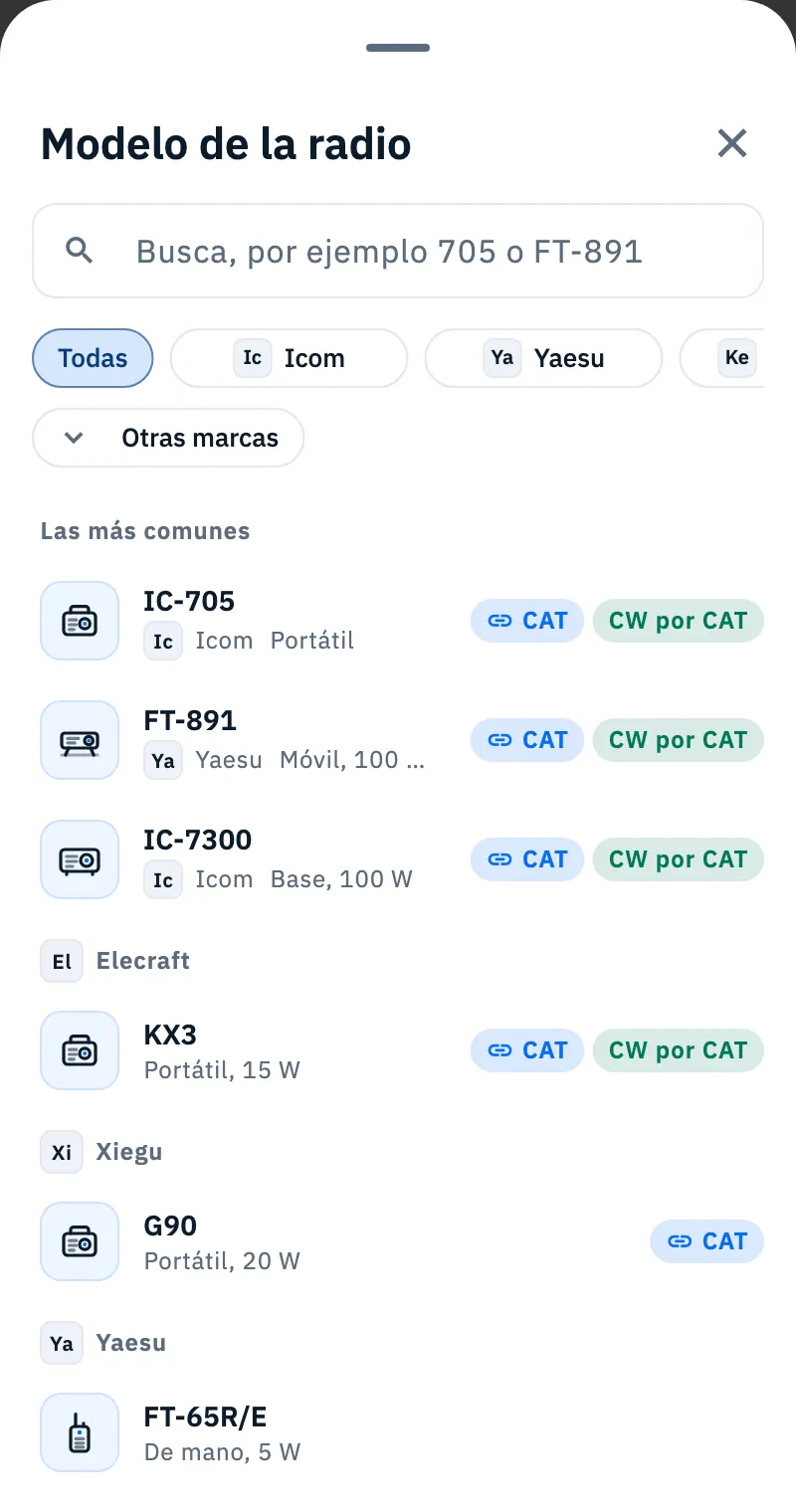
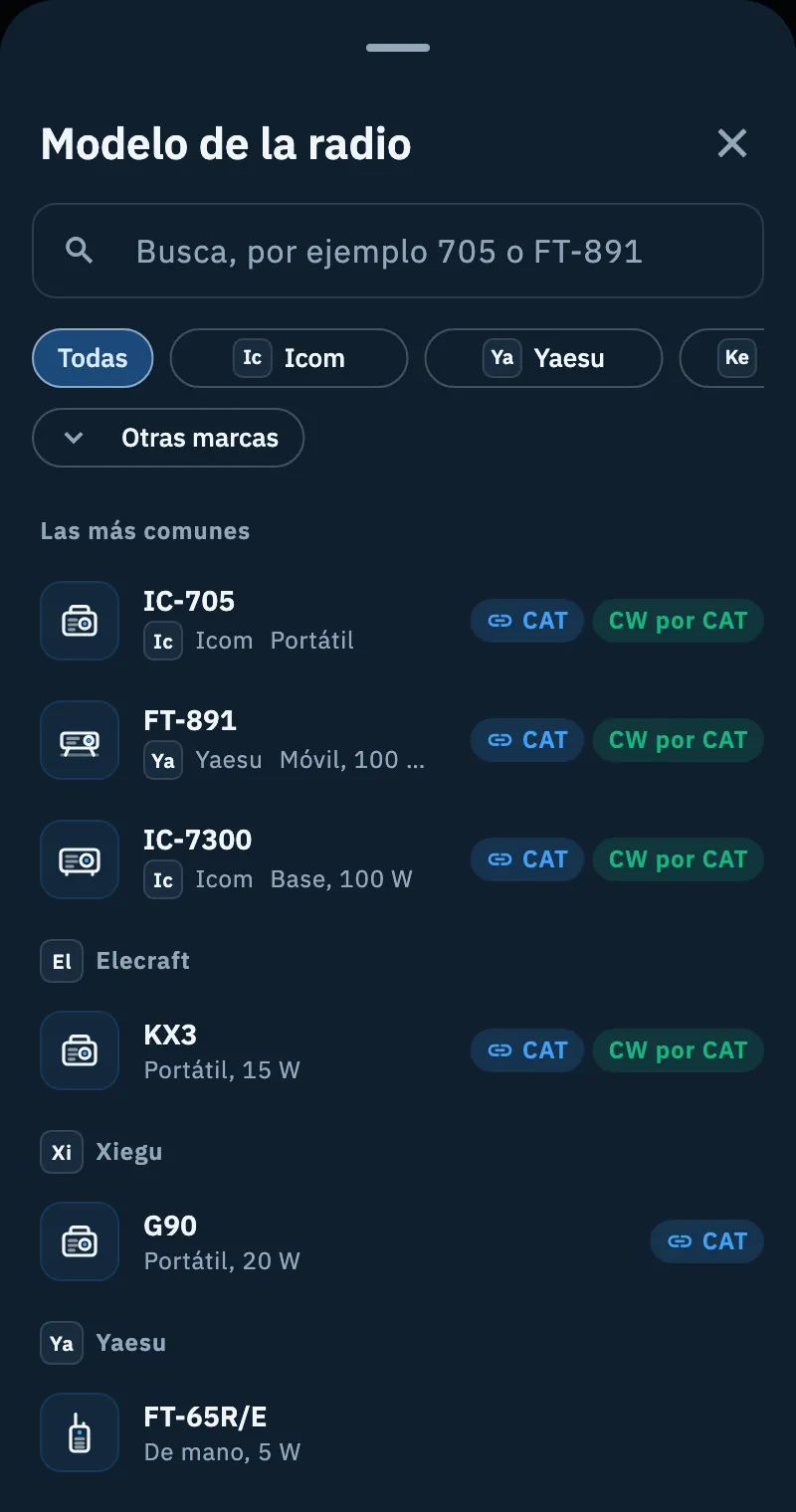
Cada fila muestra el icono del tipo, el nombre del modelo, su tipo y su potencia máxima (las más comunes muestran también la marca). Si buscaste otro nombre del mismo modelo, la fila dice «encontrada como …» (por ejemplo «encontrada como FT-65E»). A la derecha están los distintivos de lo que la app puede hacer con ese modelo (más abajo). Al desplazarte se cargan más resultados; con el teclado, Enter elige el primer resultado.
Otras marcas abre la hoja Marca, con el campo «Buscar una marca», el logo y el número de modelos de cada marca. La marca que eliges aparece en la barra y la lista muestra solo sus modelos.
El catálogo se actualiza solo, como mucho una vez al día: poco después de abrir la app, cuando vuelve la red, cuando regresas a la app y cuando abres esta hoja.
Revisar los campos rellenados
Después de elegir, un recuadro arriba del formulario dice qué pasó, por ejemplo: «Hemos rellenado 4 campos. Fuente: RigPix, Hamlib. Vacíos porque no hay un dato confirmado: potencia máxima, potencia habitual. Puedes cambiarlos todos: los que toques los marcamos como modificados.»
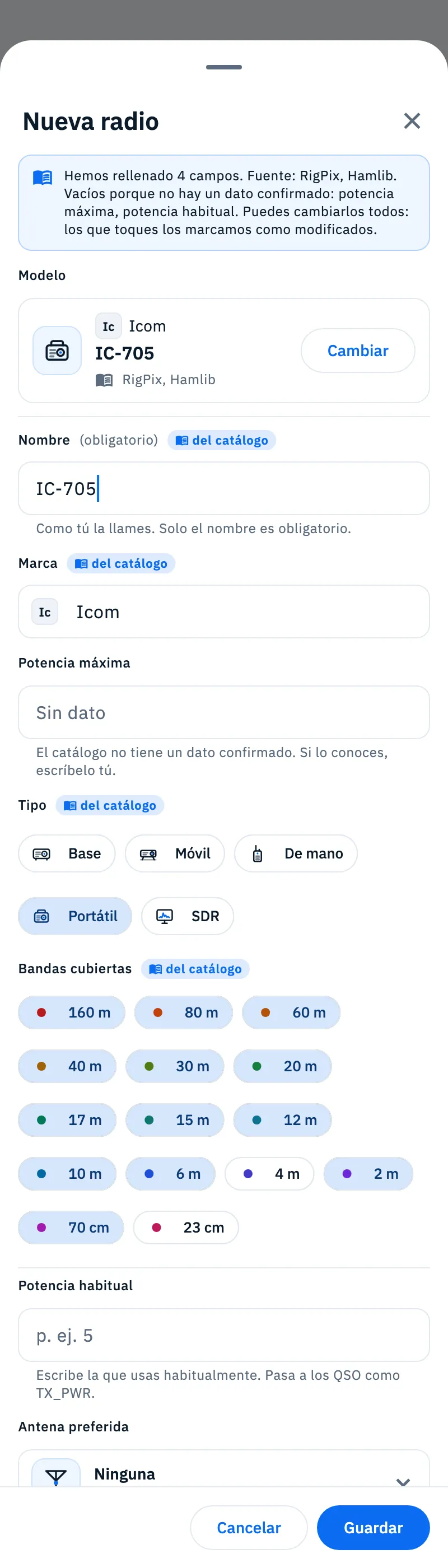
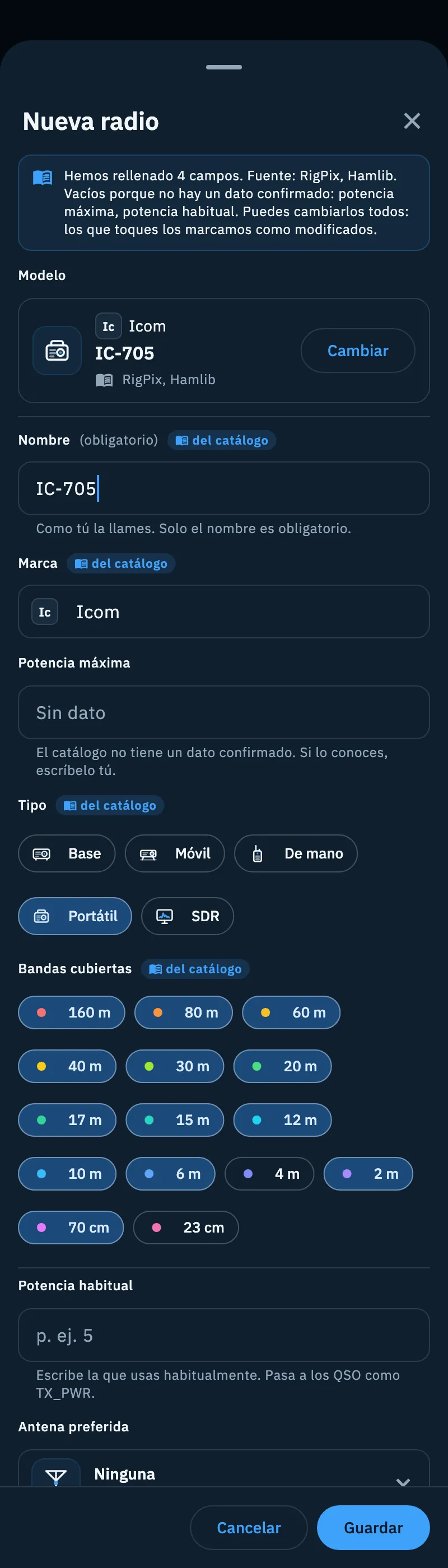
- Cada campo rellenado desde el catálogo lleva la etiqueta del catálogo. Si lo cambias, pasa a modificado, con Restaurar para volver a poner el valor del catálogo.
- El catálogo rellena solo los datos que tienen una fuente. Cuando faltan la potencia máxima o las bandas, el campo queda vacío con la nota «El catálogo no tiene un dato confirmado. Si lo conoces, escríbelo tú.»; bajo una potencia habitual vacía lees «Escribe la que usas habitualmente. Pasa a los QSO como TX_PWR.»
- La potencia habitual parte de la potencia máxima del catálogo, cuando la hay: cámbiala por la potencia que usas de verdad.
- En una radio nueva el nombre pasa a ser el del modelo (por ejemplo «IC-705»): cámbialo si quieres. Una radio que ya tiene nombre lo conserva aunque cambies el modelo.
- La antena preferida y el CAT nunca vienen del catálogo.
Bajo Modelo aparece ahora la ficha del modelo elegido, con marca, nombre y las fuentes de sus datos. Para elegir otro, toca Cambiar.
Completa el formulario y toca Guardar. Abajo aparece «IC-705 añadida»; si estás sin conexión, «IC-705 guardada aquí. Llegará a tus otros dispositivos cuando vuelva la red.» Para salir sin guardar, toca Cancelar o la x de arriba. En la computadora Esc cierra y Ctrl+Enter (⌘+Enter en una Mac) guarda, como te recuerda la línea al pie del formulario.
Los campos de una radio
Solo el nombre es obligatorio.
| Campo | Para qué sirve |
|---|---|
| Modelo | El modelo del catálogo, o escrito a mano. Pasa a los QSO como MY_RIG. |
| Nombre (obligatorio) | Cómo la llamas, por ejemplo «IC-705 portátil». Es el nombre que ves en las listas; sin modelo, pasa a los QSO como MY_RIG. |
| Marca | Por ejemplo «Icom». Mientras escribes aparece el monograma de la marca. |
| Potencia máxima | En vatios. |
| Tipo | Base, Móvil, De mano, Portátil o SDR. Un segundo toque en el tipo elegido lo quita. |
| Bandas cubiertas | Las bandas de 160 m a 23 cm. Una banda guardada por otra versión de la app sigue visible y puedes quitarla. |
| Potencia habitual | En vatios, por ejemplo 5. Pasa a los QSO como TX_PWR y al resultado de la prueba de cobertura. |
| Antena preferida | Abre la lista de tus antenas. Con «Ninguna» el campo te recuerda «Se pone sola cuando eliges la radio». Consulta Añadir una antena. |
Al pie del formulario dos notas te recuerdan que la conexión CAT y las preferencias de sintonía están en la página de la radio, y que los cambios valen en todos tus dispositivos mientras los QSO ya guardados se quedan como están.
Cuando el modelo no está en el catálogo
Para una radio autoconstruida o un modelo poco común, escribe tú el modelo.
- Toca ¿No está en la lista? Escríbelo a mano bajo Buscar el modelo. También lo encuentras en el catálogo: Escríbelo a mano al final de la lista, o Usar «…» escrito a mano cuando la búsqueda no encuentra nada.
- Escribe en el campo Modelo escrito a mano (si vienes del catálogo, lo que buscaste ya está ahí), por ejemplo «Autoconstruido 20 m QRP». Pasa a los QSO como MY_RIG.
- Rellena tú el nombre y los demás campos, y luego toca Guardar.
Un modelo escrito a mano no rellena nada y no tiene distintivos. Para volver al catálogo, toca Buscar en el catálogo. Si escribes el modelo a mano después de elegir uno del catálogo, los campos conservan sus valores pero pierden la etiqueta del catálogo.
Los distintivos CAT, CW por CAT y Sin CAT
Los distintivos te dicen qué puede hacer la app con ese modelo. No vienen del catálogo sino de la lista de modelos que la app controla.
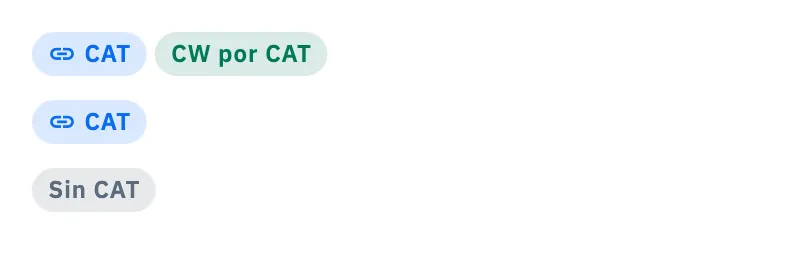
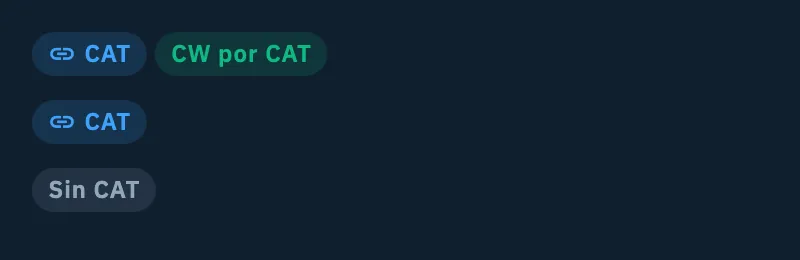
| Distintivo | Significado |
|---|---|
| CAT | La app controla este modelo directamente por cable: lee la frecuencia y el modo y sintoniza la radio desde los spots. |
| CW por CAT | La radio puede además transmitir sola el CW de la prueba de cobertura. |
| Sin CAT | La app no controla este modelo directamente por cable; aun así puedes conectarla desde una computadora con rigctld o flrig. Aparece en la página de la radio, no en los resultados del catálogo. |
Un modelo que la app no controla no tiene distintivo en los resultados del catálogo y tiene Sin CAT en la página de la radio. Un modelo escrito a mano no tiene distintivo. Para las otras formas de conectar una radio, consulta Tipos de conexión: USB, rigctld y flrig.
Las radios que la app controla por cable
La app controla directamente 114 modelos, con los ajustes tomados de Hamlib:
- Icom: 60 modelos, entre ellos la IC-705, IC-7300, IC-7610, IC-9700 e IC-905;
- Kenwood: 20 modelos;
- Yaesu: 16 modelos, de la FT-817, FT-857 y FT-897 a la serie FTDX;
- Elecraft: K2, K3/K3S, K4, KX2/KX3;
- Xiegu: G90, X108G, X5105, X6100, X6200;
- y además la ELAD FDM-DUO, Hilberling PT-8000A, Lab599 TX-500, QRP Labs QCX, QDX y QMX, BG2FX FX4, DL2MAN TruSDX y M0NKA McHF.
Unas 40 de ellas transmiten CW por CAT; en la lista de modelos de la guía paso a paso llevan la marca «CW». Las Xiegu, las Yaesu FT-817/818, FT-857, FT-897 y la Yaesu FTX-1 no lo hacen. Las demás Yaesu lo hacen a través de la memoria 1 del keyer, que se sobrescribe, y necesitan el break-in activado.
La app también conoce las frecuencias que recibe cada modelo: un spot fuera de su cobertura (por ejemplo 145 MHz con una radio solo HF) no se envía a la radio. Para conectarla, consulta Conectar tu radio.
La página de la radio
Toca una radio en Mi estación: en el teléfono se abre su página; en la tablet y en la computadora, el detalle al lado.
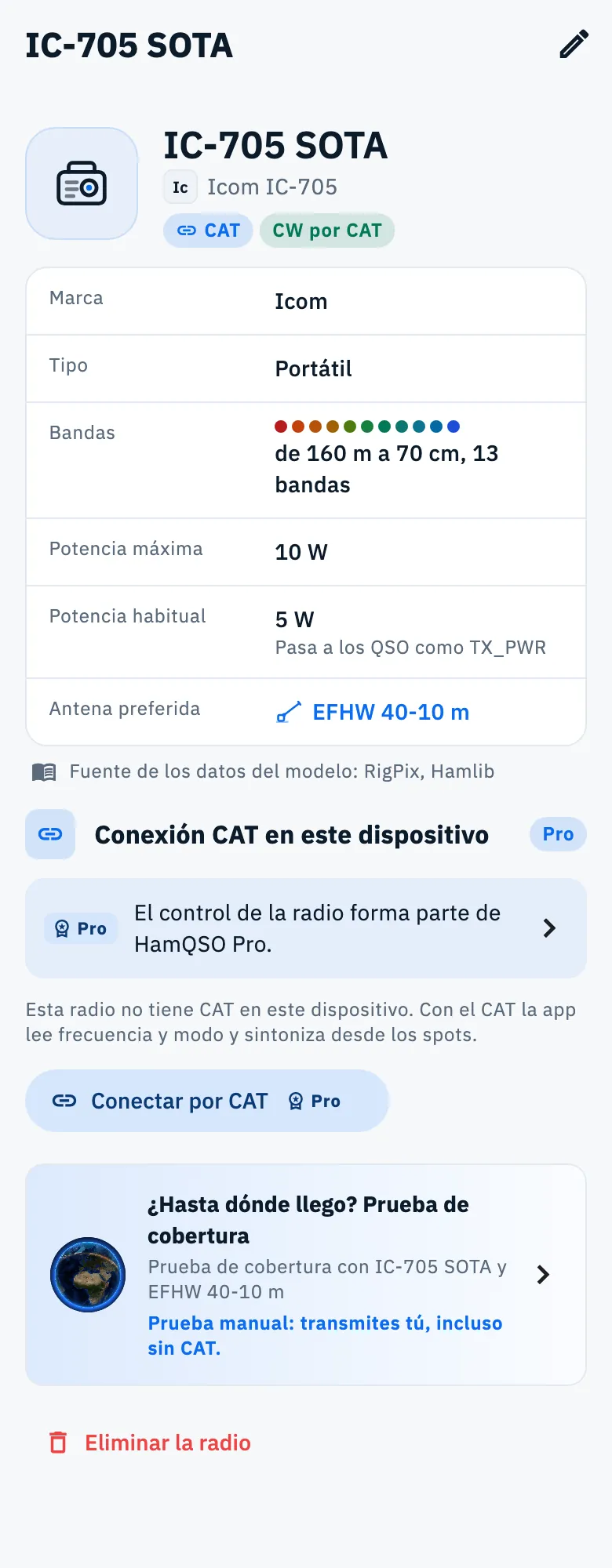
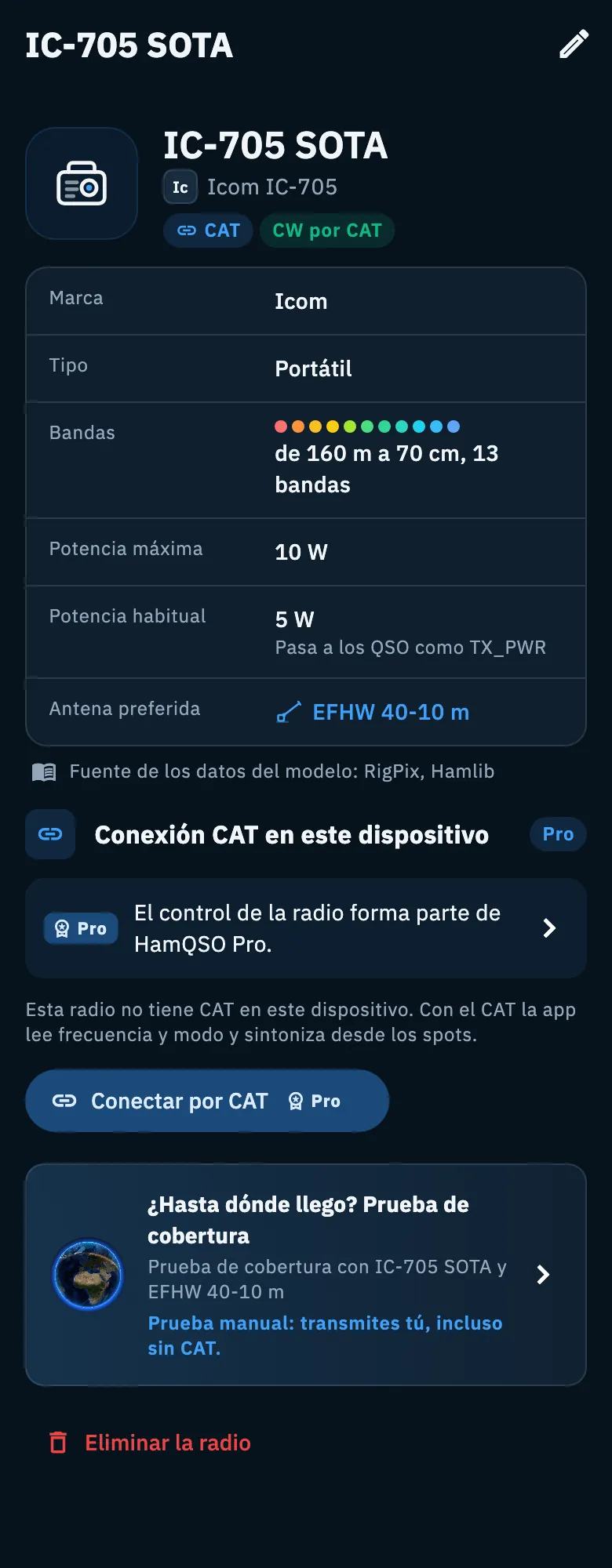
Arriba ves el icono del tipo, el nombre, la marca y el modelo, y los distintivos del modelo. Debajo hay una tabla con Marca, Tipo, Bandas, Potencia máxima, Potencia habitual («Pasa a los QSO como TX_PWR») y Antena preferida. Los datos que faltan dicen «Sin indicar» o «Ninguna». Un modelo del catálogo tiene además la línea «Fuente de los datos del modelo: …».
- Para cambiar los datos, toca Editar: en el teléfono es el lápiz de arriba; en la tablet y en la computadora, el botón junto al nombre. Se abre el mismo formulario, con el nombre de la radio como título.
- Toca la antena preferida para abrirla: en el teléfono se abre su formulario; en la tablet y en la computadora pasas a su detalle.
- Conexión CAT en este dispositivo es la sección para controlar la radio desde este teléfono, tablet o computadora: consulta Conectar tu radio.
- La tarjeta ¿Hasta dónde llego? Prueba de cobertura («Prueba de cobertura con IC-705 SOTA y EFHW 40-10 m») abre la prueba de cobertura: consulta Hacer una prueba de cobertura.
- Eliminar la radio, en rojo abajo del todo, la quita de todos tus dispositivos. Consulta Mi estación: radios y antenas.
Solución de problemas
| Mensaje | Qué hacer |
|---|---|
| «Hace falta un nombre para reconocerla en la lista.» | Tocaste Guardar sin nombre: el cursor vuelve al campo Nombre. Escríbelo y guarda de nuevo. |
| «Escribe un número en vatios, por ejemplo 5.» | La potencia no es un número válido. Escribe un valor mayor que 0 y de hasta 100.000 W, o deja el campo vacío. |
| «Más que la potencia máxima (10 W). Revisa el valor.» | La potencia habitual supera la máxima. Es solo un aviso: la radio se guarda igualmente, pero revisa los dos valores. |
| «Cargando el catálogo de modelos…» | El catálogo está llegando a tu dispositivo. Espera, o toca Escríbelo a mano junto a «¿No quieres esperar?». |
| «El catálogo aún no está en el dispositivo» | Necesita la red para descargarse la primera vez. Escribe el modelo en el campo Modelo y toca Usar: la radio se guarda igualmente. Cuando vuelva la red, toca Reintentar la descarga. |
| «El catálogo no se carga» | El servidor no respondió. Toca Reintentar dentro de un rato, o Escríbelo a mano. |
| «Ningún modelo «…»» | La búsqueda no encuentra el modelo (o no lo encuentra para la marca elegida). Prueba otro nombre o Todas, o toca Usar «…» escrito a mano. |
| «Ninguna marca «…»» | La marca no está en el catálogo: toca Escríbelo a mano. |
| El recuadro dice que algunos campos están vacíos | El catálogo no tiene un dato confirmado para esos campos. Si los conoces, escríbelos tú. |
| El modelo no tiene distintivo | Es un modelo escrito a mano. En los resultados del catálogo, en cambio, es un modelo que la app no controla por cable. |