
Subir tus QSO a LoTW
Importa tu certificado de TQSL: HamQSO firma y sube tus QSO a LoTW y recibe las confirmaciones. O fírmalos tú con TQSL.
FreeActualizado para HamQSO 0.1.19
En esta página
LoTW en HamQSO funciona con tu certificado de TQSL. Lo importas una vez: desde ese momento el servicio HamQSO firma y sube tus QSO en lugar de TQSL, desde cualquiera de tus dispositivos y también con la app cerrada, y las confirmaciones de LoTW llegan solas a tu log. Si prefieres no confiar el certificado a HamQSO, tienes el modo manual con TQSL.
Para usar LoTW tienes que haber iniciado sesión en HamQSO y estar en línea: el certificado está en el servicio HamQSO (consulta Iniciar sesión y guardar tu log).
La página de LoTW
- Abre Perfil.
- Toca Servicios vinculados.
- Toca LoTW.
Arriba está el estado del servicio: No vinculado mientras no haya un certificado, Certificado activo cuando al menos un certificado es válido, Certificado por renovar cuando ya no queda ninguno válido. Debajo hay dos secciones:
- Certificados LoTW: cuántos certificados tienes («Ningún certificado», «1 certificado»…) y una línea por cada certificado válido, por ejemplo «IU0XYZ, válido hasta el …». El botón es Importar el certificado si no tienes ninguno, Gestionar los certificados si ya tienes uno: los dos abren la página Certificado LoTW.
- Modo manual con TQSL: para firmar tú los QSO, en tu computadora (más abajo).
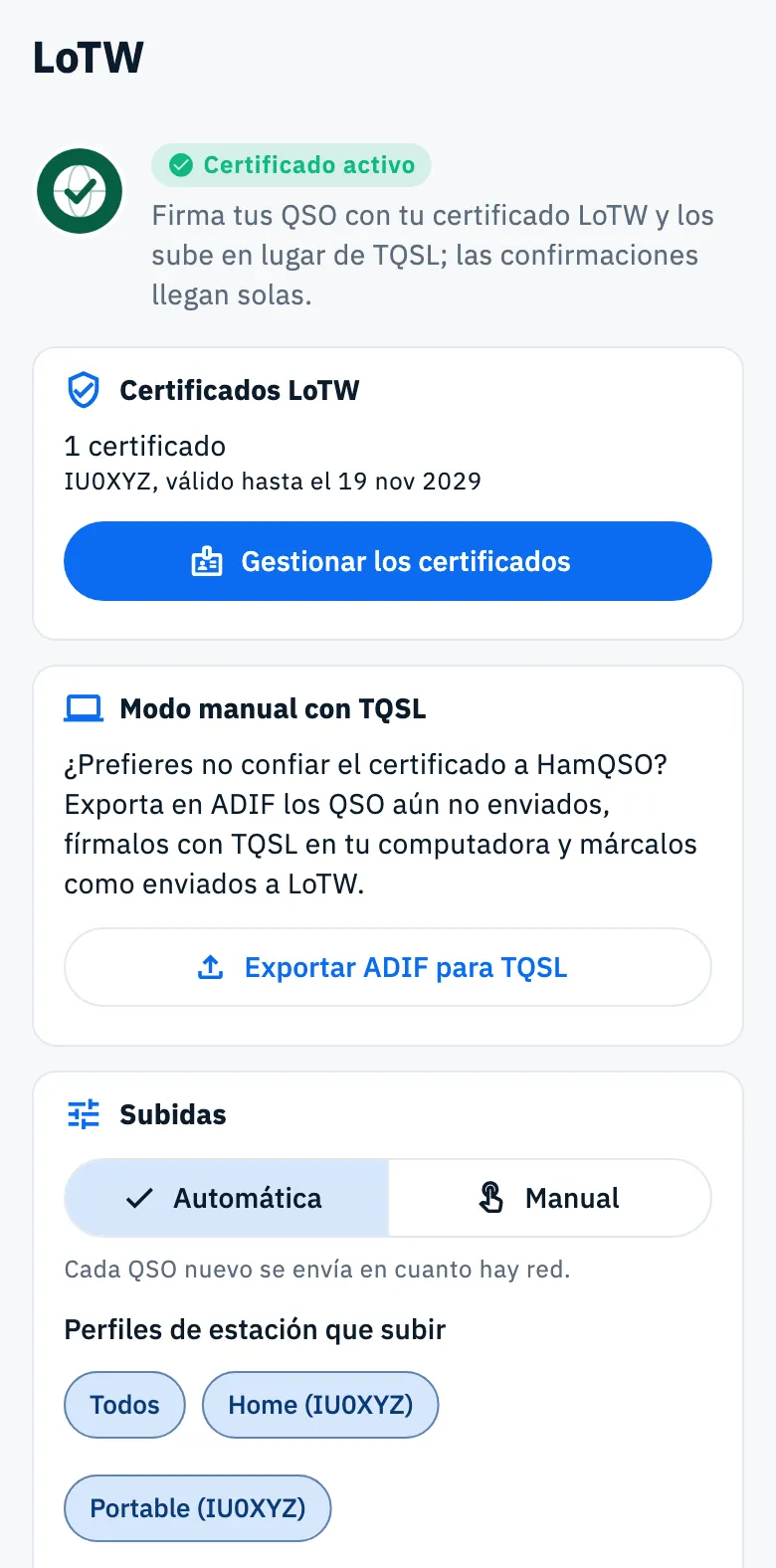
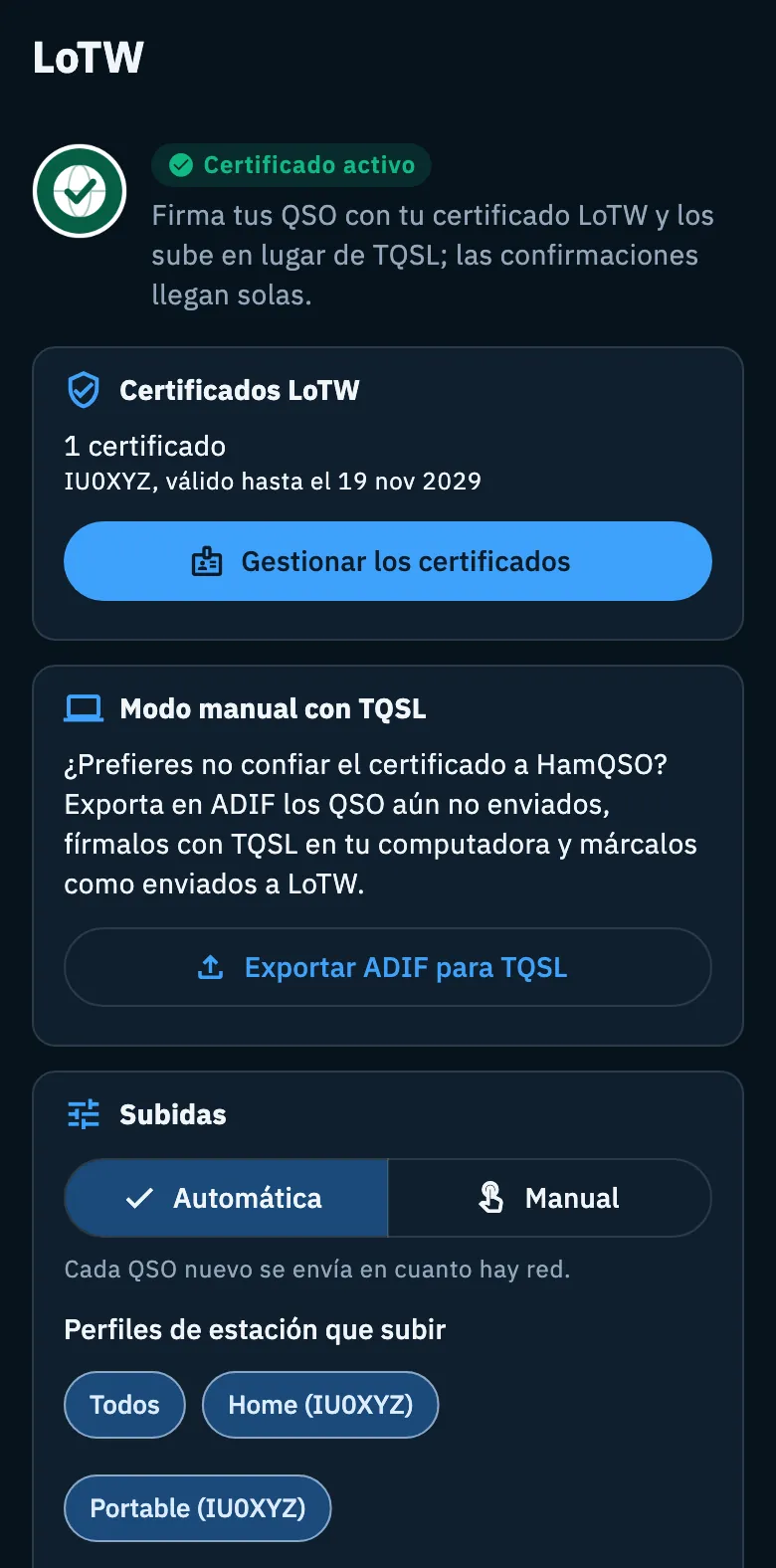
Cuando tienes al menos un certificado, en la misma página eliges también si subir automáticamente y para qué perfiles de estación (consulta Subidas automáticas y QSO en espera). Las confirmaciones de LoTW las descarga el servicio HamQSO: para LoTW no hay botón Descargar las confirmaciones ahora, solo el interruptor Cuenta como confirmado.
Antes de empezar: el archivo .p12 de TQSL
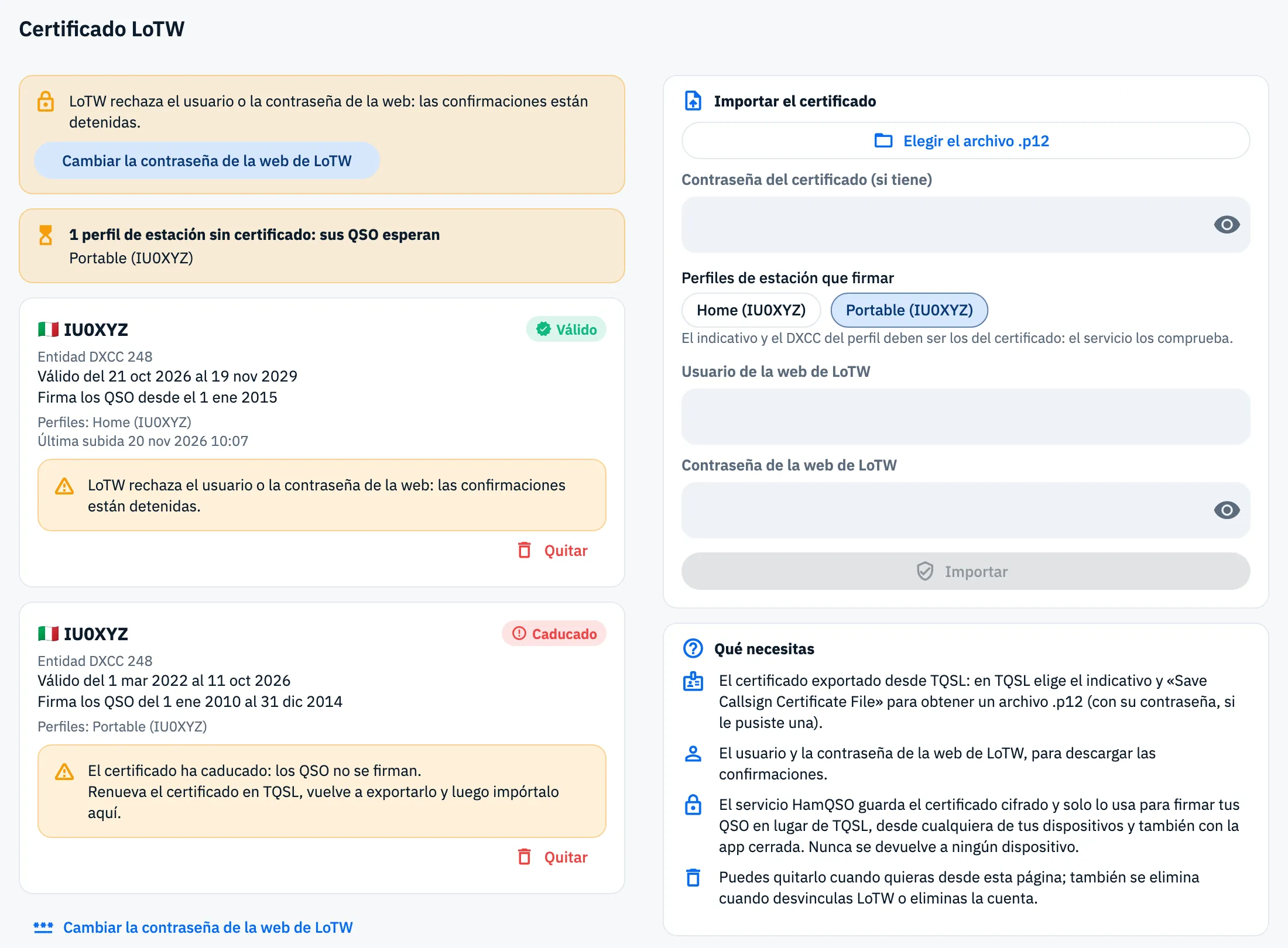
La página Certificado LoTW explica, en Qué necesitas, lo que te hace falta:
- el certificado exportado desde TQSL: en TQSL elige el indicativo y «Save Callsign Certificate File». Obtienes un archivo .p12, con su contraseña si le pusiste una;
- el usuario y la contraseña de la web de LoTW, para descargar las confirmaciones.
El servicio HamQSO guarda el certificado cifrado y solo lo usa para firmar tus QSO en lugar de TQSL. Nunca se devuelve a ningún dispositivo. Puedes quitarlo cuando quieras desde esta página; también se elimina cuando desvinculas LoTW o eliminas la cuenta.
Importar el certificado
- En la página de LoTW toca Importar el certificado (o Gestionar los certificados).
- En la sección Importar el certificado toca Elegir el archivo .p12 y elige el archivo exportado desde TQSL. El botón pasa a «Archivo: …» con el nombre del archivo.
- Si el certificado tiene contraseña, escríbela en Contraseña del certificado (si tiene).
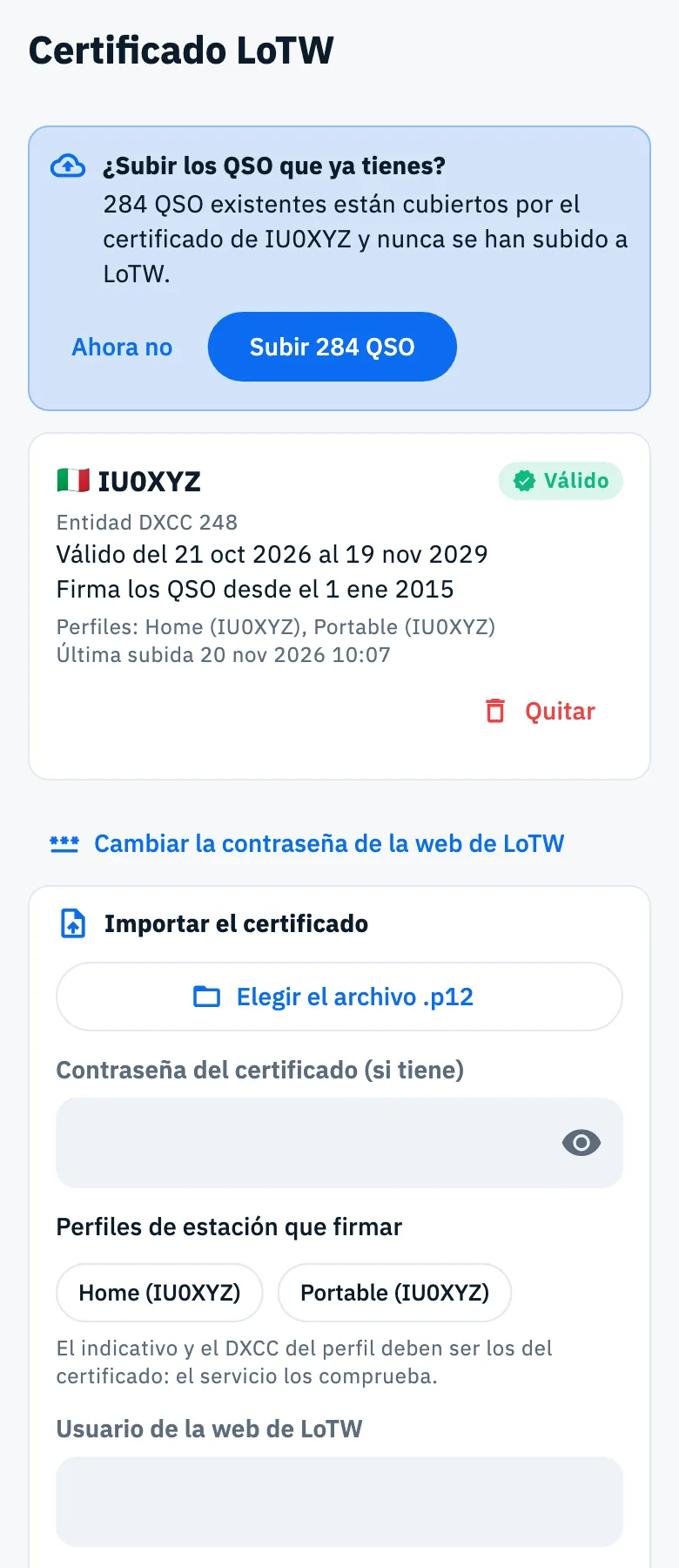
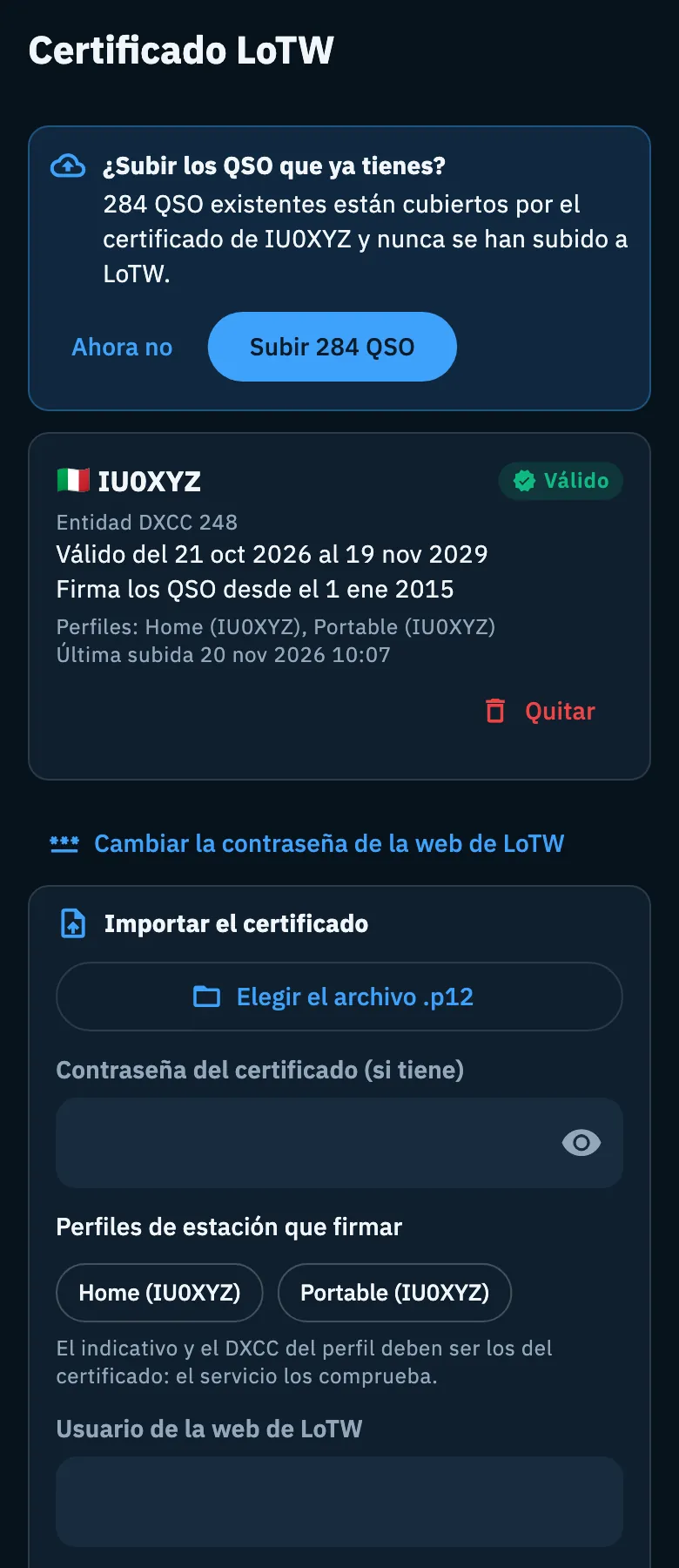
- En Perfiles de estación que firmar elige los perfiles para los que firma el certificado. Ya están elegidos los perfiles que aún no tienen un certificado válido. El indicativo y el DXCC del perfil deben ser los del certificado: el servicio los comprueba.
- Escribe tu Usuario de la web de LoTW y tu Contraseña de la web de LoTW. La importación funciona sin ellos, pero sin ellos no llega ninguna confirmación.
- Toca Importar.
Cuando sale bien lees «Certificado de IU0XYZ importado.» y el certificado aparece en la lista. Importar sigue desactivado hasta que hayas elegido un archivo y al menos un perfil de estación; si no tienes perfiles de estación, la página dice «Crea primero un perfil de estación.» (consulta Perfiles de estación).
Subir los QSO que ya tienes
Justo después de la importación, HamQSO cuenta los QSO de tu log que el nuevo certificado puede firmar y que nunca se han subido a LoTW, y te los ofrece en el recuadro ¿Subir los QSO que ya tienes?, por ejemplo «284 QSO existentes están cubiertos por el certificado de IU0XYZ y nunca se han subido a LoTW.»
- Toca Subir 284 QSO para ponerlos en cola: lees «284 QSO en cola para LoTW».
- Toca Ahora no para no poner nada en cola. Puedes subirlos más tarde con Subida en bloque (consulta Subidas automáticas y QSO en espera).
Solo cuentan los QSO no eliminados, sin valores estimados, dentro del periodo que el certificado puede firmar, de sus perfiles de estación y con el indicativo y el DXCC del certificado.
Leer un certificado
Cada certificado importado tiene su propia tarjeta:
| Línea | Qué dice |
|---|---|
| Indicativo y estado | Válido, Caducado, Sustituido o Revocado. Solo un certificado válido firma QSO. |
| Entidad DXCC | El número de la entidad DXCC del certificado. |
| Válido del … al … | Las fechas de validez del certificado. |
| Firma los QSO del … al … | El periodo de los QSO que el certificado puede firmar («Firma los QSO desde el …» cuando no tiene fin). |
| Perfiles | Los perfiles de estación para los que firma, o «Ningún perfil de estación». |
| Última subida | Fecha y hora de la última subida a LoTW. |
Cuando LoTW ha señalado un problema, la tarjeta lo muestra en un recuadro amarillo con lo que hay que hacer (consulta Solución de problemas). Cuando ningún certificado válido cubre un perfil de estación, arriba lees por ejemplo «1 perfil de estación sin certificado: sus QSO esperan», con el nombre del perfil.
El estado de los certificados se vuelve a leer solo una vez al día; también se lee cuando abres la página, y puedes deslizar hacia abajo para actualizarlo.
Cambiar la contraseña de la web de LoTW
El usuario y la contraseña de la web de LoTW sirven solo para las confirmaciones. Si cambias la contraseña en la web de LoTW, actualízala también aquí:
- En la página Certificado LoTW toca Cambiar la contraseña de la web de LoTW, debajo de los certificados.
- En la ventana Credenciales de la web de LoTW escribe el Usuario de la web de LoTW y la Contraseña de la web de LoTW.
- Toca Guardar.
LoTW los comprueba antes de guardarlos: si los acepta lees «Credenciales de la web de LoTW guardadas.», si los rechaza lees «LoTW ha rechazado el usuario o la contraseña de la web.» en rojo arriba de la página, y no se guarda nada. Las nuevas credenciales valen para todos tus certificados.
Quitar un certificado
- En la tarjeta del certificado toca Quitar.
- Cuando se te pregunte «¿Quitar el certificado de IU0XYZ?», toca Quitar.
El certificado se elimina del servicio HamQSO. Los QSO ya subidos se quedan en LoTW; los nuevos esperarán otro certificado.
Modo manual con TQSL
Si prefieres no confiar el certificado a HamQSO, exportas los QSO y los firmas tú con TQSL en tu computadora:
- En la página de LoTW, en la sección Modo manual con TQSL, toca Exportar ADIF para TQSL.
- Se abre la exportación con los QSO aún no enviados a LoTW, el formato ADIF para LoTW (TQSL) (solo ASCII; los QSO con valores por confirmar quedan fuera) y Tras compartir, marcar como enviados a LoTW ya elegido.
- Comparte o guarda el archivo y fírmalo con TQSL.
Una vez compartido, esos QSO cuentan como enviados a LoTW y HamQSO no los volverá a subir. Todos los detalles de la exportación están en Exportar tu log en ADIF. La misma sección está también al final de la página Certificado LoTW.
Gratis y Pro
Subir a LoTW, importar certificados y el modo manual son gratis: no necesitas HamQSO Pro.
Teléfono, tablet y computadora
Funciona igual en teléfono, tablet, computadora y web: la firma se hace en el servicio HamQSO, no en el dispositivo. En el teléfono la página Certificado LoTW es una sola columna; en tablet, computadora y web tiene dos columnas: los certificados a la izquierda, y la importación, Qué necesitas y el modo manual a la derecha.
Solución de problemas
Errores de la importación. El mensaje aparece en rojo arriba de la página:
| Mensaje | Qué hacer |
|---|---|
| «El certificado está protegido: escribe su contraseña.» | Escribe la contraseña en Contraseña del certificado (si tiene) y vuelve a tocar Importar. |
| «Contraseña del certificado incorrecta.» | Comprueba la contraseña que pusiste en TQSL al guardar el archivo. |
| «El archivo solo contiene la solicitud de certificado: LoTW aún no la ha aprobado. …» | Espera el certificado de LoTW, cárgalo en TQSL y vuelve a exportarlo. |
| «El certificado ha caducado: renuévalo en TQSL y vuelve a exportarlo.» | Renueva en TQSL y exporta un nuevo archivo .p12. |
| «El archivo no contiene ningún certificado con indicativo.» / «El archivo no es un certificado .p12 de TQSL.» | Exporta desde TQSL con «Save Callsign Certificate File» y elige ese archivo. |
| «El DXCC del certificado no es el del perfil de estación elegido.» | Elige solo perfiles de estación con el DXCC del certificado, o corrige el perfil. |
| «Un perfil de estación aún no está sincronizado: inténtalo de nuevo en unos instantes.» | Espera a que el perfil que acabas de crear se sincronice y vuelve a intentarlo. |
| «Demasiados intentos: inténtalo de nuevo dentro de N minutos.» | Se permiten 10 intentos por hora: espera el tiempo indicado. |
| «LoTW o el servicio HamQSO no responden. Inténtalo de nuevo en unos instantes.» | Vuelve a intentarlo más tarde. |
| «La firma para LoTW necesita el servicio HamQSO: comprueba la conexión y vuelve a intentarlo.» | Comprueba que estás en línea y que has iniciado sesión. |
| «Certificado no encontrado: puede que ya se haya quitado.» | El certificado ya no está en el servicio: desliza hacia abajo para actualizar la página. |
Cuando el archivo elegido no se abre, lees «No se ha podido leer el archivo.» en rojo debajo de Elegir el archivo .p12: vuelve a elegir el archivo .p12.
Problemas de un certificado importado. Aparecen en su tarjeta:
- «El certificado ha caducado: los QSO no se firman.», «LoTW ha sustituido este certificado por uno nuevo: importa ese.», «LoTW ha revocado este certificado.»: junto a ellos lees «Renueva el certificado en TQSL, vuelve a exportarlo y luego impórtalo aquí.»
- «La clave del certificado no está disponible: vuelve a importarlo.»: vuelve a importar el mismo archivo .p12.
- «LoTW rechaza el usuario o la contraseña de la web: las confirmaciones están detenidas.»: toca Cambiar la contraseña de la web de LoTW en el recuadro de arriba.
- «LoTW ha rechazado una subida: «…»»: las palabras entre comillas son de LoTW.
Otros casos.
- «Necesitas conexión para el certificado de LoTW.»: la página Certificado LoTW solo se abre en línea y se vuelve a cargar sola cuando vuelve la conexión.
- «No hay ningún certificado importado: los QSO para LoTW quedan en espera hasta que importes uno.» y «En espera: importa un certificado LoTW válido.»: los QSO esperan un certificado válido para su perfil de estación.
- «Sin banda: este servicio no lo acepta»: LoTW rechaza los QSO sin banda. Añade la banda al QSO (consulta Abrir y editar un QSO).
- «N QSO modificados después de la subida: corrígelos también en LoTW.»: corrige esos QSO también en la web de LoTW.
- «N QSO de la papelera siguen en LoTW: elimínalos a mano desde la web.»: HamQSO no los elimina de LoTW: elimínalos a mano en la web de LoTW.
El estado de LoTW de cada QSO se explica en Un QSO en tus servicios.