
Recuperar los QSO que te esperan
Añade a tu log los QSO que otros usuarios de HamQSO registraron con tu indicativo: marca los tuyos, impórtalos y quedan confirmados.
FreeActualizado para HamQSO 0.1.19
En esta página
Si otros usuarios de HamQSO registraron un QSO con tu indicativo y ese QSO no está en tu log, HamQSO te lo muestra: si es tuyo, lo importas, sin archivos. Los QSO que importas pasan a Confirmado en HamQSO, en tu log y en el log de quien los registró.
Qué QSO te esperan
- Necesitas una cuenta: si usas la app sin iniciar sesión, no te espera ningún QSO (consulta Iniciar sesión y guardar tu log).
- Solo te esperan los QSO registrados con el indicativo de tu perfil, por usuarios que también tienen una cuenta y registraron el QSO con el indicativo de su propio perfil.
- Un QSO que ya tienes en tu log no te espera: se empareja solo y pasa a Confirmado en HamQSO sin que hagas nada. Dos QSO son el mismo contacto cuando los indicativos se cruzan, la banda y el modo son los mismos y las horas UTC se diferencian como máximo en 30 minutos.
- De cada QSO solo ves indicativo, fecha, hora (UTC), banda, modo y RST. Las notas de quien los registró siguen siendo privadas.
- Si mientras tanto el otro usuario elimina el QSO, desaparece de la lista; si lo cambia, lo ves actualizado.
La función es gratuita, en teléfono, tablet, computadora y web.
La primera recuperación
La primera vez, en cuanto has iniciado sesión y estás en la pantalla principal, se abre sola la ventana «Te esperan N QSO» (por ejemplo «Te esperan 3 QSO»). Se abre como máximo una vez cada vez que inicias la app. La ventana explica tres cosas:
- solo ves indicativo, fecha, hora, banda, modo y RST;
- los que importas pasan a Confirmado en HamQSO, también en el otro log, y desde entonces quedan bloqueados;
- si uno no es tuyo, desmárcalo: al importar, los QSO sin marcar no vuelven más.
En la primera recuperación los QSO van a un log de estación nuevo, QSO recuperados, separado de los tuyos: lo encontrarás en Operaciones, entre los Logs de estación (consulta Organizar las operaciones). El log tiene el indicativo de los QSO, que no se puede cambiar, y no pasa a ser el log en uso. Si rechazas todos los QSO, no se crea ningún log.
De 1 a 3 QSO: todo en la ventana
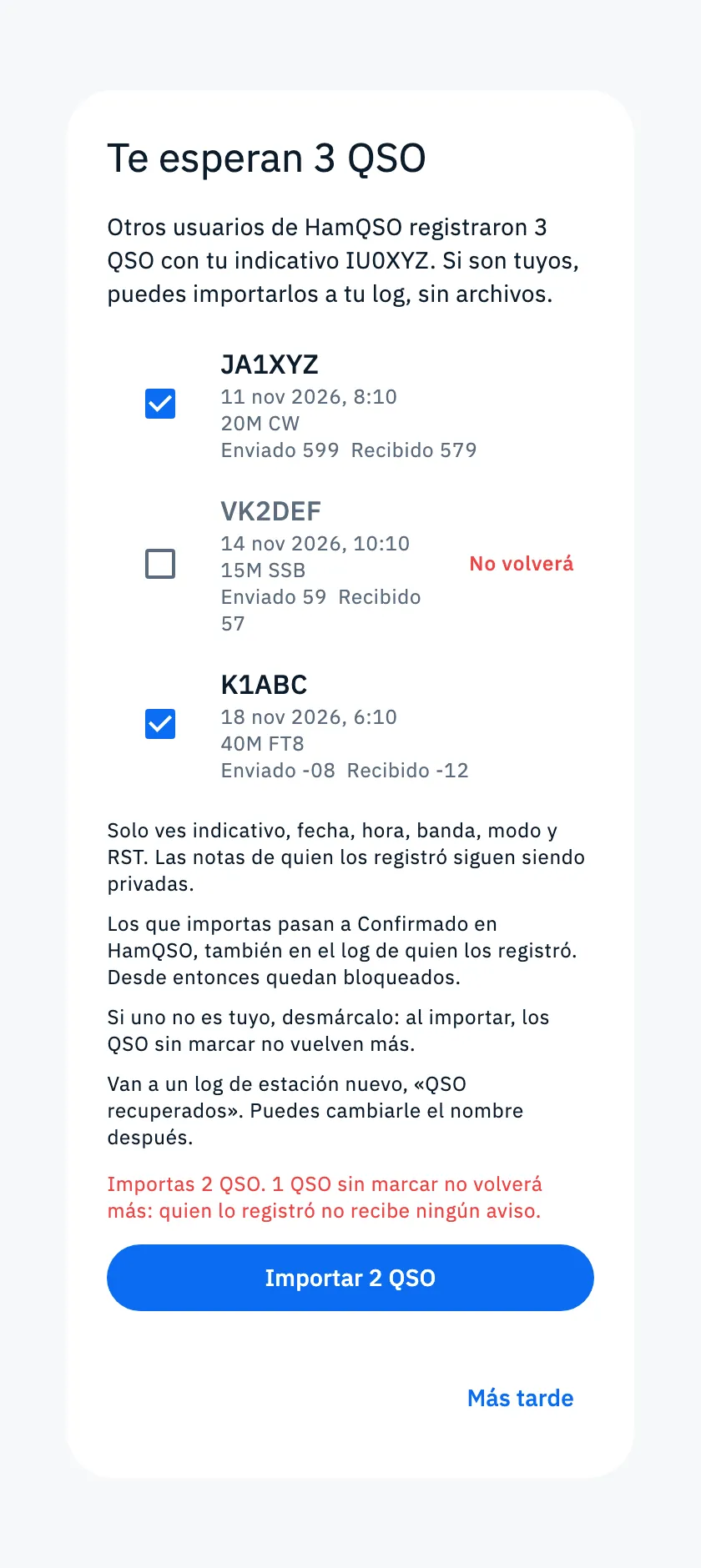
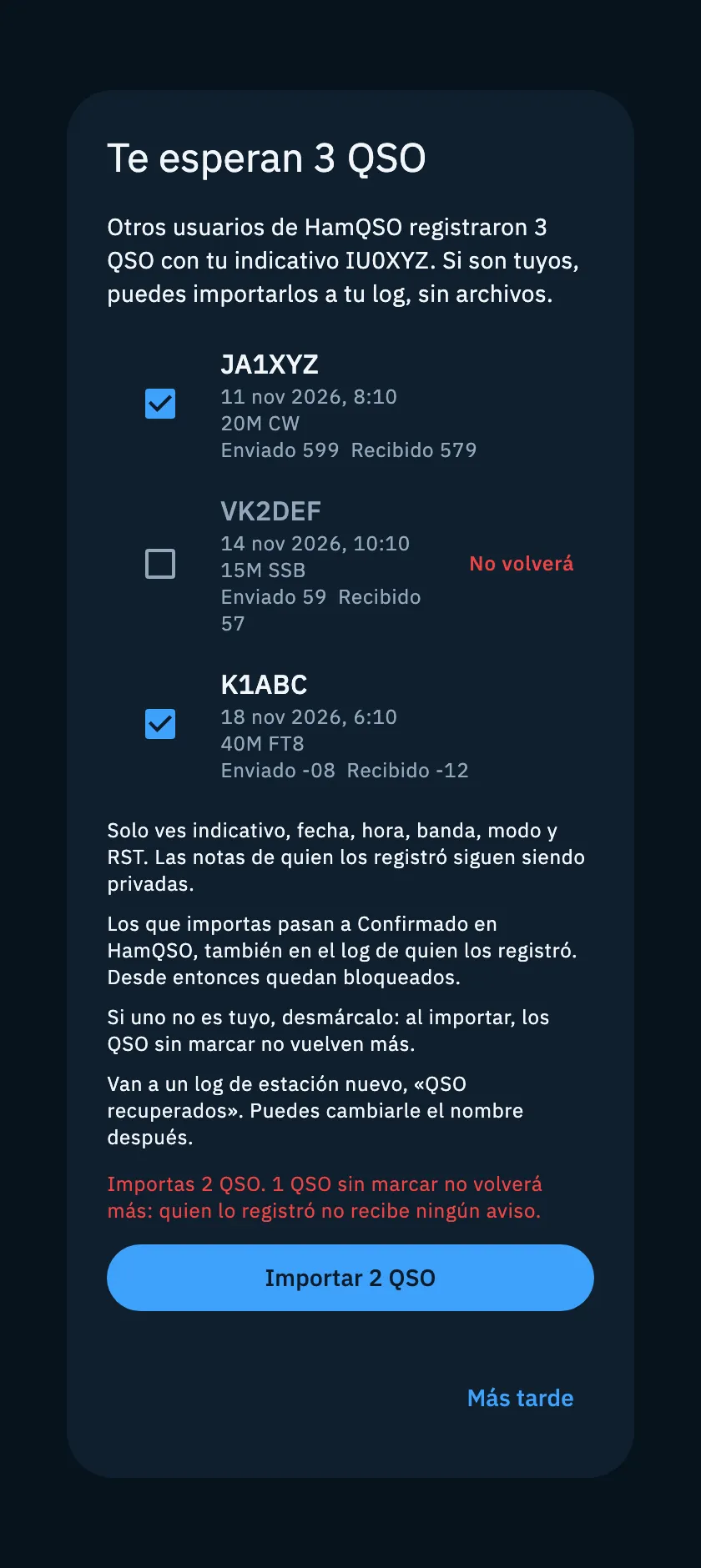
- Revisa los QSO de la lista: ya están todos marcados.
- Desmarca los que no son tuyos: a su lado aparece No volverá.
- Toca Importar N QSO. Los QSO van al log QSO recuperados; puedes cambiarle el nombre después.
Más de 3 QSO: dos pasos
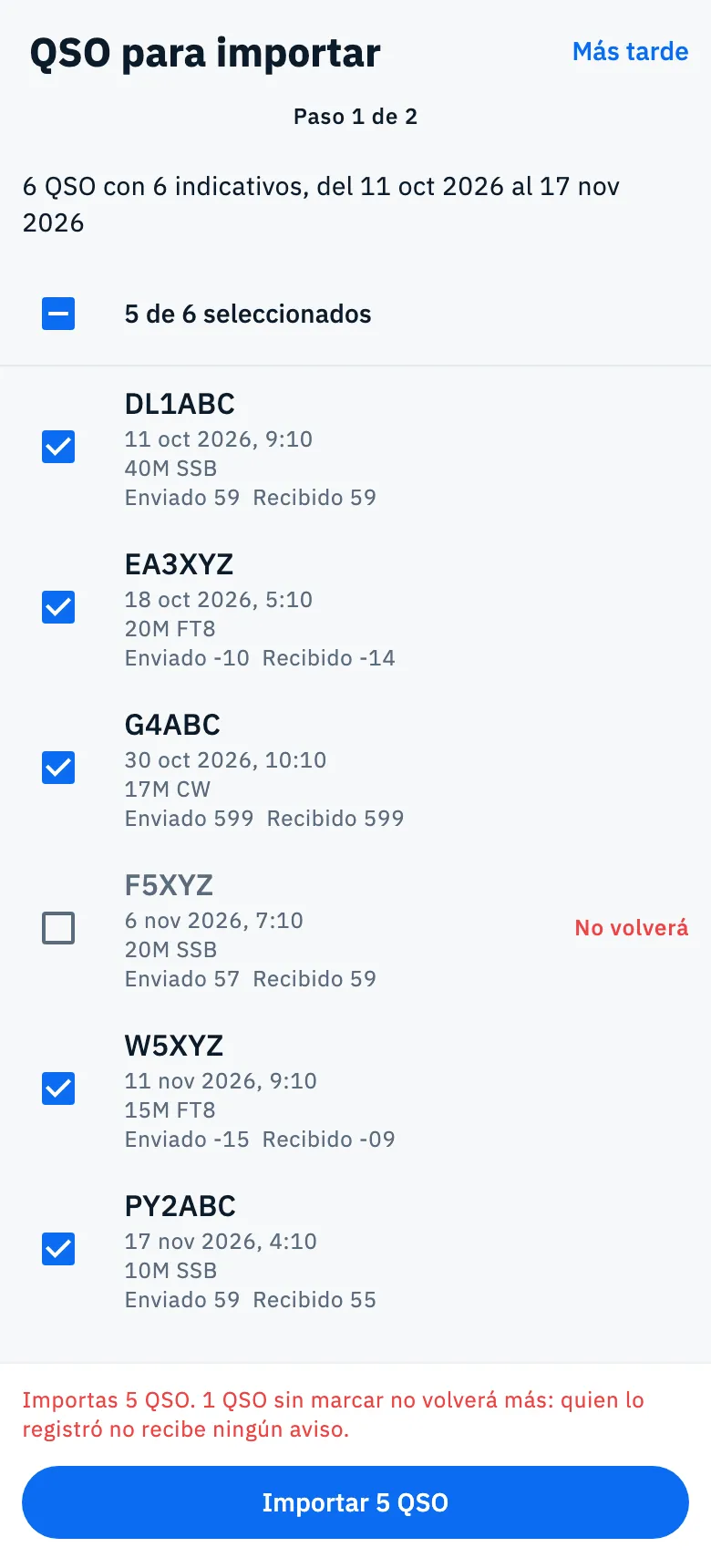
- La ventana muestra los tres primeros QSO y cuántos más hay. Toca Ver los N QSO.
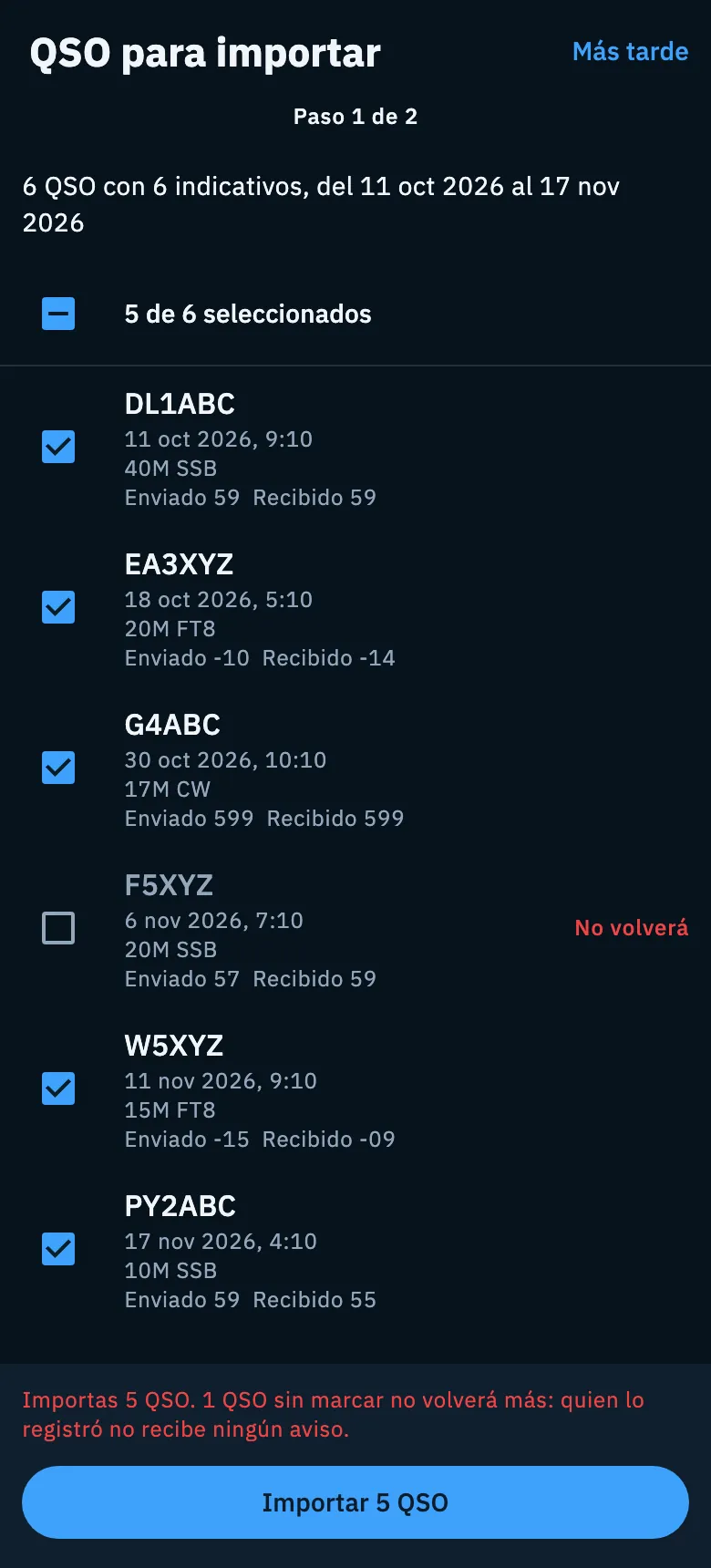
- Paso 1 de 2, QSO para importar: arriba lees cuántos QSO son, con cuántos indicativos y en qué días. Están todos marcados; desmarca los que no son tuyos. La casilla Todos seleccionados (N) (o N de M seleccionados) los marca o desmarca todos a la vez.
- Toca Importar N QSO.
- Paso 2 de 2, Un log solo para ellos: en el campo Nombre del log deja QSO recuperados o escribe otro nombre. El nombre no puede quedar vacío. La flecha atrás te lleva de vuelta a la lista, y tus marcas se mantienen.
- Toca Crear el log e importar.
Si en el paso 1 lo desmarcas todo, el botón pasa a Rechazar los N QSO y no hay paso 2.
El resultado
Al final ves el título «N QSO en tu log», la frase «Están en el log «QSO recuperados» y todos confirmados en HamQSO.» y los conteos «N confirmados en HamQSO» y «N rechazados, no volverán». Toca Abrir el log para verlos, o Cerrar. Si no importaste ninguno, el título es «Ningún QSO importado» con «No te los volveremos a proponer.».
Los QSO recuperados tienen el origen Recuperado de HamQSO, que también encontrarás en el filtro Origen del log (consulta Consultar y buscar en el log).
Las marcas: importar o rechazar
Cada QSO de la lista tiene una marca, y la elección es definitiva:
| Estado | Qué pasa |
|---|---|
| Marcado | El QSO se importa y pasa a Confirmado en HamQSO. |
| Sin marcar | El QSO se rechaza y no vuelve nunca (No volverá). Quien lo registró no recibe ningún aviso. |
La línea sobre el botón resume tu elección: «Importas los N QSO.», o «Importas N QSO.» seguida, en rojo, de «N QSO sin marcar no volverán más: quien los registró no recibe ningún aviso.». Para los QSO nuevos la línea dice «Confirmas los N QSO.» o «Confirmas N QSO.». Si lo desmarcas todo, la línea dice «Nada marcado: los N QSO no volverán más. Quien los registró no recibe ningún aviso.» y el botón se vuelve rojo y pasa a Rechazar los N QSO.
Mientras se envía tu elección, el botón dice «Importando N QSO…» y las marcas quedan bloqueadas.
Decidir más tarde
Más tarde cierra sin decidir nada:
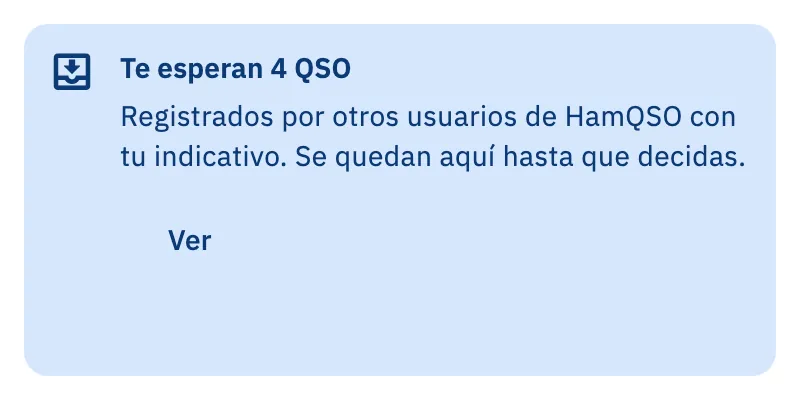
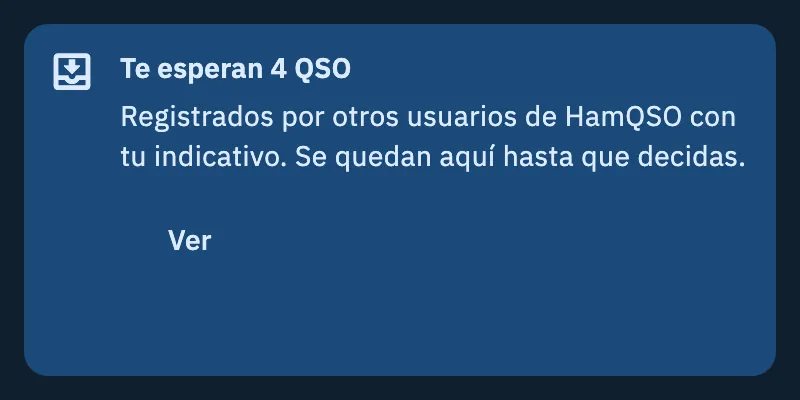
- los QSO siguen esperando, y arriba en el Log aparece la tarjeta «Te esperan N QSO» con Ver;
- el icono de la pestaña Log muestra el número de QSO que te esperan;
- la ventana se vuelve a abrir sola la próxima vez que inicies la app o inicies sesión.
Toca Ver en la tarjeta para decidir: la recuperación vuelve a empezar desde el principio, con todos los QSO marcados.
Los QSO nuevos que llegan después
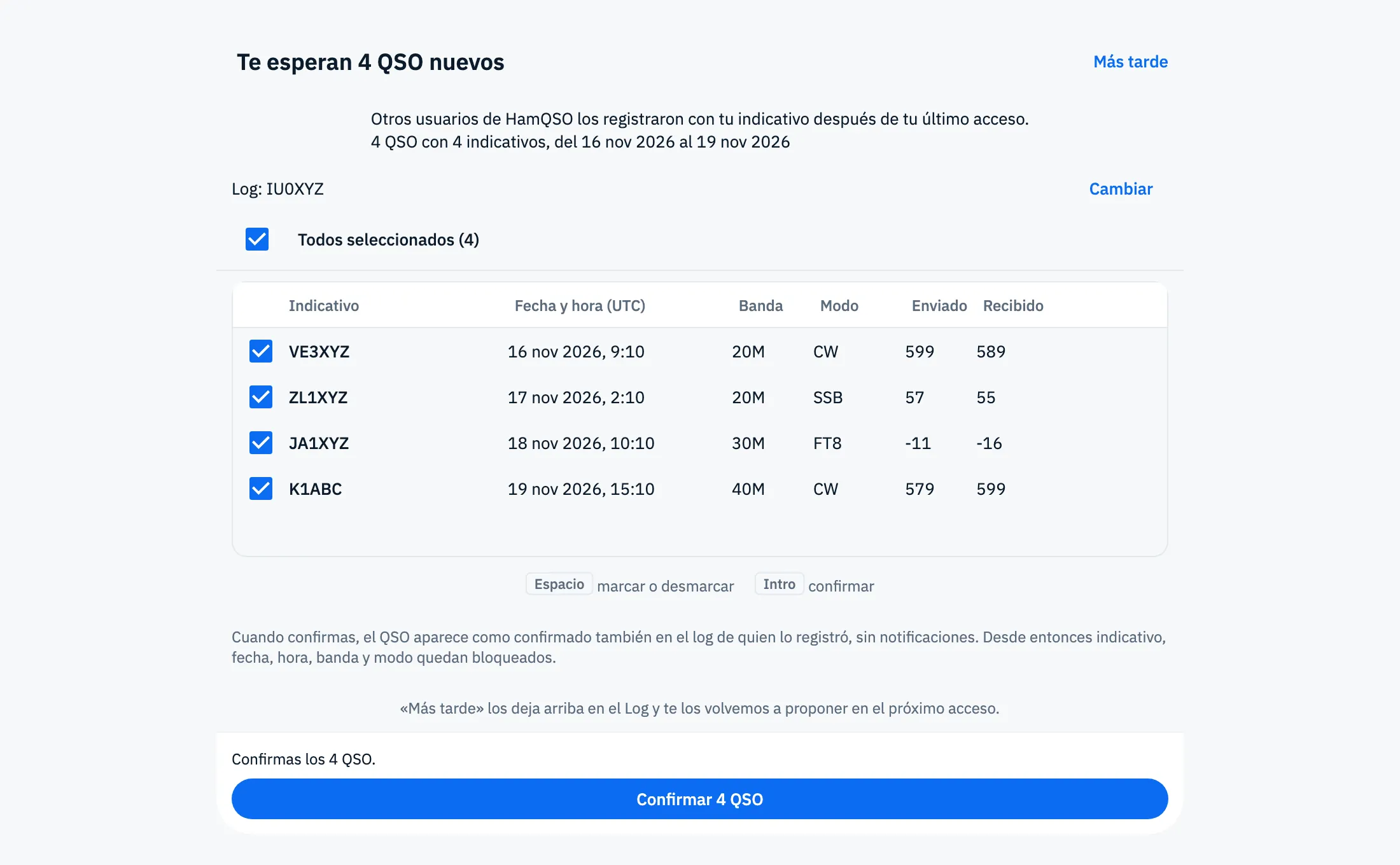
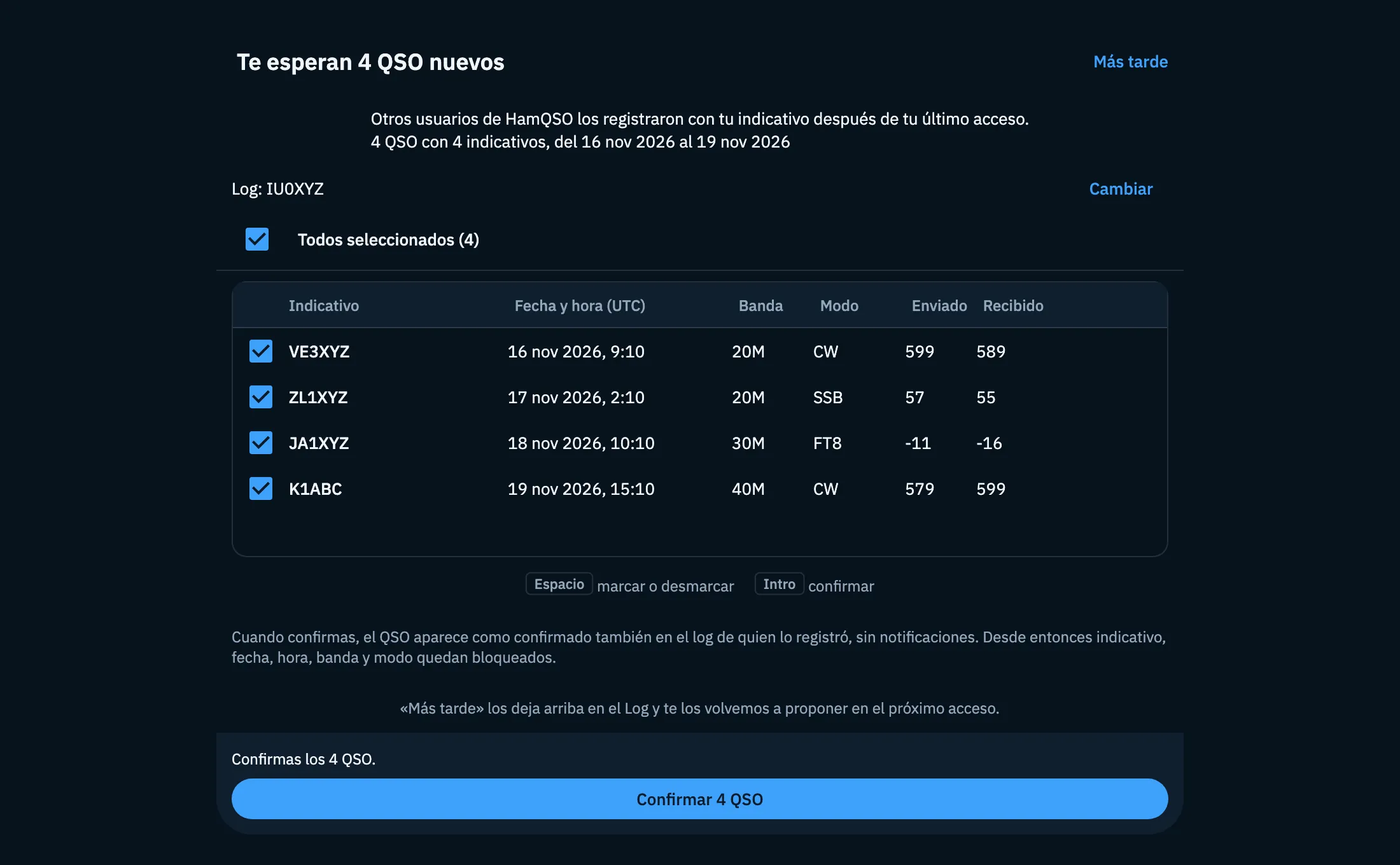
Después de la primera recuperación, los QSO que otros usuarios registran contigo desde tu último acceso llegan a la lista «Te esperan N QSO nuevos». Esta vez no hay un log nuevo: tú eliges adónde van.
- La lista se abre sola después de iniciar sesión; si la cerraste, toca Ver en la tarjeta de arriba en el Log.
- Revisa la fila Log: …: empieza con el log en uso. Toca Cambiar para elegir otro. Sin un log no puedes confirmar (rechazar siempre se puede).
- Desmarca los QSO que no son tuyos.
- Toca Confirmar N QSO, o Rechazar los N QSO si no marcaste ninguno.
Debajo de la lista la app te recuerda que, cuando confirmas, el QSO aparece como confirmado también en el otro log, sin notificaciones, y que desde entonces indicativo, fecha, hora, banda y modo quedan bloqueados. También está el recordatorio: «Más tarde» los deja arriba en el Log y te los volvemos a proponer en el próximo acceso.
Qué cambia para un QSO confirmado
Un QSO Confirmado en HamQSO es el mismo contacto en dos logs, por eso:
- indicativo, fecha, hora, banda y modo ya no se pueden cambiar; las notas, el RST y los demás campos siguen siendo editables (consulta Abrir y editar un QSO);
- el QSO no se puede eliminar: la app dice «No se puede eliminar: el QSO está confirmado en HamQSO.»;
- un log que contiene QSO confirmados no se puede eliminar: la app dice «No se puede eliminar: N QSO están confirmados en HamQSO.» (consulta Eliminar QSO y usar la papelera).
La marca Confirmado en HamQSO aparece en la fila y en el detalle del QSO, junto con las demás confirmaciones (consulta Un QSO en tus servicios).
Teléfono, tablet, computadora y web
| Dónde | Primera recuperación | QSO nuevos |
|---|---|---|
| Teléfono (y una ventana estrecha del navegador) | Ventana, luego la lista a página completa | Hoja desde abajo |
| Tablet | Ventana, luego la lista en una ventana con la tabla | Ventana con la tabla |
| Computadora y web | Como en la tablet, con las teclas bajo la tabla | Como en la tablet, con las teclas bajo la tabla |
Las columnas de la tabla son indicativo, Fecha y hora (UTC), banda, modo y RST Enviado y Recibido; un clic en una fila la marca o la desmarca. Con el teclado:
- ↑ ↓ pasan al QSO anterior o siguiente;
- Space marca o desmarca;
- Enter importa (en la primera recuperación) o confirma los QSO marcados.
También están en Atajos de teclado.
La ventana y la lista no se cierran al tocar fuera de ellas: para salir sin decidir, usa Más tarde.
Solución de problemas
| Mensaje | Qué hacer |
|---|---|
| «Buscamos los QSO con tu indicativo» | La lista se está cargando: espera unos segundos. |
| «No podemos cargar los QSO» | Revisa la conexión y toca Reintentar. Los QSO siguen esperando, no se pierde nada. |
| «Los QSO no se importaron» | El servidor no responde. Tu elección está guardada: revisa la conexión y toca Reintentar. |
| El botón Confirmar N QSO está en gris | No hay log de destino: toca Cambiar y elige uno. |
| El botón Crear el log e importar está en gris | El campo Nombre del log está vacío: escribe un nombre. |
| La ventana no se abre | Necesitas una cuenta, y la ventana se abre sola solo una vez por cada inicio de la app. Si elegiste Más tarde, usa la tarjeta de arriba en el Log. |