
Atajos de teclado
Las teclas de HamQSO en la web: secciones, spots, radio, log, globo, concursos, prueba de cobertura y Mi estación, la ayuda ? y la lista completa.
FreeActualizado para HamQSO 0.1.19
En esta página
En la web, en la ventana ancha de la computadora, casi todo HamQSO funciona también con el teclado: cambiar de sección, spotear, mover la radio entre los spots, recorrer el log, el calendario de concursos y la prueba de cobertura. Aquí encuentras cada tecla, dónde funciona y cómo volver a encontrarla en la app.
Cuándo funciona una tecla
- Las teclas sin Ctrl (⌘ en un Mac) ni Alt (⌥ en un Mac) solo funcionan cuando no estás escribiendo en un campo: mientras escribes, una S o un 1 siguen siendo letras y números.
- Algunas teclas con Ctrl/⌘ o Alt/⌥ funcionan también mientras escribes: Ctrl+K (paleta de comandos), Ctrl+\ (barra lateral) y, en el Log, Alt+F y Ctrl+Enter. Las teclas de la radio con Alt, no.
- Algunas teclas solo funcionan en una página o cuando un elemento tiene el foco (el globo, la tabla de los QSO, un separador entre paneles): un elemento con el foco que usa las flechas se las queda para sí.
Las teclas se escriben como las escribe tu sistema, que HamQSO toma del navegador: en un Mac con símbolos y sin «+» (⌥→, ⌘K, ⌫, Fn ←), en Windows y Linux con nombres y «+» (Alt+→, Ctrl+K, Del, Home, End). Un lector de pantalla lee los nombres de las teclas, no los símbolos. Las teclas no se pueden cambiar.
La ayuda rápida: la tecla ?
- Pulsa ? en cualquier página, fuera de un campo de texto.
- Se abre Atajos de teclado con las teclas de la página en la que estás, luego las de la Radio y las Generales. Las secciones están en una sola fila, Ir a una sección 1–5.
- El título del grupo Radio dice Radio, con la radio conectada cuando la radio no está conectada, o el paso de sintonía actual (por ejemplo Radio, paso de sintonía 1 kHz).
- Pulsa Enter para abrir la página completa: el botón Todos los atajos ya tiene el foco. Para cerrar, pulsa Cerrar o Esc.
Las teclas de la página aparecen cuando estás en el Log (log y globo de los QSO), en el Calendario de concursos y en el detalle de un concurso, en Mi estación y en las páginas de la Prueba de cobertura.
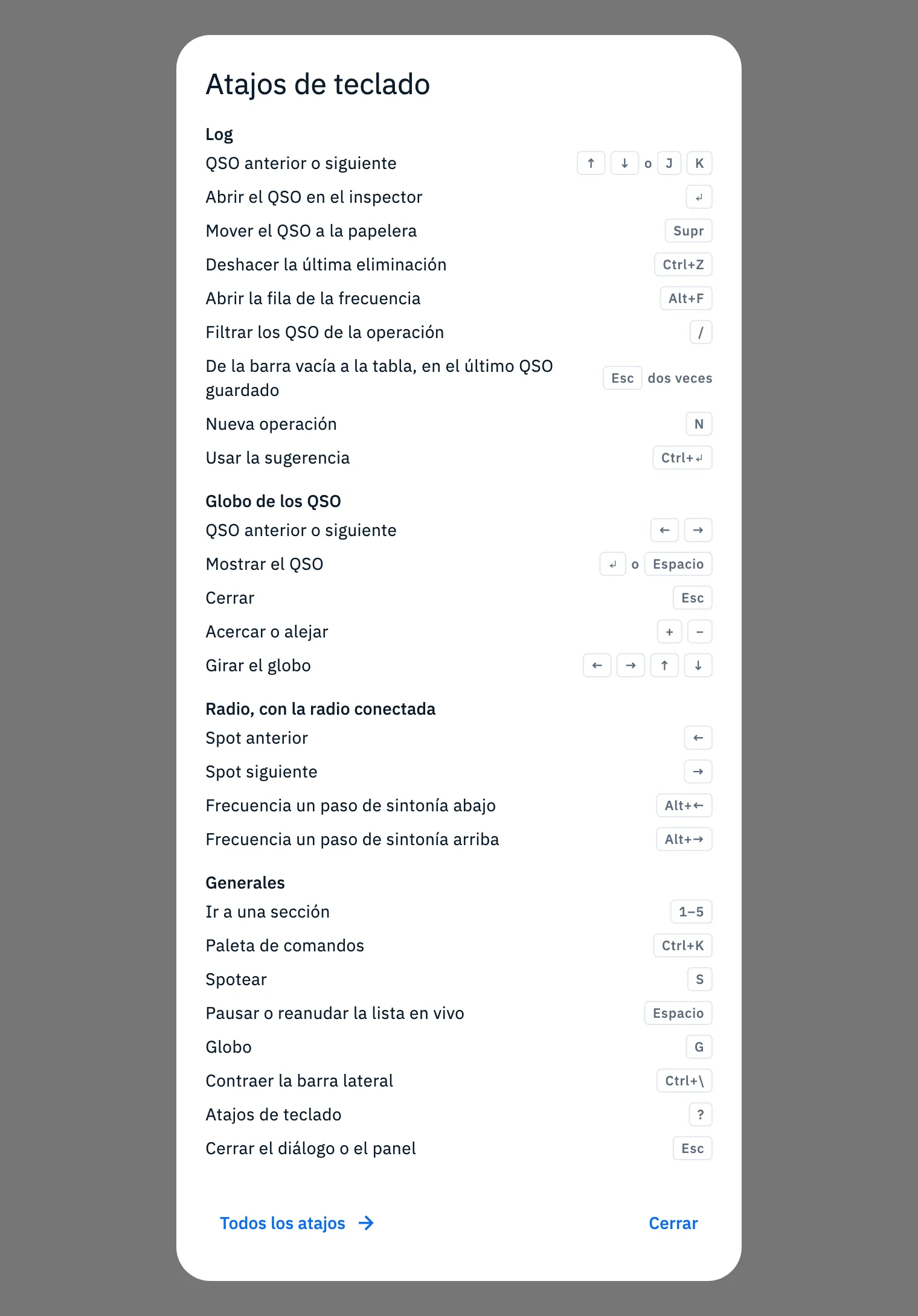
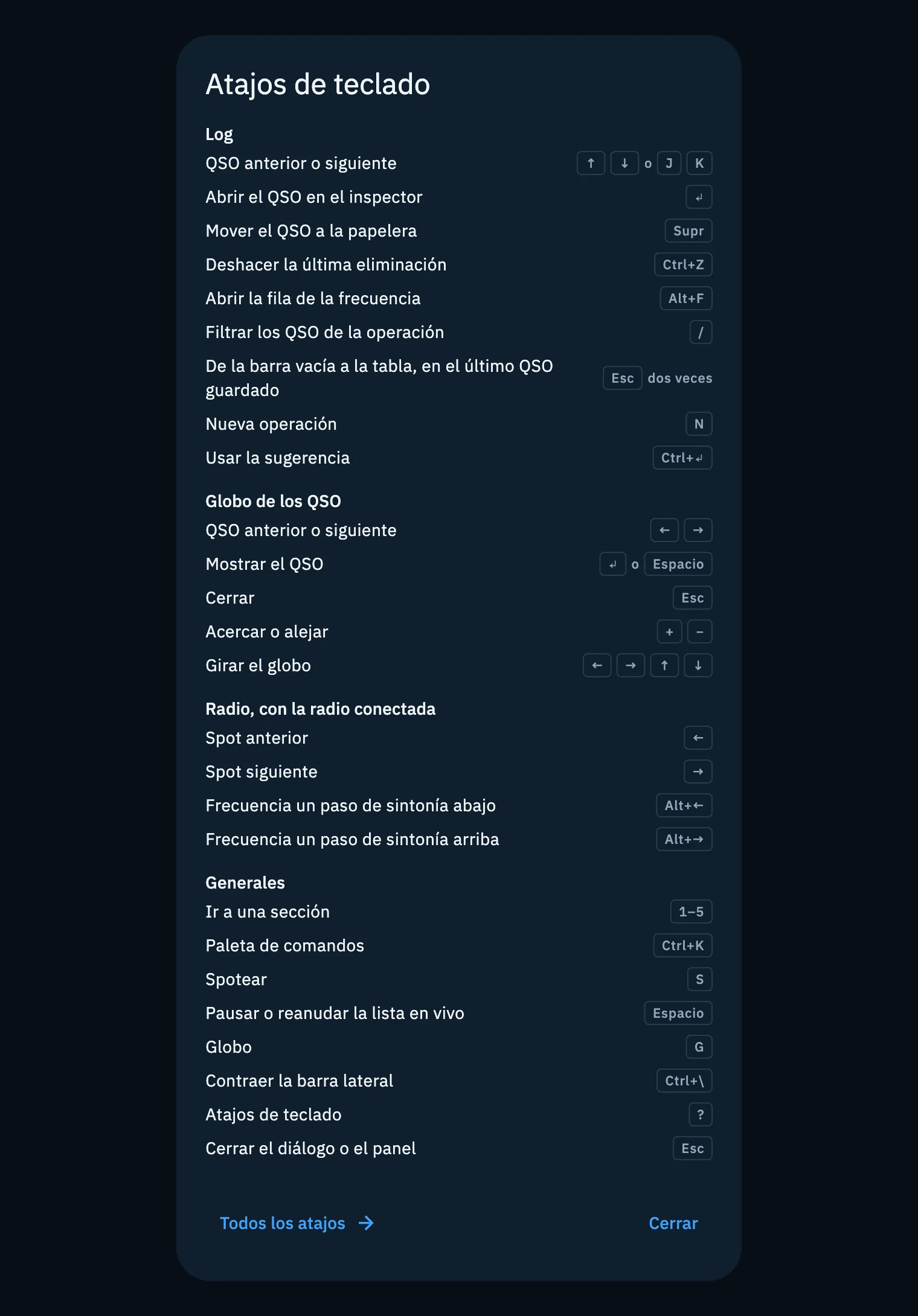
La página con todos los atajos
- Abre Perfil y luego Ajustes.
- En la parte Atajos de teclado, haz clic en Todos los atajos («En cada página, ? muestra los de la página»).
- O pulsa ? y luego Enter desde cualquier página.


La página enumera cada tecla de la app, por grupos: Generales, Secciones, Radio, Log, Globo de los QSO, Calendario de concursos, Prueba de cobertura, Mi estación, Paneles, Paleta de comandos y Fotos, Pro y primer inicio. Bajo el título de muchos grupos una línea dice cuándo funcionan las teclas (por ejemplo «Cuando el globo tiene el foco.»). En una ventana ancha los grupos están en dos columnas, en una estrecha en una sola columna.
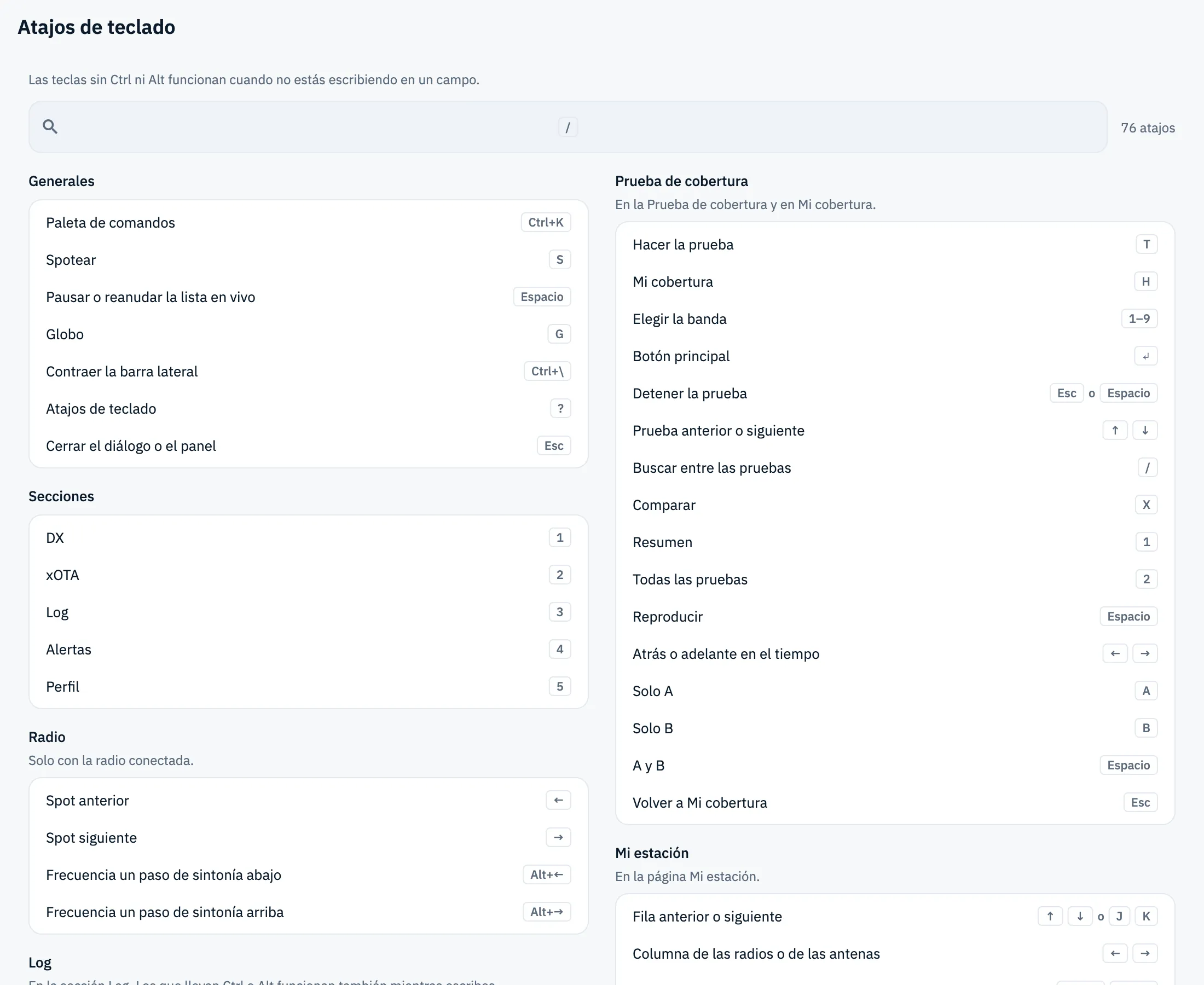
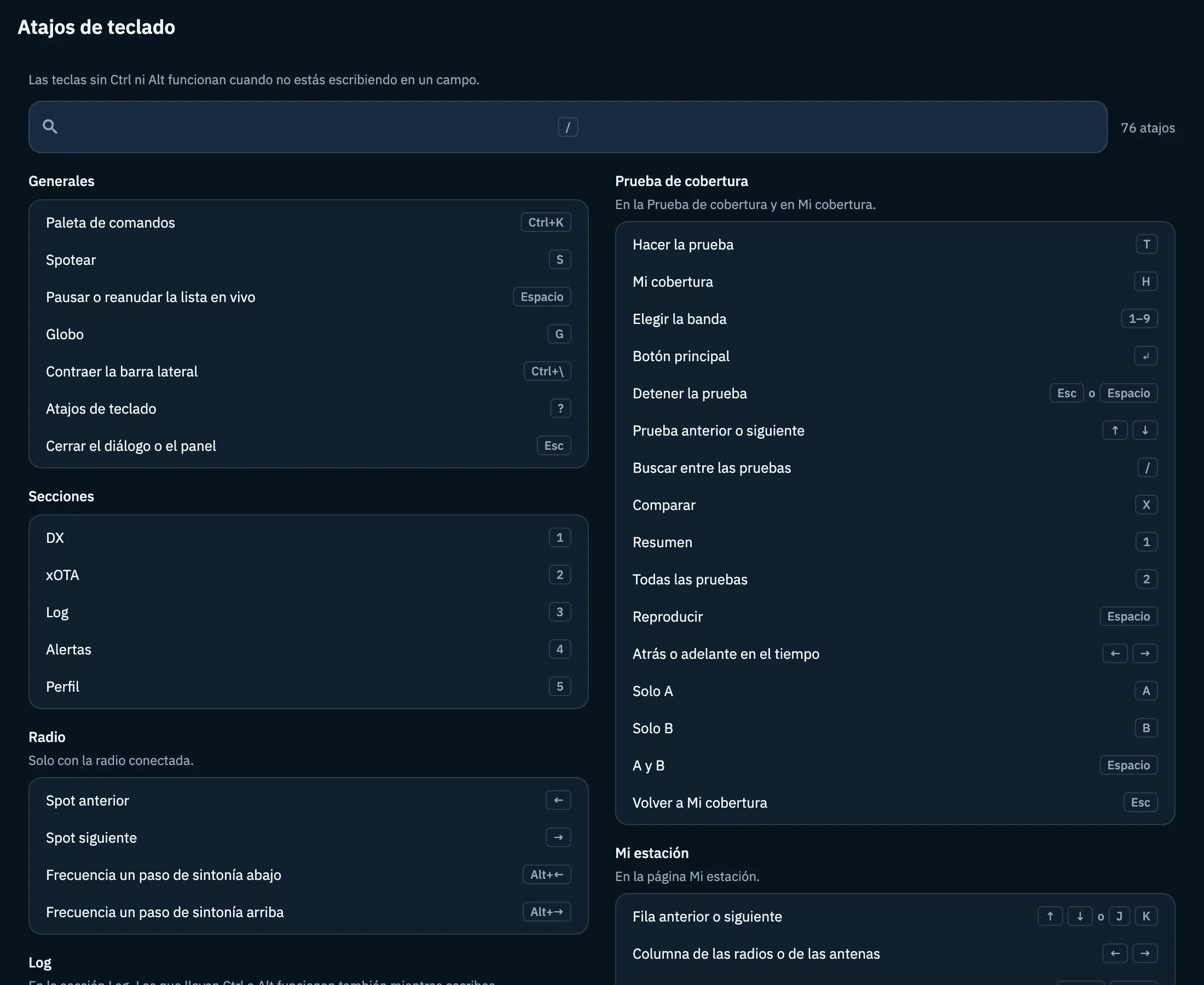
Buscar una acción o una tecla
- Pulsa / para ir al campo Busca una acción o una tecla. El campo no toma el foco por sí solo: así una flecha que pruebas en la página llega a la radio, no al cursor.
- Escribe una palabra de la acción («spot», «frecuencia») o una tecla escrita de cualquier forma: «alt», «opción», «⌥», «cmd», «ctrl», «flechas», «intro», «esc». No importan las mayúsculas ni los acentos.
- Junto al campo lees cuántos atajos quedan.
- Pulsa Esc para borrar la búsqueda y volver a la página, o haz clic en la × del campo.
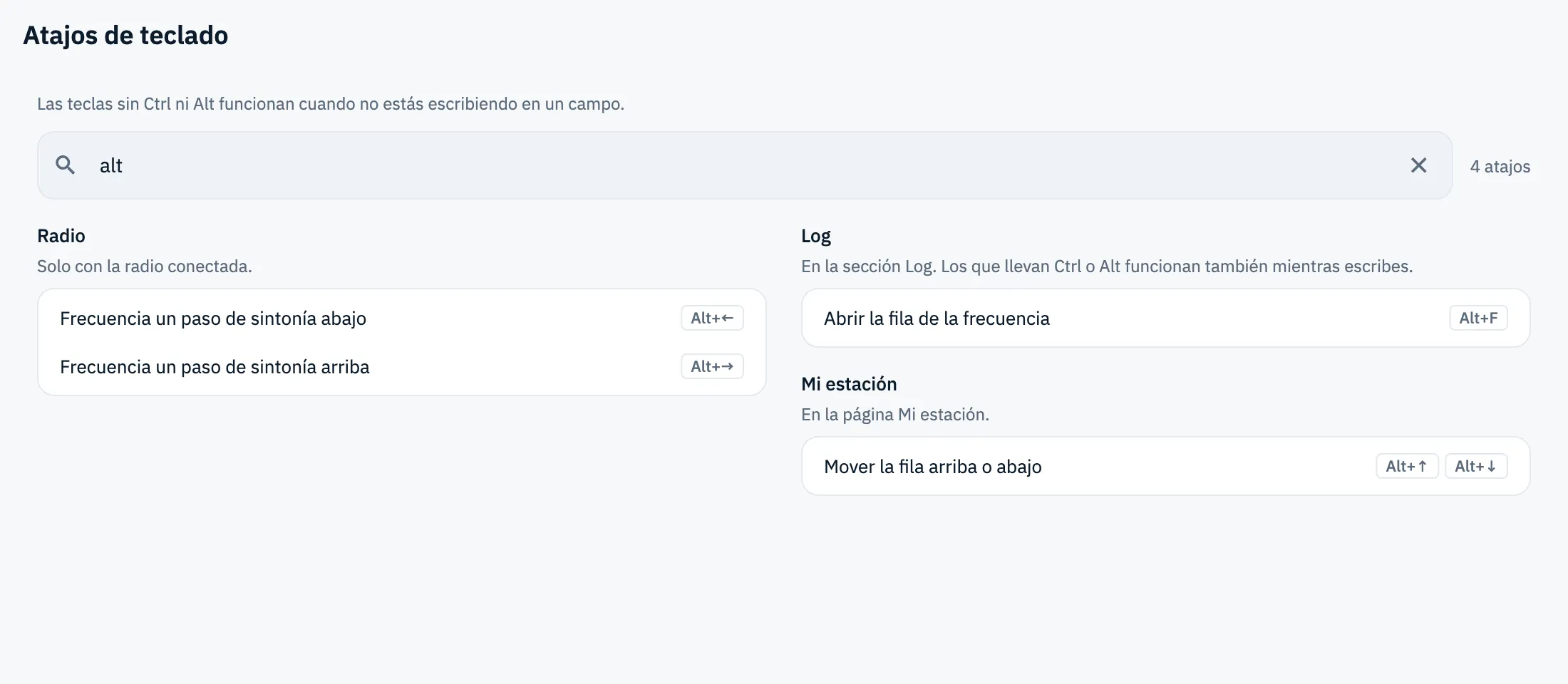
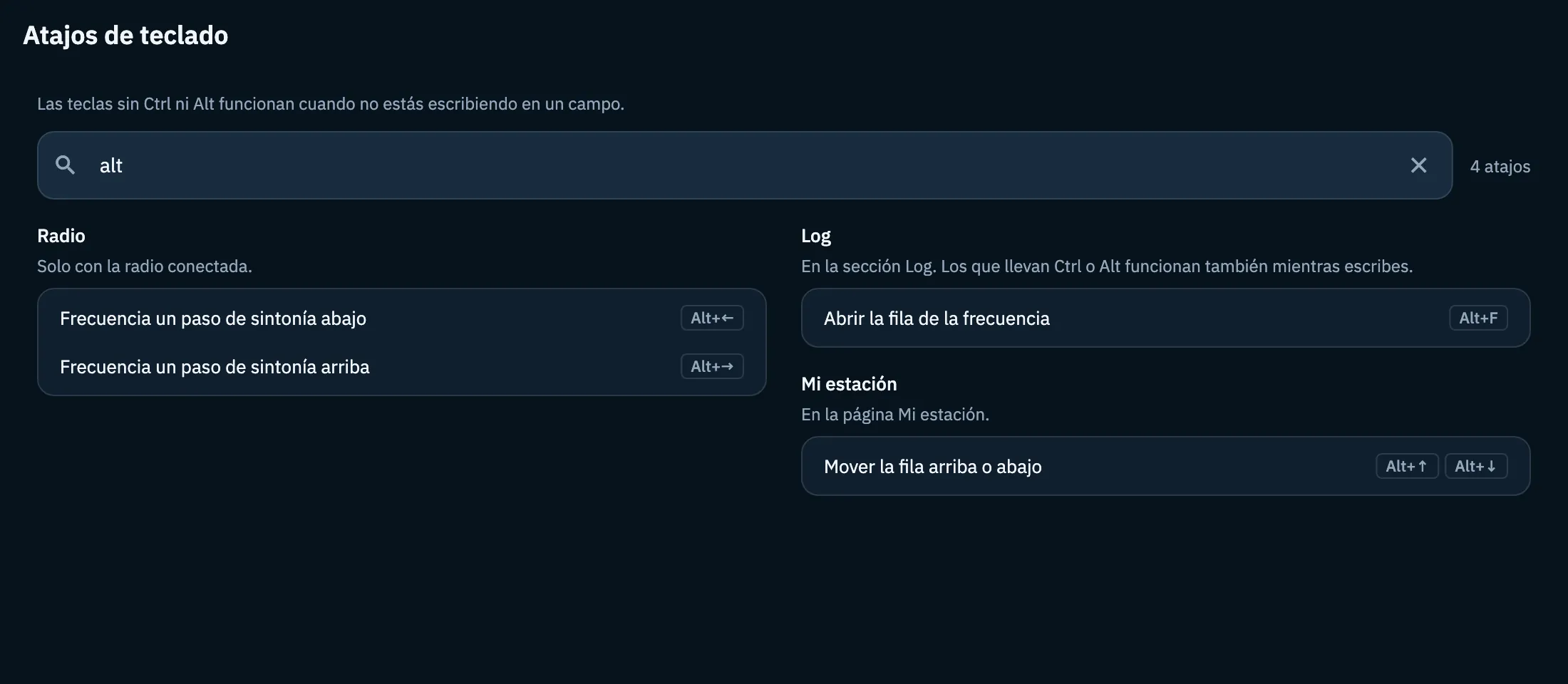
Si ninguna fila coincide lees «Ningún atajo para "…"»: pulsa Mostrar todos para borrar la búsqueda.
Generales y secciones
Funcionan en toda la app.
| Tecla | Qué hace |
|---|---|
| Ctrl+K (Mac ⌘K) | Abre la Paleta de comandos (consulta Encontrar todo con la paleta de comandos). Funciona también mientras escribes. |
| S | Spotear: abre el envío de un spot desde cualquier sección (consulta Spotear una estación). |
| Space | Pausar o reanudar la lista en vivo: solo en las secciones DX y xOTA, en las demás no hace nada. |
| G | Abre el Globo a pantalla completa (consulta El Globo en modo escritorio). |
| Ctrl+\ (Mac ⌘\) | Contraer la barra lateral, o abrirla de nuevo. Funciona también mientras escribes. |
| ? | Abre la ayuda Atajos de teclado. |
| Esc | Cerrar el diálogo o el panel. |
| 1 … 5 | Ir a una sección: 1 DX, 2 xOTA, 3 Log, 4 Alertas, 5 Perfil. |
Cuando el selector de secciones de una operación (Resumen, Log, Mapa, Estadísticas, Fotos) tiene el foco, 1…5 eligen la sección de la operación en lugar de la sección de la app, y ← → van a la anterior o a la siguiente, y en los extremos vuelven a empezar. Consulta La página de la operación.
Radio
«Solo con la radio conectada.» Con la radio conectada (consulta Conectar tu radio) y fuera de los campos de texto:
| Tecla | Qué hace |
|---|---|
| ← | Spot anterior: la radio va al spot más cercano con frecuencia más baja, entre los de la lista en pantalla. |
| → | Spot siguiente: el spot más cercano con frecuencia más alta. |
| Alt+← (Mac ⌥←) | Frecuencia un paso de sintonía abajo. |
| Alt+→ (Mac ⌥→) | Frecuencia un paso de sintonía arriba. |
El paso de sintonía es el elegido en el panel de la radio (consulta El panel de la radio); en la página de los atajos lo dice la línea bajo Radio: «Paso de sintonía del panel de la radio: ahora 1 kHz.». Después de un paso, la barra de la radio muestra un momento cuánto se ha movido (por ejemplo «+1 kHz»). Si no hay más spots en esa dirección, la barra de la radio dice «Ningún spot más arriba» o «Ningún spot más abajo». Sin una radio conectada las flechas no hacen nada en la radio. Consulta también Sintonizar la radio desde los spots.
Log
«En la sección Log. Los que llevan Ctrl o Alt funcionan también mientras escribes.» (⌘ o ⌥ en un Mac)
| Tecla | Qué hace |
|---|---|
| ↑ ↓ o J K | QSO anterior o siguiente, con la tabla de los QSO con el foco (K sube, J baja). |
| Enter | Abrir el QSO en el inspector. |
| Del (Mac ⌫) | Mover el QSO a la papelera (consulta Eliminar QSO y usar la papelera). |
| Ctrl+Z (Mac ⌘Z) | Deshacer la última eliminación. |
| Alt+F (Mac ⌥F) | Abrir la fila de la frecuencia de la barra de entrada, desde cualquier campo. |
| / | Filtrar los QSO de la operación. |
| Esc dos veces | De la barra vacía a la tabla, en el último QSO guardado. |
| N | Nueva operación (consulta Crear una operación). |
| Ctrl+Enter (Mac ⌘↵) | Usar la sugerencia: la estación spoteada en la frecuencia del QSO. En un campo usa la sugerencia y no guarda el QSO. |
Para la barra de entrada consulta Registrar un QSO.
Globo de los QSO
«Cuando el globo tiene el foco.» Haz clic en el globo o llega a él con Tab.
| Tecla | Qué hace |
|---|---|
| ← → | QSO anterior o siguiente, de un QSO o una burbuja al siguiente. |
| Enter o Space | Mostrar el QSO, como un toque. |
| Esc | Cerrar la ficha. |
| + − | Acercar o alejar. |
| ← → ↑ ↓ | Girar el globo: en el globo del resultado de la prueba de cobertura, 12° por pulsación. Allí también + y − acercan y alejan. |
Calendario de concursos
En la página Calendario de concursos, fuera de los campos de texto (consulta Consultar el calendario de concursos):
| Tecla | Qué hace |
|---|---|
| ↑ ↓ o J K | Concurso siguiente y anterior. |
| Enter | Abrir el concurso. |
| P | Participar en el concurso seleccionado (consulta Participar en un concurso). |
| / | Buscar un concurso. |
| Esc | Cerrar, borrar la búsqueda. |
Prueba de cobertura
«En la Prueba de cobertura y en Mi cobertura.» (consulta Hacer una prueba de cobertura)
| Dónde | Tecla | Qué hace |
|---|---|---|
| Inicio de la prueba | T | Hacer la prueba |
| Inicio de la prueba | H | Mi cobertura |
| Inicio de la prueba y prueba manual sin radio conectada | 1–9 | Elegir la banda, en el orden de las bandas mostradas; no hay tecla más allá de la novena |
| Prueba manual | Enter | Botón principal de la pantalla |
| Durante la prueba | Esc o Space | Detener la prueba (Space mientras estás en el aire o escuchando) |
| Mi cobertura | 1 / 2 | Las pestañas Resumen y Todas las pruebas |
| Mi cobertura, pestaña Todas las pruebas | ↑ ↓ | Prueba anterior o siguiente |
| Mi cobertura, pestaña Todas las pruebas | / | Buscar entre las pruebas |
| Mi cobertura, pestaña Todas las pruebas | X | Comparar |
| Mi cobertura, pestaña Resumen | Space | Reproducir |
| Mi cobertura, pestaña Resumen | ← → | Atrás o adelante en el tiempo |
| Comparar | A / B | Solo A / Solo B |
| Comparar | Space | A y B |
| Comparar | Esc | Volver a Mi cobertura |
Consulta también Mi cobertura y comparar pruebas.
Mi estación
«En la página Mi estación.» (consulta Mi estación: tus radios y antenas)
| Tecla | Qué hace |
|---|---|
| ↑ ↓ o J K | Fila anterior o siguiente |
| ← → | Columna de las radios o de las antenas |
| Alt+↑ Alt+↓ (Mac ⌥↑ ⌥↓) | Mover la fila arriba o abajo |
| Enter | Editar |
| Del (Mac ⌫) | Eliminar |
| N | Nueva radio o antena |
| Ctrl+Z (Mac ⌘Z) | Deshacer la última eliminación |
| ← → | En las pestañas, la otra pestaña |
| Home End (Mac Fn ← Fn →) | En las pestañas, Radios o Antenas |
| Ctrl+Enter (Mac ⌘↵) | Guardar los cambios, en el editor de una radio o de una antena |
Paneles y paleta de comandos
- Paneles, «Cuando un separador entre dos paneles tiene el foco.»: las flechas (← → entre paneles uno al lado del otro, ↑ ↓ entre paneles uno encima del otro) Ensanchar o estrechar el panel.
- Paleta de comandos, «Mientras la paleta está abierta.»: ↑ ↓ Resultado anterior o siguiente, Enter Abrir el resultado, Esc Cerrar la paleta.
Fotos, Pro y primer inicio
| Dónde | Tecla | Qué hace |
|---|---|---|
| Fotos de una operación | ← → | Foto anterior o siguiente |
| Fotos de una operación | Del | Eliminar la foto |
| Uno de tus modelos eQSL, seleccionado | Del (Mac ⌫) | Eliminar el modelo eQSL seleccionado |
| Paywall | ← → | Plan anterior o siguiente, en Pro |
| Paywall | Enter | Suscribirse al plan elegido, en Pro (consulta Suscribirse a HamQSO Pro) |
| Primer inicio | ← → | Pantalla anterior o siguiente, en el primer inicio |
| Primer inicio | Esc | Atrás, en el primer inicio |
| Primer inicio | Enter | Siguiente, en el primer inicio |
| QSO para importar | ↑ ↓ | QSO anterior o siguiente, en QSO para importar |
| QSO para importar | Space | Marcar o desmarcar, en QSO para importar |
| QSO para importar | Enter | Importar o confirmar los QSO marcados (consulta Recuperar los QSO que te esperan) |
Gratis y Pro
Todos los atajos son gratis. Las teclas siguen las reglas de las funciones que usan: por ejemplo, las teclas del paywall sirven para suscribirse a Pro (consulta Qué incluye HamQSO Pro).
Solución de problemas
- Una tecla no hace nada. Estás escribiendo en un campo: ahí, las teclas sin Ctrl/⌘ ni Alt/⌥ siguen siendo letras. Haz clic fuera del campo o pulsa Esc. Comprueba también que estás en la web en una ventana ancha: los teléfonos y las tablets no tienen atajos.
- Las flechas no mueven la radio. La radio no está conectada («Solo con la radio conectada.»), o el foco está en un elemento que usa sus propias flechas (globo, tabla de los QSO, separador entre paneles): haz clic en un punto vacío de la página.
- «Ningún spot más arriba» o «Ningún spot más abajo». La lista en pantalla no tiene ningún spot más alto (o más bajo) que la frecuencia de la radio: la radio se queda donde está.
- Space no pausa. La pausa solo funciona en las listas DX y xOTA.
- 1…5 cambian de pestaña en lugar de sección. El foco está en el selector de secciones de una operación: haz clic fuera del selector.
- «Ningún atajo para "…"». Ninguna fila coincide con la búsqueda: pulsa Mostrar todos.