
Usar tus servicios en varios dispositivos
Vincula tus cuentas en cada dispositivo con Vincular también aquí, mira qué dispositivos suben y ponle nombre a este: cada QSO sube una sola vez.
FreeActualizado para HamQSO 0.1.19
En esta página
- Por qué escribes las contraseñas en cada dispositivo
- El aviso «Vincula tus cuentas también aquí»
- Vincular las cuentas con «Vincular también aquí»
- «Vinculado en»: dónde está vinculada una cuenta
- Varios dispositivos, ninguna subida doble
- Dispositivos que pueden subir
- Ponerle nombre a este dispositivo
- Búsqueda de indicativos
- Gratis y Pro
- Teléfono, tablet y computadora
- Solución de problemas
Si usas HamQSO en varios dispositivos (teléfono, tablet, computadora, navegador) puedes vincular los mismos servicios en cada uno. HamQSO te dice dónde falta una cuenta, te ayuda a vincularla también aquí y se asegura de que cada QSO lo suba a un servicio un solo dispositivo.
Por qué escribes las contraseñas en cada dispositivo
Las contraseñas, las claves API y los códigos de los servicios se quedan solo en el dispositivo donde los escribes: HamQSO no los guarda en sus servidores. El servidor solo sabe qué servicio está vinculado en cuál de tus dispositivos y en qué estado, nunca el nombre de usuario ni la contraseña. Por eso, cuando pasas a otro dispositivo, la app te las vuelve a pedir.
Esto vale para estas cuentas:
- QRZ.com, callbook (búsqueda de indicativos);
- HamQTH, callbook;
- QRZ.com, logbook (las claves API);
- eQSL.cc;
- HRDLog.
LoTW es la excepción: el servicio HamQSO firma los QSO con tu certificado, así que el certificado ya funciona en todos tus dispositivos y no hay que vincularlo de nuevo (consulta Subir a LoTW).
El aviso «Vincula tus cuentas también aquí»
Cuando inicias sesión en un dispositivo y otro de tus dispositivos tiene cuentas vinculadas que aquí no lo están, sobre la pantalla principal aparece el aviso Vincula tus cuentas también aquí. No aparece sobre la primera configuración de la app.
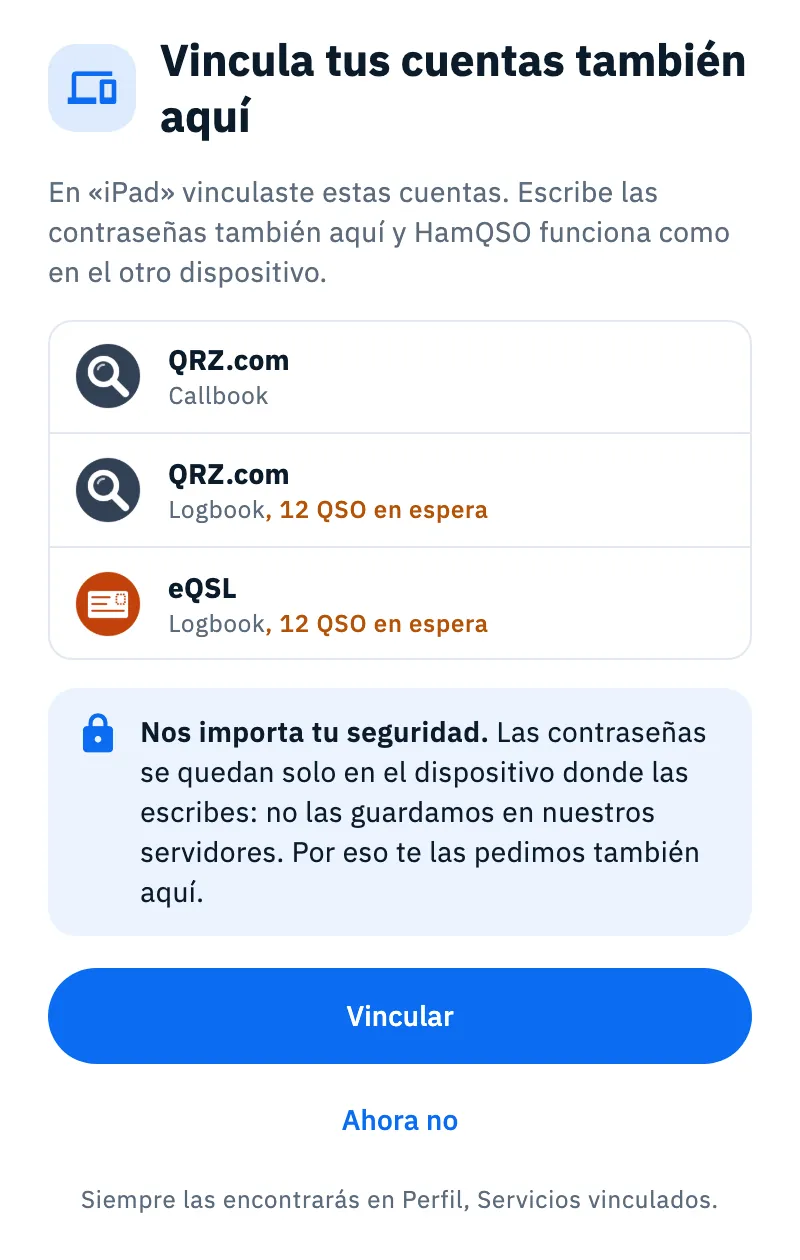
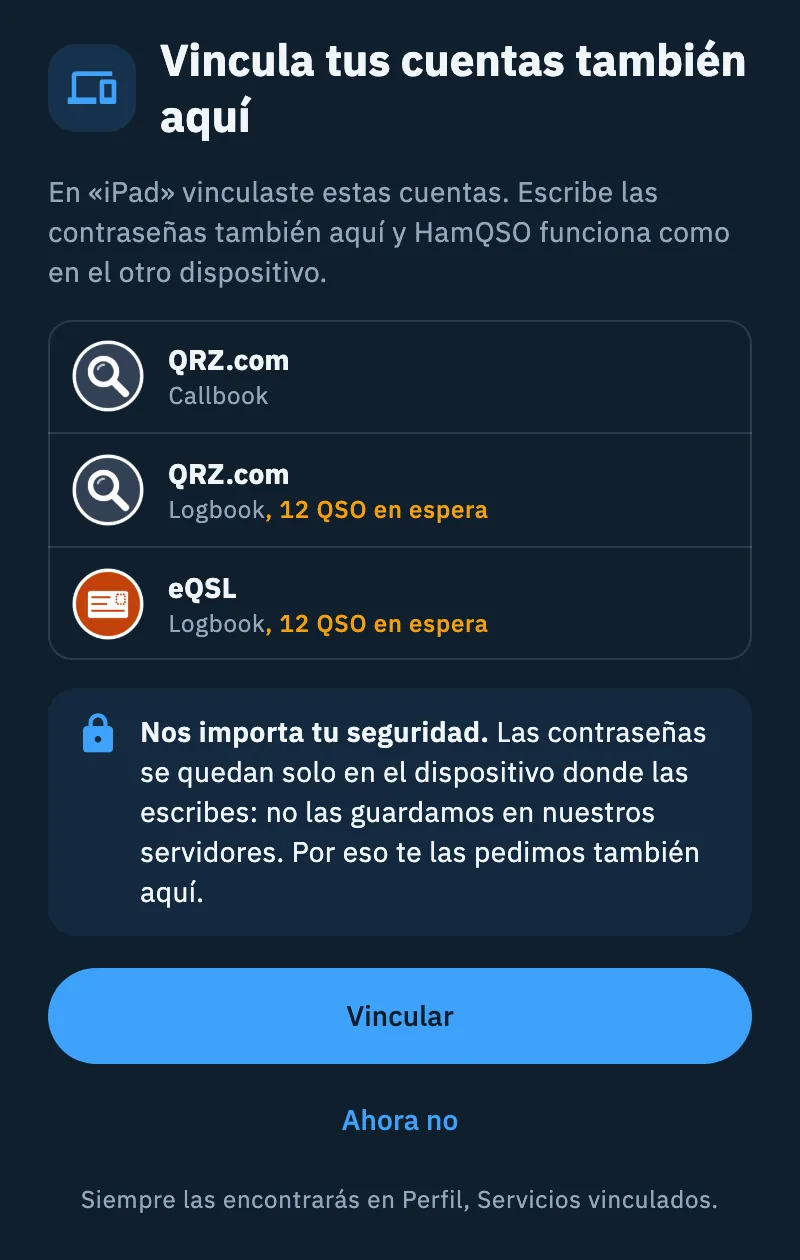
El aviso contiene:
- una frase que dice dónde están vinculadas las cuentas: «En «iPad» vinculaste estas cuentas.», «En otro de tus dispositivos vinculaste estas cuentas.» (cuando ese dispositivo no tiene nombre) o «En tus otros dispositivos vinculaste estas cuentas.»;
- la lista de las cuentas por vincular: el logo, el nombre, si es un Callbook o un Logbook, en qué dispositivos (cuando son más de uno) y, en amarillo, los QSO que esperan a ese logbook, por ejemplo «12 QSO en espera»;
- el recuadro «Nos importa tu seguridad.», que explica por qué las contraseñas se piden también aquí;
- sin red, el recuadro «Sin red: puedes vincularlas cuando vuelva la conexión. Las encontrarás en Servicios vinculados.»;
- abajo, «Siempre las encontrarás en Perfil, Servicios vinculados.».
- Toca Vincular para abrir la página Vincular también aquí.
- O toca Ahora no: la barra de abajo dice «De acuerdo. Vincúlalas cuando quieras desde Perfil, Servicios vinculados.».
El aviso aparece una sola vez por dispositivo, elijas lo que elijas. Después, los logbooks por vincular siguen señalados en sus tarjetas de Servicios vinculados, con el botón Vincular también aquí; un callbook (QRZ.com o HamQTH) lo vinculas desde su página en Servicios vinculados.
En un teléfono el aviso es una hoja desde abajo; en una tablet o en una ventana grande (computadora, navegador) es un diálogo en el centro de la pantalla.
Vincular las cuentas con «Vincular también aquí»
Vincular también aquí reúne en una página todas las cuentas vinculadas en otro de tus dispositivos, para que las vincules una tras otra.
Llegas desde:
- Vincular en el aviso;
- el botón Vincular también aquí en la tarjeta de un logbook (QRZ.com, eQSL.cc, HRDLog) en Servicios vinculados;
- el botón Vincular también aquí del recuadro amarillo en Servicios vinculados, por ejemplo «12 QSO esperan a eQSL: está vinculado en «iPad». Vincúlalo también aquí para subirlos ya.».
Desde los botones de un servicio la página se abre con la tarjeta de ese servicio; desde el aviso, con la primera tarjeta que falta vincular.
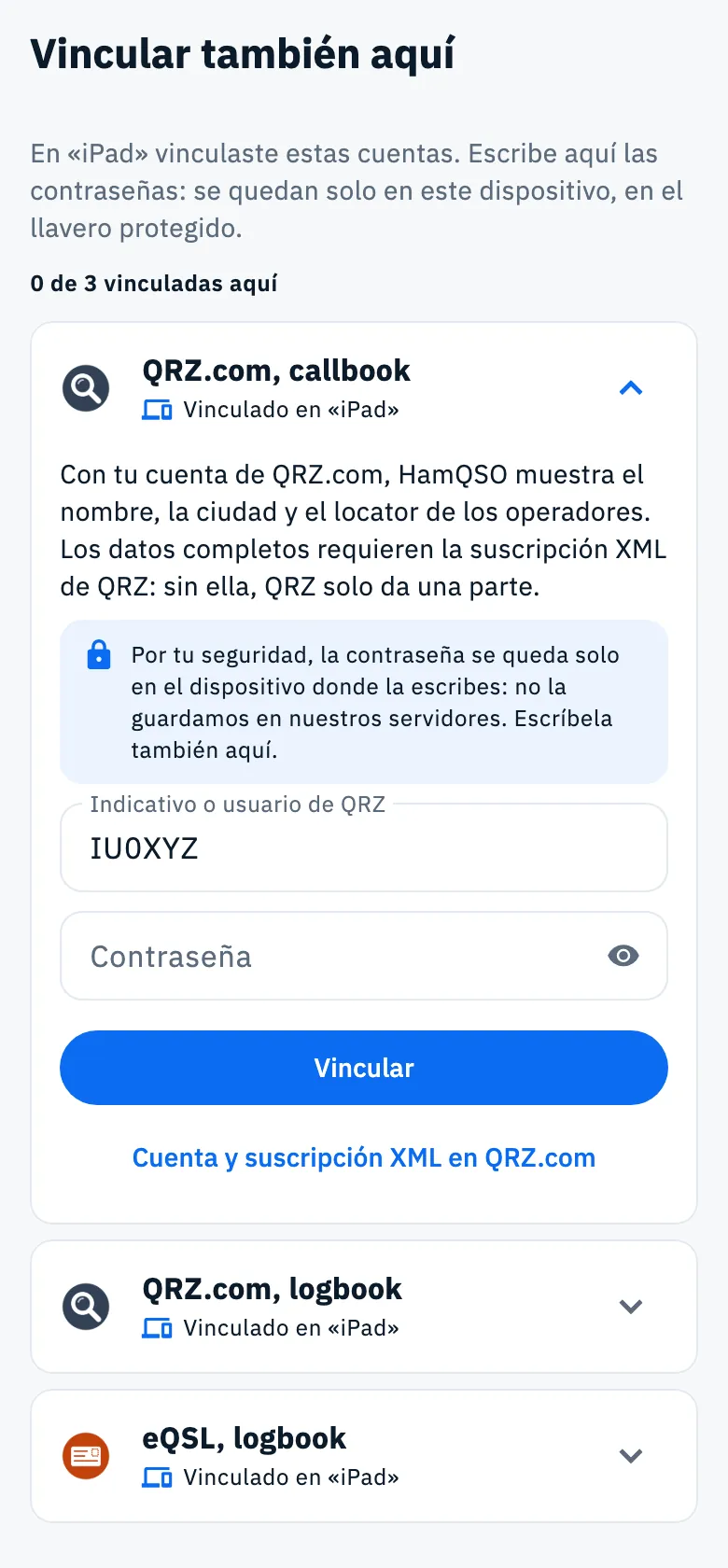
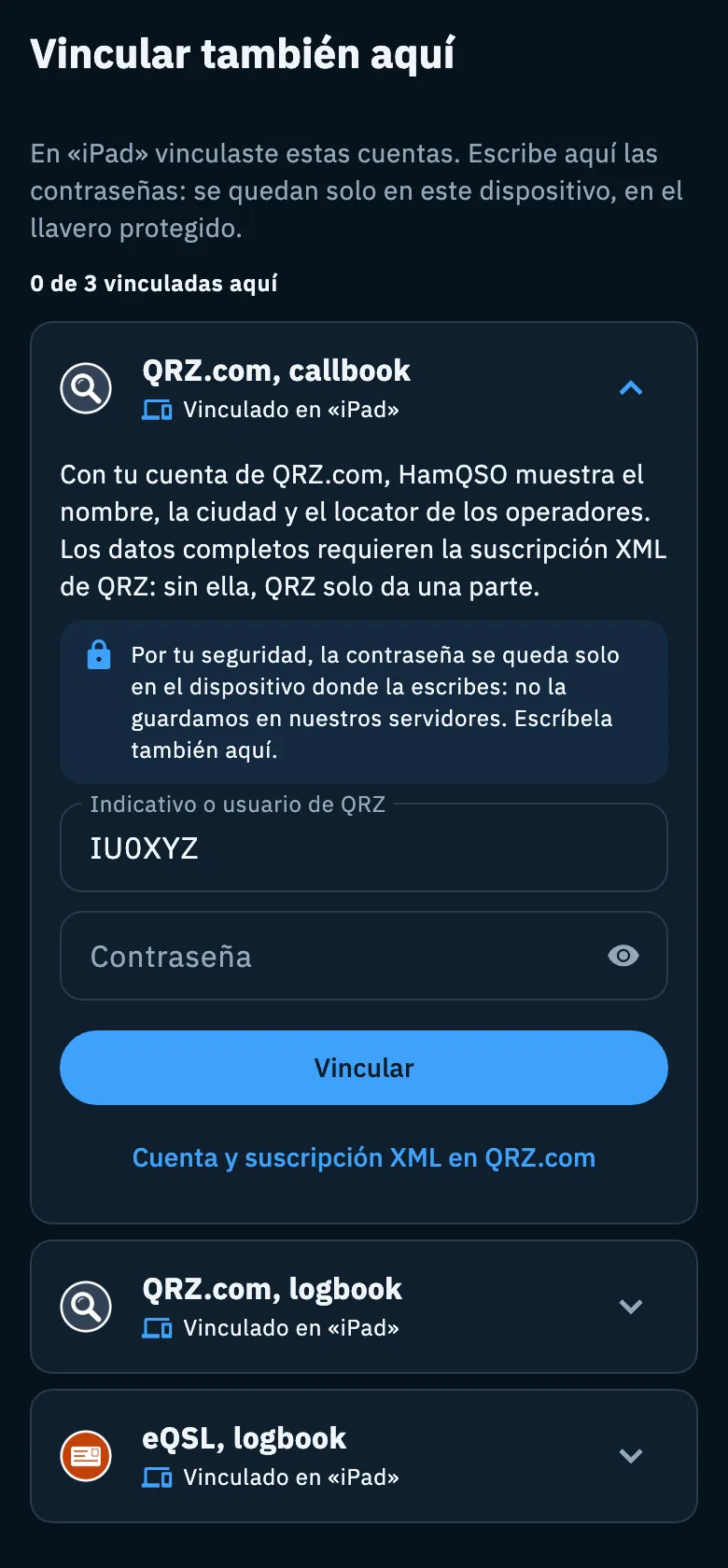
- Arriba, lee de qué dispositivo vienen las cuentas y dónde van las contraseñas: «Escribe aquí las contraseñas: se quedan solo en este dispositivo, en el llavero protegido.» (en la web: «… cifradas en este navegador.»).
- Debajo, lee en qué punto estás: «0 de 3 vinculadas aquí».
- En la tarjeta abierta, escribe lo que pide el servicio (consulta la tabla) y toca Vincular.
- Si el servicio acepta, la barra de abajo dice «Vinculado: QRZ.com aceptó las credenciales.» y se abre sola la siguiente tarjeta que falta vincular.
- Cuando termines, toca Listo (aparece cuando están todas vinculadas, con «Todas vinculadas también aquí.»), o Más tarde para salir y seguir en otro momento.
Hay una tarjeta abierta a la vez: al tocar el título de otra tarjeta se cierra la que está abierta. Cada tarjeta tiene un título como «QRZ.com, callbook» o «eQSL, logbook», el estado «Vinculado en «iPad»» y, hasta que la cuenta esté vinculada aquí, la nota «Por tu seguridad, la contraseña se queda solo en el dispositivo donde la escribes: no la guardamos en nuestros servidores. Escríbela también aquí.» (para el logbook de QRZ.com y HRDLog dice «la clave»).
| Cuenta | Qué escribes |
|---|---|
| QRZ.com, callbook | nombre de usuario y contraseña de QRZ.com; el nombre de usuario ya viene con tu indicativo |
| HamQTH, callbook | indicativo de HamQTH y contraseña; el indicativo ya viene con el tuyo |
| QRZ.com, logbook | la clave API del logbook de cada perfil de estación |
| eQSL.cc | usuario y contraseña, más el nickname del QTH si tienes más de uno |
| HRDLog | indicativo y código de subida (no la contraseña de HRDLog) |
Si un servicio rechaza los datos, la tarjeta muestra el error como en la página del servicio: los mensajes están en Vincular QRZ.com, LoTW, eQSL.cc y HRDLog. Los detalles de cada servicio están en QRZ.com y la búsqueda de indicativos y en eQSL.cc y HRDLog.
Sin red no puedes vincular: en las tarjetas de los callbooks Vincular está apagado y los campos de los logbooks no se pueden tocar. Vuelve aquí cuando tengas conexión.
Si tus otros dispositivos no tienen ninguna cuenta vinculada, la página dice «Tus otros dispositivos no tienen cuentas vinculadas.».
«Vinculado en»: dónde está vinculada una cuenta
Una cuenta vinculada en otro de tus dispositivos no dice «No vinculado»: dice dónde está vinculada. Lo lees en las tarjetas de Vincular también aquí y, para los logbooks (QRZ.com, eQSL.cc, HRDLog), en las tarjetas de Servicios vinculados.
| Texto | Significado |
|---|---|
| «Vinculado en «iPad»» (azul) | vinculado en otro de tus dispositivos, no en este; debajo está Vincular también aquí |
| «Vinculado aquí y en «iPad»» | vinculado aquí y en otro de tus dispositivos |
| «Vinculado aquí, en «iPad» y «Pixel 7»» | vinculado aquí y en varios dispositivos |
| «Vinculado en otro de tus dispositivos» | el dispositivo no tiene nombre |
| «Vinculado en otros 2 dispositivos tuyos» | varios dispositivos sin nombre |
Los nombres son los que cada dispositivo se da en Este dispositivo (ver más abajo).
Varios dispositivos, ninguna subida doble
Si el mismo servicio está vinculado en varios de tus dispositivos, no tienes que elegir cuál sube: de eso se encarga HamQSO.
- Vincula el servicio en los dispositivos que quieras.
- Registra tus QSO como siempre.
Antes de subir, cada dispositivo reserva los QSO en el servicio HamQSO: un QSO reservado por un dispositivo no lo envían los demás, así que sale una sola vez. Sube un dispositivo donde el servicio está vinculado: mientras la app está abierta y, en Android e iOS, también con la app cerrada cuando el sistema lo permite.
Lo ves en varios lugares:
- en la tarjeta del servicio, en Servicios vinculados: «Sube desde: este dispositivo, iPad», o «Ningún dispositivo vinculado»;
- en el resumen de la Subida en bloque: «8 dejados a otro de tus dispositivos», los QSO que otro dispositivo ya estaba subiendo;
- en el detalle del QSO, bajo el estado de un servicio: «Enviado desde iPad» (consulta Un QSO en tus servicios).
Si no se puede llegar al servicio HamQSO, los QSO no se pueden reservar y la subida se detiene: el resumen de la subida en bloque dice «Interrumpida: el servicio HamQSO no está disponible» y «En cola: salen cuando vuelva la red.». Los QSO se quedan en cola y salen más tarde por sí solos.
La importación automática desde QRZ.com también la hace un solo dispositivo por perfil de estación: los demás leen «Activo en «iPad»» (consulta Importar desde QRZ.com). Cómo funcionan las subidas se explica en Subidas automáticas y QSO en espera.
Dispositivos que pueden subir
En la página de cada servicio, la sección Dispositivos que pueden subir muestra tus dispositivos que conocen ese servicio.
- Abre Perfil y toca Servicios vinculados.
- Toca la tarjeta del servicio.
- Desplázate hasta Dispositivos que pueden subir (en una ventana ancha está en la columna derecha).
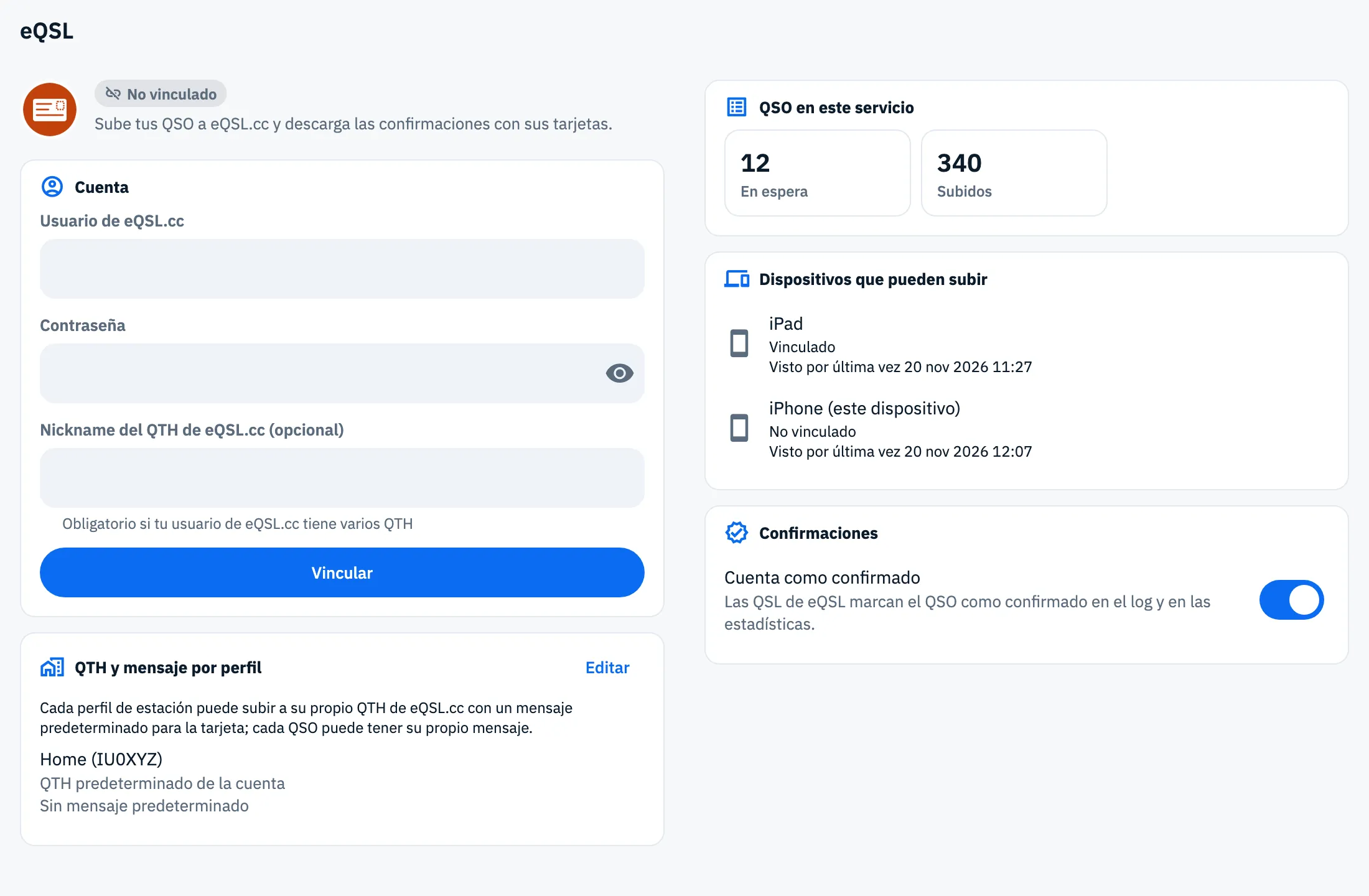
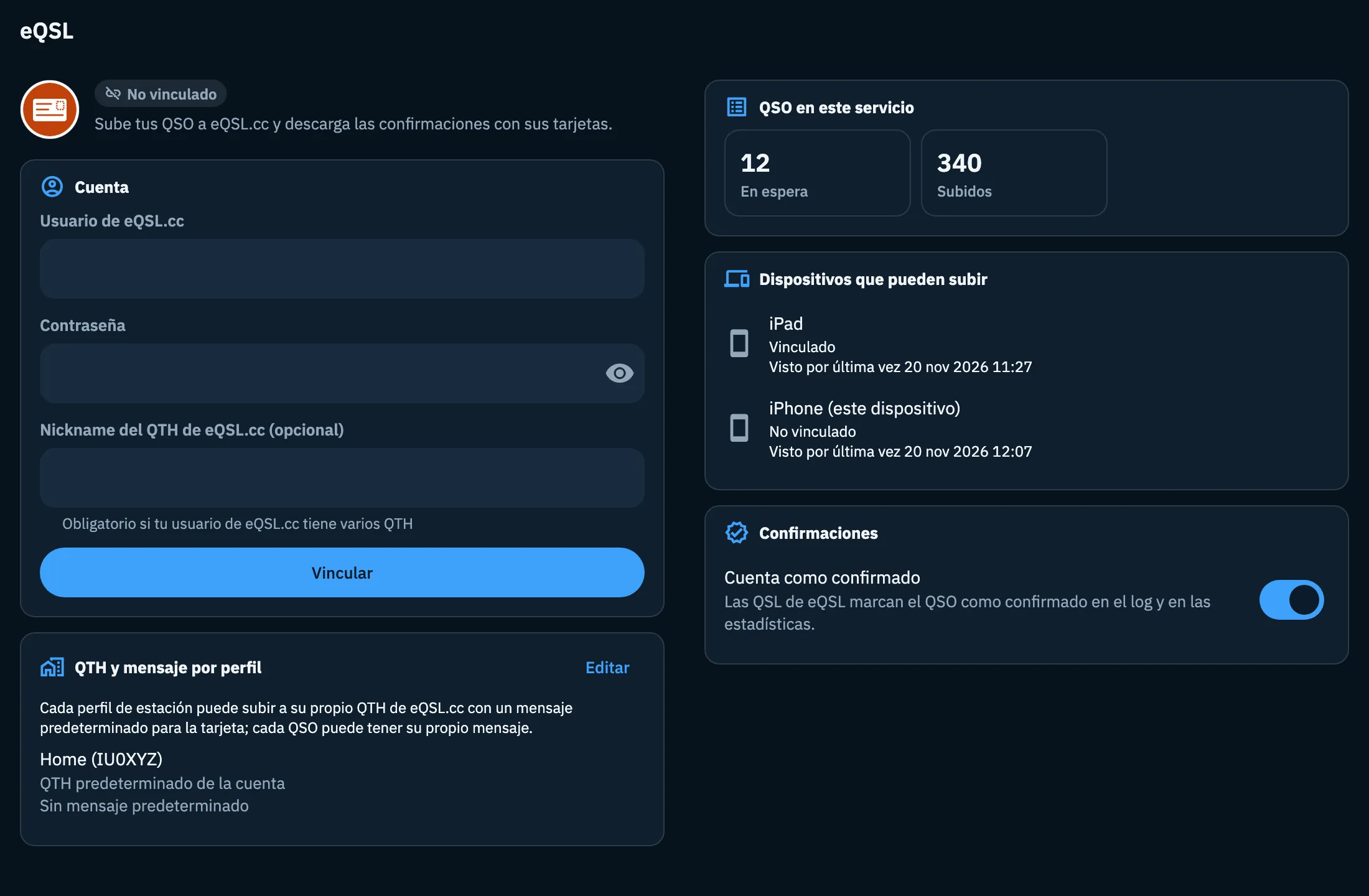
Para cada dispositivo lees:
- el icono: teléfono (iOS y Android), computadora (los demás) o nube (el servicio HamQSO);
- el nombre: «iPhone (este dispositivo)» para el que estás usando, el nombre que les diste a los demás, Servicio HamQSO para LoTW;
- debajo, el estado de la cuenta en ese dispositivo (por ejemplo Vinculado o No vinculado) y «Visto por última vez» con fecha y hora.
Si hay QSO en espera y ningún dispositivo puede subirlos, arriba en la sección (y en Servicios vinculados) aparece «En espera: abre HamQSO en un dispositivo vinculado a eQSL.»; para LoTW, «En espera: importa un certificado LoTW válido.».
Ponerle nombre a este dispositivo
El nombre de este dispositivo es lo que ves en tus otros dispositivos («Vinculado en «iPad»», «Sube desde», «Enviado desde»).
- Abre Perfil y toca Servicios vinculados.
- Desplázate hasta abajo, a la sección Este dispositivo.
- Escribe el Nombre del dispositivo (60 caracteres como máximo).
- Confirma desde el teclado o toca fuera del campo: el nombre se guarda.
Al principio el nombre es el que el sistema le da al dispositivo; en la web es el navegador y el sistema, por ejemplo «Chrome en Mac». Un nombre vacío no se guarda. La sección aparece cuando la app ha leído el nombre.
Búsqueda de indicativos
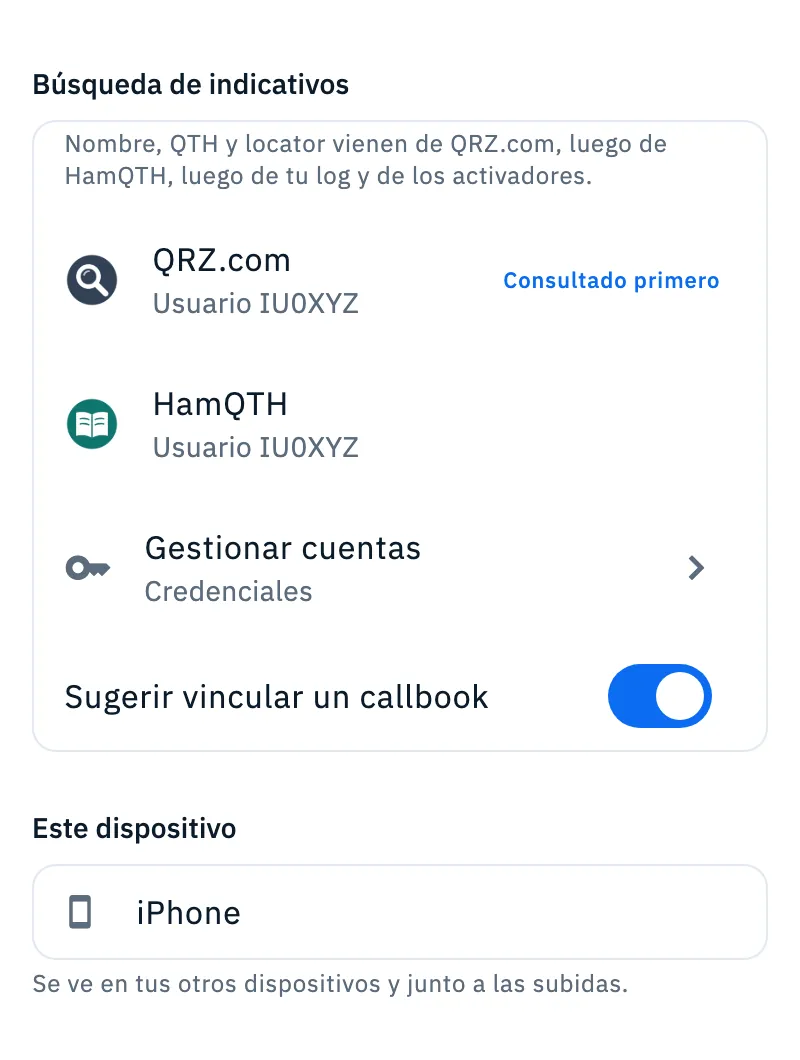
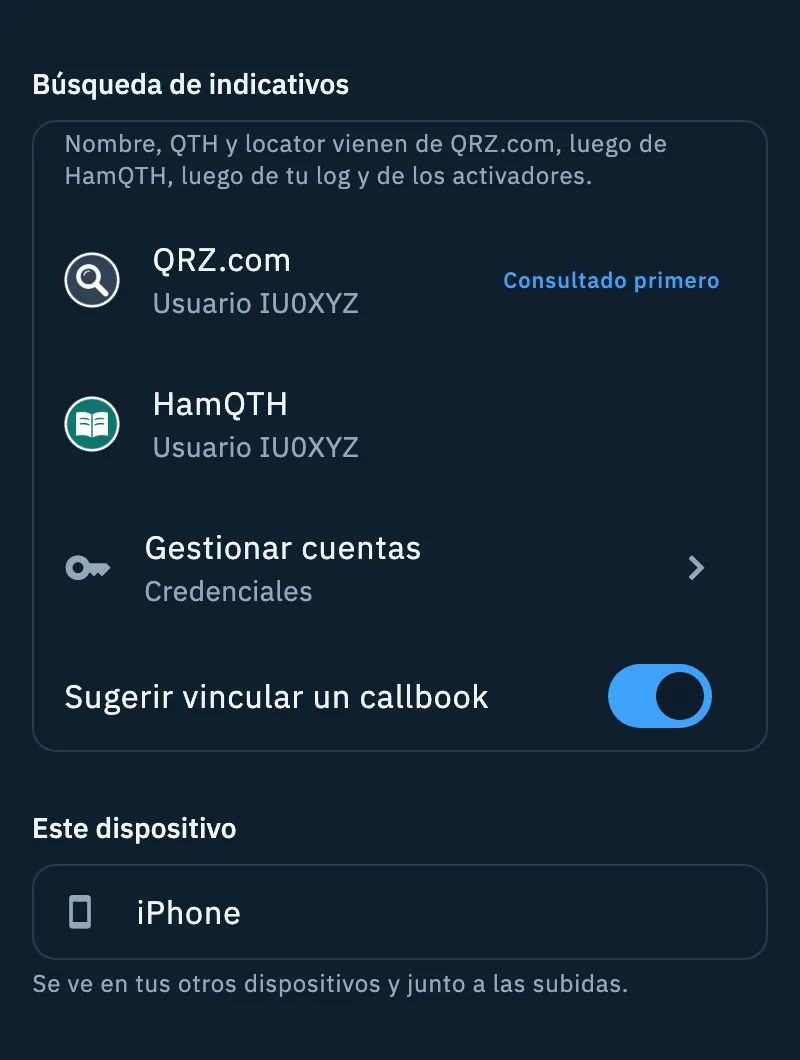
Encima de Este dispositivo, la sección Búsqueda de indicativos resume qué callbooks usan las búsquedas de indicativos en este dispositivo. Las contraseñas de los callbooks, como las demás, se quedan en cada dispositivo: un callbook vinculado en la tablet no hace búsquedas desde el teléfono hasta que lo vincules también allí.
- Arriba: «Nombre, QTH y locator vienen de QRZ.com, luego de HamQTH, luego de tu log y de los activadores.».
- Una fila por cada callbook vinculado, con «Usuario IU0XYZ». Si los dos están vinculados, el que las búsquedas consultan primero está marcado Consultado primero.
- Si un callbook rechazó la contraseña, su fila tiene un triángulo amarillo y dice «IU0XYZ: contraseña rechazada. Vincúlalo de nuevo en Servicios vinculados para reanudar las búsquedas.».
- Si no hay ninguno: «Ningún callbook vinculado: los nombres vienen solo del log y de los spots.».
- Toca Gestionar cuentas (o Vincular un callbook si no tienes ninguno): abre la página del callbook cuya contraseña fue rechazada, si no, la del consultado primero; si no tienes ninguno, la página de QRZ.com.
- Activa o desactiva Sugerir vincular un callbook: activado (como viene de serie) la app te propone vincular un callbook mientras registras QSO, con el recuadro «Nombres automáticos». Esta opción forma parte de los ajustes del logbook y sigue a tu cuenta.
La búsqueda de indicativos se explica en QRZ.com y la búsqueda de indicativos.
Gratis y Pro
Todo lo de esta página es gratis: vincular servicios en varios dispositivos, ver qué dispositivo sube y ponerle nombre al dispositivo no requieren HamQSO Pro.
Teléfono, tablet y computadora
Funciona igual en iOS, Android, computadoras y la web; las subidas con la app cerrada solo ocurren en Android e iOS. En la web las contraseñas se quedan cifradas en el navegador: otro navegador, aunque sea en la misma computadora, cuenta como otro dispositivo. En Servicios vinculados, desde 840 puntos de ancho, Búsqueda de indicativos y Este dispositivo están en la columna derecha; en la página de un servicio, también Dispositivos que pueden subir.
Tu log, en cambio, es el mismo en todos tus dispositivos por sí solo: consulta Tu log en todos tus dispositivos.
Solución de problemas
| Qué ves | Qué hacer |
|---|---|
| «Vinculado en «iPad»» y los QSO no salen desde aquí | Toca Vincular también aquí y escribe la contraseña: las credenciales del otro dispositivo no llegan aquí. |
| «12 QSO esperan a eQSL: está vinculado en «iPad». …» | Vincula el servicio también aquí, o abre HamQSO en el iPad: los sube él. |
| «En espera: abre HamQSO en un dispositivo vinculado a eQSL.» | Ningún dispositivo tiene el servicio vinculado: vincúlalo en este o abre la app donde está vinculado. |
| «Sin red: puedes vincularlas cuando vuelva la conexión. …» | Sin red las cuentas no se pueden vincular: cuando tengas conexión, toca Vincular también aquí en la tarjeta del servicio en Servicios vinculados, o abre la página del callbook. |
| «Interrumpida: el servicio HamQSO no está disponible» | Los QSO no se pudieron reservar: se quedan en cola y salen cuando vuelve la red. |
| «Vinculado en otro de tus dispositivos» sin nombre | En ese dispositivo abre Servicios vinculados y escribe el Nombre del dispositivo. |
| El aviso ya no aparece | Aparece una sola vez por dispositivo: toca Vincular también aquí en la tarjeta del logbook en Servicios vinculados; un callbook vincúlalo desde su página. |