
Usare la radio collegata
La barra della radio in ogni sezione: frequenza e modo della radio, lo spot su cui sei, spot precedente e successivo, QSO al volo e cambio di radio.
Free e ProAggiornato per HamQSO 0.1.19
In questa pagina
Quando la radio è collegata via CAT, HamQSO la tiene sempre a portata di mano: una barra in fondo allo schermo mostra frequenza e modo della radio, ti dice su quale spot sei, ti fa passare allo spot precedente o successivo e registra un QSO con un tocco. Il resto dell'app (liste di spot, log, modulo per spottare) usa la radio collegata da solo.
Per collegare la radio la prima volta vedi Collegare la radio.
La radio collegata in La mia stazione
Appena la radio è collegata, in cima a La mia stazione (sopra le schede Radio e Antenne) compare una riga con il pallino verde: «IC-7300 collegata via Cavo USB», con sotto la frequenza letta dalla radio e il modo. Il collegamento è scritto come Cavo USB, rigctld o flrig.
- Apri La mia stazione.
- Tocca la riga in cima: sul telefono si apre la pagina della radio, sul tablet il suo dettaglio a destra.
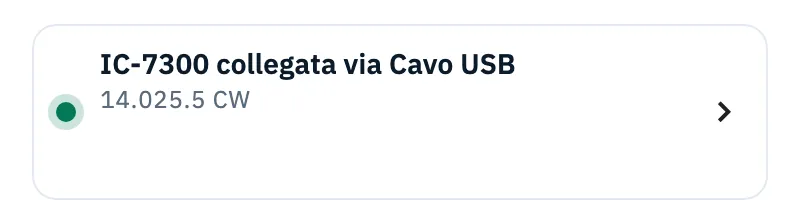
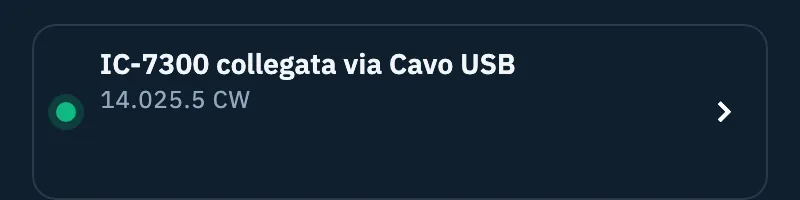
Finché la radio non ha ancora mandato la frequenza, c'è solo la prima riga. Senza radio collegata la riga non c'è. Nel web su computer, dove radio, antenne e dettaglio stanno affiancati, questa riga non c'è: la radio collegata si vede nel suo dettaglio e nella barra della radio.
La barra della radio
La barra della radio compare da sola appena la radio si collega, e sparisce quando la radio si scollega (anche se il collegamento cade).
- Telefono: in fondo a ogni sezione, sopra la barra di navigazione.
- Tablet: in fondo al contenuto, a destra della barra laterale.
- Web su computer: in fondo al contenuto, accanto alla barra laterale.


Da sinistra a destra trovi:
| Elemento | Cosa fa |
|---|---|
| ◀ | Spot precedente: porta la radio allo spot più in basso di frequenza. |
| Pallino verde | Pulsa a ogni cambio di frequenza, così vedi a colpo d'occhio che la radio si muove. |
| Frequenza e modo | La frequenza della radio in MHz, con tutte le cifre (mai arrotondata), e il modo (per esempio USB, CW, DATA). Finché la radio non ha mandato la frequenza c'è scritto Collegata. |
| Sei su | Il nominativo (e la referenza, se c'è) dello spot su cui è la radio. Tocca la riga per aprire lo spot. |
| ▶ | Spot successivo: porta la radio allo spot più in alto di frequenza. |
| Pulsante del log | Apre l'inserimento di un QSO. |
Aprire il pannello della radio
- Tocca la barra, oppure scorrila verso l'alto.
- Si apre il pannello della radio (la frequenza «vola» dalla barra al display), con strumenti, scala e modi: vedi Il pannello della radio.
Registrare un QSO dalla barra
- Tocca il pulsante del log, l'ultimo a destra. Il suggerimento dice Registra un QSO sulla frequenza della radio, oppure Registra un QSO con JA1XYZ se la radio è su uno spot.
- L'inserimento del QSO si apre con frequenza e modo della radio. Se la radio è su uno spot, ci sono già anche il nominativo e la referenza dello spot.
Per il resto vedi Registrare un QSO.
Quando la radio è «su» uno spot
La barra scrive Sei su quando la frequenza della radio è vicina a quella di uno spot delle liste DX o xOTA, entro una tolleranza che dipende dal modo:
| Modo dello spot | Tolleranza |
|---|---|
| CW | 0,5 kHz |
| Fonia (SSB) | 1,5 kHz |
| Digitali e altri | 1 kHz |
| AM e FM | 3 kHz |
| FT8, FT4, JS8 | 0,1 kHz dalla frequenza di chiamata |
Se più spot sono alla stessa distanza, vince il più recente. Lo stesso spot è evidenziato anche nella sua lista.
Spot precedente e successivo
Con ◀ e ▶ sfogli la banda senza aprire ogni spot.
- Tocca ▶ (Spot successivo) o ◀ (Spot precedente).
- La radio va sulla frequenza e sul modo dello spot, e la barra scrive Sei su con il suo nominativo.
Per saltare più avanti:
- Tieni premuto ▶ o ◀.
- Si apre Spot più in alto (o Spot più in basso) con fino a 5 spot in quella direzione: frequenza, nominativo, modo e referenza.
- Tocca quello che vuoi: la radio ci va.
Gli spot sono quelli della lista a schermo (DX o xOTA), con i filtri che hai acceso: se sei in un'altra sezione, conta l'ultima lista che hai guardato. Quando non c'è nessuno spot in una direzione, il pulsante è spento.
Le frecce della tastiera nel web
Nel web su computer (finestra del browser larga almeno come un tablet) muovi la radio anche con le frecce, con la radio collegata e fuori dai campi di testo:
| Tasti | Cosa fanno |
|---|---|
| ← | Spot precedente |
| → | Spot successivo |
| Alt + ← (⌥ + ← su Mac) | Frequenza giù di un passo di sintonia |
| Alt + → (⌥ + → su Mac) | Frequenza su di un passo di sintonia |
- Il passo di sintonia è quello scelto nel pannello della radio (10 Hz, 100 Hz, 1 kHz o 5 kHz). A ogni avvio dell'app torna a 1 kHz.
- Passando il puntatore su ◀ o ▶ il suggerimento dice dove vai, per esempio «Spot successivo: W5XYZ», con il tasto accanto e la riga «Frequenza su di 1 kHz» con Alt + →.
- Dopo un passo, accanto al modo compare per un attimo il passo usato (per esempio «+1 kHz»); con un passo di 10 Hz o 100 Hz la frequenza mostra per qualche secondo anche le cifre degli hertz.
- Se non c'è uno spot in quella direzione, al posto di Sei su la barra scrive «Nessuno spot più in alto» o «Nessuno spot più in basso», e il pulsante fa una piccola scossa.
- Se il fuoco è su un elemento che usa le sue frecce (per esempio il globo o una tabella), le frecce restano a lui.
Tutte le scorciatoie sono in Scorciatoie da tastiera.
La radio nelle altre schermate
Con la radio collegata, altre parti dell'app la usano da sole:
- Liste di spot: lo spot su cui è la radio è evidenziato. Nella barra dei filtri compare il filtro Banda della radio (20m): toccalo per vedere solo gli spot della banda della radio; finché è acceso, segue la radio quando cambi banda. Vedi Filtrare gli spot per banda e modo.
- Tocco su uno spot: la radio va sulla frequenza dello spot. Vedi Sintonizzare la radio dagli spot.
- Inserimento del QSO: frequenza e modo vengono dalla radio, con Segui la radio. Vedi Frequenza, banda e modo del QSO.
- Modulo per spottare: parte dalla frequenza e dal modo della radio (Dalla radio, Usa la radio). Vedi Spottare una stazione.
- Operazione: la radio collegata diventa la radio dell'operazione in corso, a ogni collegamento. Quando la scolleghi, l'operazione tiene l'ultima radio.
Senza radio collegata, il filtro Banda della radio e Segui la radio non ci sono.
Usare un'altra radio
Su un dispositivo c'è una sola radio in uso alla volta: quella che il CAT comanda.
Dalla pagina della radio
- Apri La mia stazione e tocca una radio con il CAT su questo dispositivo che non è in uso.
- Tocca Usa questa radio.
- Con HamQSO Pro la radio collegata si scollega, la nuova si collega e compare «IC-705 in uso su questo dispositivo.».
Dal pannello della radio
- Apri il pannello della radio dalla barra.
- Tocca l'icona ⇄ (Cambia radio) in alto.
- Nell'elenco delle radio con il CAT, quella in uso ha la spunta verde; sotto ogni radio c'è il suo collegamento. Tocca un'altra radio: l'app scollega la radio collegata e collega quella scelta.
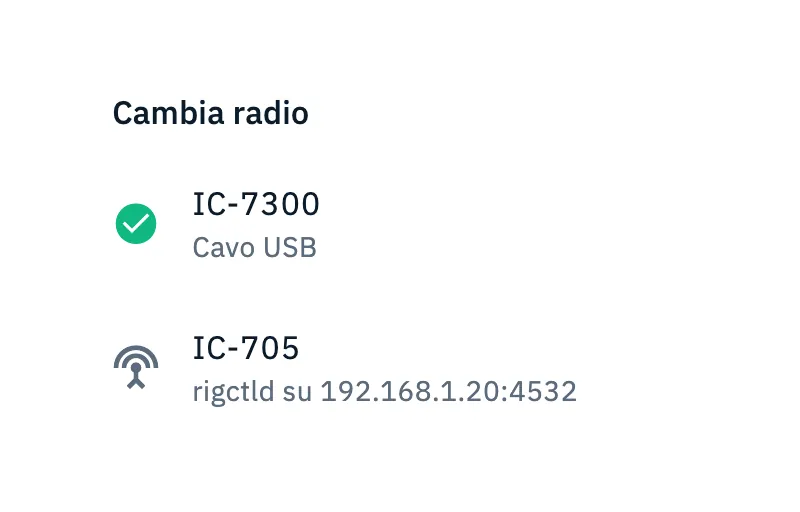
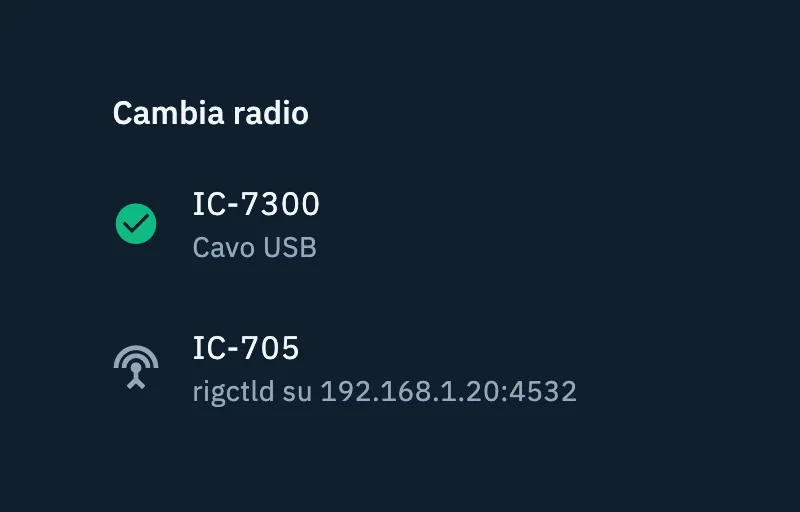
L'icona Cambia radio c'è solo se su questo dispositivo hai almeno due radio con il CAT.
Dalla scelta in un'operazione
Se nelle impostazioni di un'operazione scegli come Radio una radio con il CAT, diventa anche la radio in uso e, con HamQSO Pro, si collega. Vedi Creare un'operazione.
Ricollegamento automatico
Dopo il primo collegamento riuscito, la radio in uso si ricollega da sola ogni volta che apri l'app, se è accesa e raggiungibile.
- Se la radio è spenta o lontana, l'app non dice nulla: quando è pronta, ricollegala dalla sua pagina con Collega.
- Scollega spegne il ricollegamento automatico finché non tocchi di nuovo Collega.
Free e Pro
Senza Pro le funzioni restano visibili, con il badge Pro, e un tocco apre il paywall:
- Nella pagina della radio, la sezione Collegamento CAT su questo dispositivo ha l'etichetta Pro e in cima una nota dice «La tua IC-7300 si sintonizza da sola sugli spot.» (oppure «Il controllo della radio fa parte di HamQSO Pro.» se il modello non è noto). Toccala per vedere HamQSO Pro.
- Collega apre il paywall; con Pro attivo la radio si collega.
- Collega via CAT, su una radio senza collegamento, ha il badge Pro e apre il foglio «Il CAT è con HamQSO Pro».
- Usa questa radio rende la radio quella in uso, ma non la collega, e apre il foglio «La IC-705 è pronta» (o «La radio è pronta»). Se prendi Pro da lì, la radio si collega. Dalla scelta della radio in un'operazione questo foglio compare una volta per sessione.
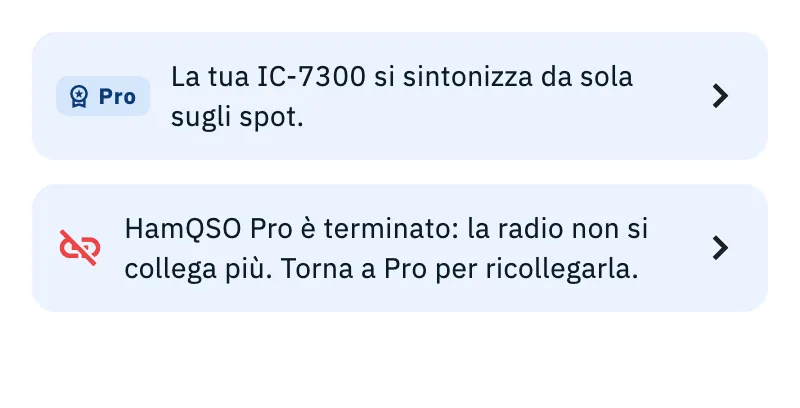
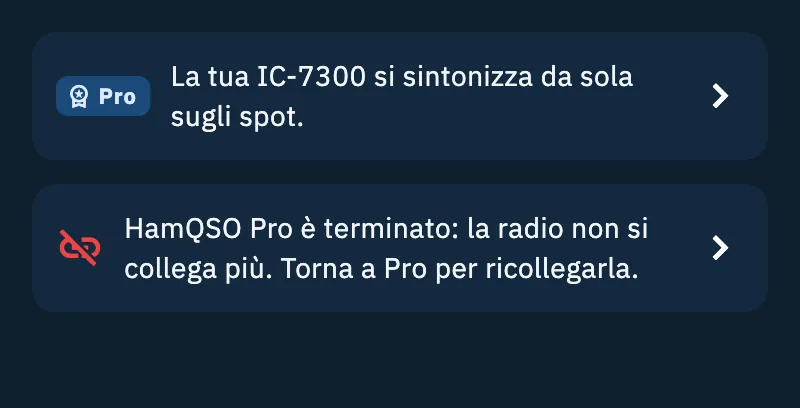
Se HamQSO Pro finisce mentre la radio è collegata, la radio si scollega e la pagina della radio mostra «HamQSO Pro è terminato: la radio non si collega più. Torna a Pro per ricollegarla.». Toccala per aprire il paywall. Le impostazioni del collegamento restano: quando torni a Pro la radio si ricollega da sola. Vedi Cosa include HamQSO Pro.
Problemi comuni
La barra della radio non c'è. La barra compare solo con la radio collegata. Apri La mia stazione, tocca la radio e controlla che sia Collegata via …; se non si collega, vedi Quando la radio non risponde.
◀ o ▶ sono spenti. Nella lista a schermo non c'è nessuno spot più in basso o più in alto della radio. Controlla i filtri della lista (banda, modo) o apri l'altra lista.
Non compare «Sei su». La radio non è abbastanza vicina alla frequenza di uno spot della lista (vedi la tabella delle tolleranze), oppure lo spot è nascosto dai filtri.
Le frecce non muovono la radio. Le frecce funzionano solo nel web su computer, con la radio collegata (l'aiuto delle scorciatoie lo dice: «Solo con la radio collegata.»). Se stai scrivendo in un campo o il fuoco è sul globo o su una tabella, le frecce vanno a loro: clicca fuori e riprova.
La barra dice «Nessuno spot più in alto» (o «più in basso»). Sei già sull'ultimo spot della lista in quella direzione.
Non trovo «Cambia radio». Serve almeno una seconda radio con il CAT su questo dispositivo: aggiungi il collegamento alla radio in La mia stazione (vedi Tipi di collegamento: USB, rigctld e flrig).
«HamQSO Pro è terminato: la radio non si collega più.» L'abbonamento è finito: tocca la nota per tornare a Pro. Vedi Gestire l'abbonamento.