
Telefono, tablet e web
Come HamQSO cambia disposizione su telefono, tablet e browser del computer, e cosa fa solo l'app o solo il web.
FreeAggiornato per HamQSO 0.1.19
In questa pagina
HamQSO è la stessa app su iPhone, iPad, Android e nel browser del computer (il web, su app.hamqso.app). Cambia la disposizione: ogni pagina ne ha una per il telefono, una per il tablet e una per la finestra del computer, e la sceglie in base alla larghezza della finestra, non al modello del dispositivo.
Come HamQSO sceglie la disposizione
| Larghezza della finestra | Cosa vedi |
|---|---|
| Meno di 600 px (telefono) | Le sezioni DX, xOTA, Log, Avvisi e Profilo nella barra in basso. Su DX e xOTA il pulsante Spotta galleggia sopra la lista. |
| Da 600 px | Le sezioni passano in una colonna a sinistra, con il logo in cima; Spotta sta sotto il logo su DX, xOTA e Log. |
| Da 840 px (tablet) | Le disposizioni da tablet: lista e dettaglio affiancati, moduli e impostazioni centrati e larghi al massimo 720 px. |
| Da 840 px nel browser | La cornice del web: barra laterale, barra in alto e barra della radio (vedi sotto). |
| Da 1200 px nel browser | Le disposizioni desktop complete: pannelli ridimensionabili, barra laterale allargabile, indici solari nella barra in alto. |
La disposizione segue la finestra: se ruoti il tablet o stringi la finestra del browser, la pagina cambia subito disposizione. L'app su iPad non usa mai la disposizione del computer. Nel browser, sotto gli 840 px, HamQSO usa le disposizioni da telefono, come l'app: la barra in basso, oppure la colonna delle sezioni da 600 px.
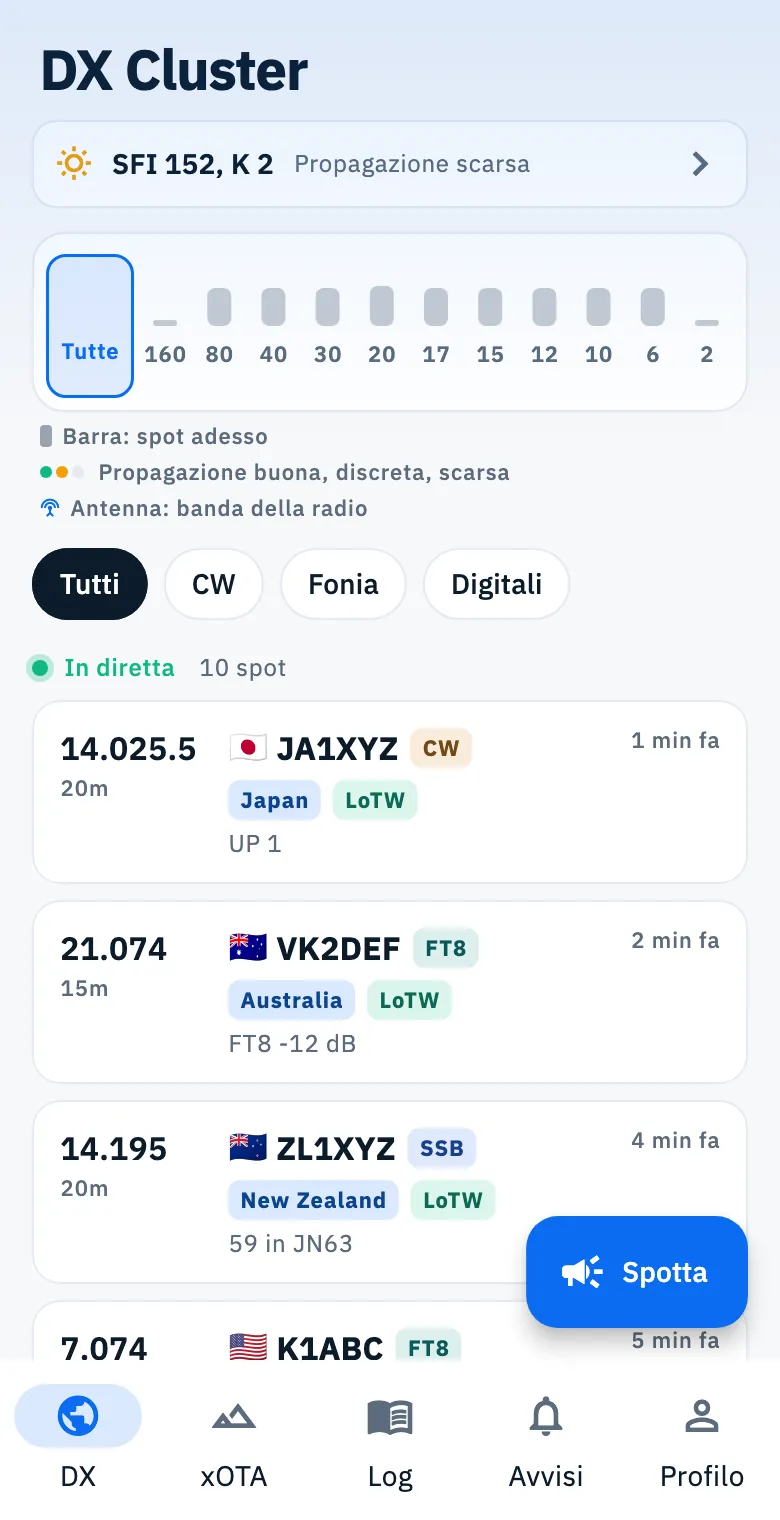
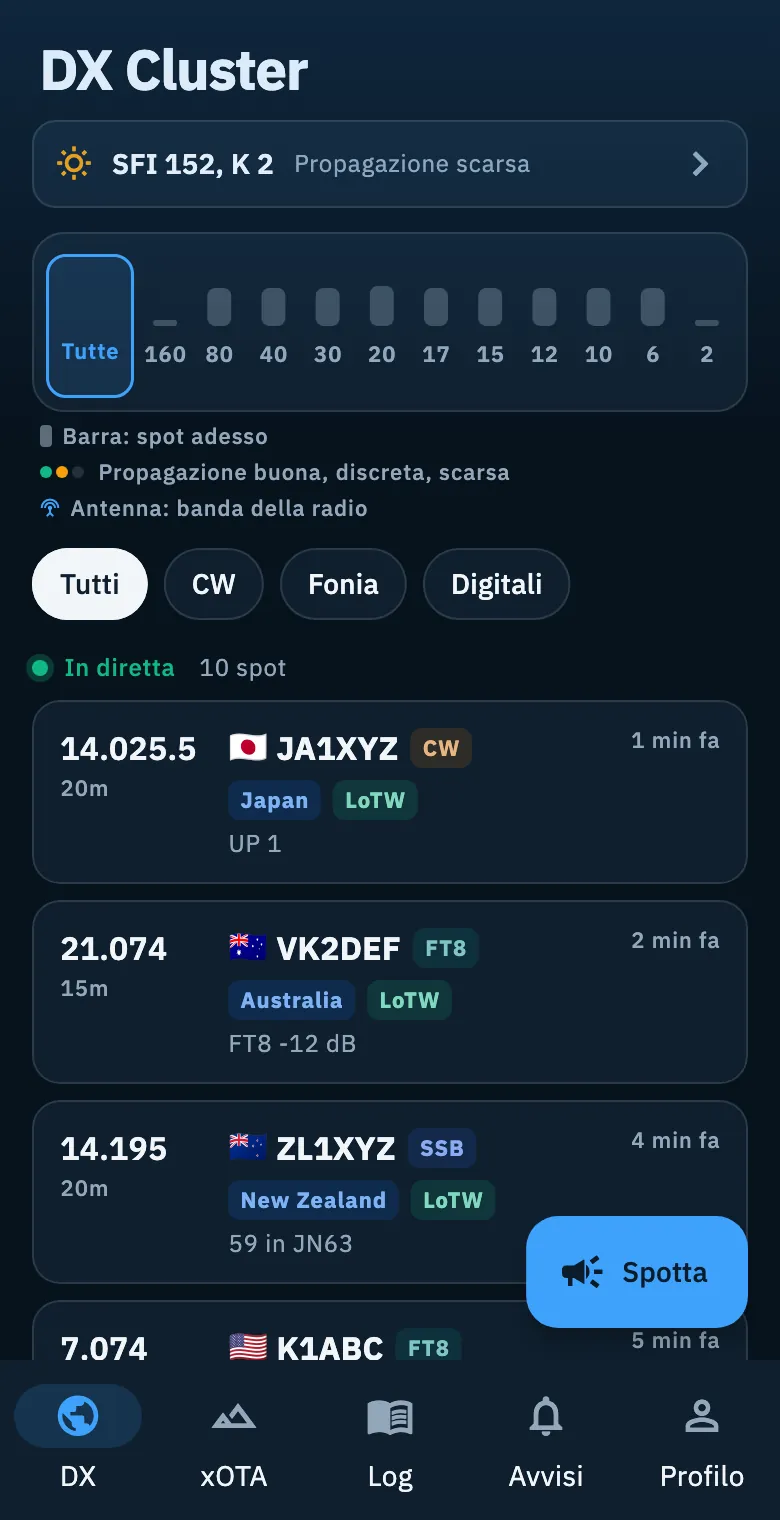
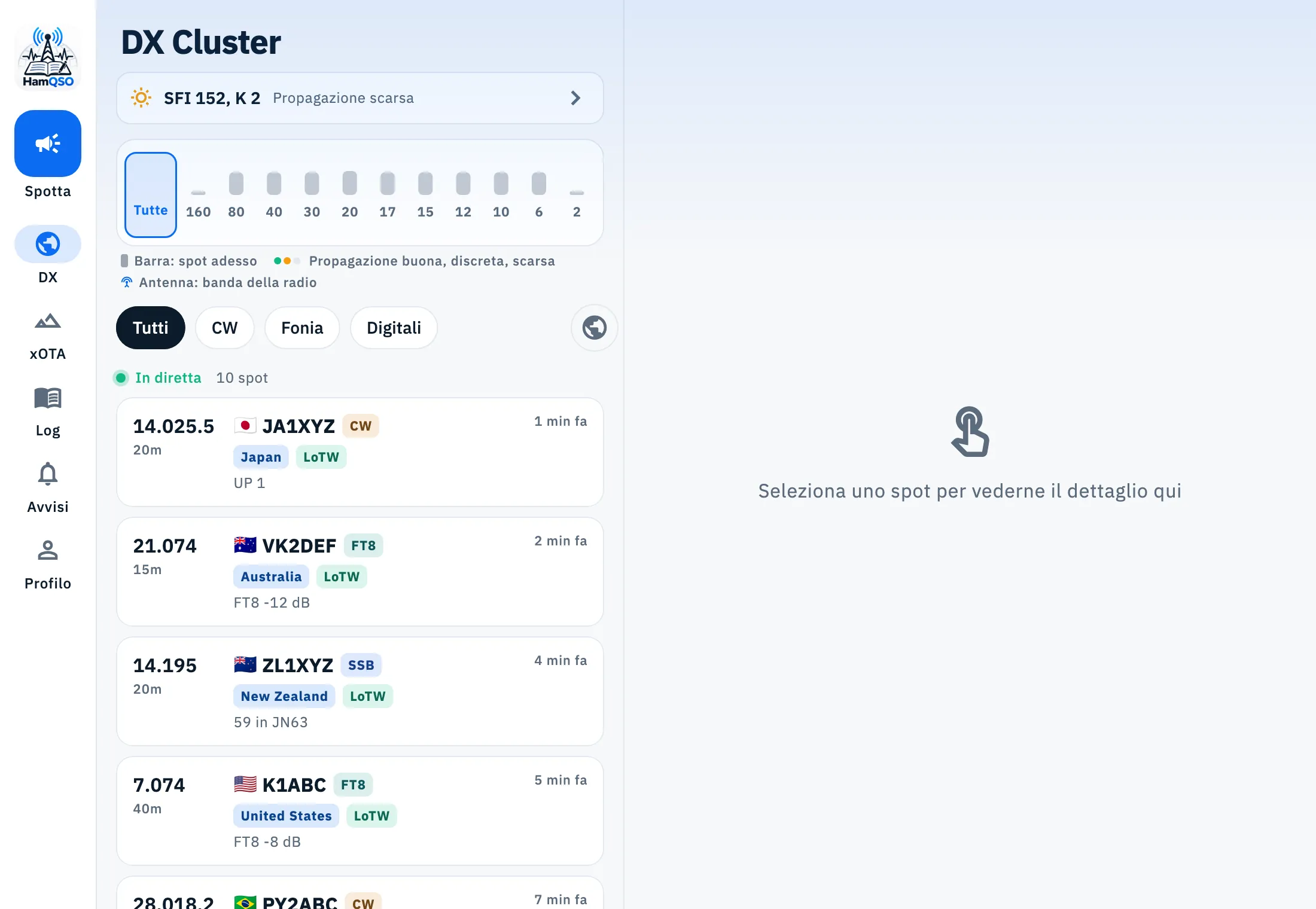
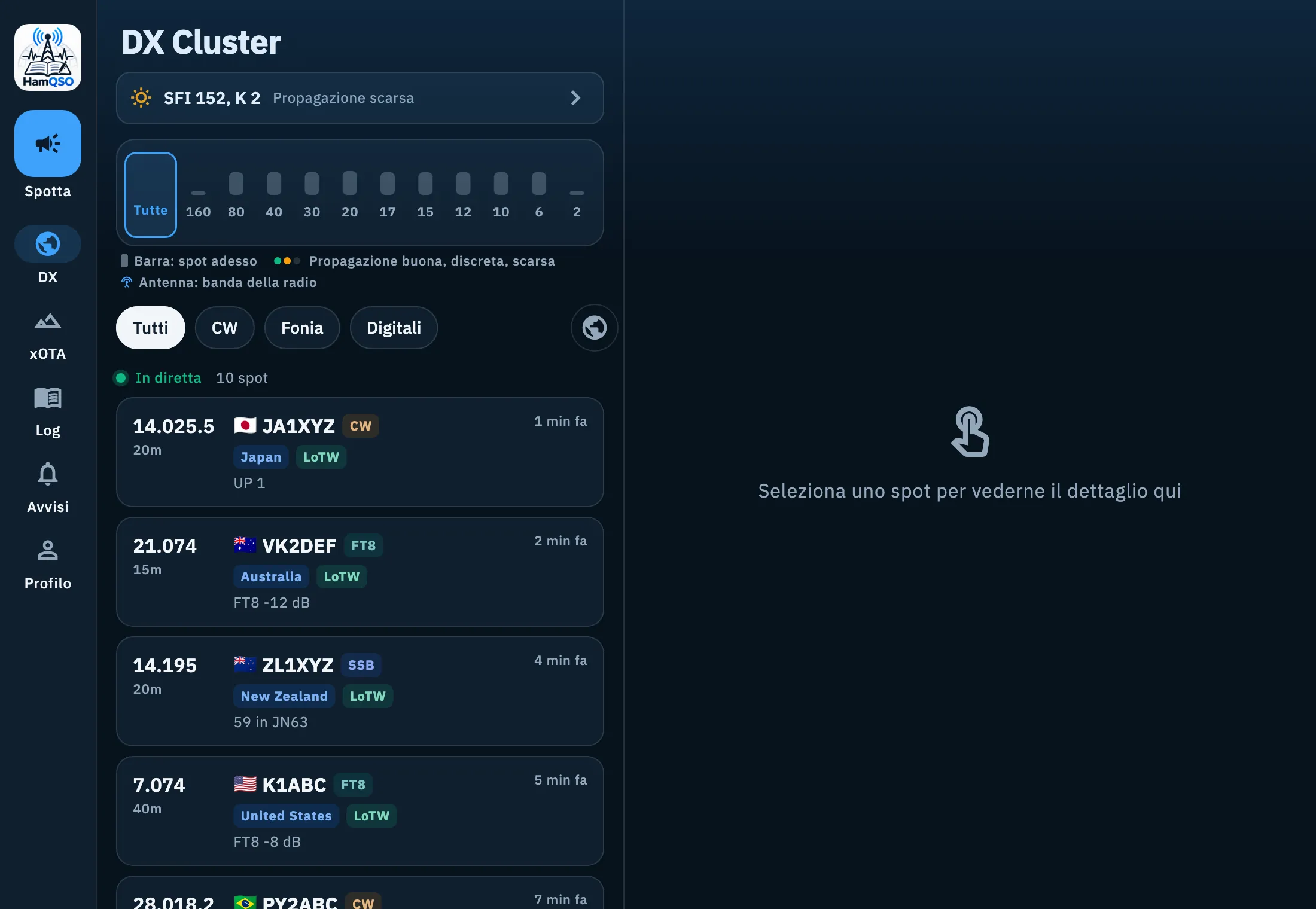
Nella finestra del computer i testi sono più piccoli e le righe più fitte: in una finestra alta meno di 700 px le righe degli spot si stringono ancora per farne entrare di più.
L'orientamento dello schermo
- Telefono (lato corto sotto i 600 px): l'app resta in verticale.
- Tablet: l'app gira in ogni orientamento, con le sue disposizioni.
- Il Globo in modalità scrivania passa in orizzontale anche sul telefono; quando esci torna alla regola normale. Vedi il Globo in modalità scrivania.
- Web: il browser non blocca l'orientamento; il Globo si adatta alla finestra.
La cornice del web
Apri app.hamqso.app nel browser del computer, in una finestra larga almeno 840 px. Intorno alle pagine c'è una cornice che resta ferma: cambia solo il contenuto.
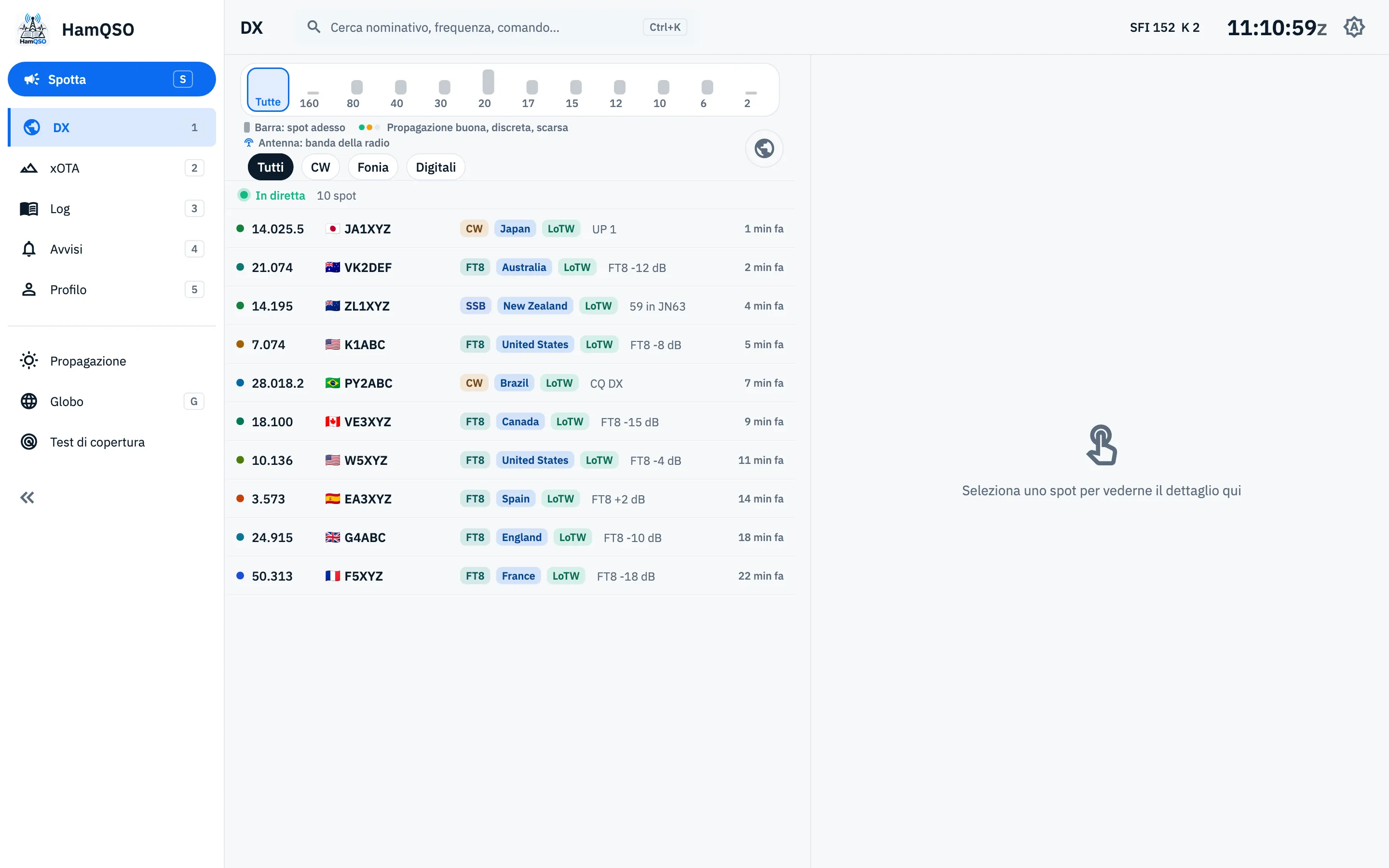
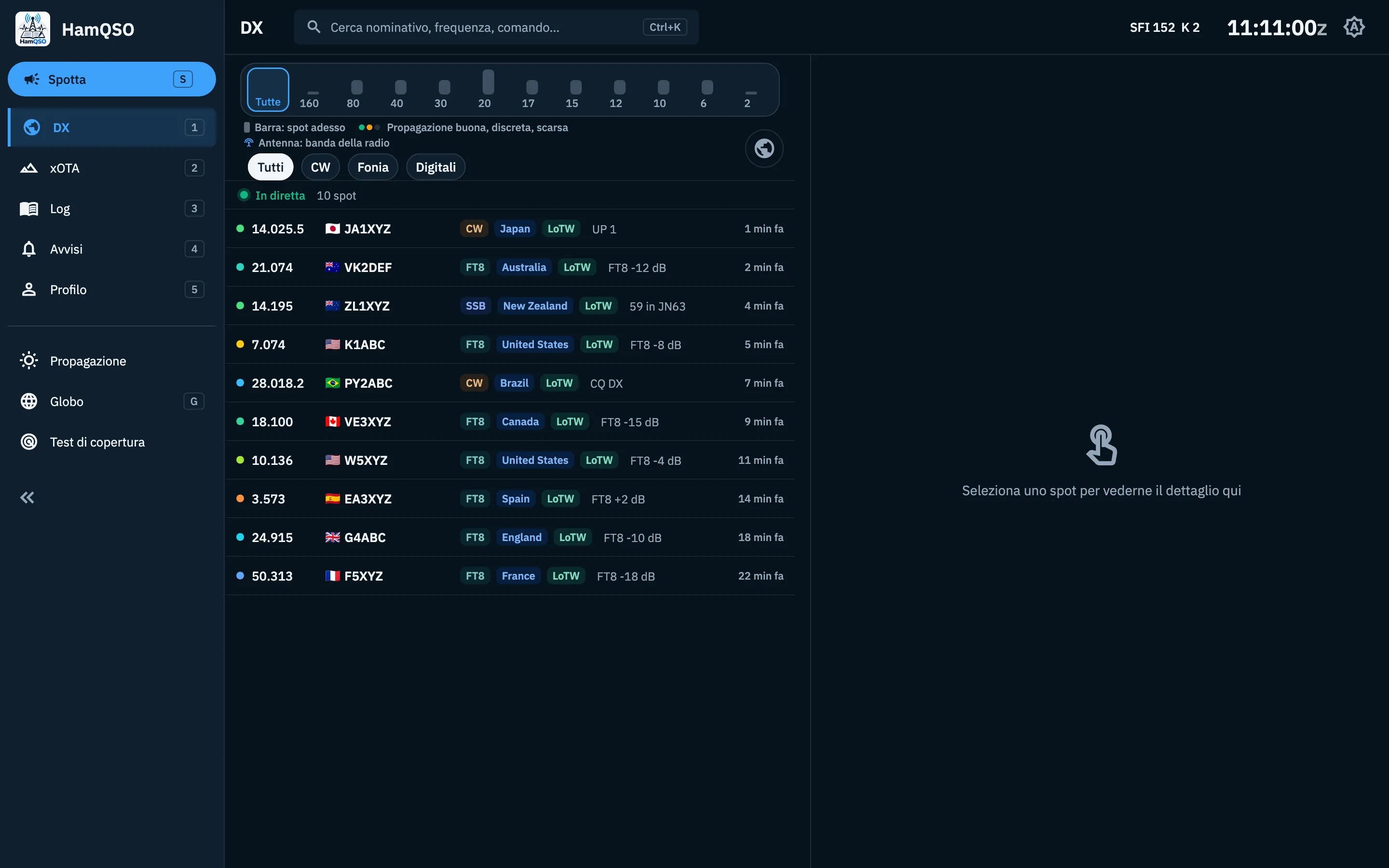
La barra laterale, a sinistra, dall'alto:
- Il logo di HamQSO.
- Spotta, con il tasto S: apre lo spot da ogni sezione. Vedi Spottare una stazione.
- Le cinque sezioni DX, xOTA, Log, Avvisi e Profilo, con i tasti da 1 a 5. La voce aperta si colora.
- Le pagine Propagazione, Globo (tasto G), La mia stazione, Test di copertura ed eQSL HamQSO.
- In fondo, il pulsante per allargare o ridurre la barra.
Clicca una voce per aprirla. Una pagina della barra laterale non si apre mai due volte: se è già aperta, ci torni. Impostazioni non è nella barra laterale: aprila dal Profilo, come su telefono e tablet.
La mia stazione compare solo se il browser può collegare una radio via USB (Web Serial): non c'è, per esempio, in Safari e Firefox. Vedi Tipi di collegamento.
La barra in alto, da sinistra:
- Dove sei: il nome della sezione, oppure il percorso della pagina (per esempio Profilo › Impostazioni ›). Clicca un passo del percorso per tornare indietro fin lì.
- Il campo della palette, «Cerca nominativo, frequenza, comando…»: lo apri anche con Ctrl+K (⌘+K su Mac). Vedi la palette dei comandi.
- Gli indici solari, per esempio «SFI 152 K 2»: un clic apre la Propagazione. Compaiono quando arrivano i dati; un valore mancante appare come «–». Vedi Leggere la propagazione.
- L'ora UTC, che scorre ogni secondo (per esempio 14:32:05z).
- Il pulsante del tema: ogni clic passa da Sistema a Chiaro, a Scuro e di nuovo a Sistema; il suggerimento dice il tema attuale («Tema: Sistema»). È la stessa scelta di Impostazioni › Tema.
La barra della radio, in fondo alla pagina, mostra la radio collegata. Vedi il pannello della radio.
Barra laterale larga o stretta
La barra laterale mostra icone e nomi, oppure solo le icone per lasciare più spazio alla pagina.
- Clicca il pulsante con le doppie frecce in fondo alla barra («Riduci la barra laterale»), oppure premi Ctrl+\ (⌘+\ su Mac). La scorciatoia funziona anche mentre scrivi in un campo.
- Da stretta, passa il mouse su un'icona: il suggerimento dice il nome e il tasto della voce.
- Ripeti per riallargarla («Allarga la barra laterale»).
La scelta resta salvata in quel browser. Di partenza la barra è larga.
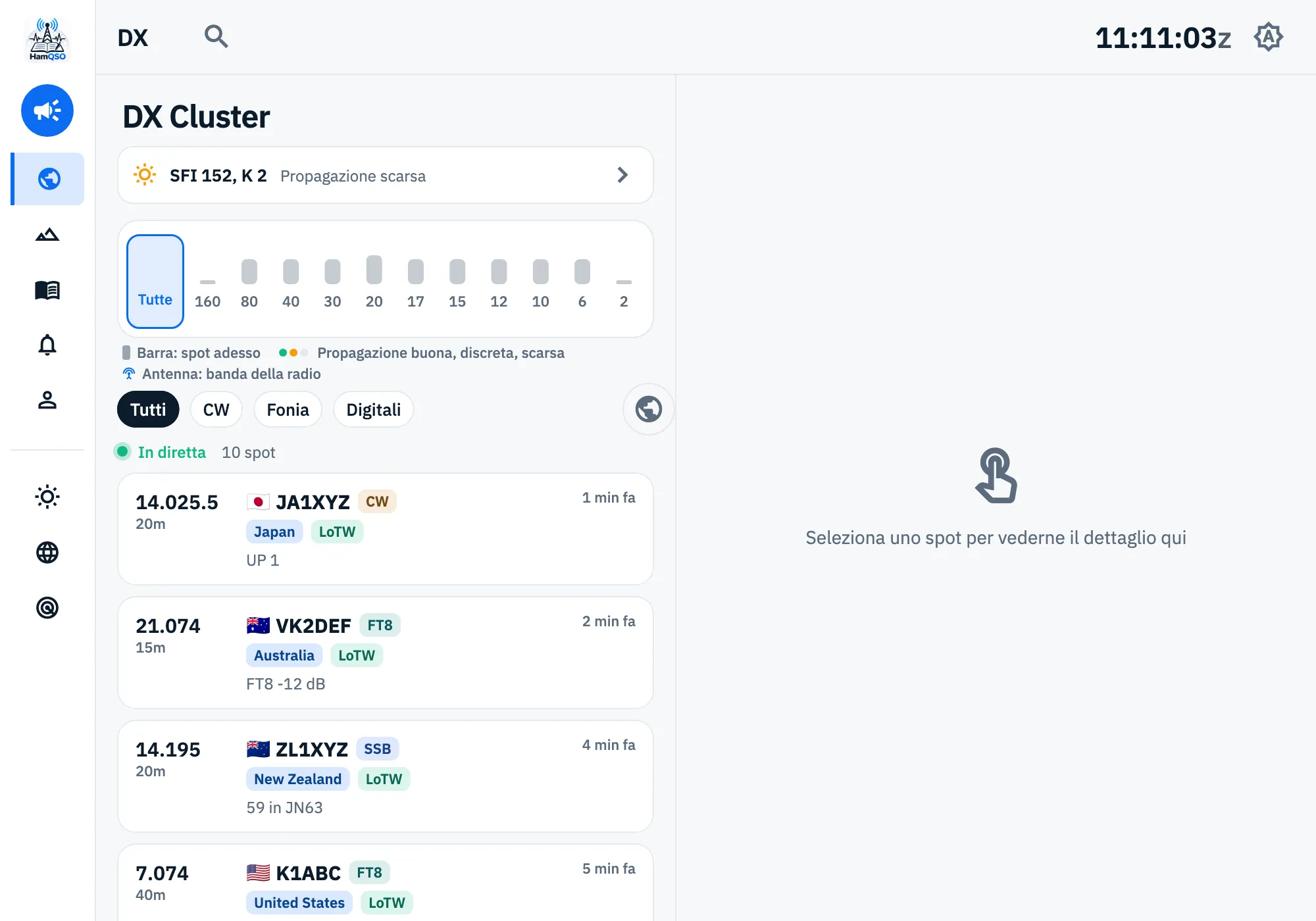
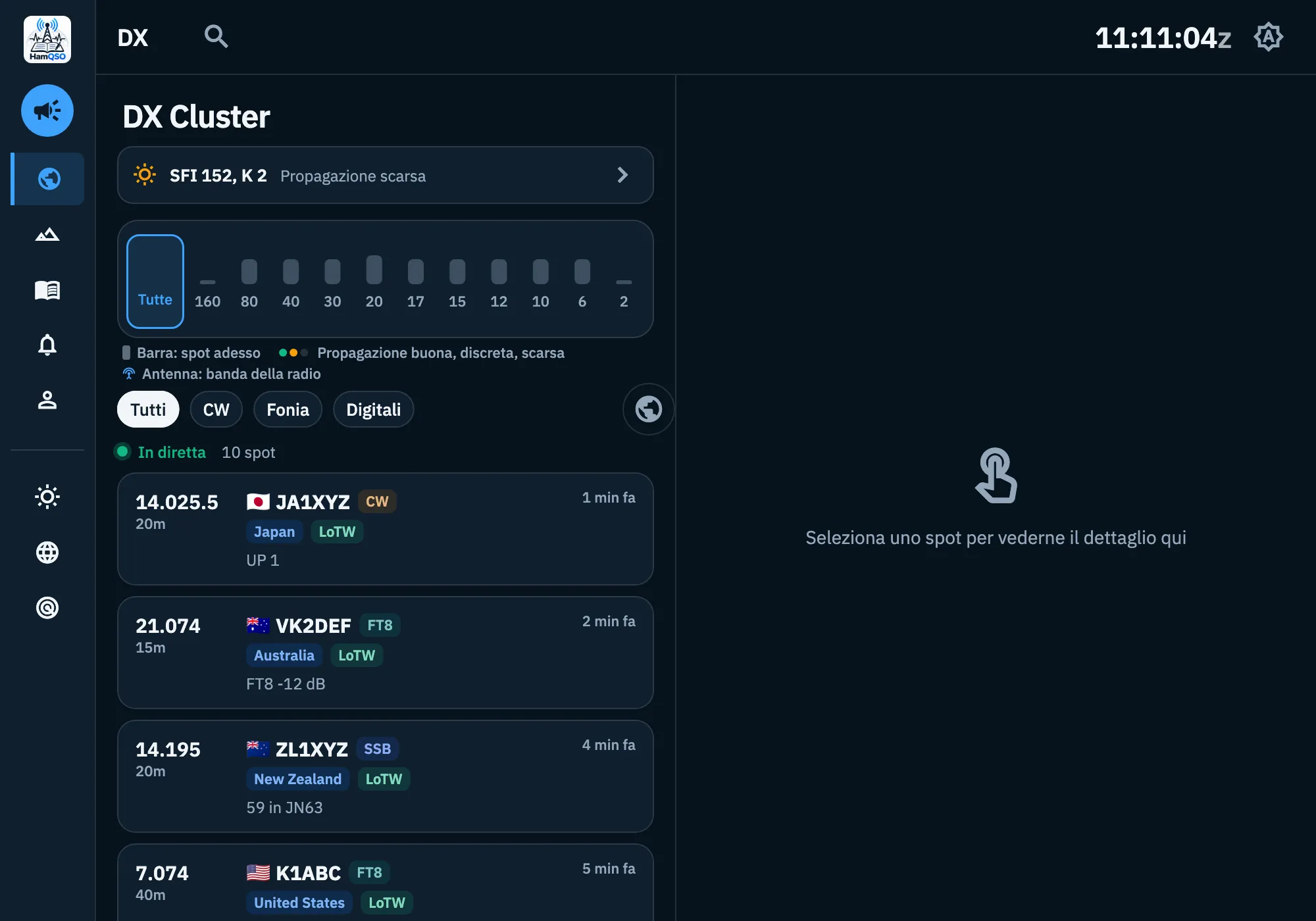
Finestre tra 840 e 1200 px
In una finestra più stretta di 1200 px la cornice resta, ma più compatta:
- la barra laterale è sempre stretta e il pulsante per allargarla non c'è;
- il campo della palette diventa un'icona a lente;
- gli indici solari non si vedono;
- le pagine usano le disposizioni da tablet (o da telefono, se accanto alla barra laterale restano meno di 840 px).
Pannelli ridimensionabili
Nelle pagine con due pannelli affiancati o uno sopra l'altro (per esempio la lista degli spot e il dettaglio, il globo sopra il dettaglio, le operazioni accanto al log) puoi dare più spazio a uno dei due.
- Trascina il separatore tra i pannelli.
- Fai doppio clic sul separatore per tornare alla misura iniziale.
- Da tastiera: porta il separatore a fuoco con Tab, poi usa ← → (pannelli affiancati) o ↑ ↓ (pannelli uno sopra l'altro) per spostarlo di 16 px.
La misura resta salvata in quel browser, per ogni coppia di pannelli, tra un minimo e un massimo. Sul tablet i pannelli hanno misura fissa.
Trascinare un file ADIF
- Trascina uno o più file
.adio.adifsulla finestra: compare «Rilascia per importare nel log», con sotto «Solo file ADIF (.adi, .adif)». - Rilascia i file: si apre l'importazione con i file già caricati. Vedi Importare un file ADIF.
Le scorciatoie da tastiera
Le scorciatoie funzionano solo nella cornice del web. Le principali:
| Tasto | Cosa fa |
|---|---|
| 1–5 | Apre una sezione |
| S | Spotta |
| G | Apre il Globo |
| Spazio | Mette in pausa o riprende la lista degli spot (in DX e xOTA) |
| Ctrl+K | Apre la palette dei comandi |
| Ctrl+\ | Allarga o riduce la barra laterale |
| ? | Mostra le scorciatoie della pagina |
Su Mac usa ⌘ al posto di Ctrl. I tasti singoli non agiscono mentre scrivi in un campo. L'elenco completo è in Scorciatoie da tastiera.
Cosa cambia tra app e web
Le funzioni che il browser non può fare non compaiono sul web: nessun pulsante che non fa nulla.
| Funzione | App (iPhone, iPad, Android) | Web |
|---|---|---|
| Collegamento diretto (telnet) a un nodo DX Cluster o all'RBN | Sì | No |
| Radio in rete con rigctld o flrig | Sì | No |
| Radio via USB | Solo Android | Nei browser con Web Serial |
| Video del DX Replay | Sì | Nei browser che sanno creare il video: si scarica, a volte senza musica |
| Salvare un'immagine nella galleria foto | Sì | No |
| Condividere un file con un'altra app (Instagram, WhatsApp…) | Sì | Il file si scarica; il video del DX Replay si condivide dove il browser lo permette |
| Copiare negli appunti l'immagine della pagina live | No: si condivide | Dove il browser lo permette |
| Sincronizzazione del log | Anche con l'app chiusa, quando il sistema lo concede | Solo mentre la pagina è aperta |
| Password dei servizi | Nel portachiavi del sistema | Cifrate (AES-GCM) nella memoria del sito |
| Blocco dell'orientamento | Sì (telefono) | No |
| Barra laterale, palette e scorciatoie | No | Sì |
Sul web, quando è pronta una versione nuova di HamQSO, compare «Versione nuova disponibile.» con Ricarica e Più tardi: i QSO non ancora sincronizzati restano nel browser e partono da soli.
Nell'elenco dei dispositivi il web prende il nome del browser e del sistema, per esempio «Chrome su Mac», oppure «Browser» se non si riconosce. Vedi Il log su tutti i tuoi dispositivi.
Tutto quello che descrive questa pagina è gratuito. Le pagine che apri dalla cornice seguono le loro regole: le funzioni Pro si vedono con il badge Pro e un tocco o un clic apre la pagina di HamQSO Pro.
Problemi comuni
- Nel browser non vedo la barra laterale. La finestra è più stretta di 840 px: allargala, o riduci lo zoom del browser.
- Non c'è il pulsante per allargare la barra laterale, e mancano gli indici solari. La finestra è più stretta di 1200 px: allargala.
- Gli indici solari non compaiono. I dati della propagazione non sono ancora arrivati: compaiono da soli.
- Non trovo «La mia stazione» nella barra laterale. Il browser non supporta il collegamento USB: usa un browser con Web Serial, oppure l'app su Android.
- «… non è un file ADIF (.adi o .adif).» Hai trascinato un file con un'altra estensione: trascina solo file
.adio.adif. - «Impossibile aprire …» Il browser non è riuscito a leggere il file: trascinalo di nuovo.
- Il telefono non gira in orizzontale. È voluto: sul telefono HamQSO resta in verticale, tranne il Globo a tutto schermo.