
Creare la tua cartolina
Disegna nell'editor la tua cartolina eQSL, fronte e retro: testi, forme, foto, dati del QSO e della stazione, poi salvala come modello.
ProAggiornato per HamQSO 0.1.19
In questa pagina
Con l'editor disegni una cartolina tutta tua: fronte e, se vuoi, retro, con testi, forme, foto, il tuo logo, una mappa con l'arco del collegamento e i dati del QSO e della tua stazione. La salvi come modello e la usi per le eQSL che mandi.
Aprire l'editor
- Apri eQSL HamQSO dal Profilo (su computer c'è anche nella barra laterale).
- Apri la scheda Modelli.
- Scegli da dove partire:
- Crea il tuo, la prima card in alto («Tela libera: testi, foto, forme e livelli»): una cartolina vuota, con il solo fronte e il marchio eQSL HamQSO;
- un modello di I tuoi modelli, poi Modifica: cambi quel modello;
- un modello di partenza, poi Usa come base: parti da quello e salvi un modello nuovo, l'originale non cambia.
Trovi Crea il tuo anche quando scegli il Modello della eQSL di un'operazione (vedi La pagina dell'operazione); lì, senza Pro, si apre direttamente il paywall.
L'editor lavora sul server: per aprirlo e per tutto il tempo in cui modifichi serve la rete. Mentre si apre vedi una rotella: prima di mostrare la cartolina l'editor carica i caratteri.
Com'è fatto
In alto c'è la barra con la chiusura, Annulla e Ripeti (le frecce), e Salva. Al centro c'è la cartolina, sotto la cartolina la barra rapida (Duplica, Avanti, Indietro, Elimina) e un suggerimento sui gesti. Gli strumenti stanno in quattro schede: Aggiungi, Dati, Stile e Livelli.
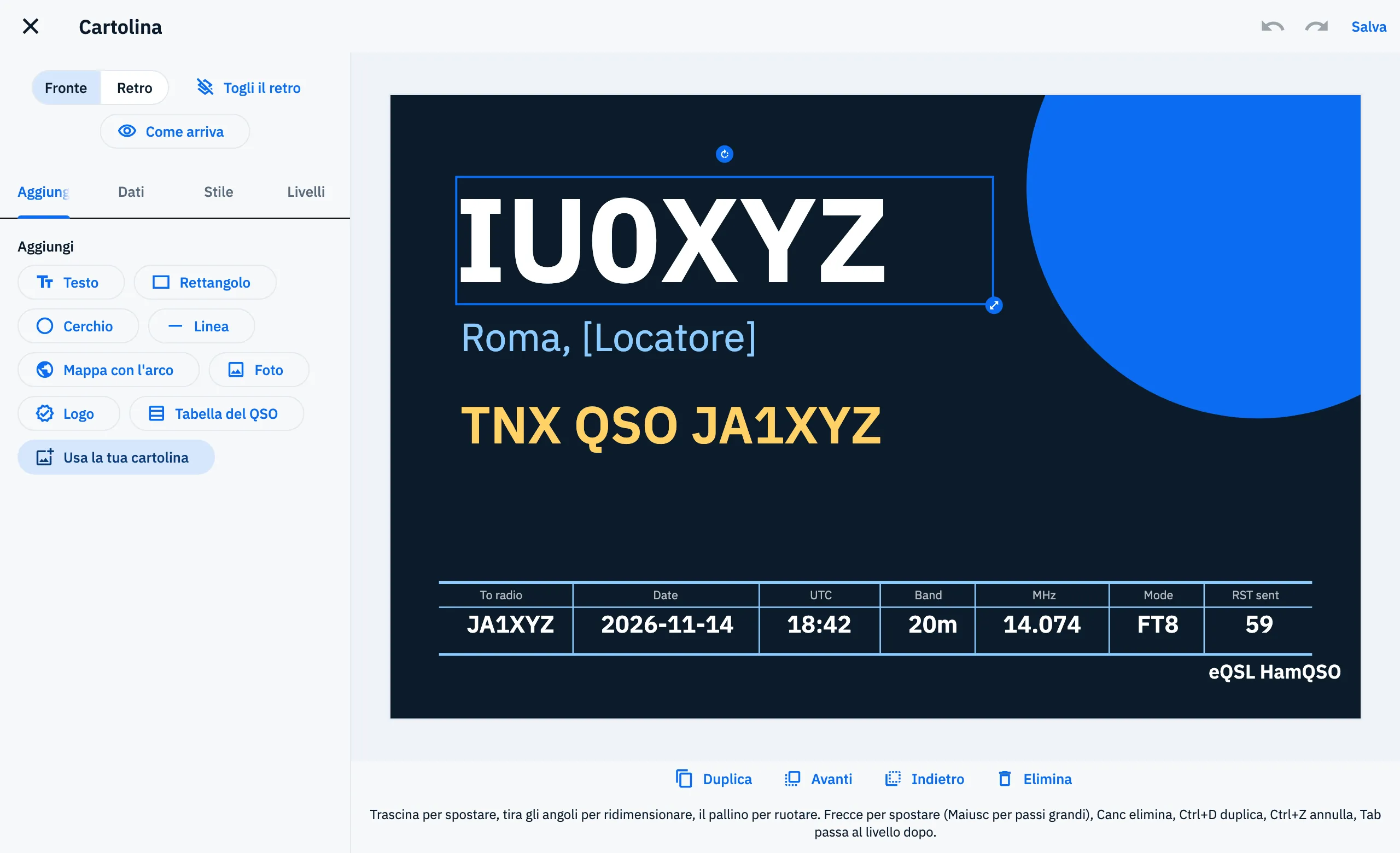
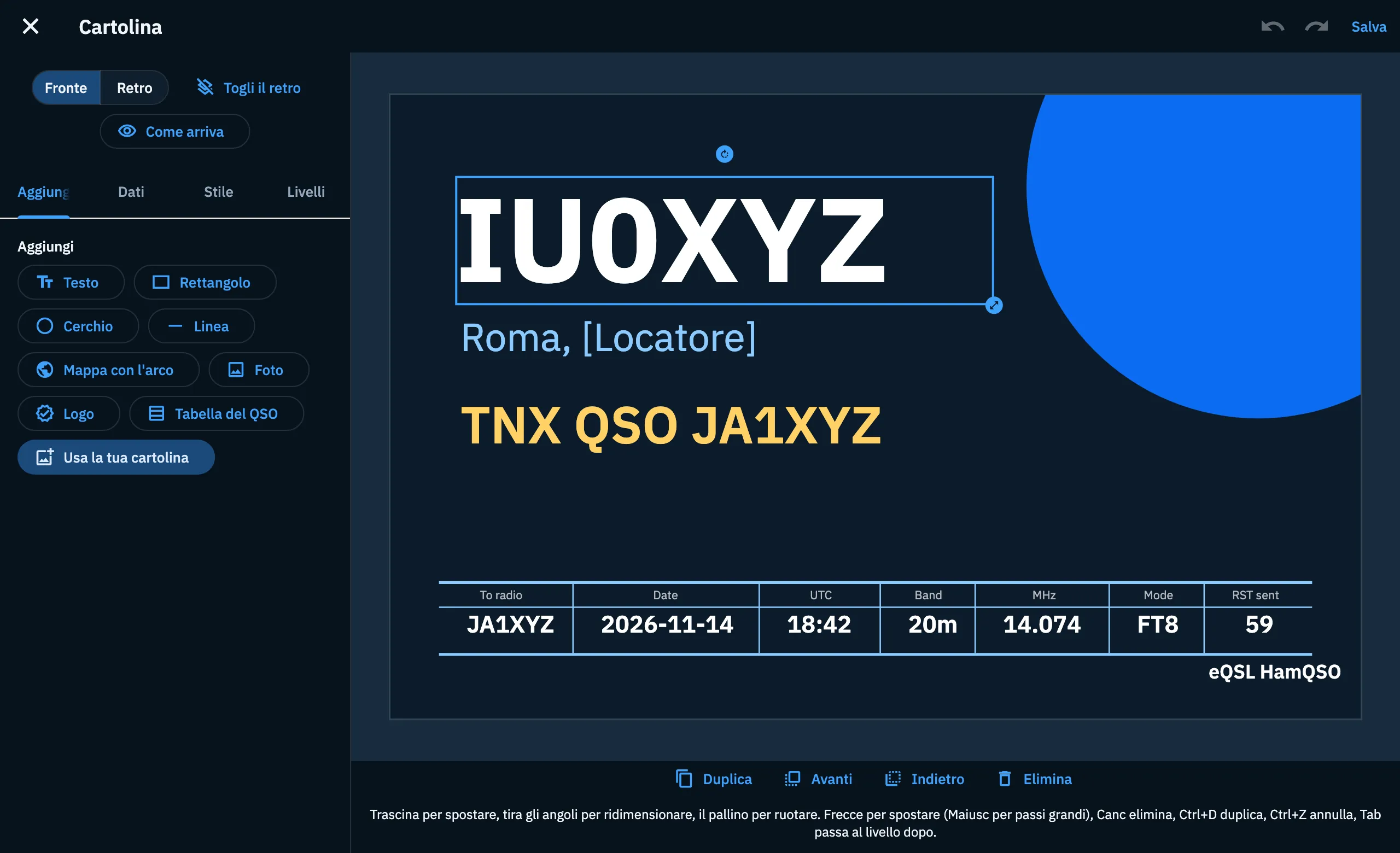
- Schermo largo (finestra larga almeno 900 pixel, per esempio su computer e web): Fronte/Retro e le schede a sinistra, la cartolina a destra.
- Telefono: Fronte/Retro in alto, poi la cartolina, poi Come arriva, la barra rapida e le schede sotto.
La tela misura 1800 × 1157 pixel; dimensioni e posizioni dei livelli sono in questi pixel.
Fronte e retro
Sopra la cartolina scegli Fronte o Retro. Retro si può scegliere solo se la cartolina ha un retro.
- Per togliere il retro tocca Togli il retro e conferma in «Togliere il retro?» («La cartolina avrà solo il fronte. Con Annulla lo rimetti.»).
- Se la cartolina ha solo il fronte vedi Solo fronte e Aggiungi il retro. Il retro aggiunto ha il marchio eQSL HamQSO e la tabella del QSO.
Se non c'è il retro e il fronte non mostra nessun dato del QSO compare l'avviso «Il fronte non mostra nessun dato del QSO e non c'è il retro: chi riceve la cartolina non vede nominativo, data né banda. Aggiungi un campo del QSO o il retro.», con Aggiungi il retro. Sul telefono è una riga corta, «Solo il fronte: manca un campo del QSO», con Dettagli per leggerlo tutto. Una cartolina nuova ha solo il fronte, quindi l'avviso c'è finché non aggiungi un campo del QSO, la tabella del QSO o il retro.
Aggiungere elementi
- Apri la scheda Aggiungi.
- Tocca il tipo di elemento: compare al centro della faccia che stai guardando, sopra gli altri livelli, ed è già scelto.
| Pulsante | Cosa aggiunge |
|---|---|
| Testo | Un testo bianco con la parola «Testo»: lo cambi in Stile. |
| Rettangolo | Un rettangolo blu. |
| Cerchio | Un cerchio blu. |
| Linea | Una linea bianca orizzontale. |
| Mappa con l'arco | Una mappa con l'arco dal tuo locatore a quello dell'altra stazione. |
| Foto | Un'immagine scelta da te, che riempie il suo riquadro. |
| Logo | Un'immagine scelta da te, intera nel suo riquadro. |
| Tabella del QSO | Una tabella in basso con nominativo, data, ora UTC, banda, frequenza, modo e RST inviato. Le altre colonne le accendi in Stile. |
Usa la tua cartolina mette un'immagine come sfondo di tutta la faccia, sotto ogni altro livello: così usi una cartolina che hai già disegnato altrove. Se la faccia non ha la tabella del QSO, la aggiunge. Se la usi di nuovo, lo sfondo viene sostituito.
Per Foto, Logo e Usa la tua cartolina scegli il file dell'immagine e attendi il caricamento: nel frattempo questi pulsanti sono spenti. Vanno bene immagini JPG, PNG o WebP fino a 20 MB; l'app le comprime prima di caricarle.
Limiti: al massimo 64 livelli per faccia e 16 immagini diverse in un modello. Quando li raggiungi leggi «Qui ci sono già 64 livelli: per aggiungerne un altro, togline uno.» o «Il modello ha già 16 immagini diverse: per aggiungerne un'altra, togline una.».
Mettere i dati del QSO e della tua stazione
Nella scheda Dati ci sono i campi che il server compila per ogni QSO. Tocca un campo: compare sulla cartolina come testo, e lo sposti e lo cambi come un testo qualsiasi.
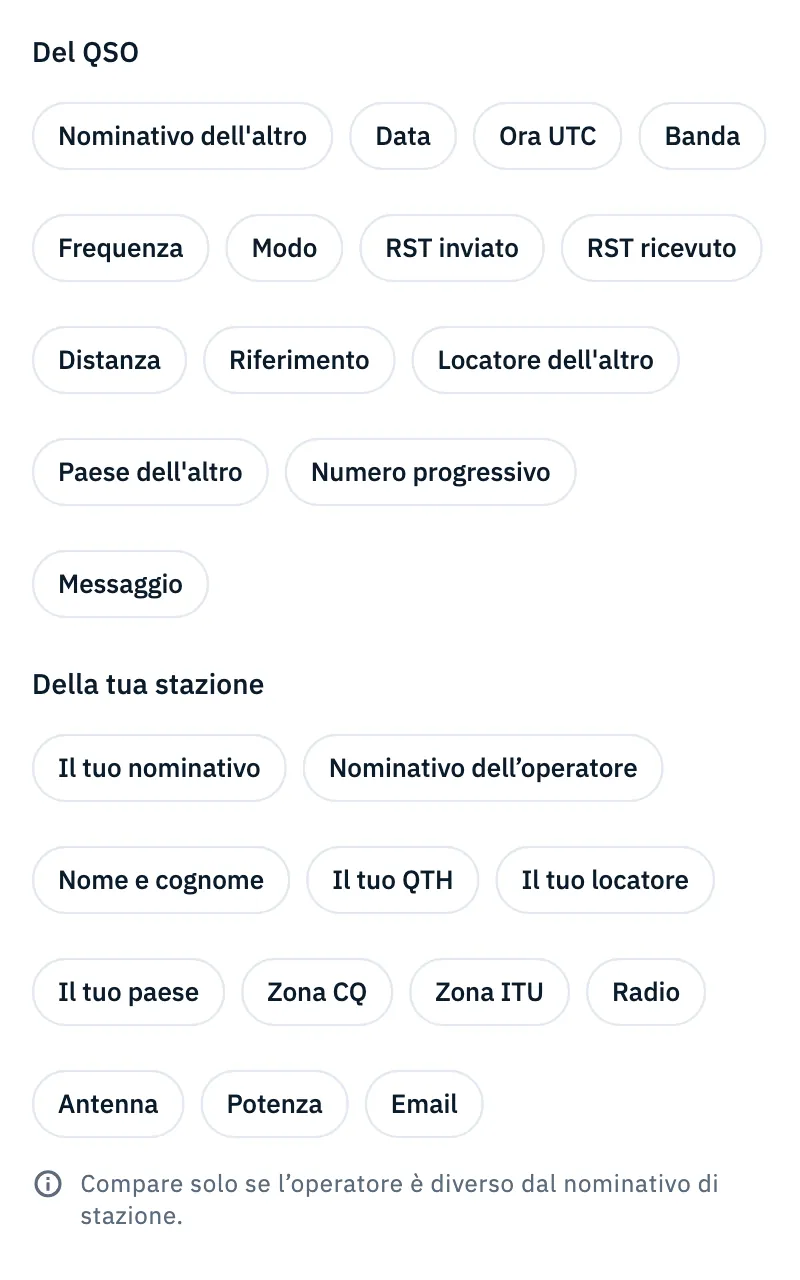
- Del QSO: Nominativo dell'altro, Data, Ora UTC, Banda, Frequenza, Modo, RST inviato, RST ricevuto, Distanza, Riferimento, Locatore dell'altro, Paese dell'altro, Numero progressivo, Messaggio.
- Della tua stazione: Il tuo nominativo, Nominativo dell'operatore, Nome e cognome, Il tuo QTH, Il tuo locatore, Il tuo paese, Zona CQ, Zona ITU, Radio, Antenna, Potenza, Email.
Nell'editor i campi del QSO mostrano un QSO d'esempio; quelli della tua stazione mostrano i tuoi dati, se ci sono. Un campo della stazione senza valore si vede come segnaposto tra parentesi quadre, per esempio «[Locatore]». Locatore, zona CQ, zona ITU, email e nominativo dell'operatore sono sempre segnaposto nell'editor: li compila il server per ogni QSO. Sulla eQSL inviata ci sono sempre i dati veri del QSO.
Nominativo dell'operatore: «Compare solo se l'operatore è diverso dal nominativo di stazione.» Lo leggi sotto i campi e nella scheda Stile del livello che lo mostra.
L'avviso dell'email
Se metti il campo Email sulla cartolina ma l'impostazione Mostra la mia email è spenta, sopra la cartolina compare: «L'email non comparirà sulla eQSL inviata finché «Mostra la mia email» è spenta. Se la accendi, chi riceve la eQSL vede (il tuo indirizzo).»
- Tocca Mostra la mia email per accenderla: leggi «Email visibile sulla eQSL», con Annulla per tornare indietro.
- Oppure chiudi l'avviso con la X (Chiudi l'avviso).
Se l'account non ha un indirizzo email l'avviso dice «Nel tuo account non c'è un indirizzo email: l'email non comparirà sulla eQSL inviata.». Sul telefono è una riga corta con Dettagli. L'avviso compare una volta sola su ogni dispositivo. L'impostazione è nelle Impostazioni della eQSL.
Scegliere, spostare, ridimensionare e ruotare
- Tocca un elemento sulla cartolina per sceglierlo: intorno compare il riquadro. Un secondo tocco nello stesso punto sceglie l'elemento sotto. Un tocco dove non c'è niente toglie la scelta.
- Trascina l'elemento per spostarlo.
- Tira il pallino dell'angolo in basso a destra per ridimensionarlo.
- Tira il pallino sopra il riquadro per ruotarlo.
Una linea si sposta ma non ha i pallini. Un livello bloccato si sceglie ma non si sposta. Ogni trascinamento conta come un solo passo di Annulla.
Con una tastiera fisica funzionano anche queste scorciatoie (se stai scrivendo in un campo di testo, i tasti vanno al campo):
| Tasti | Cosa fa |
|---|---|
| Frecce | Spostano il livello scelto di 5 pixel della tela |
| Maiusc + frecce | Spostano di 50 pixel |
| Canc o Backspace | Eliminano il livello scelto |
| Ctrl + D | Duplica il livello scelto |
| Ctrl + Z | Annulla |
| Ctrl + Maiusc + Z o Ctrl + Y | Ripeti |
| Tab / Maiusc + Tab | Sceglie il livello dopo / prima |
Su Mac al posto di Ctrl va bene anche Cmd. Sotto la cartolina il suggerimento dice «Trascina, tira gli angoli, ruota dal pallino»; su computer, con mouse e tastiera, elenca anche le scorciatoie principali.
Cambiare lo stile
- Scegli un livello sulla cartolina o nella scheda Livelli.
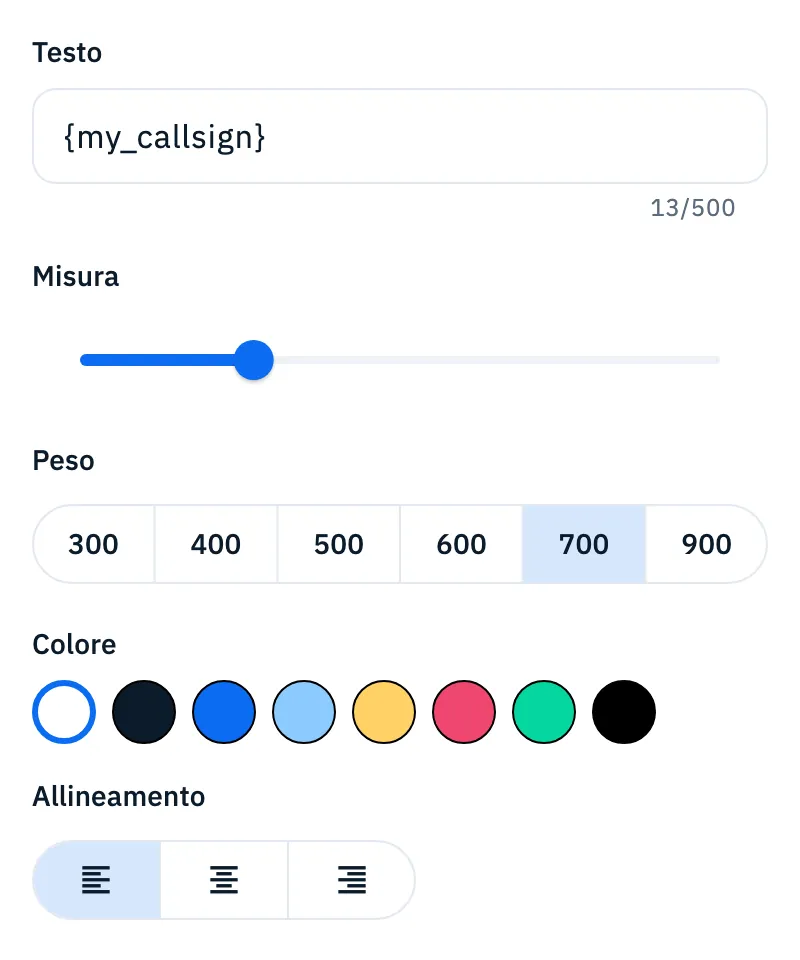
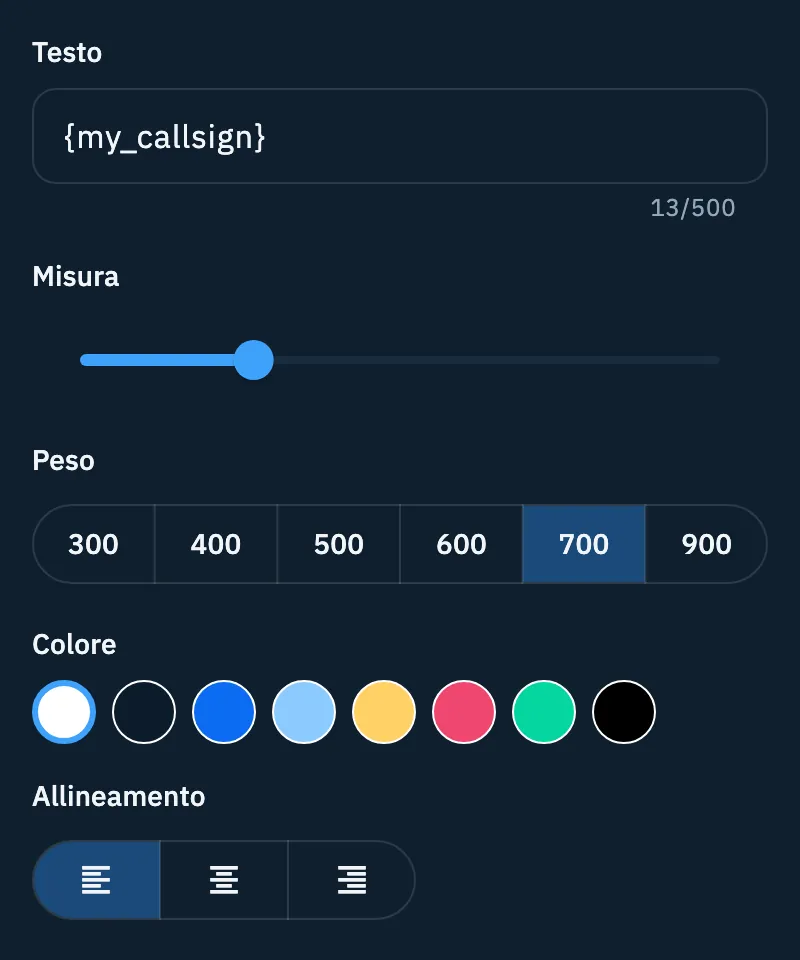
- Apri la scheda Stile e cambia i valori: la cartolina si aggiorna subito.
| Livello | Cosa puoi cambiare |
|---|---|
| Testo | Testo, Misura, Peso, Colore, Allineamento (sinistra, centro, destra) |
| Rettangolo | Riempimento, Angoli |
| Cerchio | Riempimento |
| Foto e logo | Sfocatura, Angoli |
| Tabella del QSO | Misura, Peso, Colore, Colore delle etichette, Colonne (accese o spente) |
- Testo: fino a 500 caratteri. Il testo arriva sulla cartolina quando confermi o lasci il campo.
- Misura: da 4 a 800 pixel della tela; un testo nuovo parte da 96.
- Peso: 300, 400, 500, 600, 700 o 900.
- Colore, Riempimento e Colore delle etichette: uno degli otto colori proposti (bianco, blu scuro, blu, azzurro, giallo, rosa, verde, nero).
- Sfocatura: da 0 a 100. Angoli: da 0 a 900.
- Colonne della tabella: nominativo, data, ora UTC, banda, frequenza, modo, RST inviato, RST ricevuto, locatore e paese dell'altro, riferimento, distanza.
Trascinare un cursore conta come un solo passo di Annulla. Senza un livello scelto, e per linee e mappe, la scheda dice «Scegli un livello per cambiarne lo stile.».
Livelli e barra rapida
La scheda Livelli elenca gli elementi della faccia che stai guardando (Livelli del fronte o Livelli del retro), da quello in cima in giù.
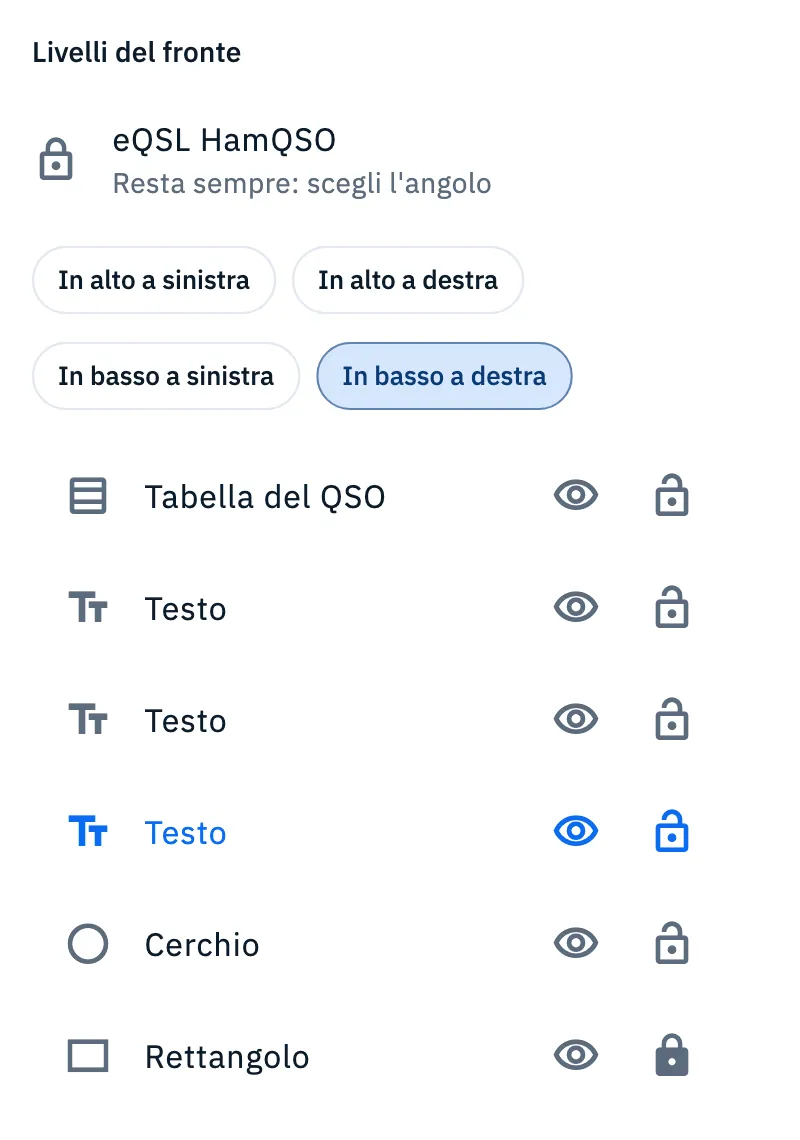
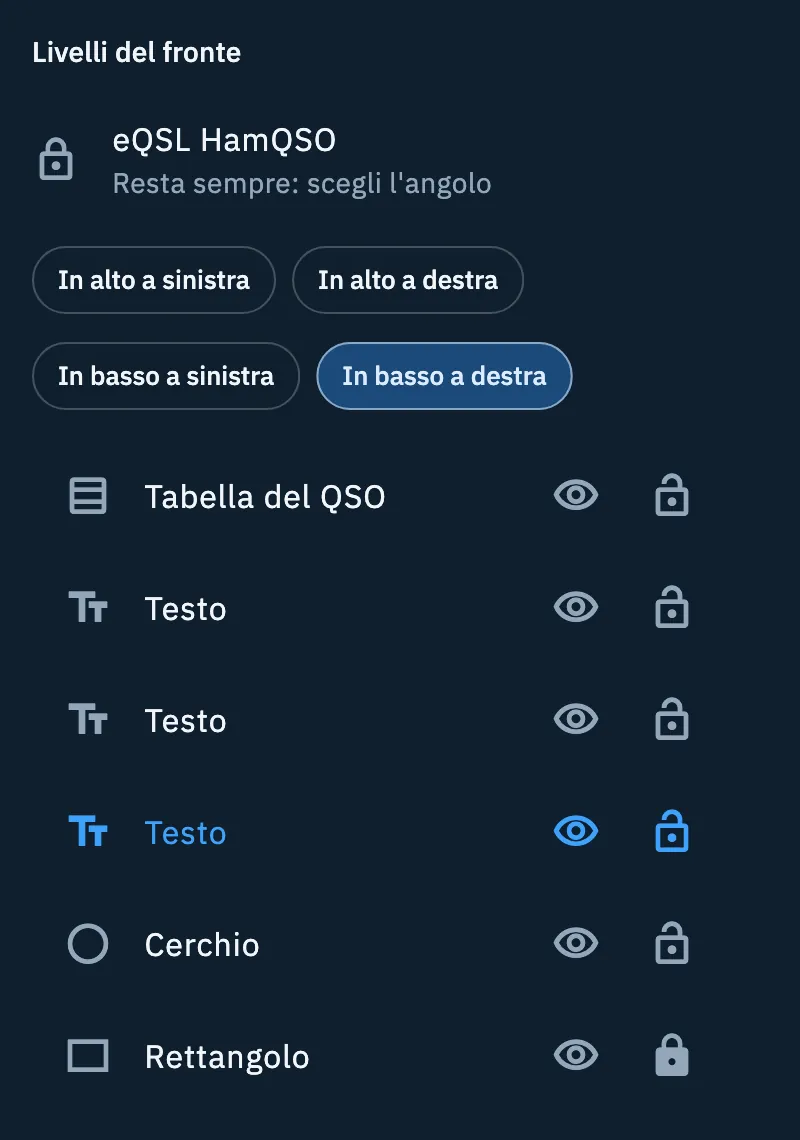
- In testa c'è il marchio eQSL HamQSO: «Resta sempre: scegli l'angolo». Non si toglie; scegli solo In alto a sinistra, In alto a destra, In basso a sinistra o In basso a destra.
- Tocca una riga per scegliere quel livello.
- Trascina una riga per spostare il livello sopra o sotto gli altri: sul telefono e sul tablet tienila premuta prima di trascinarla, su computer usa la maniglia della riga.
- L'occhio nasconde il livello (Nascondi) o lo fa tornare (Mostra). Un livello nascosto non compare sulla cartolina.
- Il lucchetto lo blocca (Blocca) o lo sblocca (Sblocca): un livello bloccato non si sposta, utile per lo sfondo.
Se la faccia non ha livelli leggi «Nessun livello: aggiungi un testo, una foto o un campo del QSO.».
La barra rapida sotto la cartolina lavora sul livello scelto: Duplica ne fa una copia un po' spostata, Avanti e Indietro lo portano sopra o sotto di un posto, Elimina lo toglie.
Vedere come arriva
L'editor disegna la cartolina sul dispositivo. Per vedere l'immagine vera, quella che fa il server, tocca Come arriva: accanto a Fronte/Retro su schermo largo, sotto la cartolina sul telefono.
- Tocca Come arriva. Su schermo largo si apre un pannello a destra della cartolina (lo chiudi con la X), sul telefono un foglio dal basso.
- Guarda l'immagine della faccia che stai modificando, «Con dati d'esempio»: un QSO d'esempio e i tuoi dati di stazione dove ci sono.
- Dopo una modifica tocca Aggiorna per chiedere un'immagine nuova.
L'immagine si chiede solo quando tocchi Come arriva (se la cartolina è cambiata) o Aggiorna, una alla volta. Senza rete il pulsante è spento.
Salvare il modello
- Tocca Salva in alto a destra.
- In Nome del modello scrivi il nome, fino a 80 caratteri (il campo suggerisce «Per esempio: portatile d'estate»), e tocca Salva. Per un modello che esiste già il campo parte dal suo nome.
- Nella finestra Modello salvato lascia spuntato Usa come predefinito se vuoi che le eQSL partano con questo modello, poi tocca Apri nei Modelli: l'editor si chiude e vedi il modello nei Modelli. Con Chiudi resti nell'editor.
Se hai scelto Usa come predefinito leggi «Predefinito: (nome del modello)». Se il modello è già il predefinito la casella non c'è. Salvare da solo non cambia il modello delle tue eQSL: serve Usa come predefinito o la scelta del modello in un'operazione (vedi Scegliere la tua cartolina).
Con Modifica il salvataggio sostituisce il tuo modello. Con Crea il tuo e Usa come base il primo salvataggio crea un modello nuovo, i successivi aggiornano quello.
Se chiudi l'editor con modifiche non salvate l'app chiede «Uscire senza salvare?»: Continua a modificare o Esci senza salvare.
Problemi comuni
| Messaggio | Cosa fare |
|---|---|
| «Senza rete l'editor non si apre» | Serve la connessione. Quando torna l'editor si apre da solo, oppure tocca Riprova. |
| «Senza rete: per ora non puoi modificare. Quello che hai fatto resta qui; continui quando torna la connessione.» | La rete è caduta mentre modificavi: l'editor resta, attenuato, con Salva («Senza rete non si salva»), Annulla e Ripeti spenti. Riprendi quando torna la rete. |
| «Non riesco ad aprire il modello.» | Tocca Riprova. |
| «L'immagine pesa più di 20 MB.» | Scegli un'immagine più leggera. |
| «Servono immagini JPG, PNG o WebP.» | Converti l'immagine in uno di questi formati. |
| «Non riesco a caricare l'immagine.» | Controlla la rete e riprova. |
| «Una delle immagini non si può usare in un modello.» | Il server ha rifiutato l'immagine: usane un'altra. |
| «Una delle foto non si può usare in un modello.» / «Una delle foto è troppo grande.» | Togli quella foto o usane un'altra, poi salva di nuovo. |
| «Una delle foto non è più caricata. Aggiungila di nuovo.» | Aggiungi di nuovo la foto e salva. |
| «Il nome del modello non va bene. Scrivine un altro.» | Cambia il nome e salva di nuovo. |
| «Non riesco a salvare il modello.» | Controlla la rete e tocca di nuovo Salva. |
| «Il tuo HamQSO Pro è scaduto: il modello non è stato salvato. Le eQSL partono con «Il tuo paese».» | Si apre il paywall; la cartolina resta nell'editor. Rinnova Pro e salva di nuovo (vedi Gestire l'abbonamento). |
| «Non riesco a salvare. Riprova.» dopo Apri nei Modelli | Il modello è salvato, ma non è diventato il predefinito: sceglilo nei Modelli con Usa come predefinito. |
| «Troppe richieste. Riprova tra (secondi) s.» | Hai chiesto troppe immagini di Come arriva: attendi i secondi indicati e tocca Aggiorna. |
| «Non riesco a mostrare come arriva la cartolina.» | Tocca Aggiorna. |
| «Come arriva è per chi ha HamQSO Pro.» | Come arriva è di Pro: controlla il tuo abbonamento. |